
开始使用
Blyck 是一款把开发和服务器运维要用的多个程序集中到一个窗口里的桌面应用。终端、SSH(用文字方式连接到另一台电脑的方法)、文件管理、代码编辑器、DB(数据库)工具、远程桌面(VNC)、远程 Windows 命令(WinRM)、邮件,以及能直接看着这些界面干活的 AI 聊天,都在同一个窗口里。支持 Windows 和 macOS。
| 适合的人 | Blyck 能帮上的忙 |
|---|---|
| 管理服务器的人 | 用 SSH 同时连接多台服务器,用 SFTP 直接修改文件,向远程 Windows 发送命令 |
| 开发者 | 在一个窗口里完成代码编辑 · 运行 · 网页预览 · Git,用自然语言让 AI 开发或修改功能 |
| 和数据库打交道的人 | 连接 SQLite · Oracle · PostgreSQL · MSSQL · MySQL 共 5 种数据库,查询和编辑 |
| 不亲自写代码的人 | 在 AI 聊天里用自然语言吩咐,AI 会看着终端 · 文件 · DB 替你干活(经你批准后) |
| 项目 | 内容 |
|---|---|
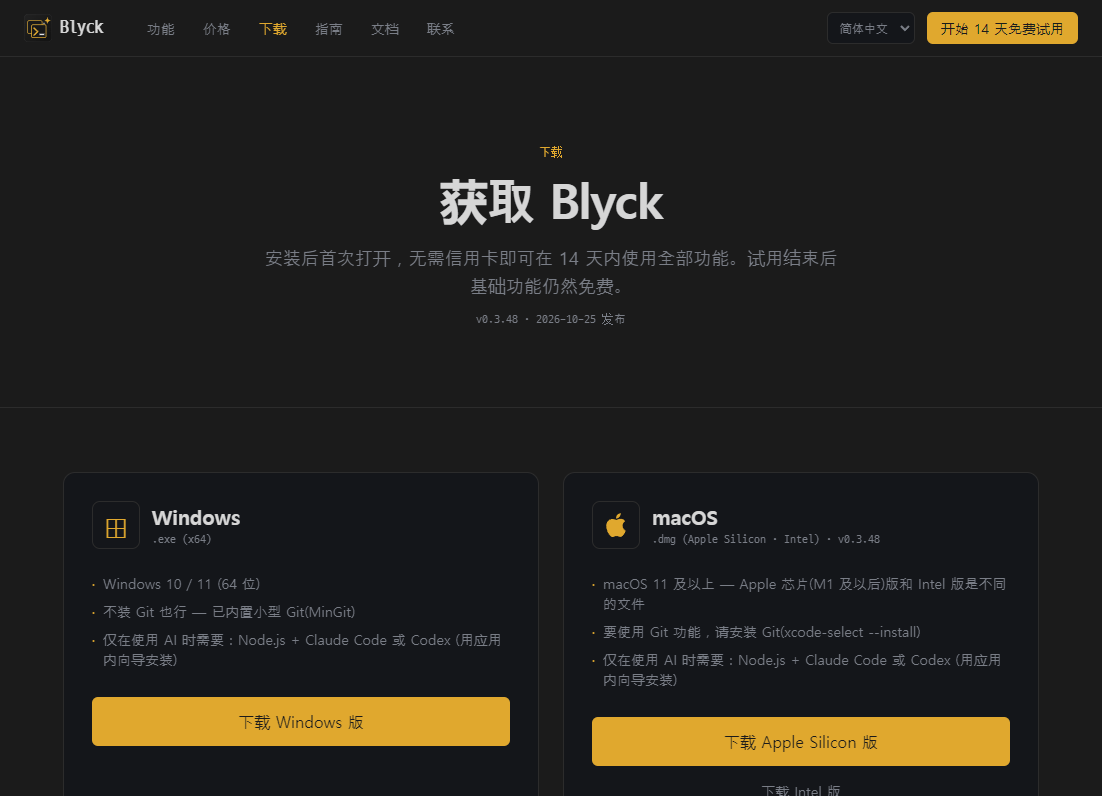
| Windows | 64 位(x64)Windows。一个安装文件(Blyck-Setup-<版本>.exe) |
| macOS | Apple 芯片(M1 及以后)版和 Intel 版是两个不同的文件 |
| 仅在使用 AI 时 | Node.js、AI 程序(Claude Code 或 Codex)、你自己的 Claude · ChatGPT 账户 |
| Git | Windows 安装文件里自带小型 Git(MinGit),不需要另外安装。Mac 上如果没有 Git,会提示你用 xcode-select --install 安装 |
Windows
Section titled “Windows”- 在 下载页面 下载
Blyck-Setup-<版本>.exe。 - 双击下载的文件。
- 如果弹出“Windows 已保护你的电脑”窗口,点 更多信息 → 仍要运行。这是因为目前的安装文件还没有代码签名(证明制作者身份的电子签名)。只需要做一次。
- 按照安装界面操作。可以更改安装文件夹,完成后桌面和开始菜单会出现快捷方式。
-
下载适合你 Mac 的文件。
你的 Mac 要下载的文件 Apple 芯片(M1 · M2 · M3 · M4 等) Blyck-<版本>-arm64.dmgIntel 芯片 Blyck-<版本>-x64.dmg是哪一种,可以在苹果菜单 → 关于本机 中查看“芯片”(Apple 芯片)或“处理器”(Intel)。
-
打开 dmg,把 Blyck 图标拖到 应用程序(Applications) 文件夹。
-
在应用程序文件夹中打开 Blyck。
-
如果弹出“无法打开”警告:macOS 15 及以后,在 系统设置 → 隐私与安全性 中点 Blyck 项目旁的 仍要打开;更早的 macOS,右键点 Blyck 选择 打开。只需要做一次。
第一次打开时
Section titled “第一次打开时”- 会打开一个标签页和一个本机终端(Windows 上是 PowerShell 等)。之后会原样打开上次使用的布局。
- 界面语言跟随电脑的语言(不支持的语言则显示英语)。
- **14 天免费试用会自动开始。**不需要注册,也不需要绑定银行卡。
- AI 准备向导会在第一次打开 AI 聊天面板时出现(参见 AI 聊天)。
- **同一时间只能运行一个。**已经运行时再次启动,会把现有窗口调到前面。
免费试用 · 免费版 · Pro
Section titled “免费试用 · 免费版 · Pro”Blyck 在第一次打开的那一刻就开始无需银行卡的 14 天免费试用,试用期间所有功能都能用。试用结束后,二选一:
- 继续免费使用 — 不调用 AI 的基本功能会一直免费。
- Pro — 使用全部 AI 功能和远程连接(其他电脑 · 手机 App)。按月 $14.99 或 按年 $149(比按月便宜 17%)。一个密钥最多可用于 3 台电脑。价格也可以在 价格页面 查看。
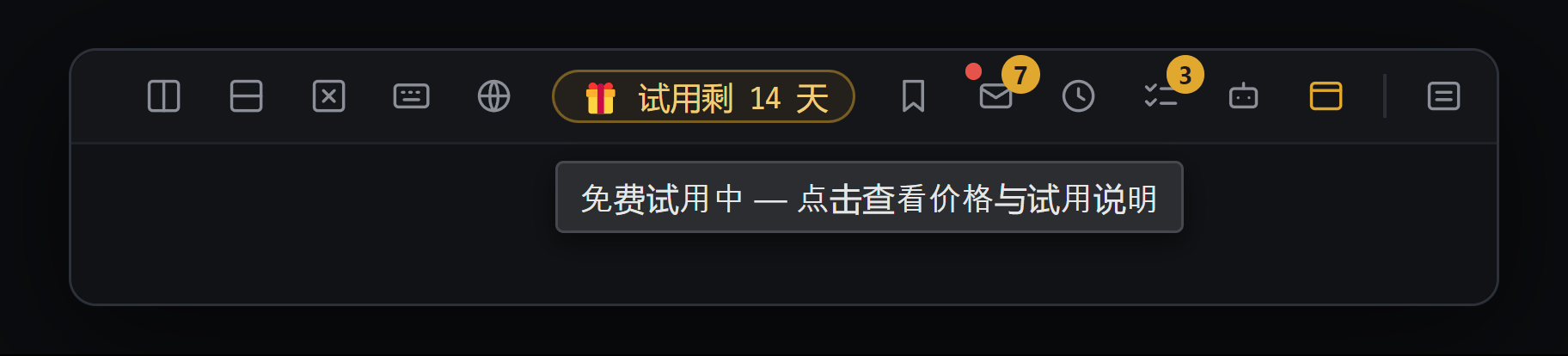
| 状态 | 何时 | 顶部显示 | AI · 远程连接 |
|---|---|---|---|
| 试用中 | 从第一次打开那天起 14 天 | 🎁 试用剩 N 天(3 天及以下变红) | 可用 |
| 免费 | 试用已结束,且没有许可证或许可证已到期 | ✨ 开通 Pro | 不可用 |
| Pro | 已激活许可证密钥 | 无显示 | 可用 |
免费版与 Pro 对比
Section titled “免费版与 Pro 对比”| 领域 | 免费 | Pro(试用期间也可用) |
|---|---|---|
| 终端 · SSH · 文件树 · SFTP | ✓ 全部 | ✓ |
| WinRM · VNC · 桌面镜像 | ✓ 全部 | ✓ |
| 截取屏幕区域 · 编辑 | ✓ 截图 · 编辑 | ✓ + 把截图发送到 AI 聊天 |
| 代码编辑器 | ✓ 编辑 · 保存 · 远程编辑 | ✓ + 行内 AI(Ctrl+I) |
| 运行 · 网页预览 · 设计 | ✓ 运行 · 预览 | ✓ + AI 自动排查 · 自动重新生成 |
| 变更历史(ChangeSet) · Git | ✓ 查看 · 撤销 · 提交 | ✓ |
| 5 种 DB | ✓ 连接 · SQL · 结果表 · 编辑 | ✓ + SQL 编辑器 AI(Ctrl+I)、结果表 AI 分析 |
统一搜索(Ctrl+K) | ✓ | ✓ |
| AI 聊天(Claude · Codex) | 只能阅读以前的对话 | ✓ |
| AI 辩论 · Agent Board · 定时执行 · 后台任务 | — | ✓ |
| 待办窗口 | ✓ 查看 · 手动填写 | ✓ |
| 邮件 | ✓ 多账户查看 · 写信 · 回复 | ✓ + 邮件助理 · AI 摘要 · 自动回复 |
| 远程连接(其他电脑 · 手机 App) | — | ✓ |
| 标签页 · 面板 · 布局 · 命令面板 · 语言 · 备份 · 对话同步 | ✓ | ✓ |
试用期间的提醒
Section titled “试用期间的提醒”- 剩余天数变为 4 天及以下 时和只剩 1 天 时,右下角会各弹出一次提醒。点 [查看 Pro] 会打开价格窗口。
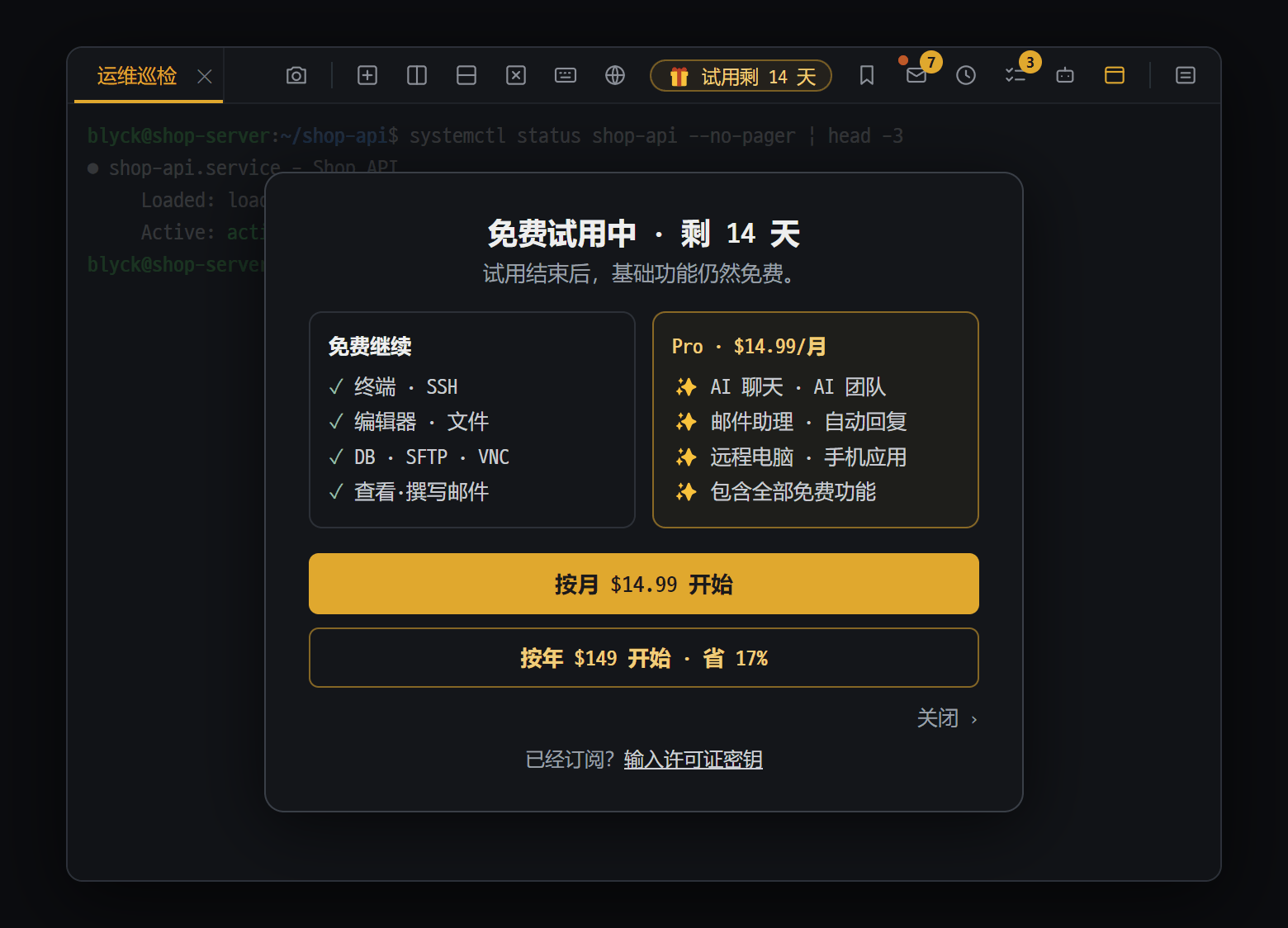
- “免费继续” — 试用结束后,终端·SSH、编辑器·文件、数据库·SFTP·VNC、查看·撰写邮件仍然免费
- “Pro · $14.99/月” — AI 聊天·AI 团队、邮件助理·自动回复、远程电脑·手机应用
- “按月 $14.99 开始”或“按年 $149 开始 · 省 17%” — 在浏览器中打开付款页面
打开位置:顶部的 🎁 试用剩 N 天 或 ✨ 开通 Pro。
- 左边 免费继续 和右边 Pro · $14.99/月 分别列出可用的功能。
- 点 [按月 $14.99 开始] 或 [按年 $149 开始 · 省 17%],会在浏览器中打开付款(Lemon Squeezy)页面。
- 在最下面的 输入许可证密钥 中填入密钥。
试用结束后第一次打开时,会弹出一次“14 天免费试用已结束”窗口。
- [按月 $14.99 开始] / [按年 $149 开始 · 省 17%] — 付款后填入收到的密钥。
- ⏳ 再试用 7 天(仅一次) — 从那时起 7 天内再次可以使用全部功能。只能用一次。
- 免费继续使用 — 以免费状态使用。之后随时可以用顶部的 ✨ 开通 Pro 重新选择。
试用结束后,对话和连接信息都不会被删除,以前的 AI 聊天也照样可以阅读。
输入许可证密钥
Section titled “输入许可证密钥”- 点价格窗口最下面的 输入许可证密钥(或免费状态下 AI 聊天面板中的 [输入许可证密钥])。
- 粘贴付款后收到的密钥,点 [认证] 或按
Enter。 - 看到“✓ 已激活!(1/3)”这样的绿色文字就完成了。AI 功能随即开放。
离线 · 订阅到期
Section titled “离线 · 订阅到期”- 每次打开 App 时,都会联网确认一次许可证。确认成功后,7 天内即使没有网络也能以 Pro 运行。
- 超过 7 天没能确认,或者订阅到期,就会变成免费状态。终端 · 编辑器 · 文件 · DB 可以继续使用。
- 重新订阅后,用同一个密钥,在下次打开 App 时会自动恢复。
许可证管理和设备数
Section titled “许可证管理和设备数”打开位置:AI 聊天面板上方的 ⋯ → 对话设置 → 左侧列表最下面的 许可证。
- 可以看到订阅状态、套餐、计费周期、已激活设备(
使用中/上限)。 - [管理订阅] — 在浏览器中打开客户门户,更改付款方式或取消订阅。
- [解除此设备] — 归还这台电脑的激活名额。换到新电脑时,先在旧电脑上点这个,再在新电脑上填入密钥。
- 备份/迁移不会把许可证带过去。在新电脑上要重新填入密钥。
- 打开 App 约 5 秒后,之后每 4 小时检查一次新版本,并在后台下载。
- 下载完成后,右下角会弹出“更新 {版本} 已就绪”框。[重启以应用] 会立即应用,[稍后] 会在关闭 App 时安装。
- 没有“检查更新”按钮。想马上检查的话,请重新打开 App。
用顶部工具栏的地球图标或 Ctrl+Shift+J,可以在 7 种语言(한국어 · English · 日本語 · 繁體中文 · 简体中文 · Español · Deutsch)中选择。不用重启就会立即切换,AI 回答的默认语言也会一起改变。已经打开的面板里的文字,重新打开该面板后才会改变。
界面构成 — 标签页 · 面板 · 子标签页
Section titled “界面构成 — 标签页 · 面板 · 子标签页”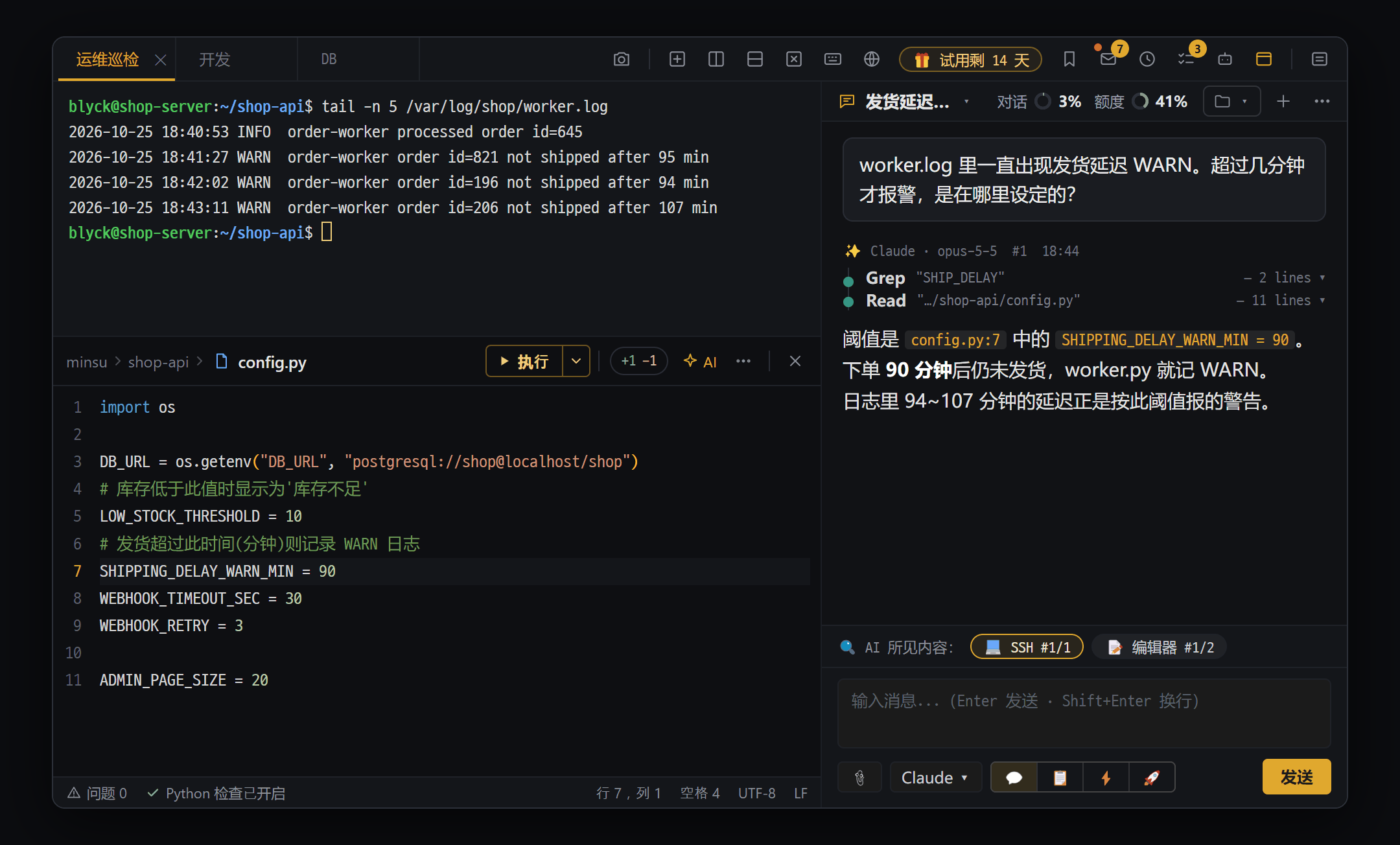
- 服务器终端(SSH)— 直接查看工作进程日志
- 代码编辑器 — 打开了 config.py 的窗格。标题行有“运行”·改动行数(+1 −1)·AI,最下方是状态栏
- AI 聊天 — “🔍 AI 所见内容:”一行包含了旁边的窗格(💻 SSH、📝 编辑器),AI 看着画面回答
- 顶部工具栏 — 用“垂直拆分”(Ctrl+\)· “水平拆分”(Ctrl+Shift+-)分割当前窗格,拖动分界线调整大小
界面分为 标签页 → 面板 → 子标签页 三层。
| 层级 | 简单来说 | 例子 |
|---|---|---|
| 标签页 | 一组工作。每个标签页有各自的面板布局 | “生产服务器”标签页、“开发”标签页 |
| 面板 | 把标签页内部横向 · 纵向分开后的一格 | 左边面板放 SSH,右边面板放 DB |
| 子标签页 | 叠放在一个面板里的多个界面。只显示一个,其余的在后台继续运行 | 在一个面板里叠放 3 个 SSH 并切换查看 |
- 标签页:
Ctrl+Shift+T新建标签页。双击标签页名称可以重命名。关闭标签页时,里面的会话会全部结束。 - 分割面板:
Ctrl+\(左右) /Ctrl+Shift+-(上下)。拖动分界线可以调整大小,右键点分界线可以交换两边的位置。 - 放大查看:在终端面板中按
Alt+Enter,其他面板用命令面板的 缩放窗格。 - 凹槽:面板顶部中间的小名牌。点名称会切换到下一个子标签页,拖动可以移到其他面板或其他标签页。用
Ctrl+Shift+N在 始终显示 → 靠近时显示 → 隐藏 之间切换。 - 会话切换器:用
Ctrl+`以预览卡片查看并选择当前面板的子标签页(松开Ctrl即切换)。 - 固定(📌):把一个面板固定到窗口右侧的固定区域,无论切到哪个标签页都能一直看到。适合放服务器监控终端或日志。
- 布局(🗂):把当前标签页的面板布局和连接起名保存,之后原样在新标签页中打开(
Ctrl+Shift+L)。
- 整个 App 同时能打开的会话最多 24 个。
- 关闭后再打开,标签页 · 面板布局和打开过的界面会重新打开,连接也会重新建立(没有保存密码时会询问密码)。
新标签页菜单 — 面板里可以打开的东西
Section titled “新标签页菜单 — 面板里可以打开的东西”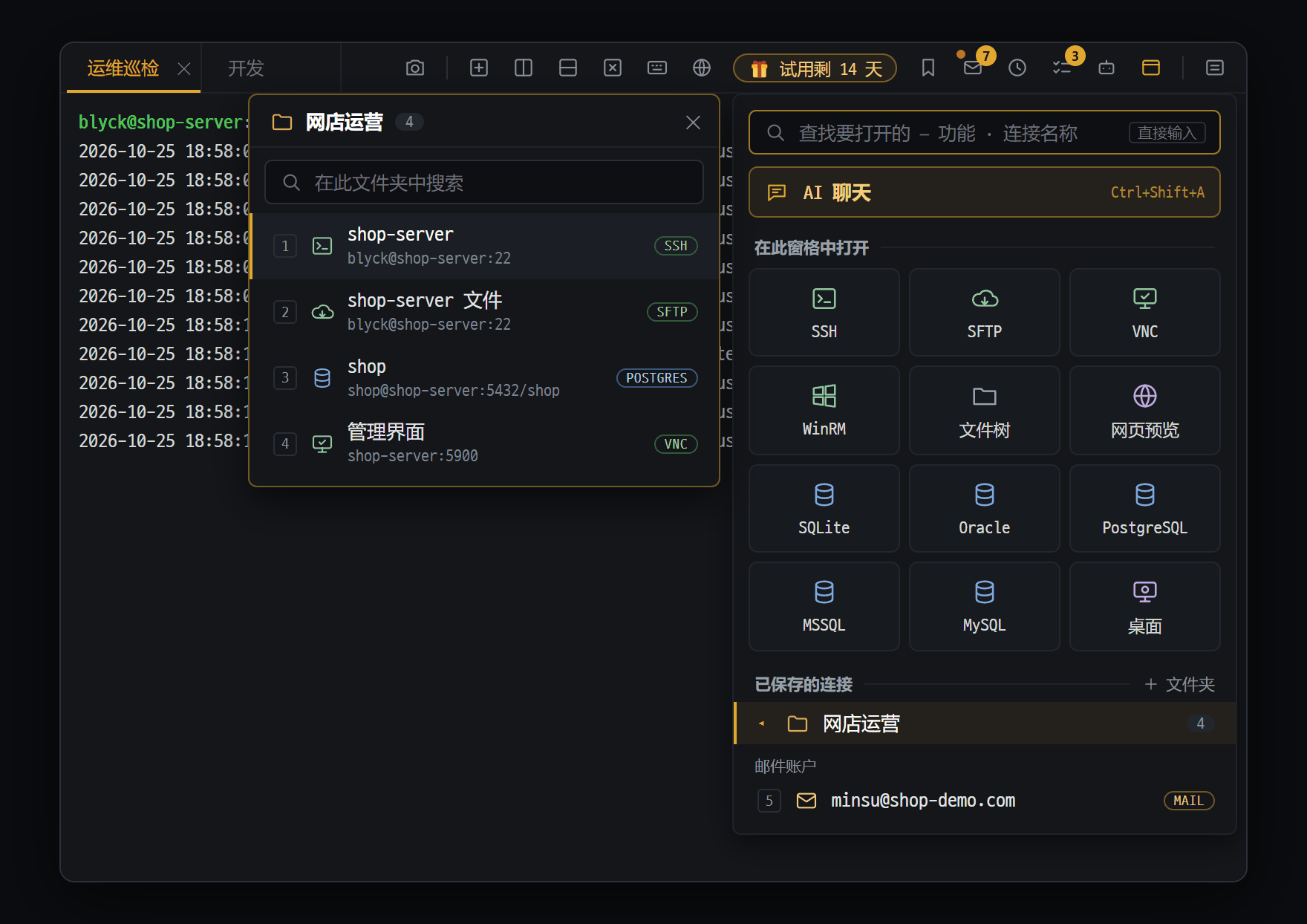
- 用最右侧的“选择新标签页类型”按钮打开菜单。在最上方的“查找要打开的”框里直接输入,就能同时查找功能和已保存的连接
- “在此窗格中打开” — 点图标即可在当前窗格中以新子标签页打开。鼠标移上去会显示名称和快捷键
- “已保存的连接” — 按文件夹外的连接 → 文件夹 → 邮件账户的顺序显示。编号 1~9 对应 Ctrl+Alt+数字,用“+ 文件夹”创建文件夹
- 点文件夹后左侧打开文件夹面板 — 名称下方还会显示地址,可用“在此文件夹中搜索”查找
点工具栏最右边的 选择新标签页类型(三条横线的方块)按钮。所有项目都会在当前面板中以新的子标签页打开。
- 搜索框:打开菜单后,光标就在最上方的 查找要打开的 框里。直接输入文字,就会同时查找功能和已保存的连接(例如“ora”→ Oracle 和已保存的 Oracle 连接)。用
↑/↓选择后按Enter;Esc按一次清空,再按一次关闭。 - AI 聊天:最上方的金色按钮(
Ctrl+Shift+A)。 - 在此窗格中打开:12 个图标格。鼠标移上去会显示名称和快捷键。
| 图标格 | 快捷键 |
|---|---|
| SSH · 文件树 · SFTP | Ctrl+Shift+S / E / F |
| VNC · WinRM | Ctrl+Alt+V / R |
| SQLite · Oracle · PostgreSQL · MSSQL · MySQL | Ctrl+Alt+D / O / P / M / Y |
| 网页预览 · 桌面 | Ctrl+Alt+B / C |
菜单下方的 已保存的连接 里,保存过的连接按 文件夹外的连接 → 文件夹 → 邮件账户 的顺序显示。点一下就能直接连接(保存了密码的话无需输入),用 Ctrl+Alt+19 可以直接打开第 1
- 文件夹:用标题右侧的 + 文件夹 创建。点文件夹后,菜单左侧会打开 文件夹面板,名称下方还会显示地址,可以用 在此文件夹中搜索 查找。文件夹里的文件夹在同一个面板内打开(‹ 返回)。
- 移动·修改:把连接拖到文件夹上。鼠标移到某一行上会出现 ✎(修改)和 ✕(删除)。
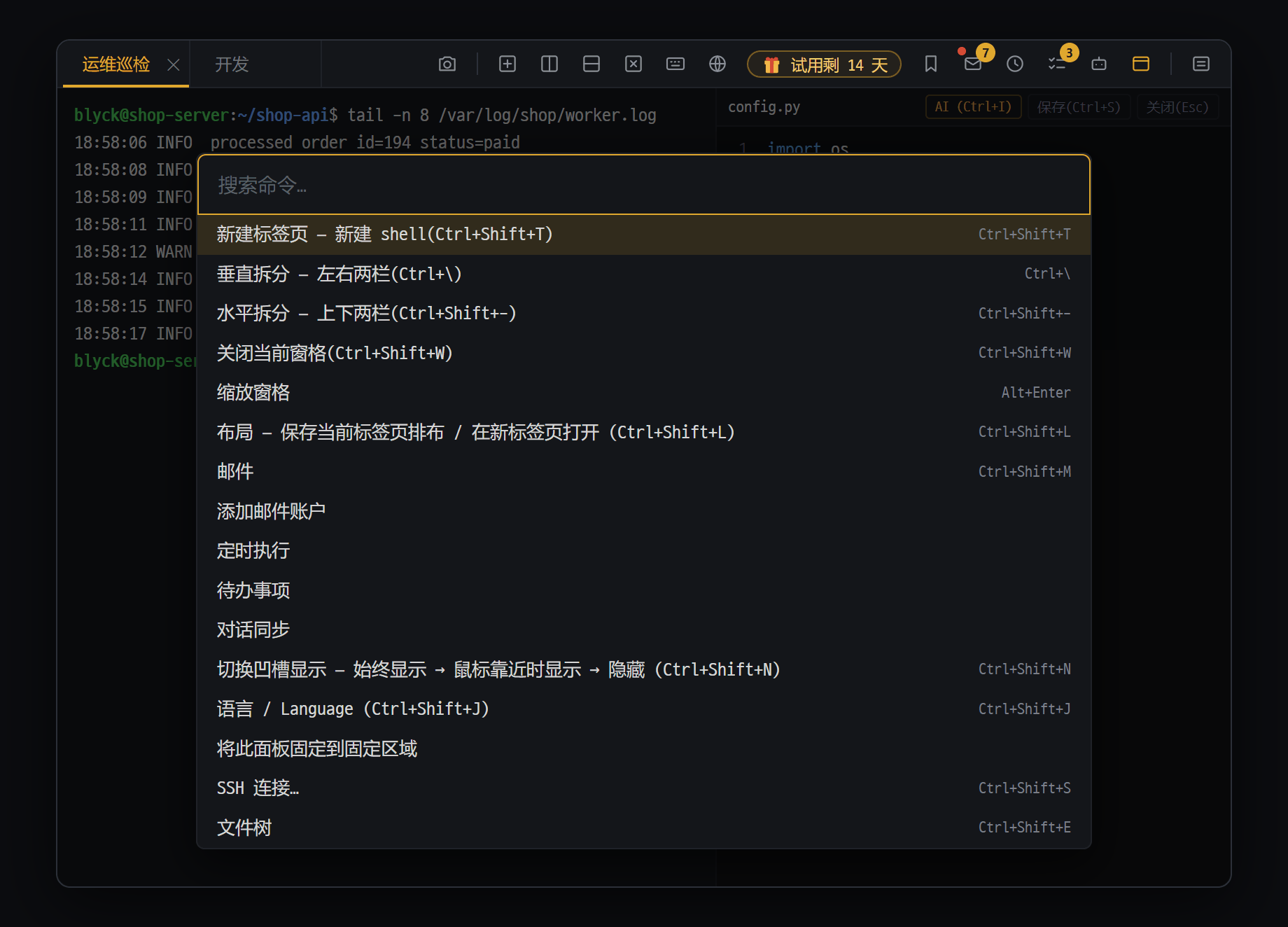
- 在“搜索命令…”框中输入界面上的名称或英文命令名(ssh·sync·backup 等)来查找
- 有快捷键的功能会在右侧一起显示 — 用 ↑↓ 选择后按 Enter
按名称搜索并执行 Blyck 功能的窗口。不知道快捷键也没关系。
- 用
Ctrl+Shift+P(任何地方)或Ctrl+P(终端以外)打开。 - 用界面上显示的名称或英文命令名(例如
ssh、sync、backup)查找,用↑/↓选择后按Enter。 - 工具栏上没有按钮的功能(对话同步、备份/迁移、后台任务列表等)也在这里打开。
在 Mac 上,大多数情况下也可以用 Cmd 代替 Ctrl。用工具栏的 键盘快捷键(键盘图标)也可以在 App 里查看。
| 快捷键 | 作用 |
|---|---|
Ctrl+Shift+T | 新建标签页 |
Ctrl+\ / Ctrl+Shift+- | 左右 / 上下分割 |
Ctrl+Shift+W | 关闭当前子标签页(如果是最后一个则关闭面板) |
Ctrl+Tab | 下一个面板 |
Ctrl+PageDown / Ctrl+PageUp | 下一个 / 上一个子标签页 |
Ctrl+` | 会话切换器 |
Alt+1~Alt+9 | 第 1~9 个标签页(仅在终端面板中) |
Alt+Enter | 放大当前面板(仅在终端面板中) |
Ctrl+Shift+P | 命令面板 |
Ctrl+K | 统一搜索(代码 · DB · 聊天 · 文档) |
Ctrl+Shift+H | 变更历史(ChangeSet) |
Ctrl+Shift+C | 截取屏幕区域 |
Ctrl+Shift+M | 邮件面板 |
Ctrl+Shift+A | 在当前面板打开 AI 聊天 |
Ctrl+1~Ctrl+4 | AI 模式:💬 聊天 / 📋 计划 / ⚡ 执行 / 🚀 自动 |
Ctrl+= / Ctrl+- / Ctrl+0 | 字体放大 / 缩小 / 恢复默认大小 |
- 字体大小按面板类型分组(终端 / 树 / 编辑器 / 聊天)一起变化并被记住。
- 界面配色只有深色一种,字体不能选择(使用 D2Coding 等韩文显示清晰的字体)。
Q. 要开始试用需要做什么? 什么都不用做。第一次打开的那一刻就开始了。
Q. 已经付款了,但还是显示“需要 Pro”。 还没有填入密钥。请用 输入许可证密钥 激活密钥。
Q. 在新电脑上提示“此密钥的设备数已达上限”。 请在旧电脑的许可证卡片中点 [解除此设备],然后重新填入。
Q. 出差时突然变成免费版了。 超过 7 天没能联网确认。连上网络后请重新打开 App。
Q. Alt+1 或 Alt+Enter 不起作用。
它们只在终端面板中起作用。在其他面板中,请点标签页名称或使用命令面板的 缩放窗格。
Q. 在 Mac 上 App 非常慢或打不开。 可能是在 Apple 芯片的 Mac 上装了 Intel 版,或者反过来。请用适合你 Mac 的 dmg 重新安装。
- 终端 · SSH · SFTP — 连接多台服务器、编辑远程文件
- 远程桌面 · Windows 服务器 — VNC、WinRM、截取屏幕
- AI 聊天 — AI 准备、模式、工具批准
- 数据库 — 5 种 DB、Excel · CSV 上传·下载
- 故障排除 — 常见错误和解决办法