
终端 · SSH · SFTP · 文件
在 Blyck 里,输入命令的窗口(终端)、连接其他服务器的窗口(SSH)、查看服务器文件的窗口(SFTP 远程树)、查看本机文件的窗口(文件树),都以同样样式的面板来使用。可以分屏同时查看多台服务器,也可以在本机和服务器之间传文件。
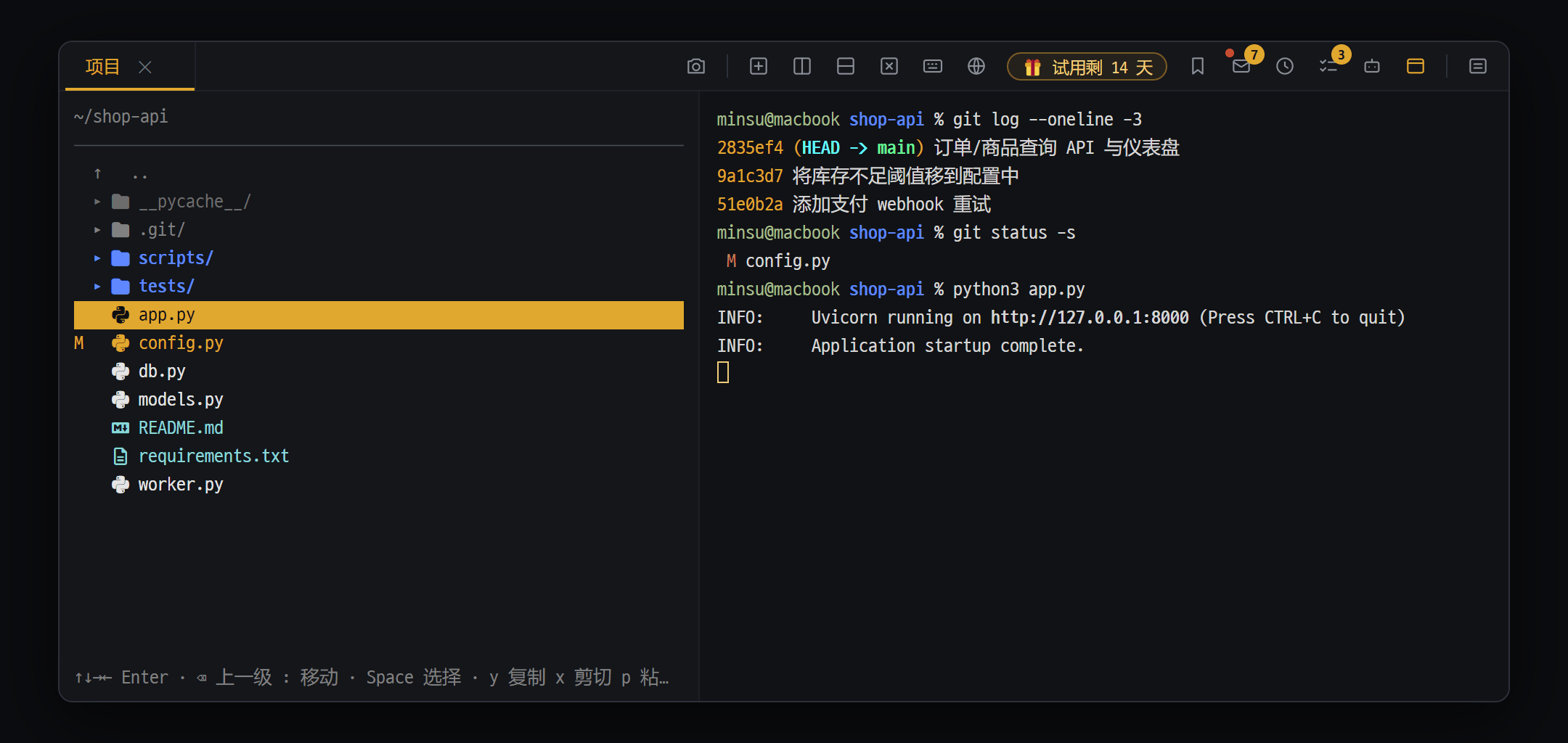
- 文件树 — 用键盘移动(↑↓→← Enter),最下面一行显示可用的按键
- Git 标记 — 修改过的文件显示为 M 和黄色
- 本机终端 — 直接使用你平时用的 shell
在本机输入命令并查看结果的窗口。
| 方法 | 说明 |
|---|---|
Ctrl+Shift+T | 在新标签页中打开新终端 |
Ctrl+\ / Ctrl+Shift+- | 把当前面板左右 / 上下分开,在新面板中打开终端 |
面板标题栏(最上面一行)的 + | 在同一个面板里再叠加打开一个终端(在此窗格中新建 shell 标签页) |
会打开哪个 shell
Section titled “会打开哪个 shell”Blyck 会自动选择并打开。没有选择 shell 的设置。
| 操作系统 | 选择顺序 |
|---|---|
| Windows | PowerShell 7 → Windows PowerShell 5.1 → 最后才用 cmd.exe |
| macOS · Linux | 平时使用的 shell(通常是 zsh 或 bash)。没有的话用 /bin/bash |
- 想用其他 shell 时,在终端里直接输入
cmd、bash、wsl等进入。 - 中日韩文字:从一开始就以 UTF-8 启动,避免中日韩文字变成乱码。还自带韩文等宽字体 D2Coding,不需要另外安装。不过在 PowerShell 5.1 中,
ipconfig等部分程序的韩文可能会乱码 — 安装 PowerShell 7 即可解决(winget install Microsoft.PowerShell)。
复制 · 粘贴
Section titled “复制 · 粘贴”| 操作 | 结果 |
|---|---|
拖动选中文字 → Ctrl+C | 复制 |
未选中时按 Ctrl+C | 停止正在运行的命令 |
Ctrl+V | 粘贴 |
| 鼠标右键 | 菜单(复制文本 · 粘贴 · 全选等) |
处理输出中的文件名
Section titled “处理输出中的文件名”可以用鼠标选中 ls · dir 结果里的文件和文件夹名,直接进行操作。
- 单击名称会选中整个名称,
Ctrl+单击可选多个,Shift+单击可选一个范围。 - 选中后按
Ctrl+C/Ctrl+X→ 进入其他文件夹按Ctrl+V。如果在同一台电脑或同一台服务器内,复制/移动命令只会被输入进去,要按Enter才会执行。如果是本机 ↔ 服务器之间,则直接传送文件。 F2是重命名,Ctrl+D是删除。本地会移到回收站(可恢复),SSH 会立即删除(不可恢复)。- 双击文件夹名会进入该文件夹并显示列表,双击文件名会用编辑器打开。
- 输入
edit 文件名会用编辑器打开该文件。在 SSH 终端中,会通过 SFTP 打开服务器上的文件。 - 点击输出中的
http://·https://地址会用浏览器打开。
搜索以前的输出 — Ctrl+F
Section titled “搜索以前的输出 — Ctrl+F”会出现搜索栏,每输入一个字就立即查找。Enter 下一个,Shift+Enter 上一个,Esc 关闭。以前的输出最多保留 10,000 行。
shell 结束后
Section titled “shell 结束后”执行 exit 后会显示 [Shell 已退出 — 退出码 {code}] Enter 重启 · Ctrl+Shift+W 关闭。按 Enter 会在最后所在的文件夹重新启动。
密码输入保护
Section titled “密码输入保护”如果键盘处于韩文等输入法状态时输入密码,这些字符会在屏幕上看不见的情况下被输入,导致一直登录失败。Blyck 在 password: · 비밀번호: 这类提示行中检测到韩文等输入法字符时,会不发送,并弹出“当前为中文等输入法状态,未输入到密码中…”提示。请切换到英文输入后从头重新输入。
在终端中调用 AI
Section titled “在终端中调用 AI”① 对选中的输出做 AI 分析 — Ctrl+I (Pro)
- 用鼠标选中错误信息或日志。
- 按
Ctrl+I会弹出 终端输出 → AI 分析 窗口。默认请求是“分析此输出并说明问题、原因和解决方案”。 - 按
Enter发送后,回答会实时填充。选中内容太长时,只发送最后 12,000 个字符。
② /claude 命令(免费 — 使用该 shell 中安装的 claude 程序)
| 输入 | 作用 |
|---|---|
/claude 问题 | 只回答(只使用查询类工具) |
/claude? 问题 | 连同终端最近 25 行输出一起提问(用于分析错误) |
/claude! 问题 | 允许修改文件 · 执行命令 |
/claude!? 问题 | 以上两者同时 |
该 shell 中必须安装了 claude 程序。在 SSH 终端中,必须安装在服务器上。用量从对应的 Claude 账户中扣除。
SSH 连接
Section titled “SSH 连接”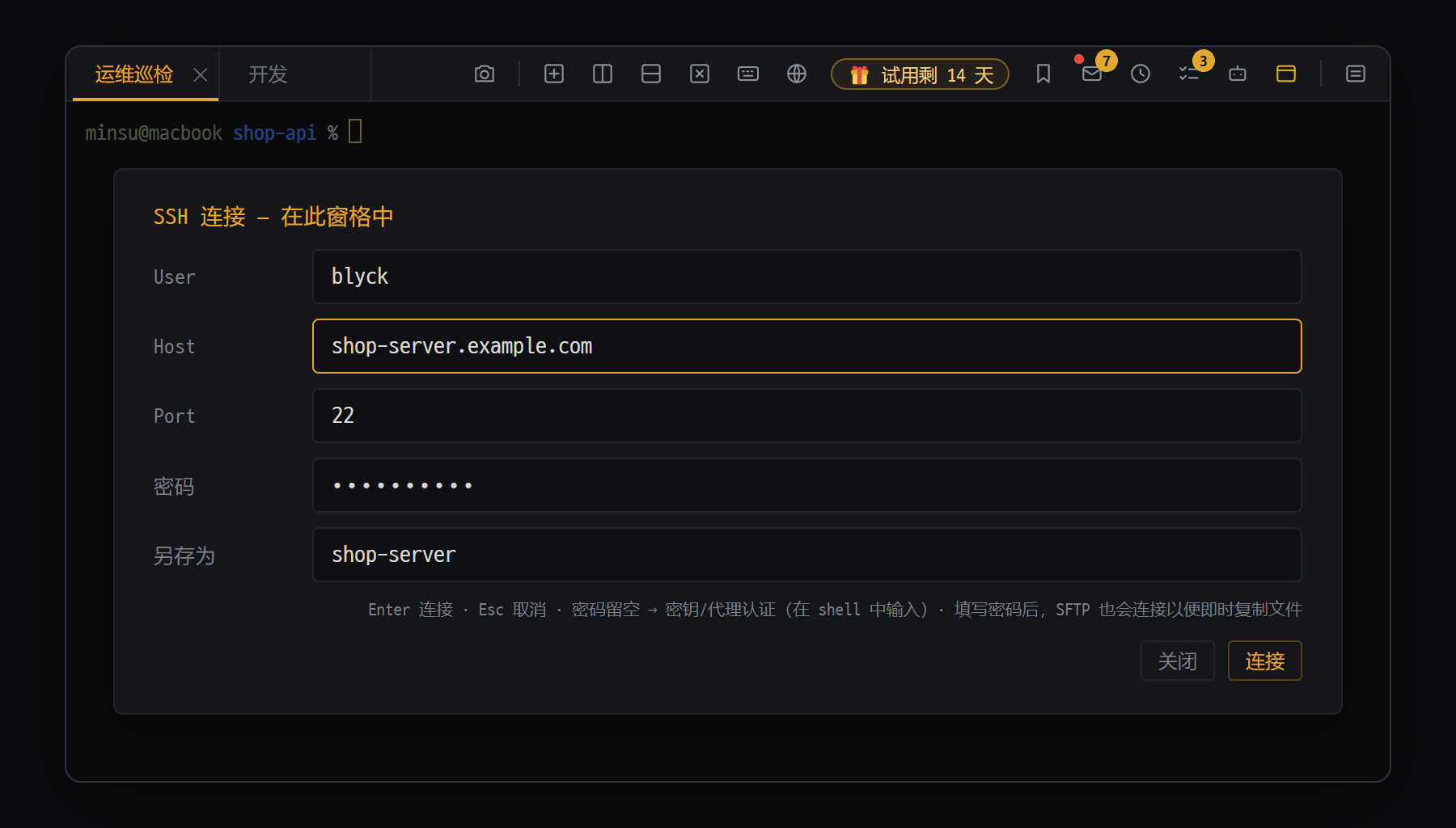
- User·Host·Port — 服务器地址。Host 可填 IP、地址或别名
- 密码 — 填写后自动输入,并同时连接 SFTP。留空则使用密钥/agent 认证
- 另存为 — 填写后会登记到新标签页菜单的“已保存的连接”(密码加密保存在这台电脑上)
连接到其他服务器并输入命令的终端。直接使用电脑上安装的 ssh 程序,所以平时用的 ~/.ssh/config 设置和密钥都会照常生效。
- 按
Ctrl+Shift+S(在当前面板)或Ctrl+Shift+Alt+S(在新标签页)。 - 输入 User · Host(需要时还有 Port,默认 22)。Host 也可以填
~/.ssh/config里的别名。 - 如果是用密钥登录的服务器,密码留空。如果是用密码登录的服务器就填上 — 服务器询问密码时,Blyck 会代为输入一次。
- 以后还要用的话,填写 另存为(保存名称)。
- 按
Enter。面板上方会显示ssh 用户@地址,并出现服务器的提示符。
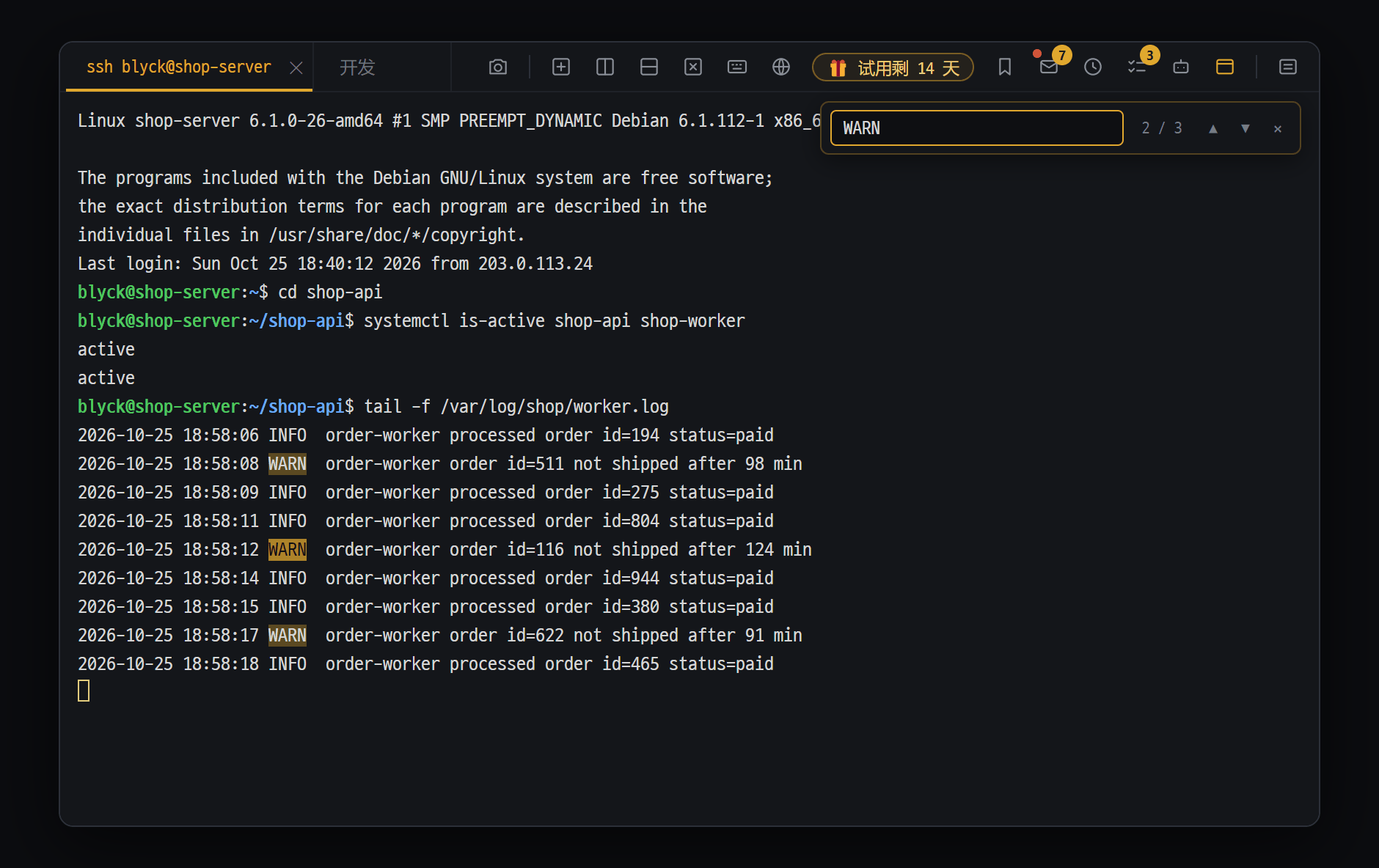
- SSH 窗格 — 直接打开服务器 shell
- 用 tail -f 实时跟踪工作进程日志
- Ctrl+F 搜索终端输出 — 找到的位置以黄色标出,并显示“2 / 3”这样的位置,用 ▲▼ 移动
同时连接 SFTP
Section titled “同时连接 SFTP”连接 SSH 后,会在后台同时为同一台服务器打开文件传输通道(SFTP)。所以在 SSH 终端中可以直接用 edit、双击文件、粘贴文件。如果是输入密码连接的,会弹出“✓ SFTP 已连接 — 即时复制/粘贴文件”提示。
连接断开时(自动重连)
Section titled “连接断开时(自动重连)”网络断开等非正常结束时,会自动重新连接。
1秒 → 2秒 → 4秒 → 8秒 → 16秒 → 30秒 → 30秒 … (共 10 次,约 3 分钟)- 等待期间按任意键即可取消重连。
- 10 次全部失败后,按
Enter重试。 - 用
exit正常结束时不会重连。
- 保持连接(KeepAlive) · 主机密钥检查等选项,请在电脑的
~/.ssh/config中设置。Blyck 附加的选项只有端口。 - 第一次连接服务器时的“yes/no”提问会原样显示在终端里。直接回答即可。
- 重新打开 App 时,SSH 面板会自动重新连接。
已保存的连接
Section titled “已保存的连接”把常用的 SSH · SFTP · DB · VNC · WinRM · 邮件连接起名保存,点一下就能连接的列表。
- 打开位置:顶部 [选择新标签页类型] 菜单下方的 已保存的连接。
- 创建:在连接窗口中填好 另存为(保存名称)并连接,就会登记进去。SQLite 文件打开后会自动保存。
- 连接:在列表中点击,或按
Ctrl+Alt+1~9。如果保存了密码,会不弹输入框直接连接。 - 修改:点该行的 ✎。密码栏留空则沿用原来的密码。
- 整理:用列表标题右侧的 + 文件夹 创建文件夹,把项目拖进文件夹。点文件夹后,菜单左侧会打开文件夹面板(会显示地址,可用 在此文件夹中搜索 查找)。
- 删除:点该行的 ✕(鼠标移上去时和 ✎ 一起出现)。
密码是怎么保存的
Section titled “密码是怎么保存的”密码和密钥口令会用操作系统的加密功能锁起来保存(Windows = DPAPI,macOS = 钥匙串)。文件(connections.json)里只存锁住后的值。保存名称留空时,不会保存密码。
文件树(本机)
Section titled “文件树(本机)”以树状显示本机文件夹和文件的窗口。只用键盘就能快速操作。
打开方式:Ctrl+Shift+E(在当前面板) / Ctrl+Shift+Alt+E(在新标签页)。第一次从主文件夹开始,重新打开时会回到之前查看的文件夹。
| 按键 | 作用 |
|---|---|
↑ ↓ / PgUp PgDn / Home End | 移动 |
→ / ← | 展开 / 折叠文件夹 |
Enter(或双击) | 文件夹展开,文件打开 |
Backspace | 返回上一级文件夹 |
: | 跳转到任意路径(其他驱动器也可以) |
Space | 选中/取消选中 |
y / x / p | 复制 / 剪切 / 粘贴(Ctrl+C/X/V 也可以) |
d | 删除(会确认) |
r 或 F2 | 重命名 |
n / N | 新建文件 / 新建文件夹 |
R | 刷新 |
u / g | 上传 / 下载(见下文) |
c | 把选中文件的路径输入到 shell 面板 |
a | 把选中文件以 @路径 形式输入到 shell 面板(在 shell 中运行的 Claude Code 等里附加时使用) |
Ctrl+Shift+G | 在用 Space 选中的项目中查找文字,没有选中则在最上方路径的文件夹中查找 |
/ 或 Ctrl+F | 查找框 — 在最上方路径的文件夹及其下所有文件夹中查找。名称(边输入边找)/ 内容(文件里的文字,按 Enter 开始) |
-
最上方路径 = 当前位置:最上方的路径会跟着树中选中的行变化。选中文件时是该文件所在的文件夹(例:
D: › 桌面 › VNITM_统计),选中文件夹时就是该文件夹。刚打开树时是打开的那个文件夹。查找框和Ctrl+Shift+G从这个路径开始查找。点第一段(例:D:)可把路径改回那个文件夹。 -
搜索栏:在结果中按
Enter(或双击),文件会打开,文件夹会进入。内容 用 Blyck 自带的 ripgrep 搜索,结果 边找边显示,期间也可以点某一行在编辑器中打开那一行。按标题行的 ■ 停止 结束后,已找到的会保留(最多 500 条 · 5 分钟,跳过超过 50MB 的文件,当前文件夹下的文件优先)。按Esc清除并回到树。名称 会跳过node_modules·.git等,到 1,000 个时停止。SFTP 远程树也能用(在服务器上搜索)。 -
隐藏文件(
.git等)也总是显示(灰色)。 -
鼠标右键菜单中也可以复制 · 剪切 · 重命名 · 删除 · 新建文件 · 新建文件夹 · 刷新。
-
删除本地文件会移到回收站(可恢复)。
| 文件 | 打开方式 |
|---|---|
| 文本 · 代码文件 2MB 以下 | 在代码编辑器中编辑 |
| 文本文件 2MB ~ 32MB | 在编辑器中只读 |
| 超过 32MB 或二进制文件 | 树面板内的文本查看窗口(只读) |
| 图片(最大 12MB) | 图片查看(滚轮缩放 · 拖动移动) |
| 内置 PDF 查看器 | |
| Office · 压缩文件 | 电脑的默认程序 |
Git 标记(仅本地树)
Section titled “Git 标记(仅本地树)”如果打开树的文件夹(树最上层的文件夹)在 Git 仓库内,文件左侧会显示状态符号。
| 符号 | 含义 |
|---|---|
? | 新文件(Git 还不知道) |
M | 已修改 |
+ | 已添加(暂存) |
- | 已删除 |
R | 已重命名 |
! | 冲突 |
SFTP 远程树与远程文件编辑
Section titled “SFTP 远程树与远程文件编辑”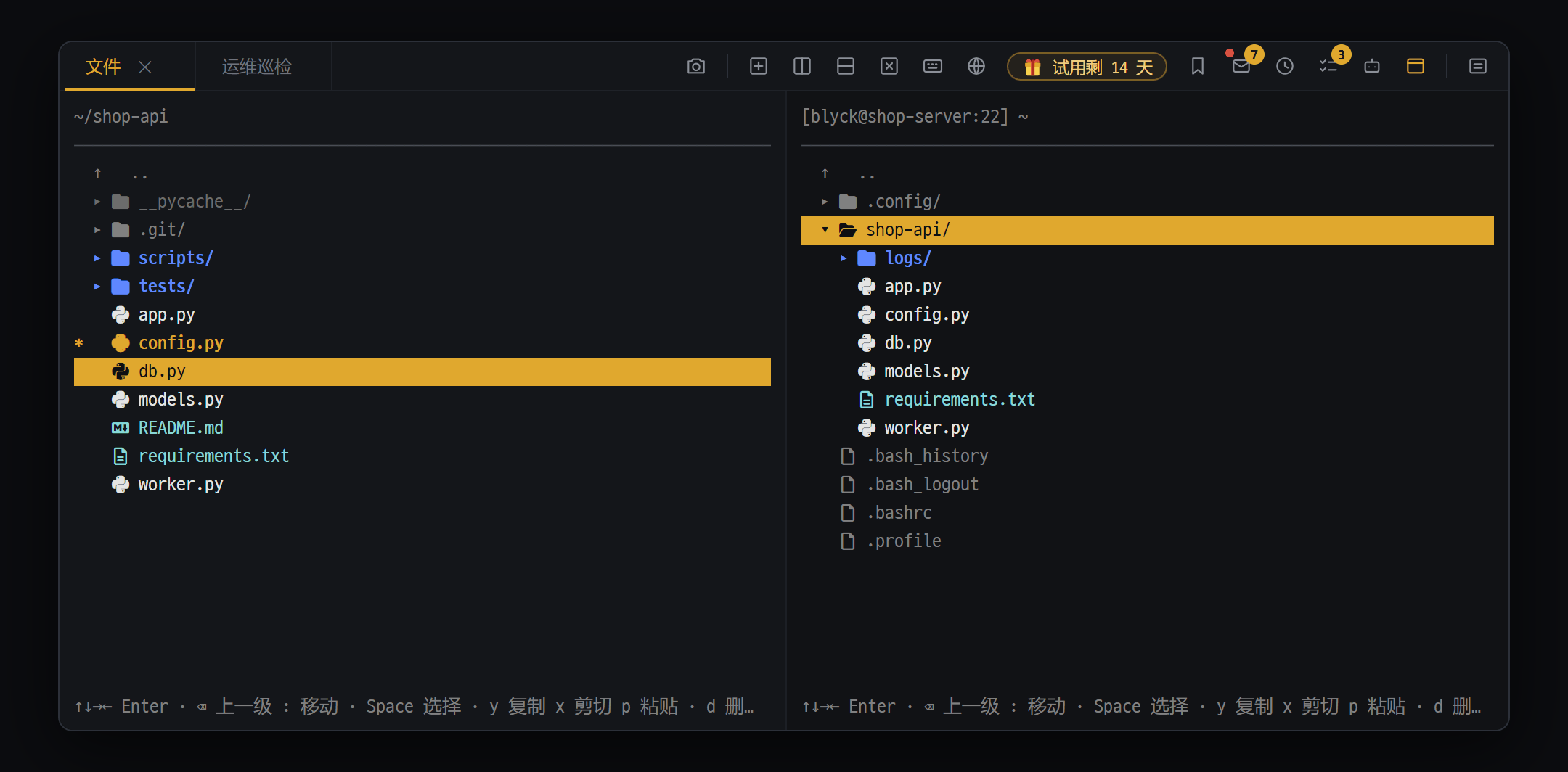
- 本机文件树
- 用 Space 选中的文件(带 * 标记)— 按 u 上传到服务器树中光标所在的文件夹
- SFTP 远程树 — 第一行是 [用户@地址:端口] 路径。用同样的按键操作,从服务器到本机按 g 下载
用和本机文件树完全相同的样式和按键显示服务器上的文件夹和文件。最上方路径跟着选中的行变化、查找从这个路径开始,也是一样的。
- 点路径前的 📁▾ 会列出这台服务器上的去处:每个磁盘一行(
/·/data等,带剩余空间条 — 超过 90% 变黄)和常用位置(主目录 · 日志/var/log· 设置/etc· 程序/opt· 临时/tmp— 只显示服务器上有的文件夹)。Windows 服务器显示C:D:。读不到磁盘的服务器只显示/和主目录。
- 按
Ctrl+Shift+F(在当前面板) /Ctrl+Shift+Alt+F(在新标签页)。 - 填写 User · Host(必填)、Port、密码(密钥认证则留空)、密钥路径(留空则用
~/.ssh默认密钥)、密钥口令、保存名称。 - 按
Enter。依次尝试 密码 → 密钥 → ssh-agent,15 秒内没有连上即失败。
修改远程文件
Section titled “修改远程文件”- 在远程树中对文件按
Enter或双击。 - 修改后按
Ctrl+S,会直接保存到服务器。 - 保存的内容会记录在 变更历史 中,可以撤销(超过 1MB 的文件不记录)。
- Office · 压缩文件会先下载一份临时副本到电脑上再打开。修改后不会自动上传到服务器。
- 删除远程文件是永久删除(没有回收站,不可恢复)。
- 连接断开时路径会变成红色,并弹出“SFTP 已断开”提示。不会自动重连,请重新打开树。
移动文件(上传 · 下载)
Section titled “移动文件(上传 · 下载)”方法 ① u / g 键
Section titled “方法 ① u / g 键”| 方向 | 方法 |
|---|---|
| 上传(本机 → 服务器) | 在远程树中把光标放在接收的文件夹上,然后在本地树中用 Space 选中,按 u |
| 下载(服务器 → 本机) | 在本地树中把光标放在接收的文件夹上,然后在远程树中用 Space 选中,按 g |
本地树和远程树必须都打开(放在同一个标签页里并排会更方便)。
方法 ② 复制 · 粘贴
Section titled “方法 ② 复制 · 粘贴”在一个树中按 y(复制) → 到另一个树按 p。本地 → 服务器是上传,服务器 → 本地是下载,服务器 → 另一台服务器也可以。
- 文件夹会连同里面的内容整个移动。
- 同名文件会不经询问直接覆盖。
- 在不同位置之间用剪切粘贴时,**原文件不会被删除。**移动后请手动删除原文件。
- 只有开始 · 结束提示,没有每个文件的进度显示。
远程项目文件夹(AI 聊天用)(Pro)
Section titled “远程项目文件夹(AI 聊天用)(Pro)”把 AI 聊天工作的文件夹设为服务器上的文件夹,而不是本机。设好后,AI 的读文件 · 写文件 · 查看列表都会发到那台服务器。
- 点 AI 聊天面板的文件夹标签。第一次(虚线 + 文件夹)会直接打开选择菜单;已有文件夹时,在标签下方的列表里点 管理文件夹… → 更改。
- 选择已保存的 SSH · SFTP 连接(📡),或用 ➕ 连接远程(SSH/SFTP)… 新填一个。
- 点击文件夹进入,在想要的文件夹里点 选择此文件夹。
- 标签会变成蓝色服务器图标和 服务器 · 文件夹名。用于代码搜索的索引也会通过 SFTP 读取服务器文件夹来建立。
- AI 程序在本机运行,文件操作通过 SFTP,命令通过那台服务器的 SSH 发送。
- 远程文件的改动也会记录在变更历史中,可以撤销。
- 附加文件夹也可以选择远程文件夹。
与 AI 一起用(Pro)
Section titled “与 AI 一起用(Pro)”AI 聊天能识别打开着的 SSH 面板。用自然语言吩咐,AI 就会在服务器上执行命令,汇总结果后回答。
▸ 帮我看看这台服务器磁盘还剩多少空间▸ 帮我查一下这台服务器是什么 Linux读取类命令(ls · cat · grep 等)会直接执行,会改动东西的命令先用审批卡片询问,危险的命令则用 ⚠ 强警告卡片询问。详细内容请看 AI 聊天。
Q. SSH 连不上。
请检查 Host · Port(默认 22) · 用户名 · 防火墙。先看看在同一台电脑的普通终端里 ssh 用户@地址 能不能连上。
Q. 密钥登录不了。
请确认 ~/.ssh 里有密钥,以及服务器的 ~/.ssh/authorized_keys 里登记了公钥。
Q. 自动重连后又问密码。 已保存的连接里没有密码。请在连接窗口中同时填写 另存为(保存名称)和密码并保存。
Q. 用别名(Host 名)连接后,edit · 粘贴用不了。
一起打开的 SFTP 不读取 ~/.ssh/config。请在连接窗口中填写实际地址和 User,或者用实际地址另外打开 SFTP 远程树。
Q. 中日韩文字乱码。
Windows 请安装 PowerShell 7。如果是 SSH 服务器,请在服务器上用 locale 确认,并把 LANG 设为 *.UTF-8。
Q. 一直提示密码错误。 可能是在中文等输入法状态下输入的。请切换到英文输入后重新输入。
Q. 按 u/g 没反应。
请把本地树和远程树都打开,上传在本地树中按 u,下载在远程树中按 g。
Q. 把已保存的连接迁到其他电脑后,又要求输入密码。 这是出于安全考虑的预期行为。密码只能在那台电脑、那个账户下解开。请使用备份导出的密码加密功能。