
AI 聊天
AI 聊天是 Blyck 里用说话的方式和 AI 同事一起工作的窗格。它不只是回答问题:AI 会一起看你当前打开的编辑器、数据库、终端、SSH 画面,在你允许的范围内修改文件、执行命令或查询数据库。(Pro)
- Blyck 会把 AI 公司的程序装在你的电脑上并直接调用。需要 Claude Code(Anthropic 的 AI 程序)和 Codex(OpenAI 的 AI 程序,模型名为 GPT)中的至少一个。
- AI 费用从**你已经在用的 Claude·ChatGPT 订阅(或你自己的 API 密钥)**里扣。Blyck 不另收 AI 费用。
- 对话内容不会发到 Blyck 服务器,只保存在你的电脑上。
| 功能 | 免费 | Pro(试用期间也可用) |
|---|---|---|
| 用 AI 聊天提问、干活 | — | ✓ |
| 查看以前的对话内容 | ✓(只锁定输入框) | ✓ |
| AI 准备向导(检查安装·登录) | ✓ | ✓ |
统一搜索 Ctrl+K — 不调用 AI、只在你电脑里搜索 | ✓ | ✓ |
试用(14 天,无需绑卡)结束后如果不是 Pro,输入框的位置会显示 ✨ AI 功能需要 Pro 提示,以及 [开通 Pro]、[输入许可证密钥] 按钮。以前的对话仍然留在上方。
AI 准备向导
Section titled “AI 准备向导”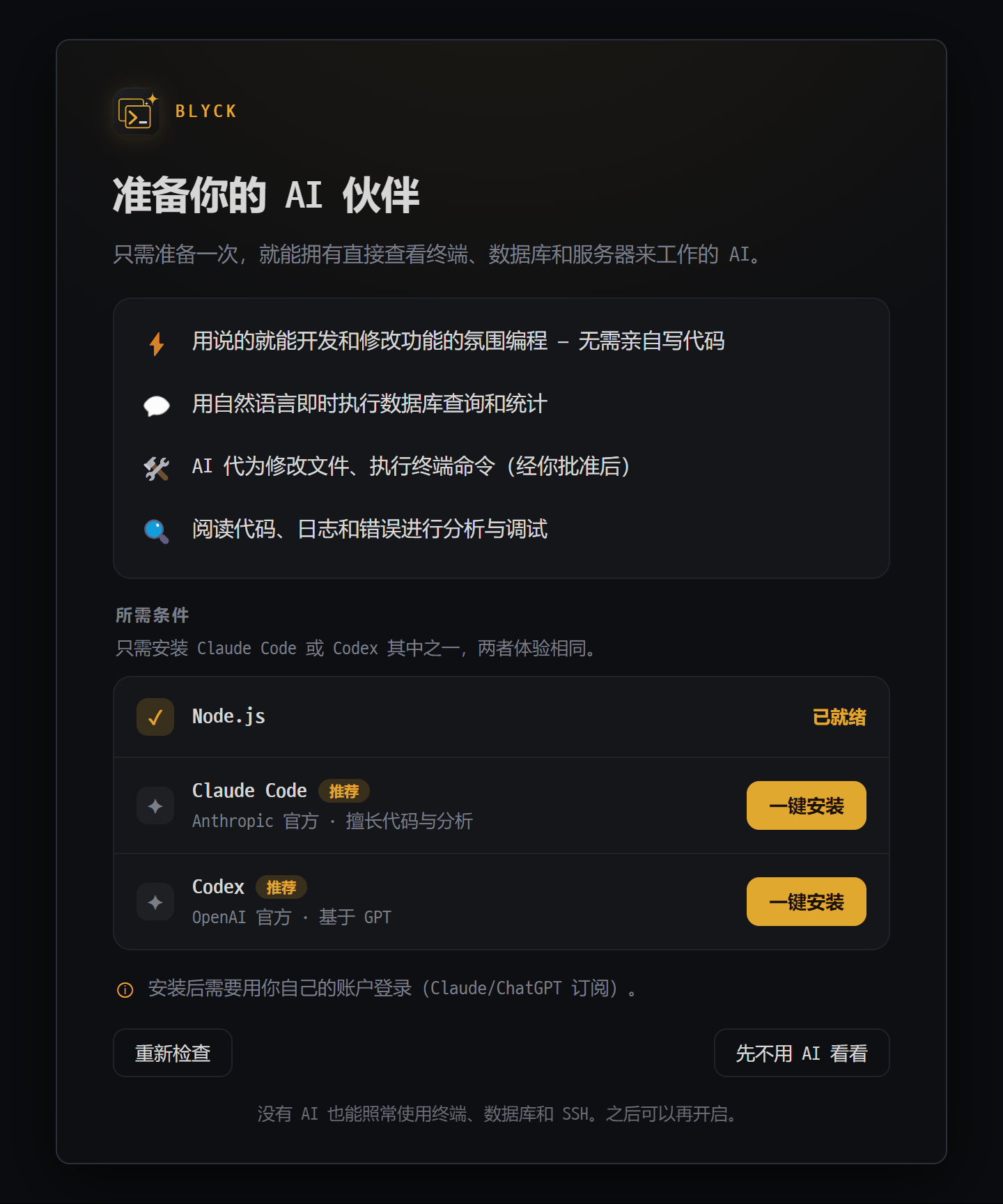
- AI 伙伴能做的事
- 所需条件 — Node.js,以及 Claude Code · Codex 二选一
- “一键安装” — 安装后变为“登录”(用你自己的 Claude/ChatGPT 订阅账户)
- “重新检查” / “先不用 AI 看看” — 不用 AI 也能照常使用终端、数据库和 SSH
这个画面会检查 AI 聊天需要的程序(Node.js、Claude Code 或 Codex)是否已安装、已登录;没有的话,用按钮帮你安装和登录。AI 是可选的 —— 没有 AI,终端、SSH、编辑器、数据库照样能用。
打开位置
- AI 还没准备好时,每次打开 AI 聊天窗格,向导都会自动盖在窗格上面。
- 手动打开:命令面板(
Ctrl+Shift+P)→ AI setup wizard (install · login)(AI 准备向导)。用 Claude 时想再加 Codex,或需要重新登录时使用。
| 行 | 按钮 | 作用 |
|---|---|---|
| Node.js | [Install Node ↗](安装 Node) | 用浏览器打开 nodejs.org(Blyck 不直接安装) |
| Claude Code | [Install](一键安装)→ [Log in](登录)→ [Log in again](重新登录) | 安装后用你的 Claude 账户登录 |
| Codex | 同上 | 安装后用你的 ChatGPT 账户登录 |
使用步骤
- 如果 Node.js 那一行不是 ✓ Ready(准备就绪),先用 [Install Node ↗] 安装,再点 [Re-check](重新检查)。
- 点 Claude Code 或 Codex 那一行的 [Install](1~2 分钟)。
- 出现 Installed. Now log in.(安装完成,请登录)后点 [Log in]。会打开一个终端窗口并弹出浏览器。
- 在浏览器里用你的 Claude 或 ChatGPT 账户登录。向导每 3 秒(最长 3 分钟)自动检查一次。
- 出现 Login complete. AI is ready to use.(登录完成,可以使用 AI)后,向导消失,马上就能对话。
- 两个中只准备好一个也可以。想关掉向导请点 [Explore without AI](不用 AI 先看看)。
- 如果画面显示已就绪,却报登录已过期的错误,请点 [Log in again]。不需要自己在终端里敲命令。
- 刚装完却一直显示未安装时,会出现 Installed but not detected yet — restart the app to pick it up.(已安装但还没识别到 —— 重启应用即可)—— 请关掉 Blyck 再打开。
打开对话窗格与画面说明
Section titled “打开对话窗格与画面说明”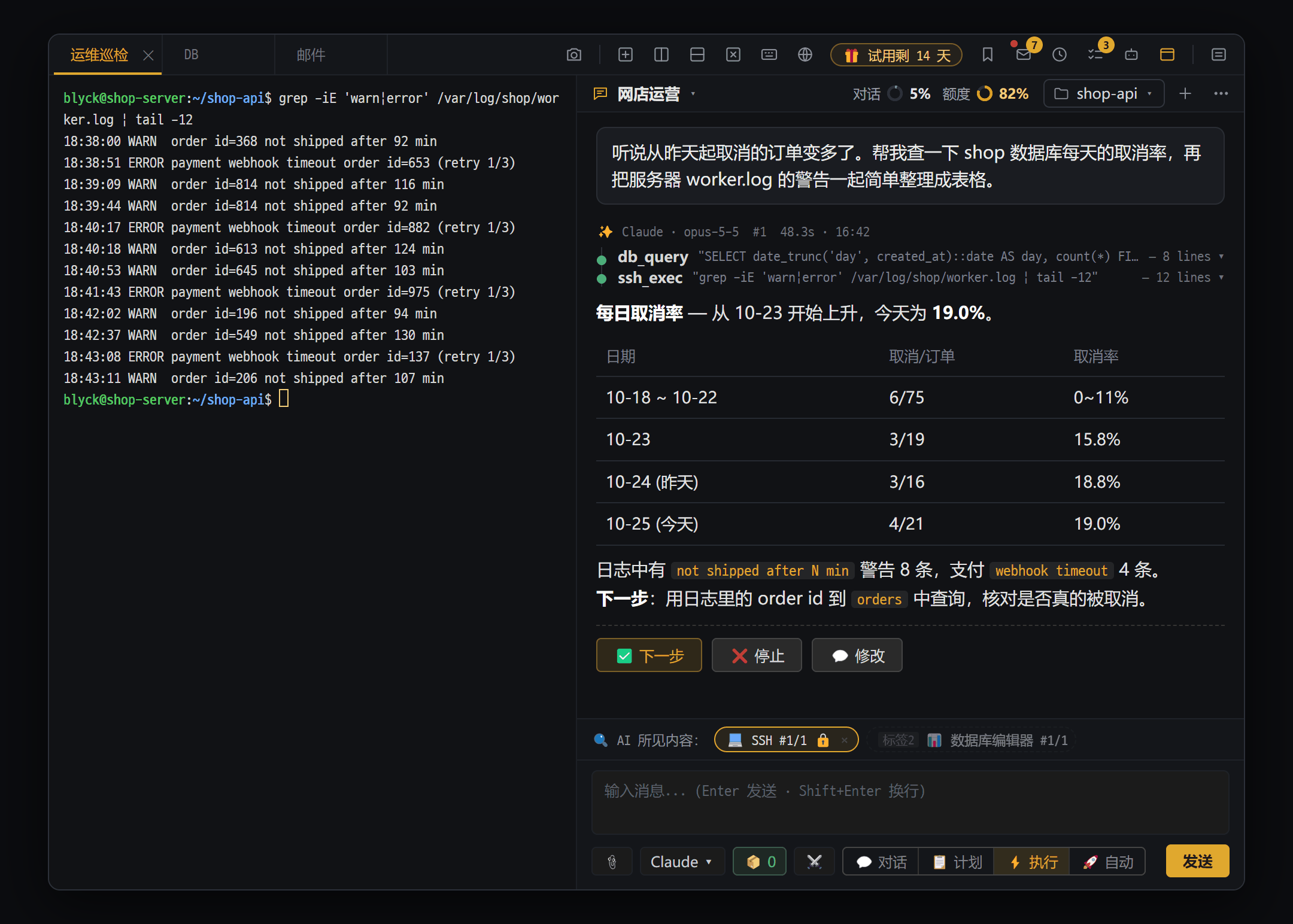
- 聊天标题栏 — 标题 ▾ · “对话”“额度”圆环(点击查看用量)· 文件夹标签(点击打开“此对话的工作文件夹”)· “+”(新建对话)· “⋯”(时间线 · 搜索对话 · 对话设置)
- 工作卡片 — AI 用 db_query · ssh_exec 直接查看数据库和服务器(点击可展开输入和结果)
- 回答 — 整理成表格。在 ⚡ 执行模式下预告下一步时,会出现“✅ 下一步” · “❌ 停止” · “💬 修改”
- 输入框 — 📎 附件 · 模型 · 📦 · ⚔️ · 4 种模式(💬 对话 · 📋 计划 · ⚡ 执行 · 🚀 自动)· 发送
打开位置
Ctrl+Shift+A(macOS 也可用Cmd+Shift+A)—— 在当前窗格里新增一个 AI 聊天子标签页。- 新建标签页菜单最上方的 AI 聊天 按钮,或命令面板 → 💬 AI 聊天(在此窗格中)
- 可以同时打开多个 AI 聊天窗格,每个窗格各干各的。
| 位置 | 名称 | 作用 |
|---|---|---|
| 顶部左侧 | 对话标题 ▾ | 单击打开对话列表,双击改名 |
| 顶部右侧 | 对话 ◔ % · 额度 ◔ % | 两个圆环(对话、额度)—— 见下文“用量与额度” |
| 顶部右侧 | 文件夹标签 | 项目文件夹名 + 附加文件夹数(+N)+ ▾。点击打开 此对话的工作文件夹 列表。未设置时显示虚线 + 文件夹 |
| 顶部右侧 | + | 新对话(沿用当前对话的 AI、模型、推理强度) |
| 顶部最右侧 | ⋯ | 时间线 / 搜索对话 / 对话设置 |
| 输入框上方 | 🔍 AI 所见内容: | 一起发给 AI 的画面标签 |
| 输入框下方一行 | 📎 · 模型按钮 · 📦 · ⏳ · ⚔️ · 💬📋⚡🚀 · ⋯ · 发送 | 附件、模型、变更包、独立 AI 任务、讨论、模式 |
- 回答边生成边显示。回答过程中会显示
⏳ 已用秒数 · 🔧 正在用的工具 · 字数进度行。 - 窗格变窄时按钮行会收缩:先是模式按钮只留图标,再窄一些,📦·⏳·⚔️ 会收进 ⋯ 里。
- AI 默认用 Blyck 的界面语言回答;用别的语言提问,就用那种语言回答。
选择 AI 和模型 · 推理强度
Section titled “选择 AI 和模型 · 推理强度”点输入框下方的模型按钮(例如 Opus · high ▾),上半部分是模型列表,下半部分是推理强度。每个对话单独记住。
| 列表 | 含义 |
|---|---|
| Claude — 默认 / Fable / Opus / Sonnet / Haiku | Claude Code 的默认模型,或该系列的最新模型 |
| Codex — 默认 / GPT Astra / GPT Sol / GPT Terra / GPT Luna | Codex 的默认模型,或该系列的最新版本 |
- 只显示这台电脑上已安装的 AI 的模型。两个都没装时显示 ⚠ AI not installed — set up(未安装 AI —— 去设置),点它会打开向导。
- 回答开头会显示实际用到的版本(例如
✨ Claude · opus-5-5)。 - 对话途中在 Claude ↔ Codex 之间切换,对话也会接着进行。切换后的第一条消息会把之前的对话重新发给新的 AI,所以那一次用量会多一些。
- 有新模型版本时,Blyck 不用动,只要更新 Claude Code·Codex 程序就能跟上。
推理强度 —— 决定 AI 回答前想得多深。越高越能解决难题,但越慢、用量越多。
| 对象 | 可选档位 |
|---|---|
| Claude(默认·Fable·Opus·Sonnet) | 默认、low、medium、high、xhigh、max |
| Claude Haiku | 不能选 |
| Codex | 默认 + 该模型支持的档位 |
- 默认值是默认(该 AI 程序自己的默认强度)。对话途中更改的话,紧接着的下一次请求用量会多一些。
- 推理强度只用于 AI 聊天。编辑器
Ctrl+I、Git 提交信息这类一次性 AI 功能,始终用默认强度。
4 种模式 — Ctrl+1~Ctrl+4
Section titled “4 种模式 — Ctrl+1~Ctrl+4”这是决定 AI 能做到哪一步的开关。点输入框下方的 4 个模式按钮,或在 AI 聊天窗格里按 Ctrl+1~Ctrl+4(macOS 也是 Control)。每个对话单独保存,新对话从 💬 对话 开始。
| 键 | 按钮 | 能做的事 |
|---|---|---|
Ctrl+1 | 💬 对话 | 只读。 读文件、数据库 SELECT、看画面、搜索。修改文件、执行命令、修改数据库都被禁止 |
Ctrl+2 | 📋 计划 | 只读 + 写文档文件(.md .txt 等,每次都有审批卡片)。修改源代码、执行命令、修改数据库都被禁止 |
Ctrl+3 | ⚡ 执行 | 所有工具。读取直接进行,修改类操作每次都用审批卡片确认。一步一步推进 |
Ctrl+4 | 🚀 自动 | 所有工具。一般修改不弹卡片直接进行,只有危险操作才用卡片确认 |
- 在 ⚡ 执行 模式下,如果 AI 在回答末尾预告了下一步,回答下方会出现 ✅ 下一步 · ❌ 停止 · 💬 修改 按钮。
- 对话途中随时可以换模式,从 AI 的下一次工具调用起立即生效。
- 在 💬·📋 模式下说“帮我改”,AI 不会直接拒绝,而是提示“可以在 ⚡ 执行模式下应用”。
- 从 📋 计划 换到 ⚡/🚀 时,会把最后的计划一起交给 AI,让它按计划进行。
- 不管哪种模式,下面这些一定会弹出确认窗口:git push、丢弃 git 更改、撤销变更历史、发送邮件。
- 写下要说的话。换行用
Shift+Enter。 - 按
Enter或点 [发送]。 - 回答过程中 [发送] 会变成 ⏸ 停止。点它或按
Esc停下。 - 回答过程中发送新消息,会停掉当前回答,从新消息重新开始。
| 鼠标移到消息上时 | 作用 |
|---|---|
| 📋 | 复制消息 |
| ✏(我的消息) | 修改后重新发送(Ctrl+Enter)。仅当对话的最后一条消息是我的消息时 |
| 🗑 | 删除消息(确认后) |
- AI 让你从几个选项中选一个时,会弹出
❓ 问题窗口。点选项;或在 其他(直接输入)… 里输入后点 [↵ 回答];或点 [跳过](AI 按合适的默认值继续)。5 分钟没回答就当作跳过。
斜杠命令与 /session
Section titled “斜杠命令与 /session”在输入框开头输入 /,会弹出可用命令列表。用 ↑ ↓ 选择,按 Enter。命令包括 Claude Code·Codex 自带的功能(例如 code-review、init)以及你自己做的命令和技能。
/session 是 Blyck 的命令,把另一个对话最近的对话和工作记录,作为参考附给这个对话的 AI。 例如:让前端对话知道后端对话里做了什么。
- 选
/session,搜索并选择一个对话(最近 30 天,最多 30 个)。 - 输入框上方会出现 📎 引用:“标题” · … · 🔄 实时 标签。每次发送消息时,都会同步为参考对话的最新内容。
- 点标签上的 ✕ 解除。
附件 — 文件 · 图片 · 屏幕截图
Section titled “附件 — 文件 · 图片 · 屏幕截图”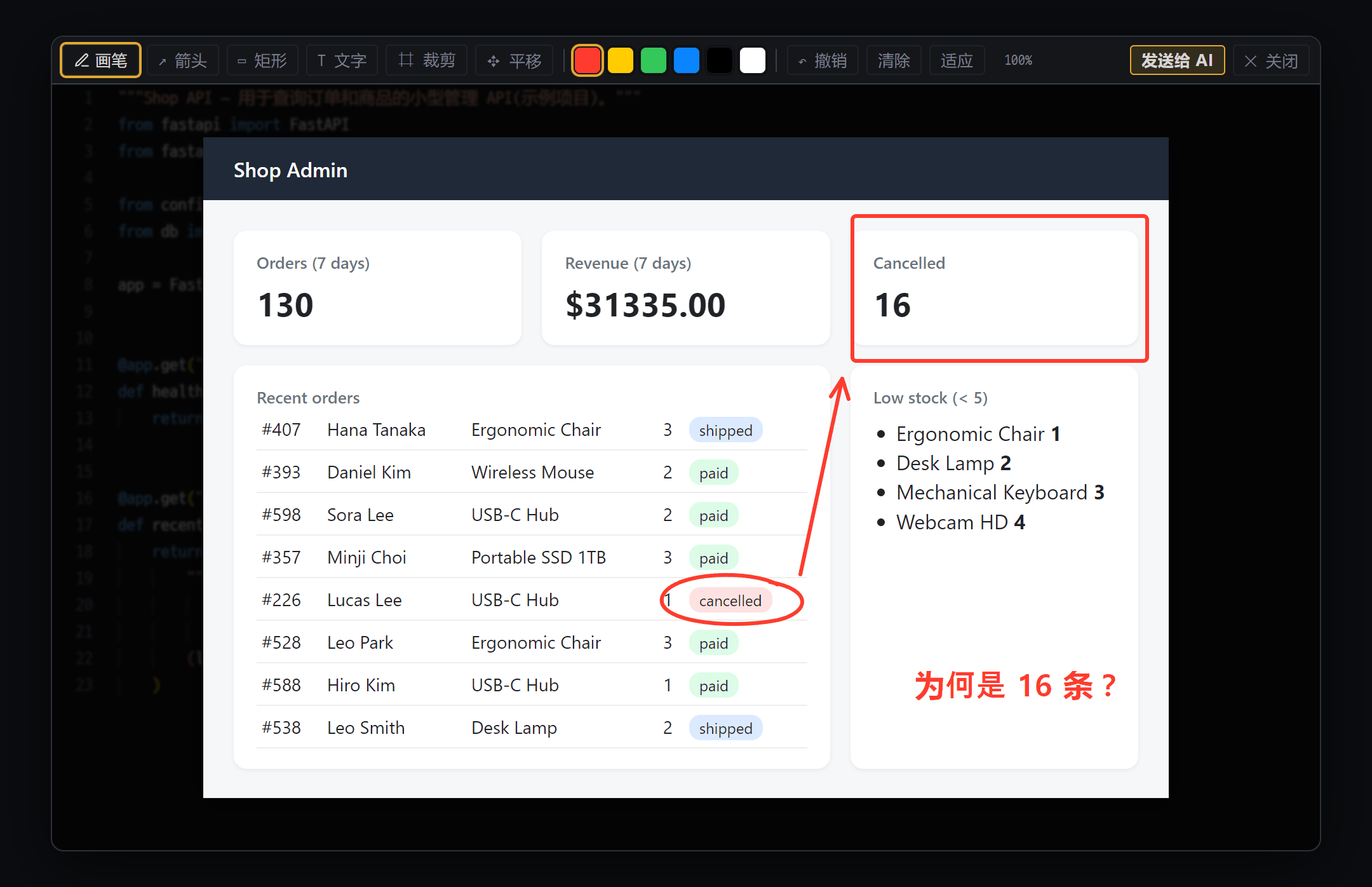
- 工具 — 画笔 · ↗ 箭头 · ▭ 矩形 · T 文字 · ⌗ 裁剪 · ✥ 平移,6 种颜色,↶ 撤销 · 清除 · 适应
- 在截图上做标记 — 用图告诉 AI 该看哪里
- “发送给 AI” — 把截图和标记合成一张图,贴到 AI 聊天输入框
| 方法 | 说明 |
|---|---|
| 输入框下方的 📎 | 选择文件(可多选)。图片、文本/代码、Office(docx/xlsx/pptx)、PDF |
| 拖放 | 把文件拖到输入框附近放下 |
Ctrl+V | 粘贴图片、文件 |
📷 或 Ctrl+Shift+C | 截取屏幕区域 → 编辑 → 发送给 AI(含外部显示器) |
| 类型 | 交给 AI 的方式 |
|---|---|
| 文本·代码 | 64KB 以下连内容一起发送。更大时标签上显示 🤖 AI Read —— 由 AI 自己去读 |
| 图片·PDF | 告诉 AI 路径,由 AI 自己打开查看 |
| Office 文档 | 附加时提取文字一起发送(文件 10MB、文字 5 万字以内) |
屏幕区域截图
- 先打开 AI 聊天窗格(没有的话截图不会开始)。
- 📷 或
Ctrl+Shift+C→ 拖动选择想要的区域。Esc取消。 - 在编辑窗口里用画笔、箭头、矩形、文字、裁剪做标记。
- 发送给 AI → 作为当前 AI 聊天的附件放进去。写好要说的话再发送。
- macOS 需要“屏幕录制”权限。截图的详细用法见 远程画面 · Windows 服务器。
- 粘贴的图片和截图会存成临时文件,30 天后自动删除。
“AI 所见内容” — 自动感知工作画面
Section titled ““AI 所见内容” — 自动感知工作画面”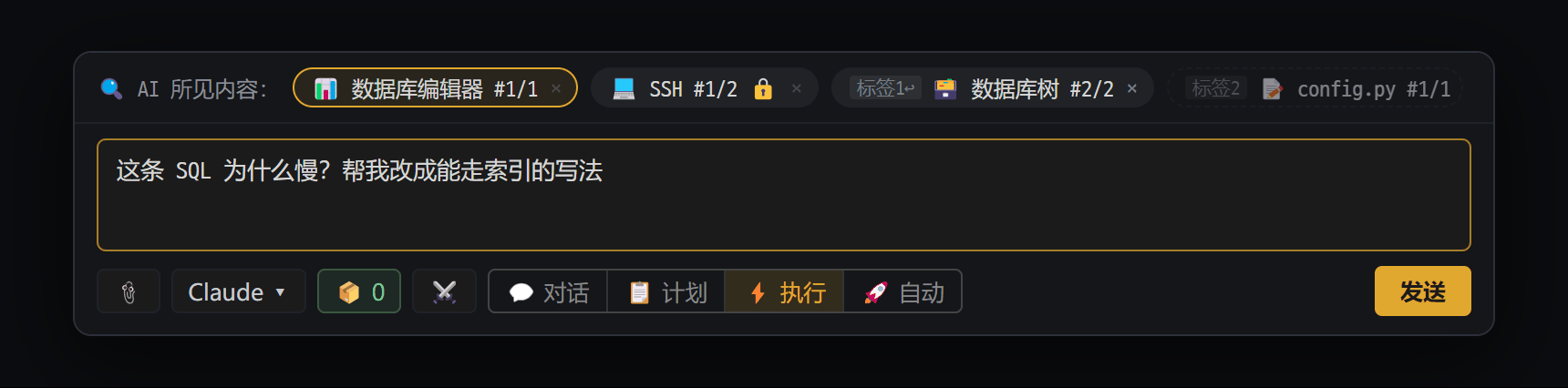
- “🔍 AI 所见内容:” — 深色标签是当前画面上可见的窗格(金色边框是正在使用的窗格),会随消息一起发送。🔒 表示密码和密钥已被遮盖
- 浅色虚线标签 — 其他标签页的窗格(仅名称)。点击后也会发送正文。“标签1↩”标签是已设为包含正文的后台窗格,点 × 关闭
- 模型按钮 — 选择 AI、模型和推理强度
- 模式 — 💬 对话 · 📋 计划 · ⚡ 执行 · 🚀 自动(Ctrl+1~4)
发送消息时,会把当前标签页里打开的各个窗格的状态一起发给 AI。 所以你说“这条 SQL 为什么慢?”“我正在看的函数”“在这台服务器上”,AI 也知道你指的是哪个画面。
| 窗格 | 一起发送的内容 |
|---|---|
| 📝 编辑器 | 文件路径·语言、画面上看得到的部分、选中的文字、光标位置 |
| 📊 数据库编辑器 | 数据库类型、当前 SQL、结果的列名·行数、选中的单元格、结果前 10 行 |
| 🗃 数据库树 | 数据库类型、展开的对象、表·视图名(最多 30 个) |
| 💻 Shell·SSH | 连接对象、当前文件夹、最后 40 行输出、选中的文字 |
| 📂 文件树(本地·SFTP) | 当前文件夹、Git 分支 |
| 🌐 网页预览 | 地址·标题、控制台错误数、最后 3 条错误 |
| 📬 邮件窗格 | 正在看的邮箱·数量、展开邮件的标题·发件人(不发送正文) |
| 标签样子 | 含义 |
|---|---|
| 深色标签 | 当前画面上看得到的窗格 —— 一起发送。点击可预览实际要发送的内容 |
| 普通标签(带标签页编号) | 看不到但设成“包含正文”的窗格。点 × 关闭 |
| 浅色虚线标签 | 其他标签页里或被挡在后面的窗格 —— 只发名字。点击后也发送正文 |
| 🔒 | 已遮盖密码、密钥等 |
| 🕐 最近活动 N | 最近 5 分钟内的 SQL 执行、文件保存、命令记录 |
- 自动遮盖的内容:
password=…、令牌·API 密钥、Bearer …、AWS·Google·GitHub 密钥格式、私钥块,发送前都会换成***。并不能认出所有格式,敏感的窗格请用下面的设置排除。 - 大小上限是每个窗格 4KB、合计 20KB(默认)。超出时从较长的输出开始削减。
- 关闭:⋯ → 对话设置 → 上下文 → 自动检测活动面板。只想排除某类窗格或某个窗格,用同一处的 隐藏会话类型、隐藏单个面板。
指定 AI 工作的文件夹。设好后 AI 就在这个文件夹里干活,并自动为文件夹里的代码和文档建立索引,让你可以用 统一搜索 查找。
- 点顶部的文件夹标签。还没有文件夹时(虚线 + 文件夹)会直接打开选择菜单;已有文件夹时,在标签下方的列表里点 添加文件夹(或 管理文件夹… → [更改])。
- 选择 📁 选择本地文件夹…、已保存的 📡 SSH/SFTP 连接,或 ➕ 连接远程(SSH/SFTP)…。
- 如果是远程,就逐层进入文件夹,点 [选择此文件夹]。
- 可以指定1 个主文件夹 + 多个附加文件夹(例如前端 + 后端)。
Shift+单击可直接取消主文件夹。 - 在标签下方的列表中点文件夹,会在聊天旁边的窗格里 在文件树中打开(聊天窗格保持不动)。
- 如果是远程项目文件夹(标签显示蓝色服务器图标),AI 的读写文件、执行命令都会发到那台服务器。不过 Claude·Codex 自带的命令执行工具在你的电脑上运行,所以审批卡片上会附带 ⚠️ 此命令在本地(笔记本)而非远程执行 警告。
- 本地主文件夹会成为下一个新对话的默认值。
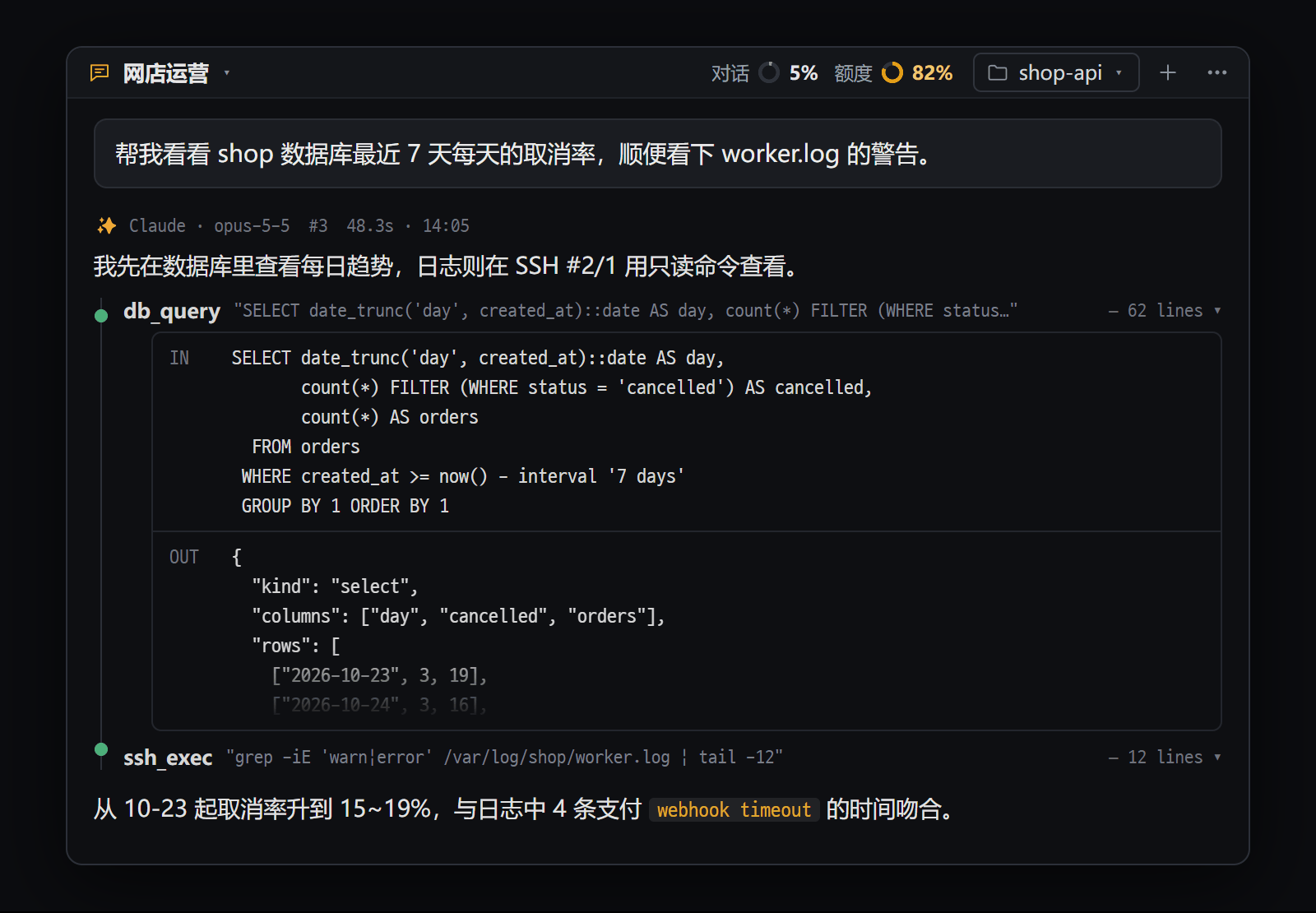
- 回答标题 — “✨ Claude · opus-5-5” · “#3” · 用时 · 时间。点击 #3 会复制,可以像“用 #3 的方法”这样引用
- 工作卡片一行 — ● 工具名 · 输入摘要 · 结果行数。点击展开
- IN — AI 发给工具的输入(这里是 SQL)
- OUT — 工具返回的结果
回答开头 —— 显示成 ✨ Claude · opus-5-5 · #3 · 48s · 14:05 这样。
#3表示这是本对话的第 3 个回答。点击会复制#3;在消息里写“按 #2 的方法再做一次”,AI 就明白你指的是那个回答。- 金额(
$0.12 API)只有用 API 密钥使用 Claude 时才显示。用订阅时看的是额度而不是金额。 - 如果在 ⋯ → 对话设置 → 显示 → 每个任务自动 git 检查点 打开(默认关闭),修改过文件的回答会带一个
📝 3 个更改标签,点它可以 [撤销此回答]。
💭 思考过程 —— AI 把深入思考的过程发过来时,回答里会出现一个可折叠的区域。Claude·Codex 样子相同。
工作卡片 —— AI 使用读文件、执行命令、查询数据库等工具时,回答里每个工具占一行(● 工具名 输入摘要 结果摘要)。点开头会展开 IN(发送的输入)和 OUT(结果)。
代码块按钮
| 语言 | 按钮 | 作用 |
|---|---|---|
| 全部 | 📋 复制 | 复制到剪贴板 |
| SQL | ⤓ 插入编辑器 | 只把 SQL 放到聊天试运行过的那个数据库的 SQL 编辑器光标下方(没有则为该数据库新开 SQL 编辑器)。按一次 Ctrl+Z 即可撤回。由你按 Ctrl+Enter 执行 |
| Shell | ▶ 运行 shell、📝 编辑器 | 只把命令输入到已打开的 Shell·SSH 窗格。由你按 Enter 执行 |
| 其他 | 📝 新建编辑器 / 📝 编辑器 | 在编辑器窗格中打开 |
mermaid代码块直接显示成图(流程图),公式直接显示成公式。
审批卡片与风险等级
Section titled “审批卡片与风险等级”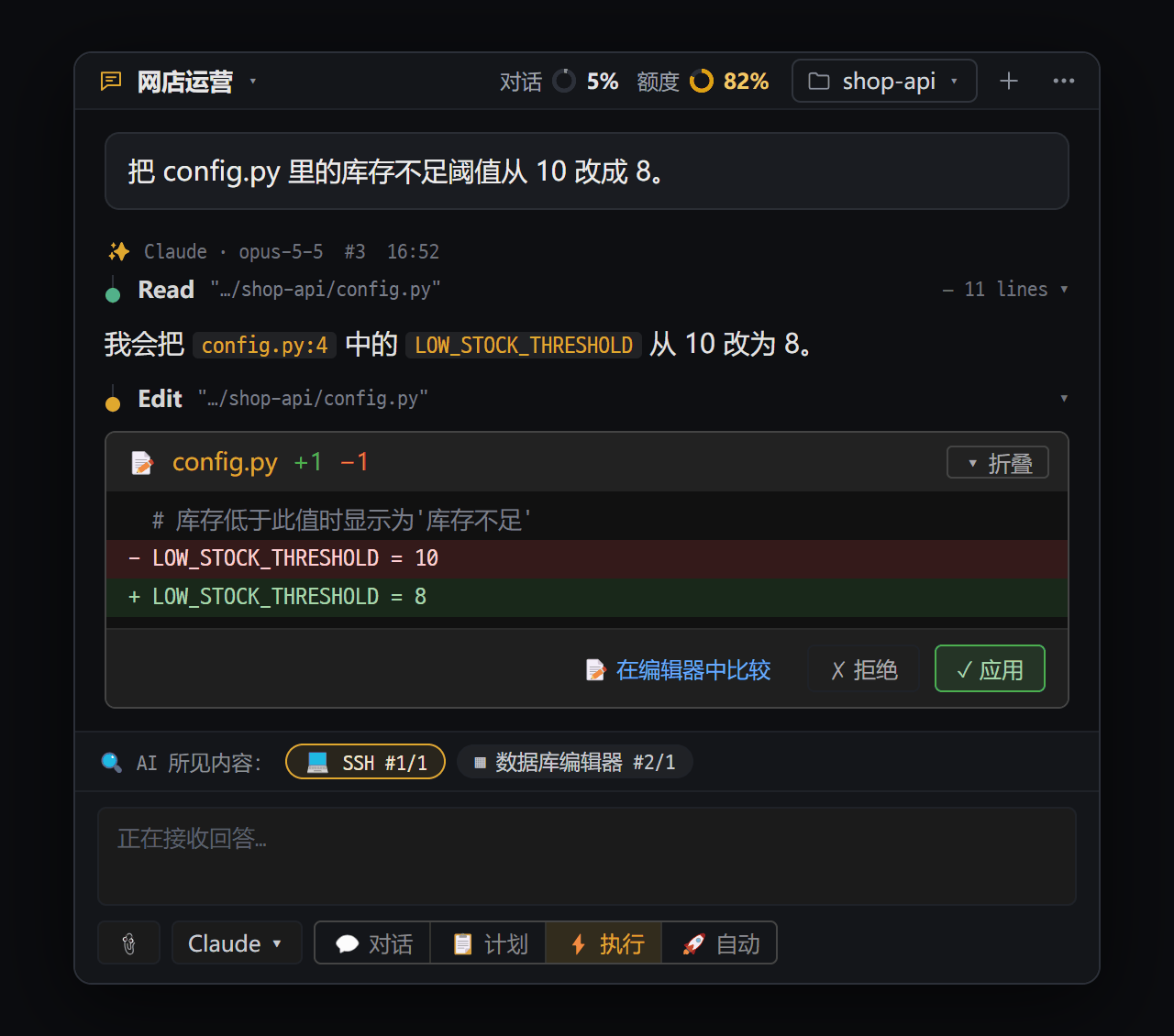
- 文件更改卡片 — “📝 config.py” · +1 −1,更改的行(红 = 要删除的行,绿 = 要加入的行)
- “📝 在编辑器中比较” · “✗ 拒绝” · “✓ 应用” — 你选择之前 AI 会一直等待
- 模式 — ⚡ 执行:每次更改都弹出卡片;🚀 自动:只有危险操作才弹出卡片
这是 AI 在修改东西之前让你确认的卡片。卡片附在那条回答的最末尾,在你做出选择之前,AI 会停在原地等待。
| 模式 | 何时弹出卡片 |
|---|---|
| 💬 对话 | 不弹(修改类操作一开始就被禁止) |
| 📋 计划 | 只在写文档文件时 |
| ⚡ 执行 | 修改文件、执行命令、修改数据库、传输文件等所有修改类操作 |
| 🚀 自动 | 只有危险操作 |
- 文件修改卡片 —— 文件名、
+新增 −删除行数、▸ diff(展开改动的行)。按钮:📝 在编辑器中比较 · ✗ 拒绝 · ✓ 应用。 - 命令确认卡片 ——
⌘ 命令、执行文件夹、理由。按钮:✗ 拒绝 · ✓ 允许。如果是修改数据库,会附带 📊 受影响行数:约 N 行;没有 WHERE 的 DELETE/UPDATE 会附带 ⚠ 没有 WHERE 子句 警告。 - 拒绝后 AI 会另找办法。想说明理由,就在拒绝后写进输入框。
- 点 ⏸ 停止 时,正在等待的卡片全部按拒绝处理。
| 风险等级 | 例子 | 处理 |
|---|---|---|
| 读取 | SELECT、读文件、屏幕截图 | 不弹卡片,直接执行 |
| 写入 | INSERT·UPDATE … WHERE、写文件、mv chmod、安装软件包 | ⚡ 弹卡片 / 🚀 自动进行 |
| 危险 | DROP·TRUNCATE·ALTER、没有 WHERE 的 DELETE·UPDATE、rm -rf、停止·重启服务、shutdown、reboot | ⚡·🚀 都弹卡片 |
| 拦截 | 写入 /etc /usr C:\Windows C:\Program Files 这类受保护的系统路径 | 不执行 |
- 想在 🚀 自动模式下连危险操作也不弹卡片,请打开 ⋯ → 对话设置 → AI · 工具 → 自动模式下危险操作也自动批准(默认关闭)。即使打开,受保护路径的拦截依然有效。
- 审批卡片也可以在 手机应用 上点(手机应用即将推出)。
- AI 改过的文件·数据库可以在 变更历史(
Ctrl+Shift+H)里撤销。
停止 · 重试 · 继续
Section titled “停止 · 重试 · 继续”- 停止:⏸ 停止 或
Esc。已经收到的回答会保留,末尾加上 [用户已停止]。如果这个对话里有后台任务在跑,会先问你是否一起停止。 - 重试:回答因原因明确的错误中断时,提示框里会出现 [↻ 重试](原因是暂时性的时候)和 [更换模型]。重试会让 AI“从中断的地方接着做”(避免已执行的工具再跑一遍)。
- 整理对话:对话达到 AI 一次能记住的量的约 85% 时,Blyck 会在下一条消息之前把对话总结压缩(正在压缩上下文…)。Claude 对话也可以在用量窗口点 [立即整理] 手动压缩。
- 重新打开时:之前打开的 AI 聊天窗格会在原位置重新打开,对话照样接着进行。
用量 · 额度
Section titled “用量 · 额度”用订阅时不会额外花钱,所以显示的不是金额,而是额度用了多少。
- 顶部的用量标签:像 对话 ◔ 17% 额度 ◔ 18% 这样的两个圆环和数字
- 对话% = 这段对话占 AI 一次能记住的量(上下文)的比例
- 额度% = 订阅额度中用得最多的那一项(例如 5 小时额度和每周额度中较高的)
- 两个圆环各自变色:对话 60% 以上变黄、80% 以上变红;额度 70% 以上变黄、90% 以上变红。
- 点标签会打开 💰 AI 用量 窗口:Claude·GPT 的订阅额度和重置时间、各对话的令牌表。
- 额度按 Claude·ChatGPT 整个账户计算,要先发一条消息才会显示。
对话列表 · 搜索 · 时间线
Section titled “对话列表 · 搜索 · 时间线”- 对话列表:点顶部的对话标题。按最近使用排序。用 🗑 删除。
- 改名:双击标题,按
Enter。 - 搜索对话(⋯ → 搜索对话):在 当前对话 / 所有对话 范围内,用两个字以上搜索消息内容。点结果会跳到那条消息。
- 时间线(⋯ → 时间线):左侧抽屉里每个回答一行摘要。里程碑(改过文件、做过决定或出过错的回答)/ 全部。点击跳到那个回答。
对话设置 ⚙
Section titled “对话设置 ⚙”顶部最右侧的 ⋯ → 对话设置。改动立即生效。
| 分组 | 主要项目 |
|---|---|
| 上下文 | 自动检测活动面板、一起发送最近活动、按窗格类型·按窗格隐藏、大小上限 |
| AI · 工具 | 自动模式下危险操作也自动批准、建议保存到持久记忆、为 Codex 自动注册 Blyck 工具、MCP 工具集成(添加 Context7·Playwright·Figma 等外部 AI 工具) |
| 显示 | 对话样式(简洁式(默认)/ 卡片式)、显示“AI 所见内容”行、默认折叠工具详情、打字速度、每个任务自动 git 检查点、自动调试调查、自动设计回归重新生成 |
| 诊断 | [📁 打开日志文件夹]、[📤 发送诊断] —— 问题排查 |
| 🧪 实验室 | 智能体看板(测试版) —— AI 团队与自动化 |
| 🌐 远程连接 | 连接其他电脑·手机 —— 连接其他电脑 · 手机 |
| 许可证 | 订阅状态、解除设备绑定 |
- 新增 MCP 工具后,已有的 Claude 对话不会马上识别。请用 + 打开新对话。
每个对话独立的 Python 环境
Section titled “每个对话独立的 Python 环境”AI 为了计算、整理表格、转换文件而直接运行 Python 代码时使用的、每个对话单独创建的 Python 环境。AI 装了软件包,也不会动你电脑上原来的 Python。
- 电脑上需要已安装 Python。第一次使用时自动创建(几秒钟),单次运行最长 30 秒。
- 对话列表里的
🐍 N MB就是它的大小,删除对话时会一起删除。
- 持久记忆 —— AI 确认过的事实,下一个对话里也记得
- AI 团队与自动化 —— 讨论、Agent Board、定时执行、后台任务、待办窗口
- 邮件 —— 邮件助理,在任何对话里都能问“来了什么邮件?”
- AI 调试桥 —— 让 AI 直接读取运行中程序内部的值
AI 错误提示
Section titled “AI 错误提示”回答中断时,会显示下面这样的提示框,而不是红色的原始报错({provider} 处是 Claude 或 GPT)。
| 提示 | 原因 | 解决办法 |
|---|---|---|
| {provider} 服务器当前繁忙,回答已中断。 | AI 公司服务器繁忙 | 稍后点 [↻ 重试],着急的话点 [更换模型] |
| {provider} 使用额度已用完,回答已停止。 | 订阅额度用完 | 在用量标签里查看重置时间,或换用另一个 AI |
| 请求过于频繁,{provider} 暂时限制了请求。 | 请求过多 | 1 分钟后重试 |
| 对话过长,{provider} 无法继续。 | 对话超出记忆容量 | 用 + 开新对话,或点 [立即整理](Claude) |
| 与 {provider} 的连接已断开。 | 网络断开 | 检查网络后重试 |
| 需要 Claude 认证 / 需要 Codex 认证 | 未登录 | 准备向导里的 [Log in] |
| Claude 认证已过期 / Codex 登录已失效 | 登录过期·被吊销 | 准备向导里的 [Log in again] |
| 找不到 claude CLI / 找不到 codex CLI | 未安装·未识别 | 用准备向导安装;如果刚装完,重启 Blyck |
| 此模型需要更新版本的 Codex CLI | Codex 程序是旧版本 | 按提示更新后重启 Blyck |
| CLI 启动后立即退出 — 可能是认证/MCP 问题 | AI 程序一启动就退出 | [Log in again],去掉最近添加的 MCP 工具后开新对话 |
AI 聊天窗格只显示向导,没法对话 Claude Code 或 Codex 还没安装或没登录。按向导的步骤操作即可。刚装完识别不到的话,请重启 Blyck。
我在用 Claude,还想加上 Codex 命令面板 → AI setup wizard (install · login)(AI 准备向导),点 Codex 那一行的 [Install]。
回答很慢,或者好像卡住了
进度行(已用秒数 · 🔧 工具)在动,就说明它在干活。显示 正在压缩上下文… 时请等一下。真的卡住了,就点 ⏸ 停止,再更具体地重新发送。
没有审批卡片,文件就被改了
这是 🚀 自动模式。换成 Ctrl+3(⚡ 执行),每次修改都会弹出卡片。另外,在 Windows 的 Codex 对话中,如果 Codex 安全准备失败,也可能不弹卡片。
在 💬 对话模式下说“帮我改”,它不改 💬·📋 是禁止修改的模式。请换成 ⚡ 执行或 🚀 自动。
AI 不知道我正在看的画面 看看输入框上方的 🔍 AI 所见内容: 里有没有那个窗格。如果显示 无(自动检测活动面板已关闭),请在 ⋯ → 对话设置 → 上下文 里打开。其他标签页里的窗格,要点一下浅色标签,内容才会发过去。
用的是订阅,却看不到金额 这是正常的。订阅不另外花钱,所以显示的是额度百分比。
加了新的 MCP 工具,AI 却说 “No such tool” Claude 对话会一直使用开始时的工具列表。请用 + 打开新对话。
对话记录在哪里?能搬到另一台电脑吗?
在你电脑上 Blyck 数据文件夹的 chats 里,每个对话一个文件。搬迁方法见 备份 · 迁移。