
远程画面 · Windows 服务器
本页介绍处理画面和 Windows 服务器的功能。
| 功能 | 作用 |
|---|---|
| WinRM | 向其他 Windows 电脑(服务器)发送 PowerShell 命令,并接收文字结果 |
| VNC | 在 Blyck 窗格里查看其他电脑的画面,并用鼠标·键盘操作 |
| 桌面镜像 | 把本机其他程序的窗口或显示器实时映射到 Blyck 窗格里 |
| 📷 屏幕区域截图 | 截取屏幕的一部分,做好标注后作为图片贴到 AI 聊天中 |
WinRM —— 远程 Windows PowerShell
Section titled “WinRM —— 远程 Windows PowerShell”这是一个向其他 Windows 电脑发送并执行 PowerShell 命令、查看文字结果的控制台。它不显示画面,只收发命令。
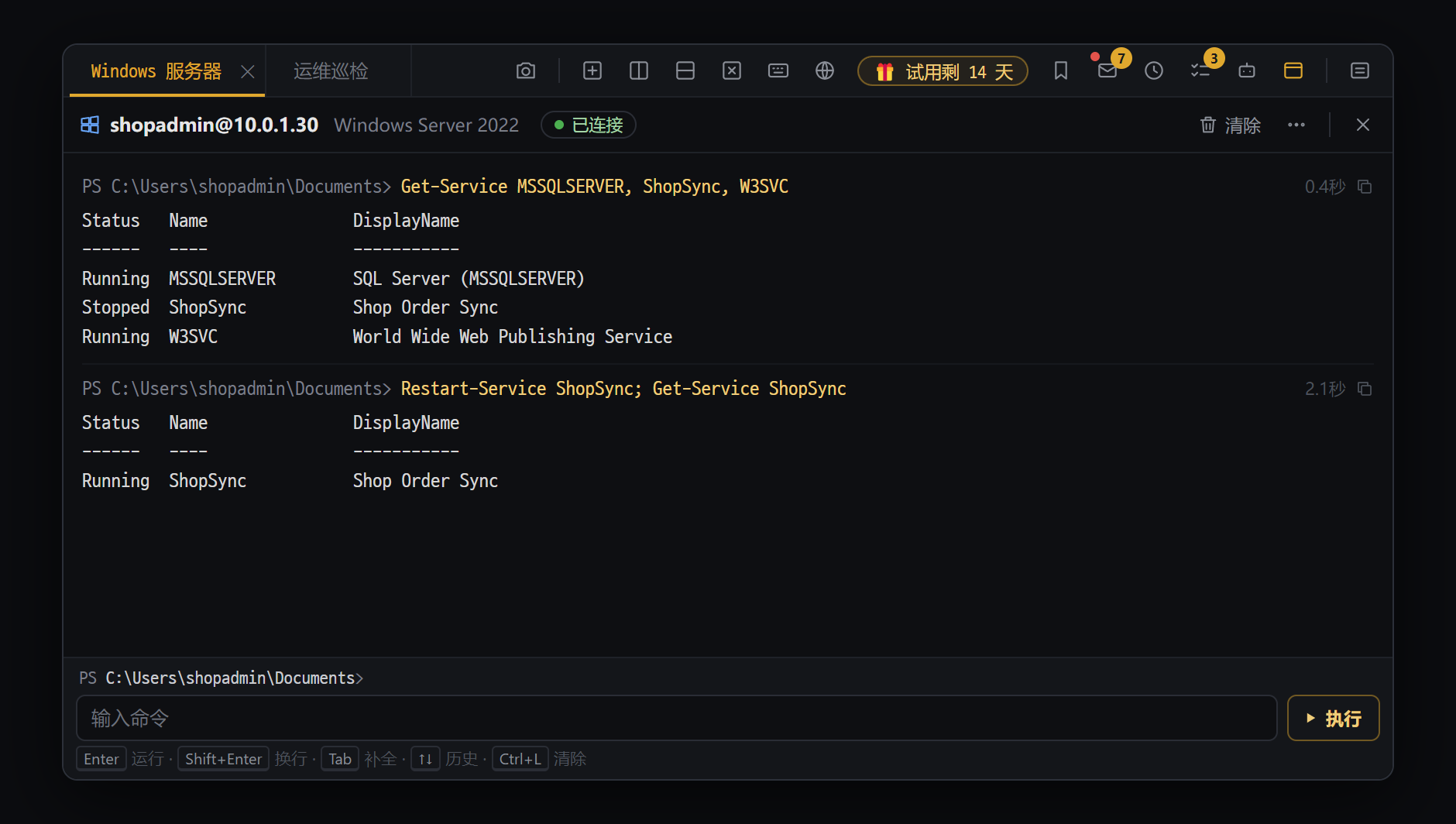
- “用户@地址”和状态(“● 已连接” / “运行中”)
- 每条命令是一块(命令 · 结果),依次排列 — 错误为红色
- 在输入框中输入 PowerShell 命令后按 Enter 或点“▶ 执行”,用 ↑↓ 调出之前输入的命令
| 条件 | 说明 |
|---|---|
| 在 Windows 上运行 Blyck | Mac 版 Blyck 无法使用 |
| 在对方电脑上开启 WinRM | 在对方电脑上用管理员 PowerShell 执行 Enable-PSRemoting |
| 信任列表(TrustedHosts) | 同一域内的电脑之间自动处理。用工作组或 IP 地址连接时如有需要,用连接失败时出现的 加入此电脑的受信任列表 (管理员) 按钮添加 |
| 端口 | HTTP 5985、HTTPS 5986(需要在对方电脑的防火墙中开放) |
- 按
Ctrl+Alt+R(或 [选择新标签页类型] 菜单 → WinRM 图标格)。 - 填写 主机(IP 或名称)、用户(例:
Administrator、DOMAIN\user)、密码。需要加密连接时,打开 使用 HTTPS(5986)。以后还要用的话,也填上 另存为。 - 点击 连接,窗格打开后会马上连接远程电脑(标题行 正在连接… → ● 已连接)。连接会一直保持,直到关闭窗格。
- 在下方的输入框输入命令,按
Enter或点击 ▶ 执行。输入框上方会显示当前文件夹,如PS C:\Users\Administrator\Documents>。 - 每条命令显示为一块(命令 · 用时 · 复制按钮 · 结果),结果边收边显示。
cd和变量会延续到下一条命令(例:cd CSV之后的ls列出 CSV 文件夹)。从第二条命令起不再重新连接,所以很快。
| 位置 | 内容 |
|---|---|
| 标题行 | 用户@地址 · Windows 版本 · 状态(● 已连接 / 运行中 / 未连接 / 已断开)· 🗑 清除 · ⋯(重新连接 · 修改连接信息 · 加入此电脑的受信任列表 · 复制全部输出)· × |
| 错误 | 红色 ⚠ 一行(PowerShell 错误的第一行)+ 详情 ▸(完整错误)· ✦ 问 AI |
| 下方 | 当前文件夹 · 输入框 · ▶ 执行(运行中变为 ■ 停止) |
| 按键 | 作用 |
|---|---|
Enter / Shift+Enter | 执行 / 换行(多行命令) |
Tab | 自动补全 — 按远程电脑的命令和路径。有多个时从列表中选 |
↑ / ↓ | 之前输入的命令 |
Ctrl+L | 清除画面(连接不变) |
Ctrl+C | 运行中时停止 |
耗时长的命令用 ■ 停止(或 Ctrl+C)结束。远程电脑上正在运行的命令也会停止,已收到的结果会保留。连接不变,可以马上输入下一条命令。
窗格内会出现一个红框,写明原因并带有处理按钮。
| 框标题 | 含义 | 按钮 |
|---|---|---|
| 无法连接到 {host}(信任列表) | 用工作组/IP 连接,但本机信任列表里没有对方 | 加入此电脑的受信任列表 (管理员) → UAC 是 → 自动重新连接 |
| {host} 的 WinRM 没有响应 | 对方电脑 WinRM 关闭 · 防火墙 · 地址错误 | 复制命令(Enable-PSRemoting -Force)· 重新连接 |
| 用户名或密码不正确 | 登录失败 | 修改连接信息 · 重新连接 |
| 连接已断开 | 网络断开或对方电脑重启 | 重新连接 |
- 关闭窗格时远程连接也会关闭。
- 不能使用等待输入的命令,比如
Read-Host。 - 一次只执行一条命令。自己输入的命令没有时限。
- 只有填写了另存为名称时,密码才会用操作系统加密保存。保存了密码的话,重新启动应用时窗格会自动恢复并重新连接(文件夹从最初的文件夹开始)。
- AI(Pro)能看到这个窗格的当前文件夹 · Windows 版本 · 最近的结果,并通过同一个连接发送命令。所以 AI 会在你
cd进去的文件夹里接着执行。AI 执行的命令带有 ✦ AI 标记;你的命令正在运行时,AI 的命令会等它结束后再执行。读取类命令直接执行,会修改内容的命令先征求确认。
VNC 远程画面
Section titled “VNC 远程画面”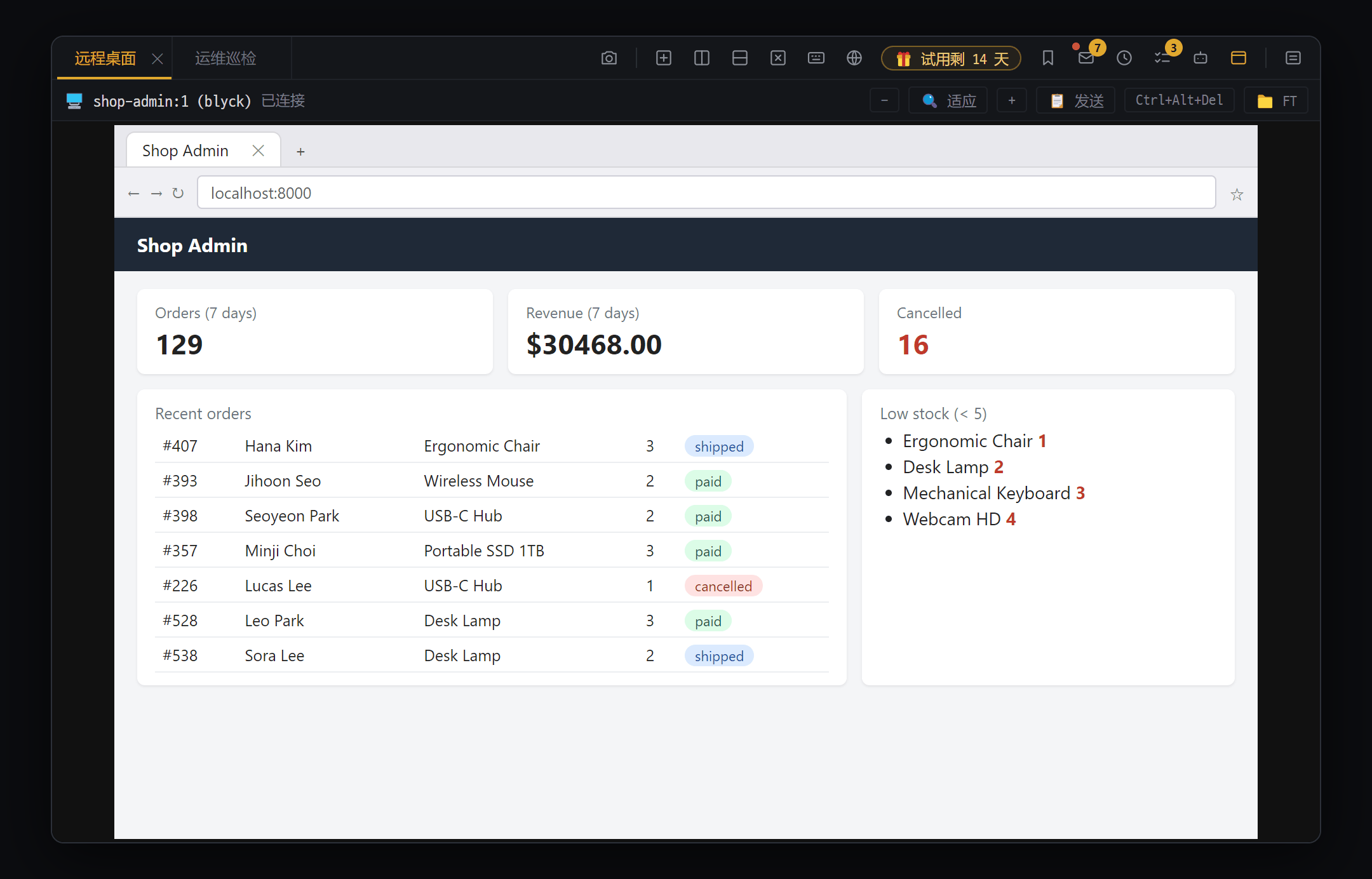
- 远程电脑报告的画面名称和状态(“已连接”)
- 标题栏按钮 — “−” · “🔍 适应” · “+” 放大缩小,“📋 发送”(发送剪贴板),“Ctrl+Alt+Del”,“📁 FT”(文件传输)
- 远程画面 — 点击后鼠标和键盘操作会发送到远程电脑
在 Blyck 窗格里查看并操作其他电脑(Windows·Linux·Mac)的画面。对方电脑上需要开启 VNC 服务器(例:TightVNC、Mac 的屏幕共享)。
- 按
Ctrl+Alt+V(或 [选择新标签页类型] 菜单 → VNC 图标格)。 - 填写 Host 和 密码(Port 默认 5900)。只有连接 Mac 屏幕共享时,才需要在 用户名 中填写 Mac 账户名。
- 点击 连接。画面出现后会显示“VNC 已连接”。
- 点击画面内部后,鼠标·键盘操作就会发送到远程电脑。
连接内网电脑(SSH 隧道)
Section titled “连接内网电脑(SSH 隧道)”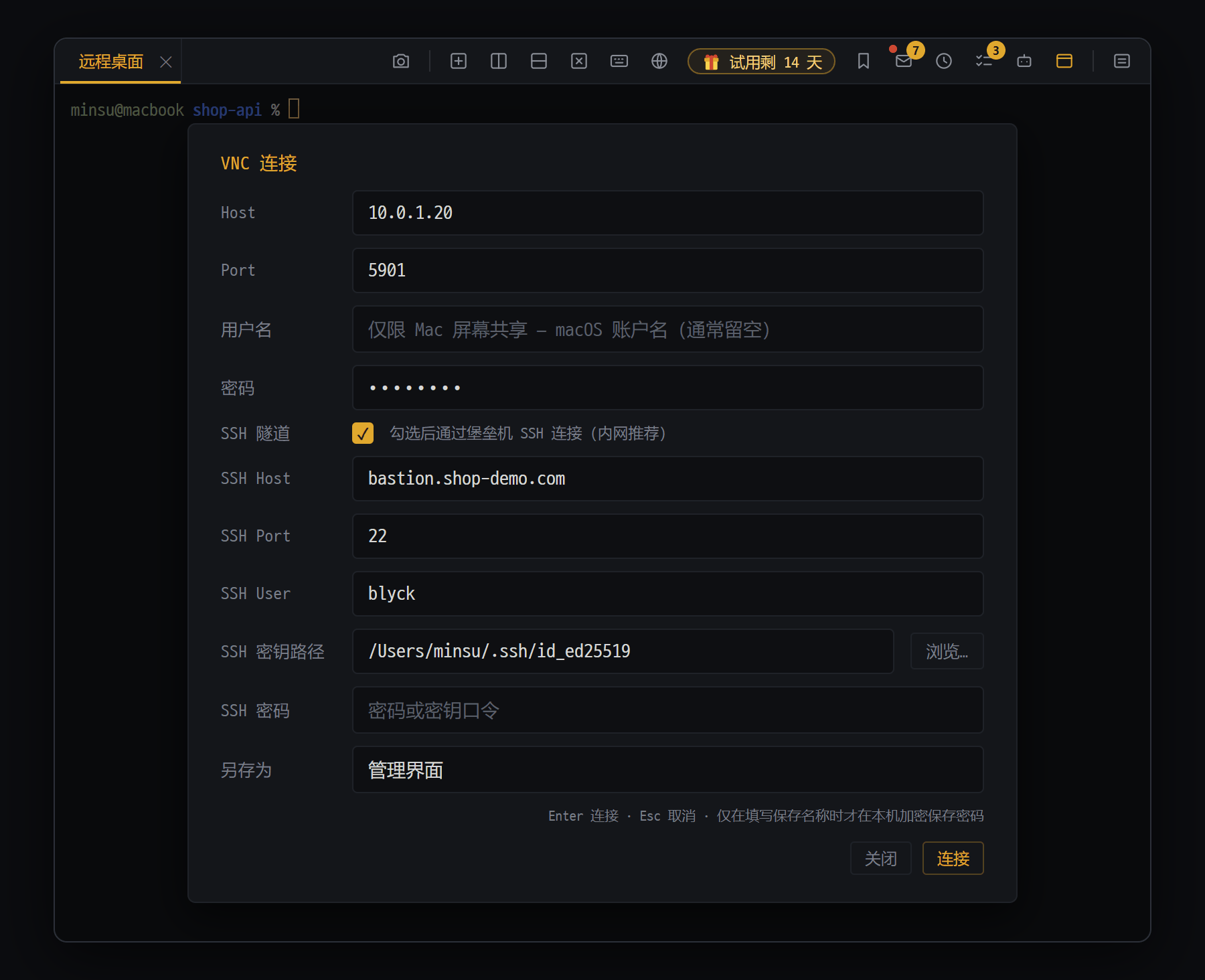
- Host·Port — 内网 VNC 电脑的地址(从 bastion 看到的地址)
- 勾选“SSH 隧道” — 经由 bastion SSH 服务器连接
- SSH Host·Port·User·密钥路径 — 要经过的 bastion 信息。必须有密钥或密码
- 另存为 — 填写后登记到“已保存的连接”,密码加密保存在这台电脑上
像公司内网这样无法直接访问的电脑,要经由能从外部进入的 SSH 服务器(bastion,跳板服务器)连接。
- 勾选 SSH 隧道。
- 在 Host/Port 中填写内网 VNC 电脑的地址(从跳板服务器看到的地址)。
- 在 SSH Host/Port/User 中填写跳板服务器的信息,并填写 SSH 密钥路径 或 SSH 密码。
- 点击 连接。窗格名称会带上
地址:端口 (via SSH主机)。
隧道必须要有密钥或密码(不使用 ssh-agent)。
| 按钮 | 作用 |
|---|---|
− / + | 缩小 / 放大(也可以用 Ctrl+滚轮) |
🔍 适应 | 在适应整个画面 ↔ 原始大小(100%)之间切换 |
✋ | 只在放大时显示。开启后用鼠标左键拖动来移动画面 |
| 📋 发送 | 把本机剪贴板发送到远程(Ctrl+Shift+V) |
| Ctrl+Alt+Del | 向远程电脑发送 Ctrl+Alt+Del(用于锁屏界面·任务管理器) |
| 📁 FT | 打开/关闭文件传输窗口 |
- 默认是 适应。不会更改远程电脑的分辨率。缩放范围为 50%~200%。
- 放大时可以用滚动条、按住滚轮键拖动,或用
✋移动画面。
| 方向 | 方法 |
|---|---|
| 远程 → 本机 | 在远程复制后,自动进入本机剪贴板 |
| 本机 → 远程(一直到粘贴) | 在 VNC 窗格中按 Ctrl+V |
| 本机 → 远程(只发送) | 📋 发送 或 Ctrl+Shift+V |
只收发文字。在 Mac 上这两个键也是按 Ctrl。
文件传输(TightVNC 2.x)
Section titled “文件传输(TightVNC 2.x)”点击 VNC 窗格顶部栏的 📁 FT,会打开与所连电脑互传文件的窗口。只支持 TightVNC 2.x 服务器(UltraVNC 或旧版本不行)。
| 想做的事 | 方法 |
|---|---|
| 进入文件夹 | 双击文件夹,↑ 为上级文件夹 |
| 下载一个文件 | 双击文件 → 选择保存位置 |
| 下载多个文件 | 逐个单击选中文件 → 下载所选 → 选择保存文件夹 |
| 上传 | ⬆ 上传 → 选择文件(可多选) |
| 重命名 · 删除 | 右键 → 重命名… / 删除… |
| 新建文件夹 | ➕ |
- 文件名中的韩文等非英文字符显示为乱码时,请尝试更换编码(韩文 Windows 服务器为
windows-949)。 - 上传同名文件时会询问是否覆盖。下载时不询问,直接覆盖。
- 不能整个文件夹下载或上传(只能传文件)。文件夹必须为空才能删除。
- 连接断开时会显示“VNC 已断开”。没有自动重连,请关闭窗格后重新连接。
- 填写了另存为名称,VNC 密码和 SSH 密码也会用操作系统加密保存,下次不弹窗口直接连接。重新启动应用时会自动重新连接。
- AI(Pro)对这个画面只能查看(不能操作)。
桌面镜像(🖥️ 桌面捕获)
Section titled “桌面镜像(🖥️ 桌面捕获)”把本机上打开的其他程序窗口或整个显示器画面实时映射到 Blyck 窗格里。这是只读查看,不能在 Blyck 里操作那个窗口。
- 按
Ctrl+Alt+C(或 [选择新标签页类型] 菜单 → 桌面 图标格)。 - 点击预览卡片(屏幕 或 窗口)中的一个,它就会实时显示在当前窗格中。
| 顶部栏按钮 | 作用 |
|---|---|
| 捕获 | 把当前画面截一张,打开截图编辑器 → 附加到 AI 聊天 |
| 录制 | 每 0.5 秒截一张(最多 120 张,约 60 秒)。再点一次停止,并显示帧选择界面 |
- 选择录制帧:在截下的画面中只点选要发送的(一开始什么都没选),用 🔍 编辑后点击 发送给 AI({n})。
- 重新启动应用后,桌面镜像窗格不会恢复。
📷 屏幕区域截图
Section titled “📷 屏幕区域截图”拖动截取显示器画面中想要的部分,在上面用笔·箭头·文字做标注后,作为图片附加到 AI 聊天。Blyck 窗口之外的其他程序、外接显示器也都能截取。
- 先打开 AI 聊天窗格(
Ctrl+Shift+A)。没有打开的话,只会显示“请先打开 AI 聊天面板 — 无处可附加”,截图不会开始。 - 点击顶部标签栏的**相机图标(📷)**或按
Ctrl+Shift+C。所有显示器都会稍微变暗。 - 用鼠标拖出要截取的区域。选中的区域以红框显示,并显示尺寸。
- 松开鼠标的瞬间完成截图,并打开截图编辑器。
- 需要的话画上标注,然后点击 发送给 AI。图片会贴到 AI 聊天输入框中。
- 写下问题后发送(Pro)。
- 取消:按
Esc或鼠标右键。 - 一次只能在一个显示器内选择。
- 在代码编辑器·SQL 编辑器内或有对话框打开时,
Ctrl+Shift+C不起作用。请使用 📷 按钮或命令面板。
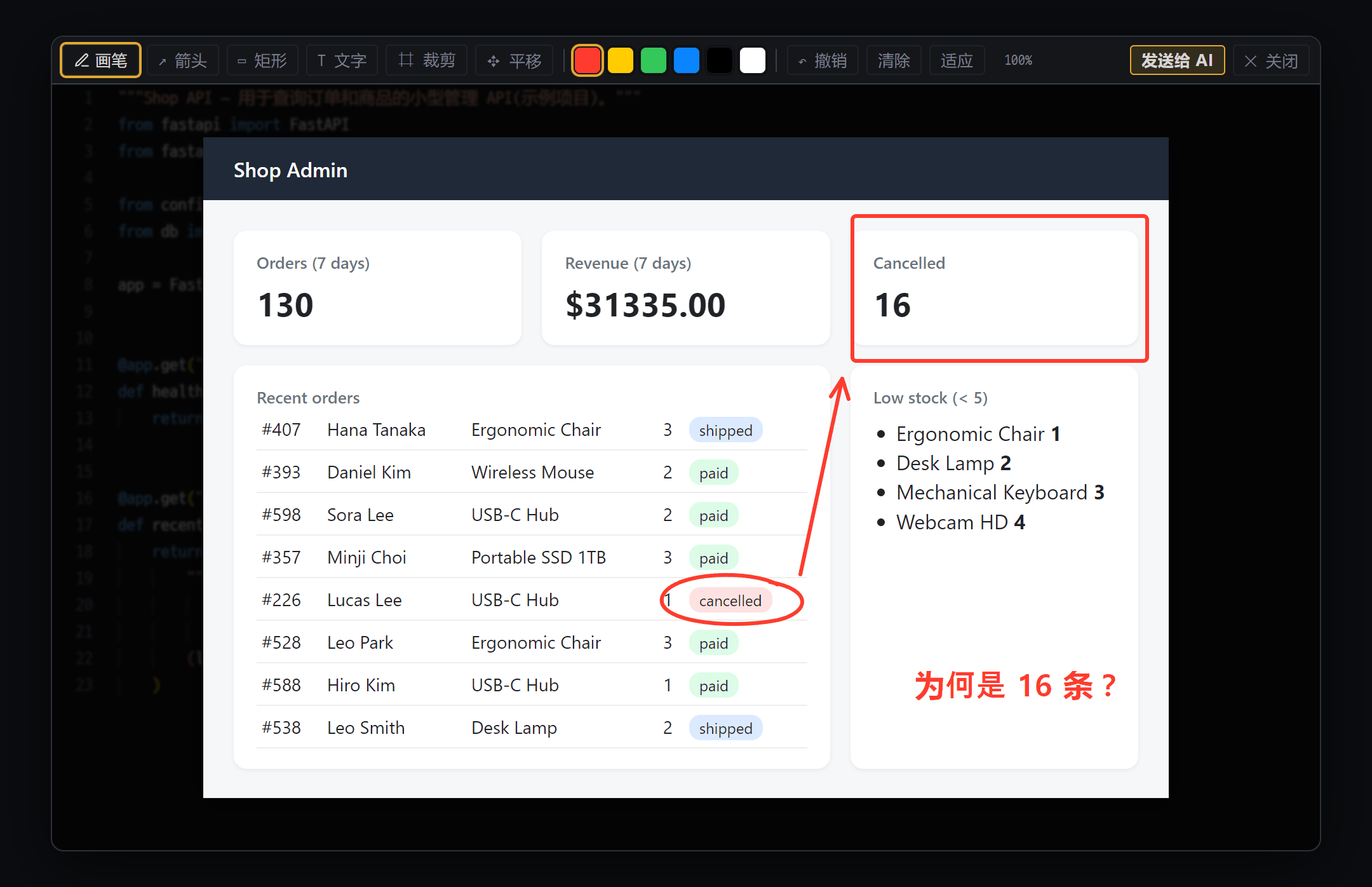
- 工具 — 画笔 · ↗ 箭头 · ▭ 矩形 · T 文字 · ⌗ 裁剪 · ✥ 平移,6 种颜色,↶ 撤销 · 清除 · 适应
- 在截图上做标记 — 用图告诉 AI 该看哪里
- “发送给 AI” — 把截图和标记合成一张图,贴到 AI 聊天输入框
| 按钮 | 作用 |
|---|---|
| 笔 | 自由绘制(默认) |
| ↗ 箭头 / ▭ 矩形 | 箭头 / 方框 |
| T 文字 | 在点击的位置输入文字(按 Enter 确定) |
| ⌗ 裁剪 | 只保留拖出的部分 |
| ✥ 移动 | 移动放大后的画面(也可以用 Space+拖动) |
| 6 种颜色 | 红(默认) · 黄 · 绿 · 蓝 · 黑 · 白 |
| ↶ 撤销 / 清除 | 撤销一步(最近 40 步)/ 清除所有标注 |
| 适应 | 适应窗口大小(用 Ctrl+滚轮 在 10%~800% 之间缩放) |
| 发送给 AI | 把图片和标注合成一张,贴到 AI 聊天中 |
| ✕ 关闭 | 不发送,直接关闭 |
- 编辑器没有保存为文件或复制到剪贴板的按钮。截图只能作为 AI 聊天附件发出。
- 编辑器不能用
Esc关闭。请点击 ✕ 关闭。 - 桌面镜像的 捕获、网页预览的截图也使用同一个编辑器。
Q. WinRM 显示“无法连接到”(信任列表)。 点击框里的 加入此电脑的受信任列表 (管理员) → UAC 中点 是。会自动重新连接。
Q. WinRM 显示“WinRM 没有响应”。
请确认对方电脑是否执行过 Enable-PSRemoting -Force(框里的 复制命令),防火墙是否开放了 5985/5986。
Q. WinRM 命令一直不结束。
点击 ■ 停止(Ctrl+C)。远程电脑上的命令也会停止,连接不变。
Q. 在 Mac 上用不了 WinRM。 WinRM 只在 Windows 版 Blyck 中可用。
Q. 连接 Mac 屏幕共享(VNC)一直认证失败。 Mac 屏幕共享要用 Mac 账户登录。请在 用户名 中填写 Mac 账户名,密码填写 Mac 登录密码,并在 Mac 的 系统设置 → 通用 → 共享 → 屏幕共享 中允许该账户。
Q. VNC 的字太小了。
用 + 或 Ctrl+滚轮 放大,然后按住滚轮键拖动来移动画面。
Q. VNC 文件传输用不了(“服务器不支持 Tight Security(16)— FT 不可用”)。 对方不是 TightVNC 2.x 服务器。请使用 TightVNC 2.x 服务器。
Q. (Mac)截图时弹出“需要 Screen Recording 权限”窗口。
点击 打开 Screen Recording 设置 ↗ → 在列表中打开 Blyck 的开关,然后重新启动 Blyck。如果应用更新后已经打开权限却仍弹出同样的窗口,请把 Blyck 的开关关掉再打开,然后用 Cmd+Q 完全退出后重新运行。