
统一搜索 (RAG)
统一搜索是在一个地方用自然语言查找代码、数据库结构、以前的对话、文档、工作记录的搜索。它同时查找字面完全匹配的内容和意思相近的内容,所以你写“保存密码的地方”,它也能找到那样的代码。
- 搜索全部在你的电脑里进行。内容不会外发。
- 不调用 AI,所以免费(试用结束后也能用)。
- AI 聊天里的 AI 在回答之前,也会用这个搜索参考项目代码和以前的对话。
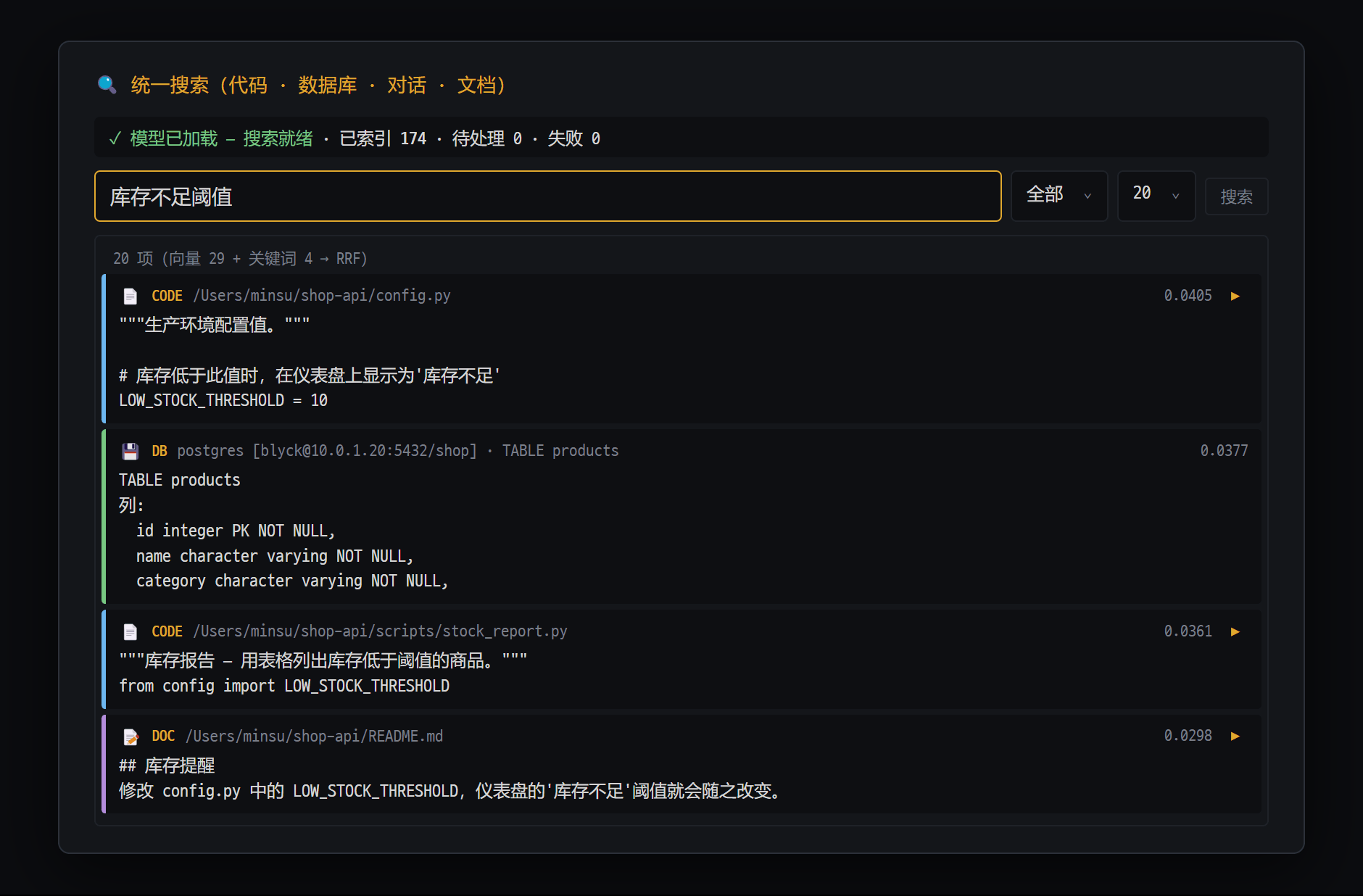
- 搜索词(可以用口语)· 范围(“全部”·代码·数据库·聊天·文档等)· 结果数量 · “搜索”
- 结果卡片 — 把意思相近的和词语匹配的结果合并排序(向量 + 关键词 → RRF)。显示类型(CODE·DB·DOC)、位置和分数,点击展开
- ▶ — 在文件树中打开该文件(聊天结果则打开该聊天)
Ctrl+K(macOSCmd+K)- 命令面板(
Ctrl+Shift+P)→ 统一搜索(代码·DB·聊天)
光标在终端(Shell·SSH)窗格里时,Ctrl+K 会交给终端。请先点一下其他窗格,或用命令面板打开。
- 用
Ctrl+K打开 🔍 统一搜索(代码 · 数据库 · 对话 · 文档) 窗口。 - 在搜索框里用自然语言输入。例如:
保存 SSH 密码的地方上周修好的编码 bugorders 表金额合计视图
- 需要的话选择范围和数量,按
Enter(或点 [搜索])。 - 点结果卡片会展开全部内容。点 ▶ 打开原文(对话就打开那个对话,代码·文档就在当前标签页的文件树里打开文件)。
搜索框留空直接搜索,可以浏览最近建立索引的片段。
| 部分 | 说明 |
|---|---|
| 状态行 | 搜索模型状态(✓ 模型已加载 — 搜索就绪 / ⏳ 正在加载模型… / ⏸ 需要下载模型)、已索引数·等待数、失败数(有失败时显示 🔄 重试) |
| 范围 | 全部 / 代码 / DB / 对话 / 文档 / 活动 |
| 数量 | 20 个(默认)/ 50 个 / 100 个 / 200 个 |
| 结果卡片 | 图标(📄 代码 💾 DB 💬 对话 📝 文档 🔀 Git ⏱ 工作记录)、来源、位置、分数 |
索引哪些内容
Section titled “索引哪些内容”可以在窗口下方的 索引管理 区域手动建立索引。
| 按钮 | 作用 |
|---|---|
| [📂 索引文件夹] | 为选定文件夹里的代码建立索引 |
| [💾 索引当前数据库] | 为当前标签页数据库树的结构(表、视图等)建立索引 |
| [📄 索引文档] | .md .txt .rst .adoc 这类文本文档和 Office(.docx .xlsx .pptx)。文本文件超过 2MB、Office 超过 10MB 会跳过 |
| [🌿 索引 Git] | 仓库最近 200 次提交 |
| [🚫 排除设置] | 编辑想排除的文件模式(.termeditignore) |
| [🩺 RAG 状态] | 索引状态和清理工具 |
自动索引 —— 在 AI 聊天里设置了 项目文件夹 后,会自动为该文件夹里的代码和文档建立索引。(如果还没下载搜索模型,会在下载后开始。)远程(SFTP)项目文件夹也会建立索引,并且分开保存,不同服务器之间不会混在一起。以前的对话和工作记录也能搜到。
自动排除的内容 —— .gitignore 里写的、node_modules .git dist out build .cache .next __pycache__ venv .venv 文件夹,以及 .termeditignore 里写的。
第一次使用时,会下载一次用于搜索的小型 AI 模型(在你的电脑里运行,不往外发送)。可以在 嵌入模型 卡片里更换。
| 模型 | 大小 | 特点 |
|---|---|---|
| multilingual-e5-small(默认) | 约 450MB | 韩语·英语·多语言均衡 —— 默认推荐 |
| paraphrase-multilingual-MiniLM-L12-v2 | 约 450MB | 多语言,擅长判断意思相近 |
| all-MiniLM-L6-v2(最快) | 90MB | 以英语为主(韩语较弱) |
| bge-small-en-v1.5 | 130MB | 英语文档·代码 |
| multilingual-e5-base(精度 ↑) | 约 1GB | 多语言精度高,内存·磁盘占用是 2 倍 |
| EmbeddingGemma-300M(测试版) | 约 1.2GB | 最新·高精度,部分环境可能不适用 |
- 大小是下载文件的大小。Blyck 运行期间模型会一直留在内存里,所以也会占用差不多这么多内存(开启搜索重排序再多约 1GB)。内存只有 8GB 的电脑建议用默认模型。
- 换成大小不同的模型时,确认后会用新模型把已建索引的内容全部重新索引。
- 性能 卡片里的 CPU 负载:🟢 节能 / 🟡 平衡(默认)/ 🔴 快速。建索引时电脑卡顿的话,请换成节能。
- 🎯 搜索重排序(精度↑):把排名靠前的结果再精细打一次分、重新排序。会稍微变慢,第一次打开时要下载模型(约 1GB)。默认关闭。
想排除的内容 — .termeditignore
Section titled “想排除的内容 — .termeditignore”备份、构建产物、日志这类文件混进结果时,就把它们排除掉。
- [🚫 排除设置],或命令面板 → 编辑索引排除模式 (.termeditignore)。
- 在 文件夹: 里选择文件夹(📁 本地 / 🌐 远程)。
- 用和
.gitignore相同的语法写文件模式。[db]这一行下面写数据库对象名的模式。vendor/*.generated.ts[db]TMP_**_OLD - 也可以用按钮一次性加入:[📋 推荐文件模式]、[🗄 推荐数据库模式]、+ 日志、+ 临时、+ 构建输出 等。
- 打开 保存时自动移除匹配的现有块 后点 [保存],已经建过索引的内容也会马上删除。
整理索引 — 🩺 RAG 状态
Section titled “整理索引 — 🩺 RAG 状态”在 [🩺 RAG 状态] 里可以看到总片段数、大小、等待数、失败数,以及片段较多的文件。下面的清理工具都会先显示将删除多少个再删除,删掉的内容在回收站保留 7 天后才彻底删除。
| 按钮 | 作用 |
|---|---|
| 🔍 Orphan Scan | 清理磁盘上已不存在的文件、已删除的数据库连接留下的片段 |
| 📋 Pattern Purge | 一次性清理符合模式的片段 |
| 🕰 Stale Cleanup | 清理很久(默认 365 天)没变过的代码片段 |
| ↩ 恢复最近的清理 | 恢复最近 7 天内删除的片段 |
| 🗑 立即清空回收站 | 不等 7 天,直接彻底删除(无法恢复) |
统一搜索和持久记忆的区别
Section titled “统一搜索和持久记忆的区别”统一搜索是查找“相似内容”的搜索,持久记忆 则是准确取出 AI 确认过的事实的存储。“以前那段类似的代码在哪?”交给统一搜索,“这台电脑能部署吗?”交给持久记忆。
搜不到结果 看一下状态行。如果还没下载模型,请点 [📥 下载模型]。如果显示 索引为空,请用 [📂 索引文件夹] / [💾 索引当前数据库] 加入资料。再确认范围是否太窄(设成 全部)后重新搜索。
混进了无关的结果(备份·构建文件)
在 .termeditignore 里加上模式后点 [保存]。打开重排序后,无关的结果会排到后面。
在终端里按 Ctrl+K 打不开
在终端窗格里,Ctrl+K 会交给终端。请点其他窗格,或用命令面板打开。
点 ▶ 也打不开文件 当前标签页里要有文件树窗格才能打开。
大量建索引时电脑变慢 把 性能 卡片里的 CPU 负载 换成 🟢 节能。立即生效。
换了模型,原来的索引怎么办? 如果模型大小不同,会全部重新索引。根据项目大小,可能需要几分钟。取消的话会回到之前的模型。