
邮件
Blyck 邮件让你不用另开邮箱,在一个栏位大小的空间里就把邮件事务处理完。它只把收到的邮件中需要人看的那些显示成卡片,AI 还会给每封邮件加上一句话摘要和“你要做的事”。回复就地写好,只要点 [发送] 就行。
- 邮件只保存在这台电脑上,不经过 Blyck 服务器。
- 查看·撰写·搜索·附件·回复邮件都是免费的。AI 摘要·翻译·邮件助理·邮件规则属于 Pro(或试用期间可用)。
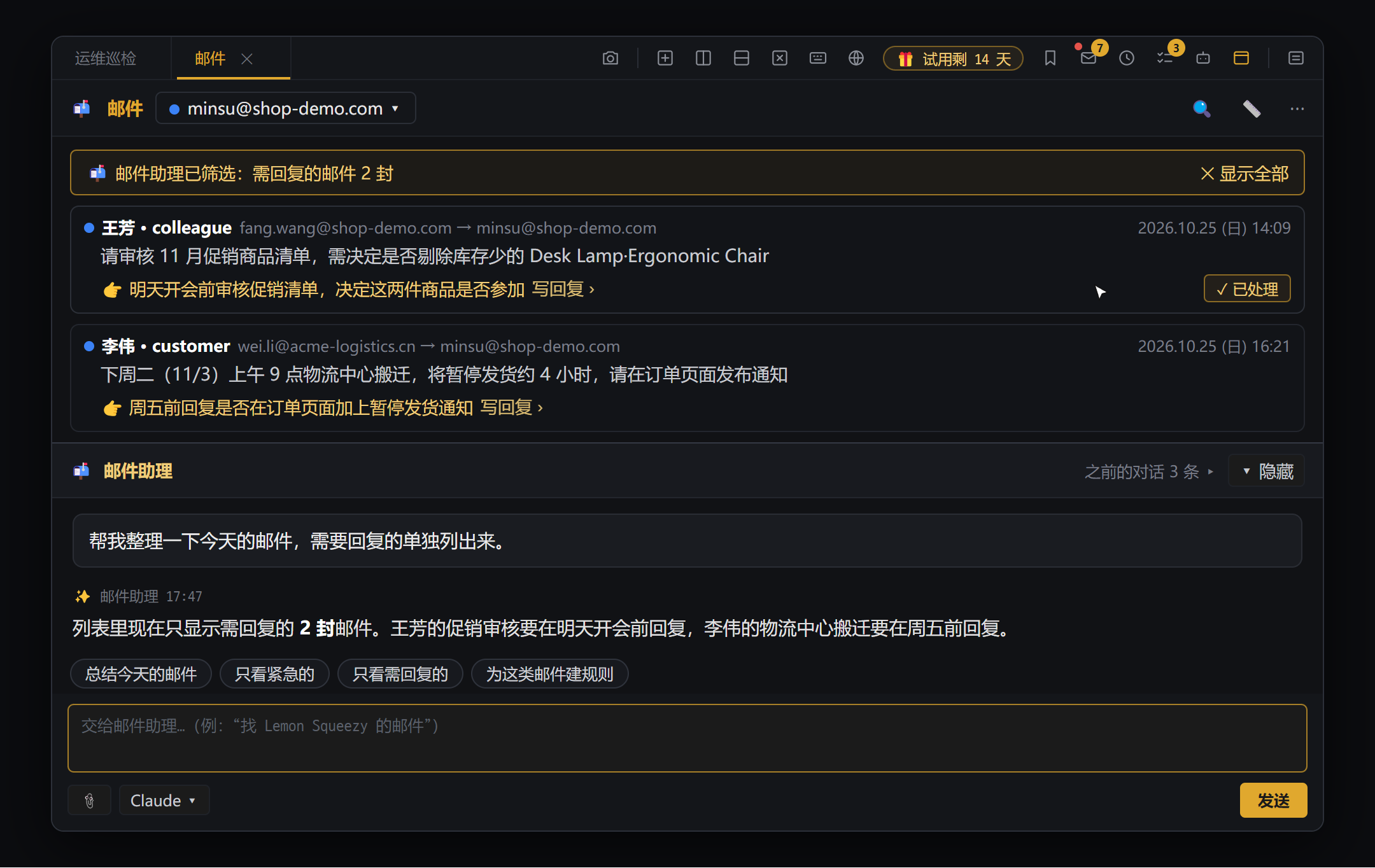
- “📬 邮件助理已筛选:需回复的邮件 2 封” — 点 [✕ 显示全部] 恢复显示所有邮件
- 邮件卡片 — 发件人和角色、一行 AI 摘要、“👉”待办事项和“写回复 ›”
- “✓ 已处理” — 从待查看中移到“已处理”(不删除,可 [撤销])
- 📬 邮件助理 — 在邮件窗格下方用说话的方式吩咐。标签:总结今天的邮件 · 只看紧急的 · 只看需回复的 · 为这类邮件建规则
| 方法 | 说明 |
|---|---|
| 顶部标签栏的信封图标 | “邮件 (Ctrl+Shift+M)” |
Ctrl+Shift+M | 任何地方都可以(光标在代码编辑器·DB SQL 栏里时除外) |
| 命令面板 | 邮件 或 添加邮件账户 |
| 已保存的连接 列表 | 点击邮件账户,会打开按该账户筛选的邮件栏 |
| 电脑通知 | 点击紧急邮件·规则通知,会展开那封邮件 |
- 整个应用中邮件栏只能打开一个。
- 信封图标上的数字是“待查看”邮件的数量,红点表示有被 AI 判断为紧急的邮件(Pro)。
- 邮件栏下方附有邮件助理栏(AI 聊天)。
连接邮件账户
Section titled “连接邮件账户”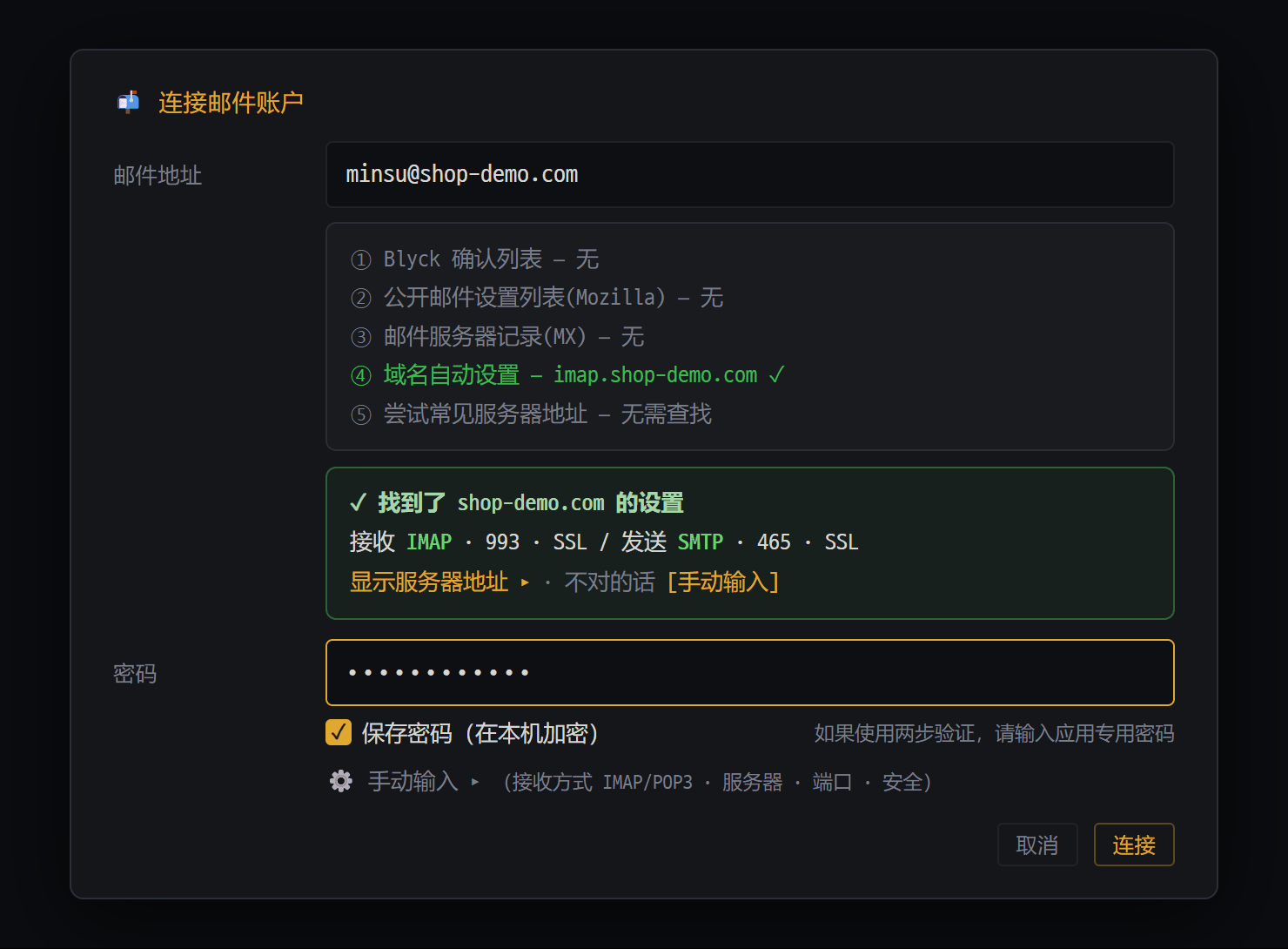
- 输入邮箱地址后会自动查找服务器设置
- 查找过程按编号显示,找到后显示绿色框(接收 IMAP · 发送 SMTP · 端口 · 安全)
- 密码会加密保存在这台电脑上。如果使用两步验证,请输入应用专用密码
- 找不到或不对时,用“⚙ 手动输入”填写服务器、端口和安全设置
输入邮件地址后,Blyck 会自己查找服务器设置;输入密码后,会实际连接测试一遍再保存。
打开位置 — 邮件栏为空时点 [连接邮件账户],或账户菜单(左上角“全部账户 ▾”)或 ⋯ → + 添加邮件账户,或命令面板 → 添加邮件账户。
- 输入邮件地址。停止输入后会立刻开始查找设置(“🔎 正在查找服务器设置…”)。
- 找到后会显示 “✓ 找到了 ○○ 的设置” 以及收信·发信方式。如果不对,用 [手动输入] 修改。
- 输入密码。需要应用专用密码的服务商会提示“🔑 此邮箱需要应用专用密码(授权码)。”;对于知道生成位置的服务商,还会附上 [获取方法] 按钮。
- 点 [连接],会按 登录 → 收信 → 发信(仅登录,不发送邮件)的顺序测试。
- 通过后会保存并收取邮件。很快会显示 “过去 7 天 N 封中待查看 M 封”。
- 选择账户的名称(例如:公司)和颜色(卡片左侧的色点),然后点 [打开邮件]。
| 栏位 | 作用 | 默认值 |
|---|---|---|
| 保存密码(在本机加密) | 接收新邮件必须用到,因此不能关闭。使用系统加密保存 | 开启 |
| ⚙ 手动输入 ▸ | 接收方式(IMAP(推荐) / POP3)·服务器·端口·安全、发件人名称、“其他语言的邮件一开始就显示中文” | 收起 |
需要应用专用密码的服务商 · 需要先开启的服务商
Section titled “需要应用专用密码的服务商 · 需要先开启的服务商”| 服务商 | 需要什么 |
|---|---|
| Gmail / Google Workspace | 应用专用密码(在 Google 账户的安全设置中生成) |
| iCloud · Yahoo · AOL · Fastmail · Daum 邮箱等 | 应用专用密码 |
| Naver 邮箱 | 应用专用密码 + 在 Naver 邮箱环境设置中把 IMAP/SMTP 设为“使用” |
| Kakao 邮箱 | IMAP/POP3 设为“使用” + Kakao 账户的应用专用密码 |
| Hiworks · Cafe24 邮箱 | 在网页邮箱设置中开启 POP3/SMTP。只支持 POP3 |
| Proton Mail | 需要在这台电脑上运行 Proton Mail Bridge(付费方案) |
- 账户数量没有限制。账户也会一起出现在已保存的连接列表中。
- 修改设置:在账户菜单中选择账户,然后点 ⚙ 此账户设置。删除:在已保存的连接中删除(只删除这台电脑上已收取的邮件,服务器上的邮件保持不变)。
顶栏 — 📬 邮件 · 账户菜单(按账户筛选) · 🔍 搜索 · 📏 自动任务(邮件规则) · ⋯ 更多。
⋯ 菜单 — ✏️ 新邮件、↻ 检查新邮件、切换视图(📥 待查看 / ⏰ 稍后 / 📤 已发送 / ✓ 已处理 / 🙈 已隐藏)、+ 添加邮件账户。
| 视图 | 包含的邮件 |
|---|---|
| 待查看 | 需要人看的收件(默认视图) |
| 稍后 | 用 ⏰ 稍后推迟的邮件。到了设定时间会回到待查看 |
| 已发送 | 从 Blyck 发出的邮件 |
| 已处理 | 点过 ✓ 已处理的邮件、已回复的邮件、规则处理过的邮件 |
| 已隐藏 | 被自动归类为广告·订阅·自动报告·自动回复的邮件 |
- 紧急邮件没有单独的视图,而是排到列表最上方(Pro)。
- 隐藏是不用 AI、先按规则筛选的,所以免费版也能用。如果重要邮件被隐藏了,请在已隐藏视图中点 始终显示此发件人。
- 同一发件人以同一主题发来 3 封以上的邮件(服务告警等)会合并成一张卡片,顶行带有 N 封 标签。点标签会在同一栏中打开逐封列表,用 ← 返回合并视图 返回。
待办优先 — “无需处理”折叠起来
Section titled “待办优先 — “无需处理”折叠起来”在待查看中,卡片分成两组(合并卡片内 · 搜索结果 · 邮件助手筛选的列表中不分)。
| 位置 | 显示的内容 |
|---|---|
| 上方 待办 N | 有待办的邮件。规则已写好回复草稿的邮件、还没有 AI 摘要的邮件也在这里 |
| 下方 无需处理 N | AI 判断为“✔ 无需处理”的邮件。一开始折叠成一行虚线框:“▸ 发件人 N 封 · 最近日期” |
- 点折叠行会展开这些卡片,再点一次收起。
- 折叠行右侧的 ✓ 全部标为已处理 会把无需处理的邮件一次移到 已处理。[撤销] 只撤回这次移动的邮件。
- 没有无需处理的邮件时,就是一组“待查看 N”。
- 顶行:色点 · 发件人 · 发件地址 · → 收件的我的地址 · 日期“2026.10.24 (六) 20:13”
- 摘要行:AI 一句话摘要(Pro)。没有的话显示主题和正文开头。📎 附件、↩ 已回复标记。只显示一行,展开卡片可看全部。无需处理的邮件为浅色文字
- 待办行:一句话说明你要做的事(Pro)。✓ 已处理 按钮只在鼠标移到卡片上时(或展开的卡片)显示在右侧
| 待办行 | 含义 | 链接 |
|---|---|---|
| 👉(例如:“请输入验证码 304001”) | 你需要做的事 | — |
| 👉 要回复的内容 | 对方在等你回复 | 写回复 › |
| 👉 要跟进的事(截止日期·付款等) | 之后要跟进的事 | 加入待办 › — 放进待办窗口 |
| ✔ 无需处理 — 原因 | 通知·收据等 | — |
- 点击卡片会就地展开(不会开新窗口)。
- ✓ 已处理 不会删除邮件,而是移到 已处理。7 秒内会显示 [撤销]。如果是 IMAP 账户,邮件服务器上也会标记为已读。
- ⏰ 稍后 ▾:3 小时后 / 今天傍晚 / 明天早上 / 下周一。
- 🔍 搜索:按发件人·主题·正文搜索(输入多个词时,找包含全部词的邮件)。只在当前视图中搜索。
展开的邮件从上到下依次是 AI 摘要 → AI 看过的内容 →(外语时)翻译栏 → 原文 → 收到的附件 → 回复栏。
- 🤖 AI 摘要(Pro) — 用 2~3 行写出:这是什么邮件 · 对你意味着什么 · 一个关键数字(验证码·金额·截止日期)。用 ↻ 重新摘要。
- 👁 AI 看过的内容 — 毫不隐瞒地显示 AI 读了什么。例如:“正文 · 表格 2 个 · 图片 3/4 · 报价单.xlsx ✓ · 合同.hwp ✗ 无法读取”。AI 能读正文文字·表格·图片·Excel·Word·韩文(hwp)文件,PDF 在使用 Claude 时直接读取。
- 原文 — 按收到的样子显示。会去掉脚本之类的危险部分,并阻止联网访问。表格旁有 [📊 另存为 Excel],图片旁有 [🔍 放大查看]。邮件里的网络图片会不带 Cookie 下载,并去除跟踪像素。
- 收到的附件 — [打开]、⬇ 另存为、👁 给 AI 看(附到邮件助理输入框,Pro)。
翻译 [原文 | 简体中文](Pro)
Section titled “翻译 [原文 | 简体中文](Pro)”不是你界面语言的邮件,原文上方会出现 [原文 | 简体中文] 按钮(“简体中文”会变成你的界面语言名称)。翻译会保留表格·加粗·换行·图片,只替换文字。
- 金额和改写过的日期会用黄色标出,方便对照原文。并提示 ✓ N 个数字和金额与原文一致 / ⚠ 与原文不同的数字。
- 金额·编号·地址·代码·公司名·链接不翻译。
- 每个账户都可以开启“其他语言的邮件一开始就显示中文”。
回复与新邮件
Section titled “回复与新邮件”- 点击待办行的 写回复 ›(卡片式为 ↩ 回复)。如果 AI 判断为“需要回复的邮件”,展开时草稿已经写好了(Pro)。
- 发件地址会自动设为收到这封邮件的你的地址。可以把 Excel 表格·图片直接粘贴到正文,用 [+ 附件] 添加文件。
- 点 [发送] 后会变成“N 秒后发送 [取消发送]”一行。10 秒内取消的话,回复栏会原样恢复。
- 发出后显示“✓ 已发送”。回复过的邮件会移到 已处理。
- 用 [预览收件人看到的样子] 查看对方会看到什么样子。
- 用外语回复(Pro):对方语言不同时,回复栏会变成两栏。在上方 我写的内容 里用你的语言写,下方的 对方收到的内容(实际发送的文字)会边写边翻译。会帮你对照数字·日期,并记住每个发件人的回复语言。
- 新邮件:⋯ → ✏️ 新邮件。列表最上方会打开一张新邮件卡片。不写了的话,点卡片下方的 [关闭]。
- 回复栏里的附件是对方会收到的附件;邮件助理输入框里的 📎 是只给 AI 看的附件。
邮件助理栏(Pro)
Section titled “邮件助理栏(Pro)”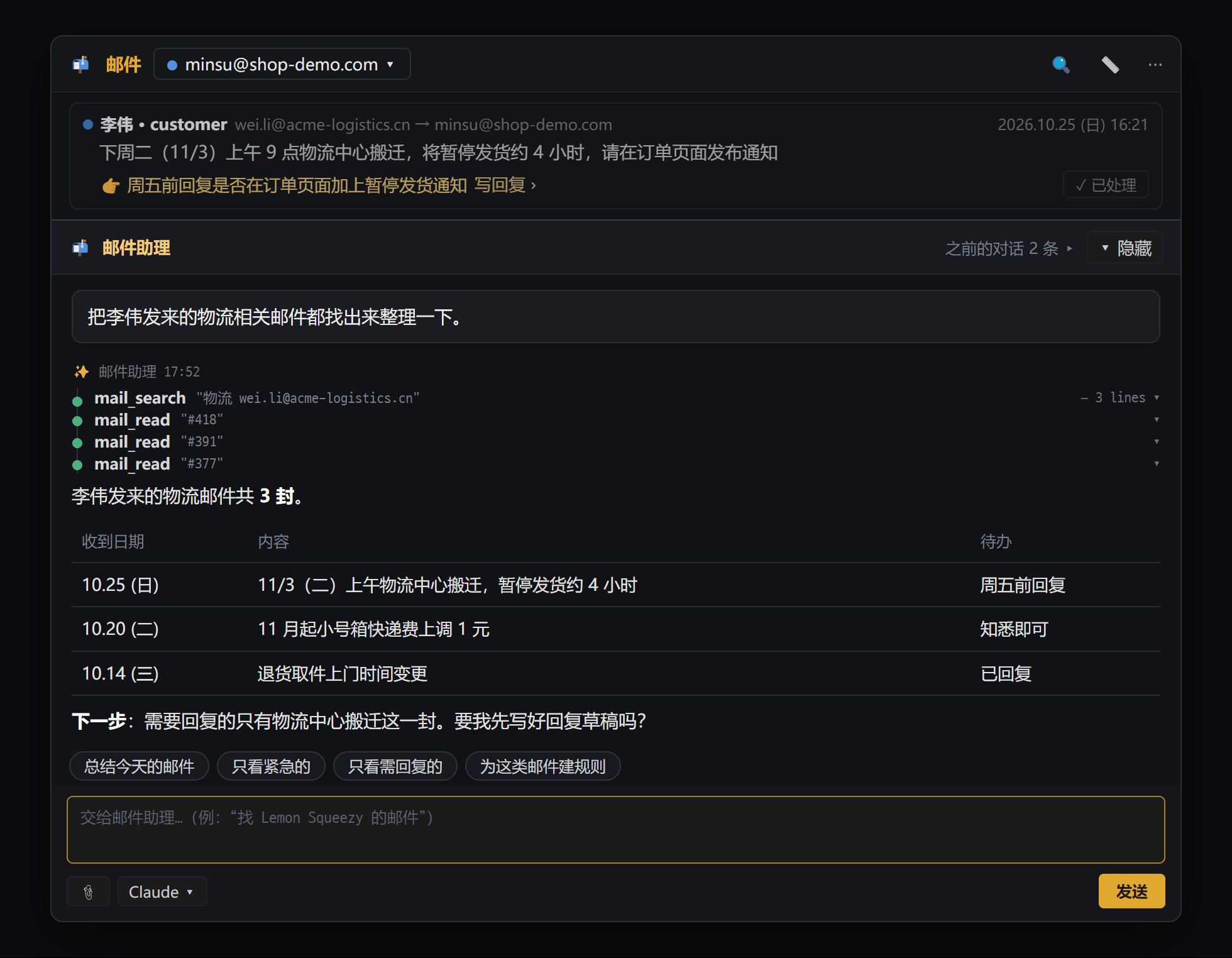
- 用平常说话的方式吩咐邮件助理
- 助理直接查找(mail_search)并阅读(mail_read)你的邮箱
- 回答整理成表格,并先建议下一步要做的事
- 常用请求点标签一键发送。展开一封邮件时,标签会变成“帮我回复这封邮件 · 更短 · 用英文 · 加入待办”
这是单独附在邮件列表下方的 AI 聊天栏。这个 AI 只处理邮件和待办相关的事(摘要·搜索·阅读·回复草稿·发送·邮件规则·待办)。修改文件·执行命令之类的事,请交给普通的 AI 聊天。
| 状态 | 请求标签(点一下就发送) |
|---|---|
| 平时 | 总结今天的邮件 · 只看紧急的 · 只看需回复的 · 为这类邮件建规则 |
| 展开了某封邮件 | 帮我回复这封邮件 · 更短 · 用英文 · 加入待办 |
- 像“只看紧急的”这种筛选类请求,不会用文字罗列,而是直接筛选列表本身(上方会出现“📬 邮件助理已筛选:… · ✕ 显示全部”条)。
- “帮我回复”会把草稿直接放进那封邮件的回复栏。发送要你自己点。
- 如果要让邮件助理连发送也做了(仅当你明确说“发吧”时),一定会弹出审批卡片,批准后 10 秒内仍可取消。
- 用 ▾ 隐藏 缩成一行后,列表就能占满整个画面。
- 在邮件助理栏中选择的模型·推理强度,也会用于邮件的 AI 摘要。
在其他 AI 聊天中也行 — 在任何 AI 聊天里,都可以用“整理一下今天的邮件”、“找一下上个月的结算邮件”、“就这样发”之类的话来处理邮件。只有发送时一定会弹出审批卡片。
邮件规则 — “📬 收到邮件时”(Pro)
Section titled “邮件规则 — “📬 收到邮件时”(Pro)”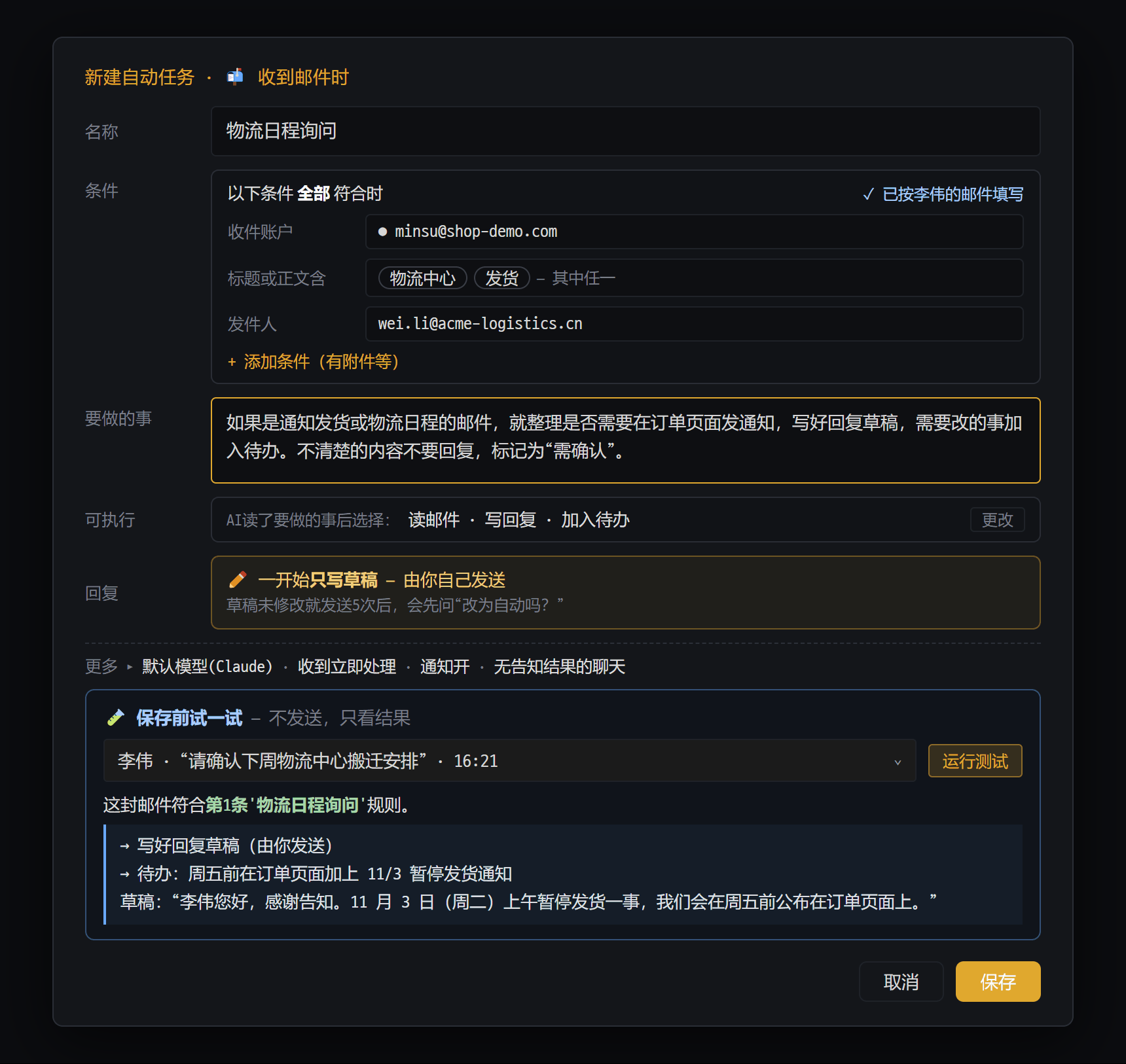
- 条件 — 收件账户 · 主题/正文中的词(其中任一)· 发件人。从展开邮件的“📏 为这类邮件建规则”打开时,会用这封邮件预先填好
- 用一句话写下要做的事,AI 读后会选出可执行的操作(读邮件 · 写回复 · 加入待办)。也可以点 [更改] 自己选
- 新规则一开始只写回复草稿。草稿未修改就发送 5 次后,会先问“改为自动吗?”
- 🧪 保存前试一试 — 用最近 7 天收到的一封邮件试运行,不发送,只查看结果(草稿·待办)
收到符合设定条件的邮件时,AI 会按规则处理。例如:许可证咨询就写回复草稿,结算邮件就把金额加入待办。
打开位置
- 邮件栏顶栏 📏 → 自动任务 窗口 → [+ 新建自动任务] → 📬 收到邮件时
- 更简单的方法:展开邮件中的 📏 为这类邮件建规则(条件已填好),或者在聊天中用一句话说(“收到 LS 邮件就把金额提取出来加入待办”)
- 填写名称。
- 设置条件:选择收件账户,再填写主题·正文关键词(包含任意一个即匹配)·发件人·有附件 中的至少一项。只选了账户的规则不会匹配任何邮件。
- 在要做的事里用文字写下 AI 要做的事。例如:“密钥咨询就回复密钥的输入方法。不清楚的内容不要回复,标记为’需要确认’。”
- 需要的话,在 更多 ▸ 中修改模型·处理时间·通知·告知结果的聊天·参考资料(最多 5 个文件)。
- 用 🧪 保存前试一试 在最近 7 天的邮件上跑一遍(不会发送)。
- [保存]。
| 回复方式 | 动作 |
|---|---|
| 只写草稿(新规则总是从这里开始) | 把回复草稿放进那封邮件的回复栏。发送由你自己来 |
| 自动 | 1 分钟后自动发送(1 分钟内可以取消)。同一个人每天只发一次;对 noreply·广告·自动回复不发送,留作草稿 |
- 草稿连续 5 次未经修改就发出后,会询问“这条规则很可靠。今后自动发送吗?[改为自动] [保持不变]”。
- 规则从上往下只执行第一条匹配的(用 ⋮⋮ 拖动调整顺序)。其他全部 始终在最下面。
- 规则处理过的邮件(自动回复·转为待办·跳过)会集中在待查看视图最上方的 “🤖 AI今天处理了N封 查看 ▸”。自动回复可以在这里 1 分钟内 [取消发送]。
- 执行规则的 AI 没有任何工具。它只读邮件并决定“回复内容 / 需要确认 / 跳过”,发送和加入待办由 Blyck 来做。即使邮件里藏着恶意指令也无法执行。
- 只对新收到的邮件运行。首次连接时收取的邮件和超过 7 天的旧邮件不会运行。
- 每条规则都有每天的处理上限(默认 30 封)。
- 自动邮件(noreply·群发邮件)只有在条件里写了发件人的规则才会处理。
自动处理负责电脑 — 如果你已经和其他电脑配对,可以在自动任务窗口上方的 “自动处理:[本机(名称) ▾]” 中选择负责邮件规则的电脑(例如一直开着的 Mac mini)。邮件密码不会发送过去,所以那台电脑上也必须连接同一个邮件账户。因为用到远程连接,属于 Pro。
新邮件什么时候到
Section titled “新邮件什么时候到”| 接收方式 | 接收新邮件的时机 |
|---|---|
| IMAP(服务器支持即时通知) | 新邮件一到就收(每 10 分钟再检查一次) |
| IMAP(不支持即时通知) | 每 2 分钟 |
| POP3 | 每隔设定的间隔(1·2·5·10 分钟,默认 2 分钟) |
| 手动 | ⋯ → ↻ 检查新邮件 |
- 首次连接时会收取最近 30 天的邮件,超过 7 天的会存放到 已处理。
- 电脑上只保留最近 1 年的邮件,更早的会自动删除(邮件服务器上保持不变)。
- 电脑通知:AI 判断为紧急的新邮件,以及开启了通知的规则生成了“需要确认”或“草稿”时(Pro)。
免费与 Pro
Section titled “免费与 Pro”| 功能 | 免费 | Pro(试用期间也可用) |
|---|---|---|
| 连接账户·多个账户 | ✓ | ✓ |
| 收信·列表·搜索·合并·自动隐藏 | ✓ | ✓ |
| 阅读邮件(原文·附件·表格存为 Excel) | ✓ | ✓ |
| 回复·新邮件·10 秒内取消 | ✓ | ✓ |
| 已处理·稍后·隐藏 | ✓ | ✓ |
| AI 一句话摘要·待办行·紧急判断·紧急邮件通知 | — | ✓ |
| 展开邮件的 AI 摘要·回复草稿 | — | ✓ |
| 翻译·外语双栏回复 | —(按钮可见,但显示“无法翻译”) | ✓ |
| 邮件助理栏、其他 AI 聊天中的邮件事务 | — | ✓ |
| 执行·试运行邮件规则 | —(只能创建和保存) | ✓ |
| 自动处理负责电脑 | — | ✓ |
AI 功能除了 Pro 之外,还需要这台电脑上已准备好 AI(Claude 或 GPT)。
无法登录(“无法登录。请检查邮件地址和密码。”) 即使密码正确,很多服务商也需要应用专用密码。请在连接窗口的 [获取方法] 中生成应用专用密码并填入。Naver·Kakao 等需要先在邮箱网站的设置中开启 IMAP/POP3。
| 连接错误 | 解决办法 |
|---|---|
| 需要应用专用密码(授权码)… | 在邮件服务商的安全设置中生成应用专用密码并填入 |
| 邮件设置中 IMAP/POP3 已关闭… | 在邮箱网站的设置中开启 |
| 服务器证书不是正式证书。 | 只有确认是公司自建服务器时,才在手动输入中开启“即使不是正式证书也连接” |
| 无法连接服务器。公司网络可能封锁了邮件端口… | 公司防火墙。请咨询网络管理员,或换一个网络测试 |
| 服务器没有响应。 | 稍后点 [再次测试] |
Gmail 没有 [使用 Google 登录] 按钮 当前版本没有登录按钮。请在 Google 账户中生成应用专用密码,填到密码栏里。
Outlook / Microsoft 365 连不上 目前无法连接(见上方说明)。计划很快支持。
收不到新邮件
- 看看邮件栏上方有没有 ⚠ 连接错误条。如果是密码·设置问题,Blyck 会停下来不再重连,请点 [修改设置] 或 [重试]。
- ⋯ → ↻ 检查新邮件。
- 查看 已隐藏(被归为广告)或 已处理(被规则处理)。
- 确认没有用账户菜单只筛选了其他账户。
没有 AI 摘要 / 待办行是空的 AI 功能需要 Pro(或试用期间),并且这台电脑上要准备好 AI。没有摘要也能查看·回复·搜索。
是外语邮件,但没有翻译按钮 可能被判断为与界面语言相同,或者文字太少无法判断语言。请对邮件助理说“把这封邮件用中文解释一下”。
规则对邮件不起作用 请检查:是否为 Pro 状态、规则是否开启(行上显示 [开启] 说明是关闭的)、是不是上面的规则先匹配了(用 🧪 试一试确认)、是否达到了今天的上限(30 封)。如果邮件栏显示“本机只查看 — 自动处理在○○”,则由那台电脑运行。
自动回复没有发出,只留下了草稿 请看卡片上附带的原因。对 noreply·自动邮件·广告·你自己的地址·今天已经回复过的人,不会自动发送。
手机上的邮件变成已读了 在 IMAP 账户中点 ✓ 已处理或回复后,服务器上也会标记为已读。规则处理的邮件不会改动已读标记。
按 Ctrl+Shift+M 也打不开邮件
光标在代码编辑器里时不起作用。请先在编辑器外点一下,或者点击信封图标。