
AI 团队与自动化
本页介绍的不只是和一个 AI 对话,而是让多个 AI 一起工作、或在你不在时也让 AI 干活的功能。
| 功能 | 一句话说明 | 打开位置 | 免费/Pro |
|---|---|---|---|
| ⚔️ AI 辩论 | 多个 AI 围绕同一个问题辩论,最后由主持人 AI 给出结论 | AI 聊天输入框下方的 ⚔️ | Pro |
| Agent Board | 把打开的 AI 聊天收成卡片,在一个画面里查看和下达指示 | 标签栏的机器人头像图标 | Pro(测试版) |
| 定时执行 | 到了设定的时间,AI 自动完成工作 | 标签栏的时钟图标 | Pro |
| 后台任务 🔄 | 把耗时的命令放到后台运行,结束后 AI 会自己接着做 | AI 聊天输入框上方的 🔄 条 | Pro |
| 子聊天 · 独立 AI 任务 | AI 把工作分给其他 AI | 工作卡片 · ⏳ 按钮 | Pro |
| 待办窗口 | AI 拜托你做的事、AI 正在做的事、你自己写的事集中在一处 | 标签栏的勾选清单图标 | 窗口免费 |
⚔️ AI 辩论(Pro)
Section titled “⚔️ AI 辩论(Pro)”多个 AI 模型(2~4 个)针对同一个问题,先在看不到彼此回答的情况下各自发表意见,然后每一轮反驳或接受对方的意见,逐步收拢观点。最后由主持人 AI 读完整场辩论并整理出结论。如果结论里有工作计划,经你确认后,参与的 AI 们还可以分工真正动手去做。
适合只信一个 AI 的回答不放心的设计决策、原因不明的 bug、优缺点比较等场景。
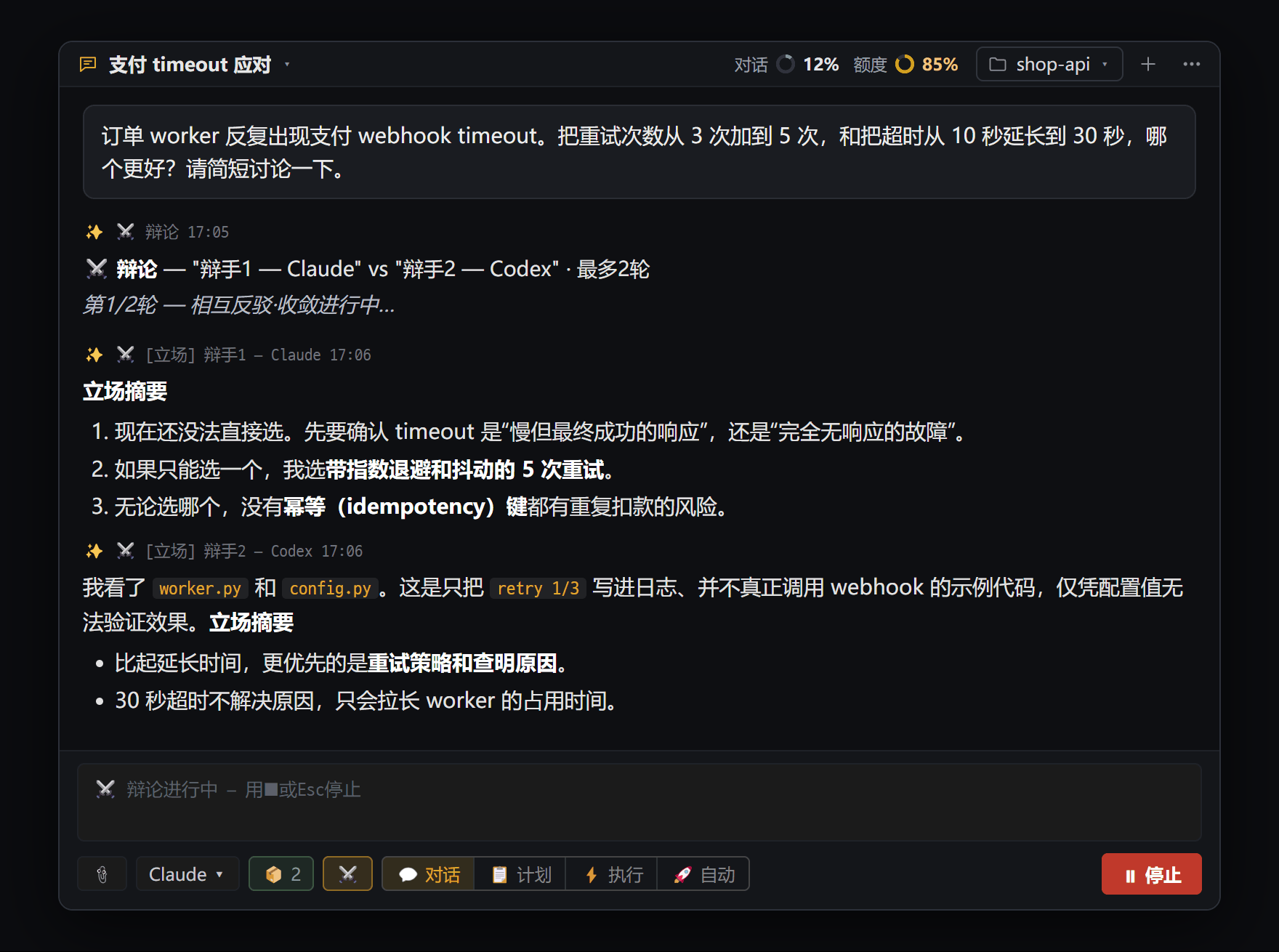
- 辩论状态卡片 — “辩手1 — Claude” vs “辩手2 — Codex” · 最多2轮,当前阶段(“第1/2轮 — 相互反驳·收敛进行中…”)
- “[立场] 辩手1 — Claude” — 不看别人的回答而提出的第一份意见(摘要·依据·不确定的地方)
- “[立场] 辩手2 — Codex” — 读取项目文件夹中的实际代码来给出依据。辩论期间不会修改文件
- ⚔️ 按钮为金色表示辩论模式已开启。进行中发送按钮会变成“⏸ 停止”,按 Esc 也能停止
- 打开要进行辩论的 AI 聊天。如果想让它们看着真实代码辩论,请先设好项目文件夹。
- 点击输入框下方的 ⚔️,打开 ⚔️ 辩论模式 窗口(栏位较窄时在 ⋯ 里面)。
- 选择预设,或者自己选择参与者数和辩手 1~4。
- 选择轮次(1~3)和主持人,然后点 [开启]。
- 像平时一样发送问题,辩论就开始了。附件也会一起发给各参与者。
- 结束后阅读 🏁 辩论结论(主持人裁定) 卡片。如果有执行计划,可以选择 [🤝 开始协作(N个任务)] 或 [到此结束]。
- 要关闭辩论模式,点 ⚔️ → [停用]。这个聊天会恢复成普通聊天。
| 选项 | 作用 | 默认值 |
|---|---|---|
| 预设 | Claude vs GPT(跨模型) · Claude内部辩论(Fable vs Opus) · GPT内部辩论(Sol vs Terra) · 自定义 | 有 Codex 时为 Claude vs GPT,没有时为 Claude 内部辩论 |
| 参与者数 | 2 个 ~ 4 个 | 2 个 |
| 轮次 | 互相反驳·收拢的次数 1~3 | 2 轮 |
| 主持人 | 负责整理结论的 AI | 自动(Claude默认) |
| 自动协作 | 得出结论后不经确认直接开始工作 | 关闭(建议保持关闭) |
- 辩论模式按每个聊天单独开关。两个辩手不能选同一个模型。
进行过程与结论
Section titled “进行过程与结论”| 阶段 | 发生的事 |
|---|---|
| ① 独立立场 | 每个参与者在看不到别人回答的情况下发表自己的意见(包括依据和不确定的地方) |
| ② 轮次 | 阅读其他参与者的意见,先说明同意的部分,再反驳或修改自己的意见。全员达成一致时跳过剩下的轮次 |
| ③ 主持人裁定 | 主持人读完整场辩论,写出结论 |
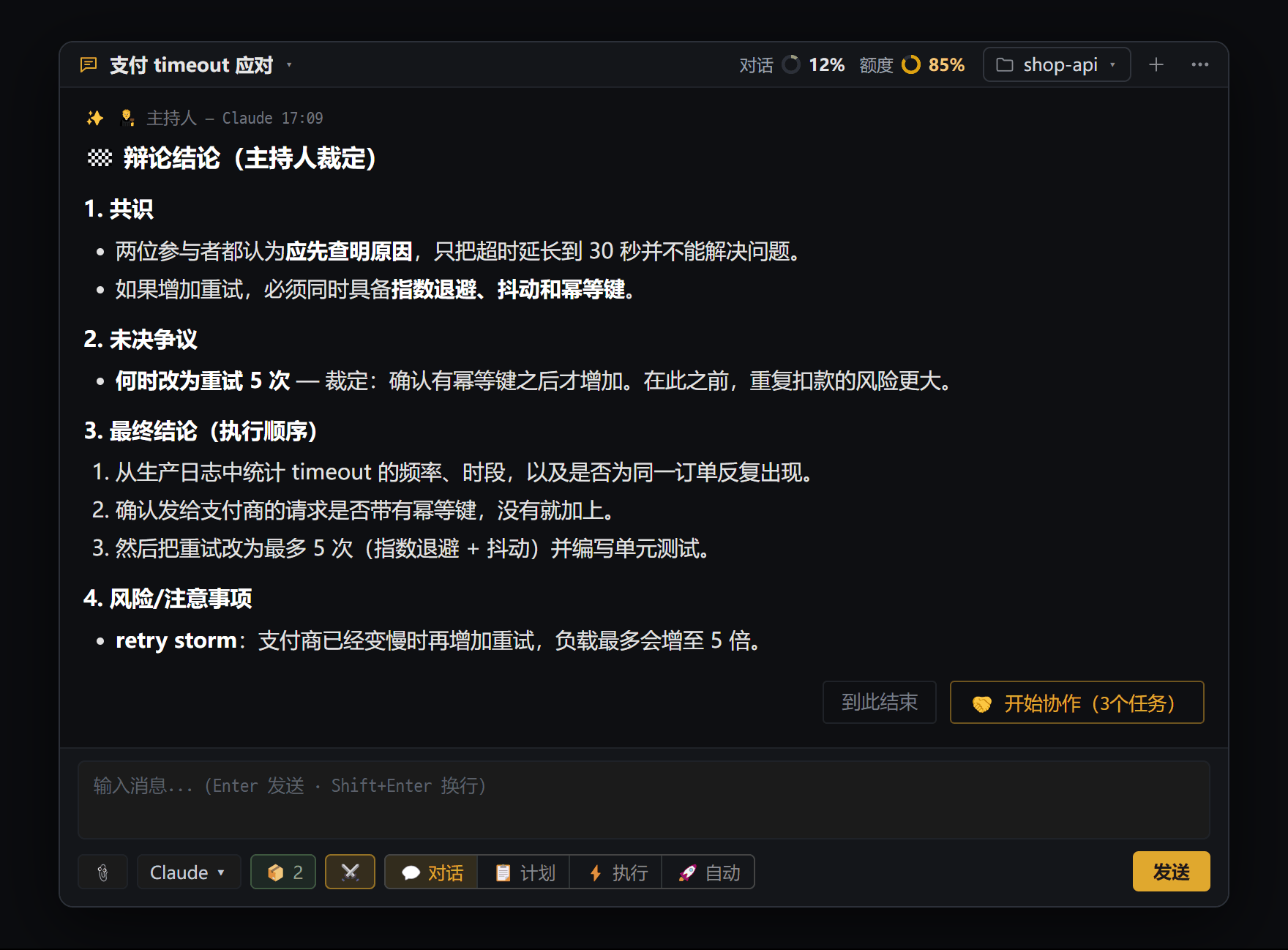
- “🧑⚖️ 主持人 — Claude”的“🏁 辩论结论(主持人裁定)” — 分为共识 · 未解决的争议 · 最终结论 · 风险/注意事项四部分
- 结论中有执行计划时显示 [到此结束] / [🤝 开始协作(N个任务)] — 点击后参与者分工,实际动手完成
- 按钮不见了,也可以在输入框发送“start collab”。发送其他消息则提案结束
结论卡片包含共识、未解决的争议点(每个争议点的判断和理由)、最终结论、风险/注意事项。
协作执行 — 把结论变成实际工作
Section titled “协作执行 — 把结论变成实际工作”- 如果结论中有执行计划,会连同任务列表一起出现 [🤝 开始协作(N个任务)] 按钮。按钮不见了的话,可以在 ⚔️ 窗口中点击,或者在输入框里发送 start collab。
- 任务按先后顺序分配给各参与者,互不依赖的任务会同时进行。
- 每完成一个任务,就由没做这个任务的另一位参与者来检查。没通过的话会再做一次。
- 全部结束后,🤝 协作结果 卡片上会为每个任务显示 ✅ 通过 · ⚠️ 未验证 · ⛔ 受阻 · ❌ 失败。
- 协作过程中的文件修改:如果发起辩论的聊天是 🚀 自动,则不弹卡片;其他模式下要经过审批卡片。
- 30 分钟内没有任何操作,或者发送了其他消息,这次提案就会结束。
- 停止:
Esc、⏸ 停止、⚔️ 窗口里的 ⏹ 停止辩论 或 停用。 - 参与者都是真正的 AI 聊天。后台会创建像“⚔️ 辩手1 — Claude”这样的聊天,可以在聊天列表和 Agent Board 中看到。辩论期间不能修改文件。
- 用量:会产生“参与者数 × 轮数”份 AI 回答,所以比普通提问消耗多得多。
- 正在进行的辩论在重启应用后不会继续。设置和以往的结论会保留。
Agent Board — 在一个画面里管理多个 AI(Pro,测试版)
Section titled “Agent Board — 在一个画面里管理多个 AI(Pro,测试版)”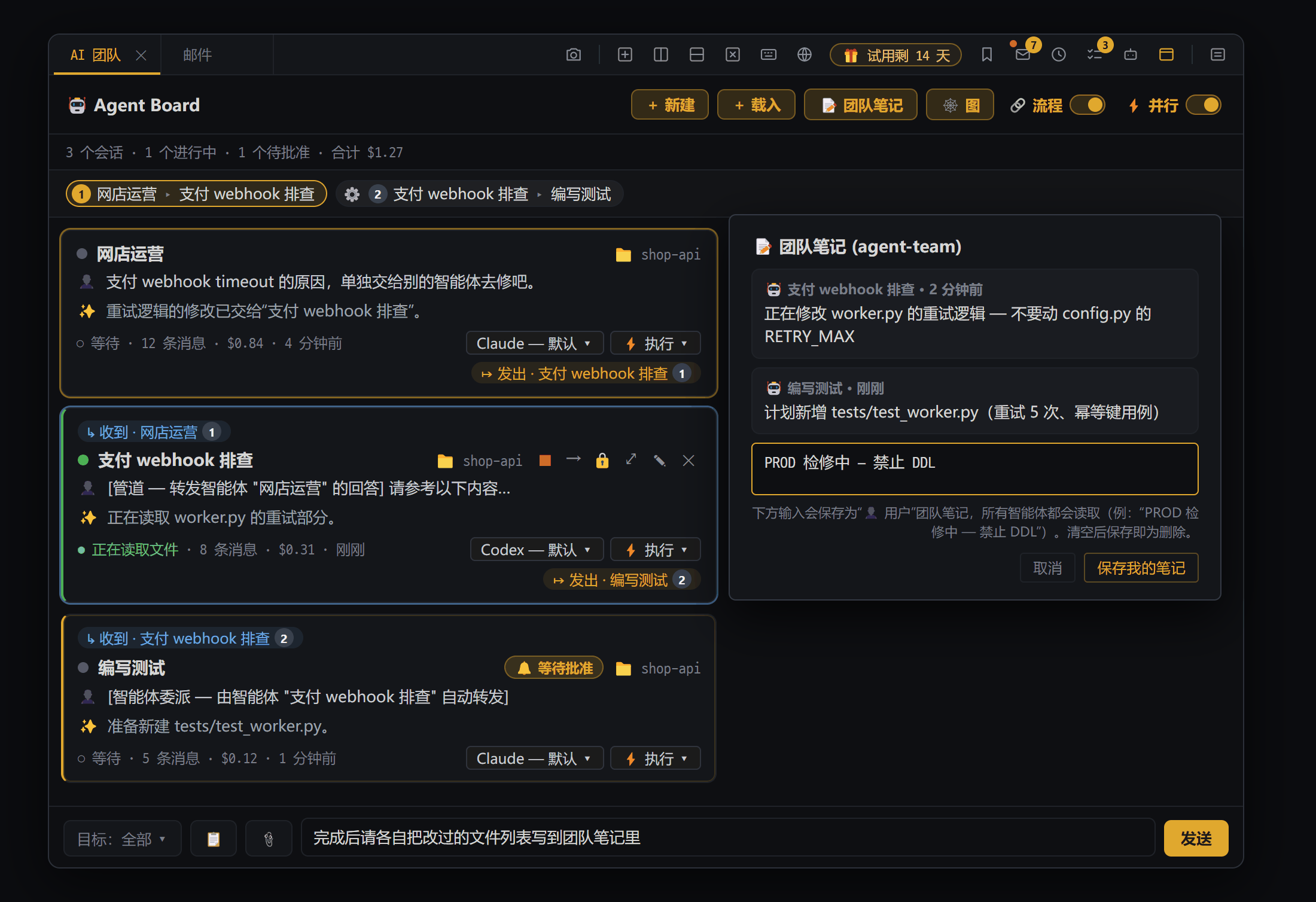
- 标题行 — “+ 新建” · “+ 载入” · “📝 团队笔记” · “🕸 图”和“🔗 流程” · “⚡ 并行”开关
- 🔗 流程行 — AI 之间交接工作的顺序以“① A ▸ B”的形式依次排列。AI 自己交接的带 ⚙ 标记
- 聊天卡片 — 最后一次请求和回答的摘要、当前在做的事(“● 正在读取文件”)、收到/发出标记,以及可直接切换模型和模式的标签
- 统一输入框 — 向“目标:全部 ▾”中选中的 AI 一次性下达指示
- 📝 团队笔记 — AI 们记录决定和注意事项的共享备忘。你自己写的备忘(“保存我的笔记”)也会被所有 AI 读取
Agent Board 是把当前打开的 AI 聊天各收成一张卡片、在一个画面里查看的控制面板。每张卡片都能看到它在做什么、是否在等待审批、是否出错,还可以直接在卡片上发一句话,或者一次给多个 AI 下指示。看板打开时,卡片上的 AI 们会把彼此当作团队成员,可以互相转交工作,甚至创建新的成员。
打开位置 — 标签栏的机器人头像图标(“智能体看板(测试版)”)。默认是开启的。如果没有这个图标,请在 AI 聊天 ⋯ → 对话设置 → 🧪 实验室 中勾选 智能体看板(测试版)。整个应用只能打开一个看板。
| 部分 | 内容 |
|---|---|
| 顶栏 | + 新建(新建 AI 聊天作为卡片) · + 载入(把关闭或移出的对话重新放上来) · 📝 团队笔记 · 🕸 图 · 🔗 流程 开关 · ⚡ 并行 开关 |
| 状态栏 | “4 个会话 · 1 进行中 · 1 等待审批 · 1 错误 · 合计 $0.42”。有出错的卡片时,点击即可跳到那张卡片 |
| 🌐 远程同伴栏 | 已配对的其他电脑上打开的聊天(其他电脑 · 手机连接) |
| 卡片列表 | 一个聊天对应一张卡片 |
| 🔔 等待审批框 | 在一处批准·拒绝多张卡片的审批卡片 |
| 统一输入框 | 一次给多个 AI 下指示(最下方) |
- ”$” 金额是把用量换算成金额的参考值。用订阅的话,并不会另外收取这笔钱。
一张卡片 — 状态点·标题、徽标(🔔 等待审批 / ⚠ 错误 / ⏳ 同文件夹等待 等)、📁 文件夹标签、👤 最后的请求、✨ 最后回答的摘要、当前在做的事(“● 正在写文件”)、模型标签·模式标签(点击可直接切换)。
| 卡片按钮 | 作用 |
|---|---|
| ⏹ | 停止正在回答的那个 AI |
| → | 把这个 AI 的最后一条回答发给另一个 AI(发送前可以修改) |
| 🔒 | 把这个 AI 能用的 SSH/Shell·DB 栏限定为一个(多个 AI 操作不同服务器时不会混在一起) |
| ⤢ | 把这个聊天拿出来,在真正的栏位中打开 |
| 📌 | 从栏位中撤下,只保留为卡片 |
| ✎ / ✕ | 重命名 / 只从看板中移出(不会关闭对话) |
- 给一个 AI — 点击卡片会就地展开,出现迷你输入框。如果那个 AI 正在回答,会先预约,等回答结束后自动发送。也支持 📎 附件和
/session。 - 一次给多个 AI — 使用最下方的统一输入框。可以在 目标:全部 ▾ 中只选几个;在 📋 里写好通用说明(例如“提交信息用中文写”),每次都会一起发送。
- 从看板发出的消息会经过执行队列。同一种 AI 同时回答的聊天最多 Claude 5 个、Codex 5 个,超出的会排队等待。
AI 之间协同工作
Section titled “AI 之间协同工作”看板打开且卡片有两张以上时,每个 AI 都会收到同伴列表(名称·Claude/Codex·文件夹)以及协作规则。所以 AI 可以自己:
- 把工作转交给同伴 — 接收方的聊天里会收到一条带有发送者抬头的消息。接收的 AI 忙的话,会在它结束后再送达。实际的文件修改照样要经过接收方 AI 的模式和审批卡片。
- 创建新成员 — 指定角色名·AI 种类·文件夹·模式,创建新的 AI 聊天。新成员的默认模式是 ⚡ 执行(每次修改都要审批)。
这两项只有在该 AI 处于 📋 计划 · ⚡ 执行 · 🚀 自动模式时才可用。
- 防止过度来回 — 15 分钟内:给同一个同伴 3 次、两个 AI 之间往返 4 次、一个 AI 发送总计 8 次、新成员最多 5 个。超过时会以 🛑 循环保护 提示拦下,并让 AI 向用户报告。
- 📝 团队笔记 — AI 们记录决定和注意事项的公共便签。你写上“PROD 检查中 — 禁止 DDL”之类的话,所有 AI 都会读到。
- ⚡ 并行 — 开启(默认)时,同一文件夹的 AI 们同时工作,只有在要同时修改同一个文件时才会让一方稍等。关闭后,同一文件夹的 AI 一个一个地工作。
- 🔗 流程 / 🕸 图 — 用胶囊条和大图查看谁把工作交给了谁。
- 看板上只显示当前打开的 AI 聊天。只要在卡片上,即使没有显示在栏位里,AI 也会继续工作。
- 看板设置(卡片顺序·展开状态·开关)保存在这台电脑上,但不会包含在备份文件里。
定时执行(Pro)
Section titled “定时执行(Pro)”在设定的时间或每隔一段时间,由 AI 自动执行工作。要做的事像平时聊天一样用句子写出来。例如:“检查服务器磁盘使用率,超过 80% 就告诉我”。
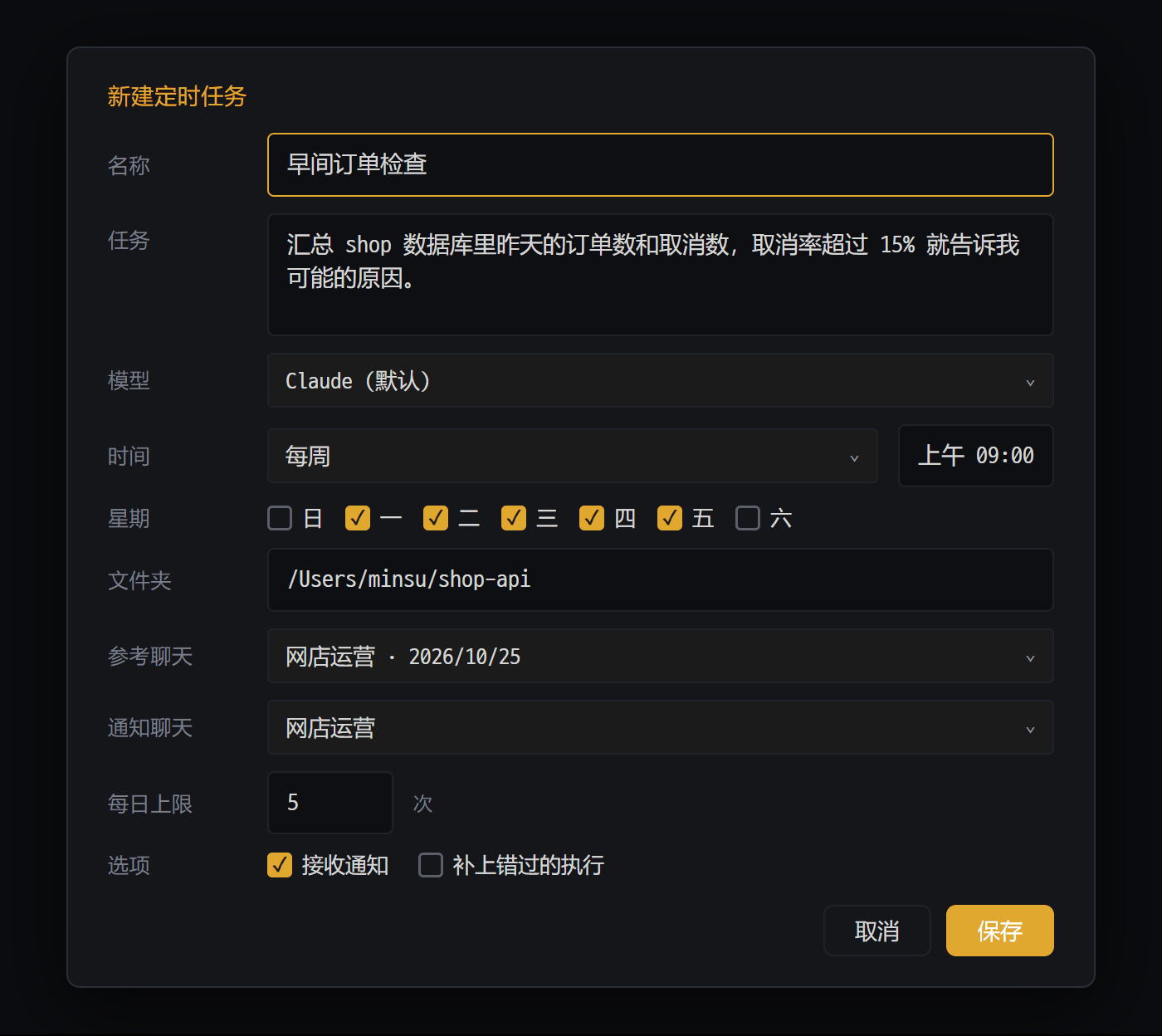
- 任务 — 像平时聊天一样,用一句话写下要让 AI 做的事
- 时间 — 每天 · 每周 · 每隔一段时间。选每周时勾选星期几
- 参考聊天(一并告知该聊天最近的对话和文件夹)和通知聊天(完成后由该聊天的 AI 接收结果)
- 选项 — 完成后“接收通知”;应用关闭期间错过的任务用“补上错过的执行”
打开位置 — 标签栏的时钟图标(“定时执行”)、命令面板 → 定时执行,或者在待办窗口中对自己写的待办点 ⏰ 设为定时。定时任务和邮件规则一起放在自动任务窗口里。
新建定时任务
Section titled “新建定时任务”- 时钟图标 → 自动任务 窗口 → [+ 新建自动任务]。
- 选择 ⏰ 在指定时间。
- 填写名称和任务。
- 选择模型、时间(每天 / 每周 / 每隔一段时间)和具体时刻。
- 需要的话设置文件夹、参考聊天、通知聊天、每日上限、选项,然后点 [保存]。
| 栏位 | 作用 | 默认值 |
|---|---|---|
| 模型 | 执行用的 AI 和模型(Claude、Codex 都可以) | 列表第一项 |
| 时间 | 每天 · 每周(勾选星期) · 每隔一段时间(最少 5 分钟) | 每天 09:00 |
| 文件夹 | AI 工作的文件夹(仅限这台电脑上的文件夹) | 空 |
| 参考聊天 | 每次执行时一并告诉 AI 该聊天的最近对话和文件夹 | 无 |
| 通知聊天 | 结束后由该聊天的 AI 接手结果并简短汇报(仅当该聊天打开时) | 无 |
| 每日上限 | 每天自动运行的最多次数 | 5 |
| 接收通知 | 结束后显示 Windows·Mac 通知 | 开启 |
| 补上错过的执行 | 因应用关闭而错过的定时任务,在启动时执行一次 | 关闭 |
每个定时任务一行,包括名称、运行时间,以及按钮 ▶(立即执行) · ⏹(停止) · ⏸ / 开启 · ✎(编辑·删除)。点击名称会展开下次执行时间和最近一次结果;点击最近结果那一行会展开执行记录(最近 20 次)。用 [查看结果] 可以查看 AI 给出的完整结果。
| 记录 | 含义 |
|---|---|
| 完成 / 失败 / 已中止 | 正常结束 / 出错(包括超时) / 你停止了它或关闭了应用 |
| 错过 | 那个时间点应用没有开着,或电脑处于睡眠状态 |
| 已跳过 | 达到每日上限等情况 |
| 启动失败 | 无法启动 AI(达到同时运行上限·未安装 AI 等) |
- Blyck 必须开着才会运行。 关闭期间的定时任务会记为“错过”。
- 单次执行最长 60 分钟。
- 连续失败 3 次后,定时任务会自动关闭(⛔)。修好原因后请点 开启。
- 定时任务和独立 AI 任务合计最多同时运行 5 个。
- 远程(SFTP)文件夹不能用作定时任务的文件夹(定时任务在这台电脑上运行)。
- 试用结束后的免费状态下,可以创建和修改定时任务,但不会执行,记录中会留下 已跳过 — 免费版已跳过 — Pro 可运行。这不算失败,所以开通 Pro 后会照常继续运行。
- 定时任务列表会包含在备份文件里。
后台任务 🔄(Pro)
Section titled “后台任务 🔄(Pro)”像构建、打包、完整测试这类要花好几分钟以上的命令,AI 可以放到后台运行,先结束这次回答。这期间你可以继续使用聊天,命令结束后 AI 会拿到结果,自动接着把工作收尾。
这是 AI 自己会用的功能,不需要另外开启。你也可以说“构建放到后台跑”。Claude 聊天和 GPT(Codex)聊天显示的样子相同。
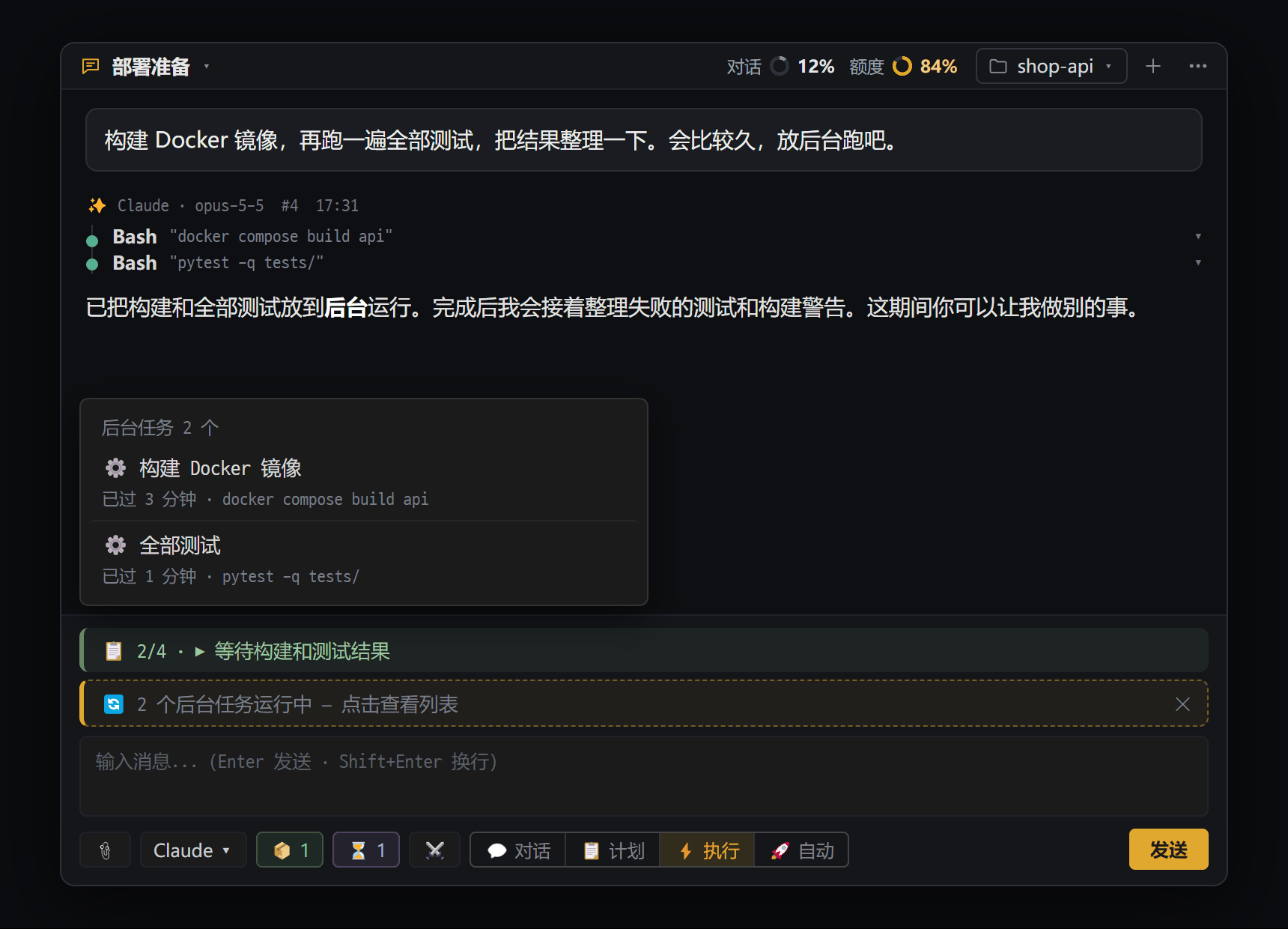
- 耗时的命令由 AI 放到后台运行,先结束回答。完成后自动接收结果并接着收尾
- “🔄 N 个后台任务运行中 — 点击查看列表” — 所有任务结束前一直留在输入框上方(✕ 只是关闭显示)。上面的“📋 2/4”是 AI 的进度步骤
- 列表 — 每个任务显示 ⚙ 说明和“已过 3 分钟 · 执行的命令”
- ⏳ N — AI 另外启动的 AI 任务数。点击打开“⏳ 后台任务”列表
- 🔄 状态条 — 输入框正上方显示“🔄 N 个后台任务运行中 — 点击查看列表”。点击后可以看到每个任务的说明·已用时间·命令。GPT 聊天的命令可以用 ■ 逐个停止。右侧的 ✕ 只是隐藏显示(任务会继续)。
- 自动接续 — 结束时会弹出“↩ 后台任务完成 — AI 正在继续回复”的提示,并开始新的回答。
- 不会接续的情况:该聊天已关闭、你停止它还不到 1 分钟、15 分钟内超过 6 次。这时请在聊天里发送继续。
- 像服务器这种不会自己结束的命令,会一直显示 🔄。不需要时请停止它。
- 重启应用后,后台任务列表会消失。GPT 聊天的后台命令在整个应用中最多同时 5 个。
子聊天 · 独立 AI 任务(Pro)
Section titled “子聊天 · 独立 AI 任务(Pro)”AI 把工作分给其他 AI 的方式有两种。两种都是 AI 自己使用,并且只有在该聊天处于 📋 计划 · ⚡ 执行 · 🚀 自动模式时才可用。
-
子聊天 — 正在对话的 AI 需要大段分析或不同视角时,会向 Claude 抛出一次问题并拿到回答,用在自己的回答里。不会新建聊天,在工作卡片上显示为一行。
-
独立 AI 任务 — 用同一个 AI、同一个项目文件夹,再启动一个完全独立运行的 AI,让它在后台干活。因为会单独消耗用量,AI 被设定为只有在你明确说“另开一个 AI 单独跑”时才使用。
-
输入框下方的 ⏳ N 按钮:有任务在运行时显示”⏳ 2”,有已结束但还没看的显示”✓ 1”。点击可查看列表和完整结果。也可以从命令面板 → 后台任务列表 打开。
-
结束后,启动该任务的聊天会自动醒来,确认结果并接着收尾。
-
最多同时 5 个(与定时任务合计),单个任务最长 60 分钟。独立任务会在没有审批卡片的情况下执行。
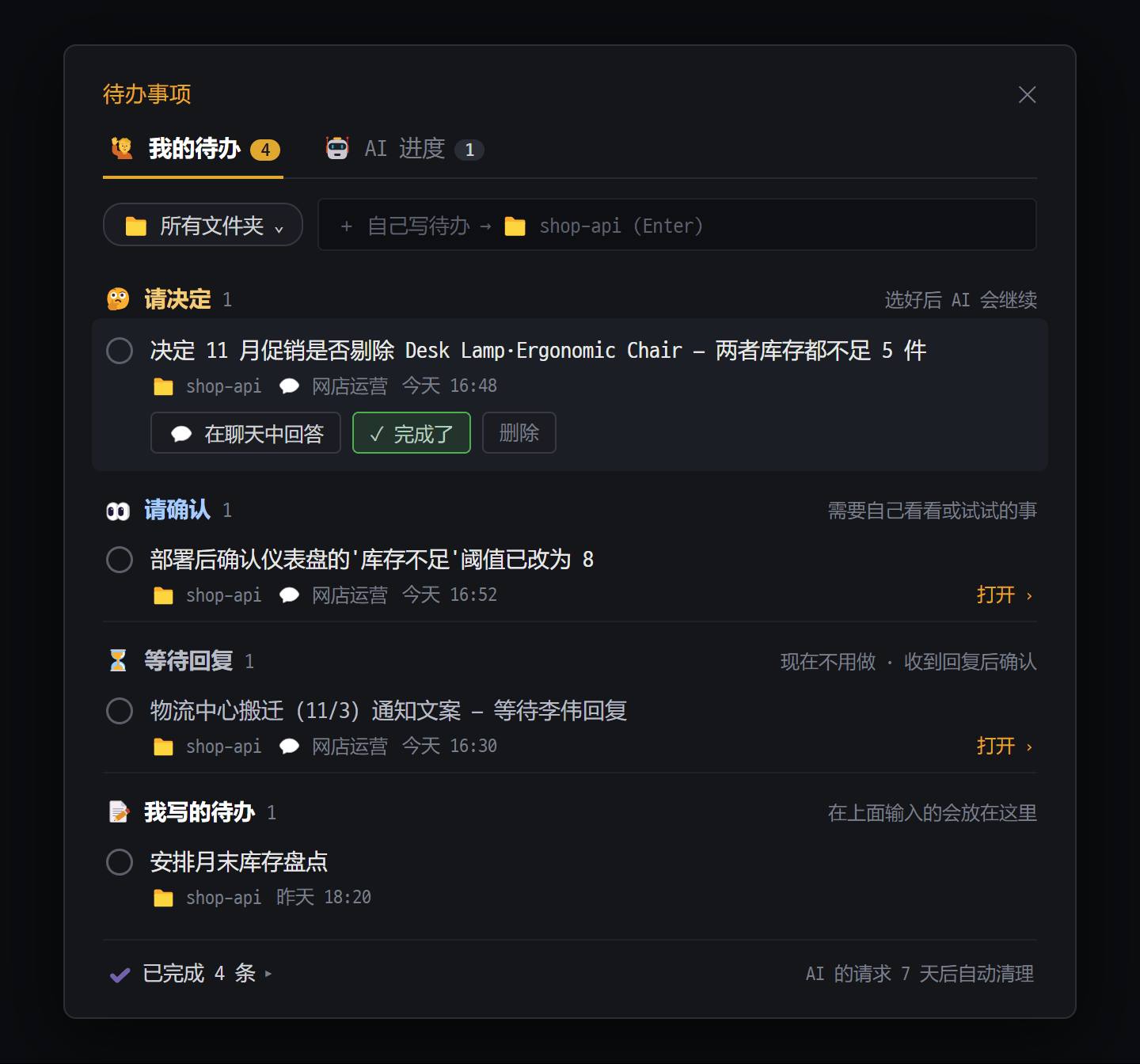
- “🙋 我的待办”和“🤖 AI 进度”两个标签。数字是尚未完成的事 / 进行中的任务数
- 用“📁 所有文件夹”选择项目文件夹,在“+ 自己写待办”框中输入后按 Enter
- “🤔 请决定” — AI 正在等你决定的事。点击该行会出现 [💬 在聊天中回答] [✓ 完成了] [删除]
- 完成的事会折叠到“✔ 已完成 N 条”。AI 请你做的事 7 天后自动清理
待办窗口把三类事情集中在一处。
- AI 拜托你做的事 — AI 说“请决定这个”、“部署后请确认”时,也会记在这里。聊天变长、被推到上面去了,也能在这里重新看到。
- 你自己写的待办
- AI 当前工作的步骤 — 多步骤工作的进度
待办按项目文件夹保存,不绑定在聊天上,所以开始新对话后也会保留。
打开位置 — 标签栏的勾选清单图标(“待办事项”)、命令面板 → 待办事项,或者 AI 聊天输入框上方的 📋 进度条。图标上的数字是所有文件夹中还没完成的“我的待办”数量。
🙋 我的待办
Section titled “🙋 我的待办”| 分组 | 含义 |
|---|---|
| 🤔 请决定 | AI 在等你做决定的事 — 选好后 AI 会继续 |
| 👀 请确认 | 需要你亲自看看或试试的事 |
| ⏳ 等待回复 | 在等外部回复·处理的事 — 现在不用做 |
| 📝 我写的待办 | 你自己写的 |
- 点击左侧的圆圈即标记完成。点击某一行会展开出现按钮:💬 在聊天中回答 / 💬 在聊天中查看(打开提出请求的聊天)、⏰ 设为定时(把你写的待办做成定时任务)、✓ 完成了、删除。
- 自己写:在上方栏“+ 自己写待办 → 📁 文件夹名 (Enter)”中输入,然后按
Enter。 - 在聊天里说“那个我确认过了”、“就用 A 吧”之类的话,AI 会在列表中找到对应项并改为完成。
- 也可以用邮件卡片上的 加入待办 › 添加。
🤖 AI 进度
Section titled “🤖 AI 进度”这是 AI 在聊天中工作时经过的步骤。只需查看就行 — 需要你做的事,AI 会另外放进“我的待办”。每个聊天都会显示进度条(“4 / 5 步”)和步骤列表(✔ 已完成 · ▶ 当前 · ○ 剩余)。
📋 进度条 — AI 在做需要 3 步以上的工作时,输入框正上方会显示“📋 2/5 · ▶ 当前步骤”。点击会打开待办窗口的 🤖 标签页。
- AI 要留下待办,该聊天必须已经设好项目文件夹。
- 自动清理:已结束的 AI 工作列表 2 天后、超过 14 天没变化的 AI 工作列表 14 天后、已完成的“AI 拜托的事”7 天后。你自己写的待办不会被自动删除。
- 待办列表会包含在备份文件里。
辩论中有一位参与者被“视为弃权”了 那位参与者 5 分钟内没有回答,或者出错了。辩论会由其余参与者继续进行。请检查那个 AI 的登录状态和用量上限。
出现“❌ 辩论中止 — 主持人裁定失败” 主持人 AI 没能回答。请检查 Claude 的登录状态·用量上限,然后重新发送同一个问题。
标签栏上没有机器人图标 请在 AI 聊天 ⋯ → 对话设置 → 🧪 实验室 中勾选 智能体看板(测试版)。
从看板发出的消息停在“⏳ 同文件夹等待” / “⏳ 并发上限等待” 同一文件夹的其他 AI 正在工作(⚡ 并行已关闭时),或者同时回答数达到了 5 个。有空位后会自动发送。着急的话 Shift+点击 徽标,取消则直接点击。
AI 说“Agent Board 没有打开” AI 之间转交工作和创建成员,只有在看板打开时才可用。请打开看板,并确认该聊天在卡片上。
定时任务没有运行 请展开执行记录看看。如果是“错过”,说明应用当时没开或电脑在睡眠(开启 补上错过的执行 后,启动时会执行一次)。如果是“已跳过 — 每日上限”,请调高 每日上限。如果是“⛔ 因连续失败已停止”,修好原因后点 开启。
结果没有发到通知聊天 只有在该聊天打开时才会接手。如果它已关闭,请用记录中的 [查看结果] 查看。
构建结束了,但 AI 没有接着做 在聊天里发送继续就可以了。
AI 说了“请确认”,但待办窗口里没有 可能是该聊天没有项目文件夹,或者 AI 只是用文字说了一下。请对它说“把那个加到待办里”。也请检查 📁 栏是否筛选成了其他文件夹(📁 所有文件夹)。