本頁整理了整個應用程式相關的問題和客戶支援。單一功能的問題,請從下方的「依功能查找疑難排解」前往對應的頁面。
| 症狀 | 原因 | 解決 |
|---|
| Windows 跳出「Windows 已保護您的電腦」視窗 | 安裝檔還沒有程式碼簽章(證明開發者身分的電子簽章) | 其他資訊 → 仍要執行。只需要做一次 |
| Mac 出現「無法打開」警告 | Mac 的安全功能 | macOS 15 以後到系統設定 → 隱私權與安全性按強制打開(Open Anyway),更早的版本用右鍵 → 打開 |
| 執行後不是開新視窗,而是原本的視窗跳到前面 | Blyck 一次只能開一個 | 這是正常的。請使用原本的視窗 |
| 執行了卻沒有任何視窗出現 | 之前開的 Blyck 在沒有畫面的狀態下殘留 | Windows:在工作管理員(Ctrl+Shift+Esc)中結束所有 Blyck 後再執行。Mac:在 Dock 圖示上按右鍵 → 結束 後再執行 |
| 一開啟就出現「正在整理儲存空間」視窗 | 正在整理一次搜尋索引檔案 | 這是正常的。只有第一次,可能需要 1~2 分鐘。等一下就會打開 |
| 安全軟體(防毒)封鎖或隔離 Blyck | 懷疑新程式(Blyck 會開啟終端機、執行 AI 程式,並開啟只在這台電腦內使用的連線通道) | 確認是從 blyck.dev 下載的安裝檔 → 解除隔離,並把 Blyck 安裝資料夾加入例外 → 還是不行的話,請把安全軟體名稱和警告畫面寄到 support@blyck.dev |
| 症狀 | 原因 | 解決 |
|---|
| 畫面短暫變白後又重新繪製 | 負責畫面的程序當掉(記憶體不足等),Blyck 自動重新載入 | 通常繼續使用即可。終端機等如果斷了,請重新打開。經常發生的話請傳送診斷 |
| 停在白色畫面不動 | 30 秒內當掉超過 3 次,就會停止重新載入 | 關閉 Blyck 再打開。持續發生的話,請傳送 crash.log 和診斷 |
| 幾秒內按鍵沒反應,之後又恢復 | 應用程式暫時忙著做別的事 | 稍等就會恢復。經常發生的話,請在發生後立刻傳送診斷(那時的紀錄會留在日誌中) |
| 整個應用程式「沒有回應」 | — | 等 1~2 分鐘仍未恢復的話,在工作管理員中結束後重新開啟,並傳送診斷 |
| 症狀 | 原因 | 解決 |
|---|
| 關閉視窗後終端機·SSH 全部斷線 | 關閉視窗時應用程式會結束,工作階段也跟著結束(Windows) | 這是正常的。重新開啟後,分頁·面板配置會恢復,連線也會重新接上 |
| Mac 上關閉視窗後應用程式仍在 | Mac 應用程式的預設行為 | 要完全結束請按 Cmd+Q |
| 結束要花幾秒 | 有開著 GPT(Codex)聊天時,為了收尾最多會等 3 秒 | 這是正常的 |
| 結束後工作管理員中仍有 Blyck | 尚未清理完的程序 | 在工作管理員中結束。經常發生的話請傳送診斷 |
Blyck 沒有通知區域(系統匣)圖示。關閉視窗就會結束。
| 症狀 | 原因 | 解決 |
|---|
| 沒有跳出新版本通知 | 只在開啟 5 秒後和每 4 小時檢查,失敗時不會顯示 | 確認網路後重新開啟 Blyck |
| 一直無法更新 | 公司網路·安全軟體封鎖了更新伺服器(update.blyck.dev) | 到下載頁面下載新的安裝檔,直接覆蓋安裝(資料不變) |
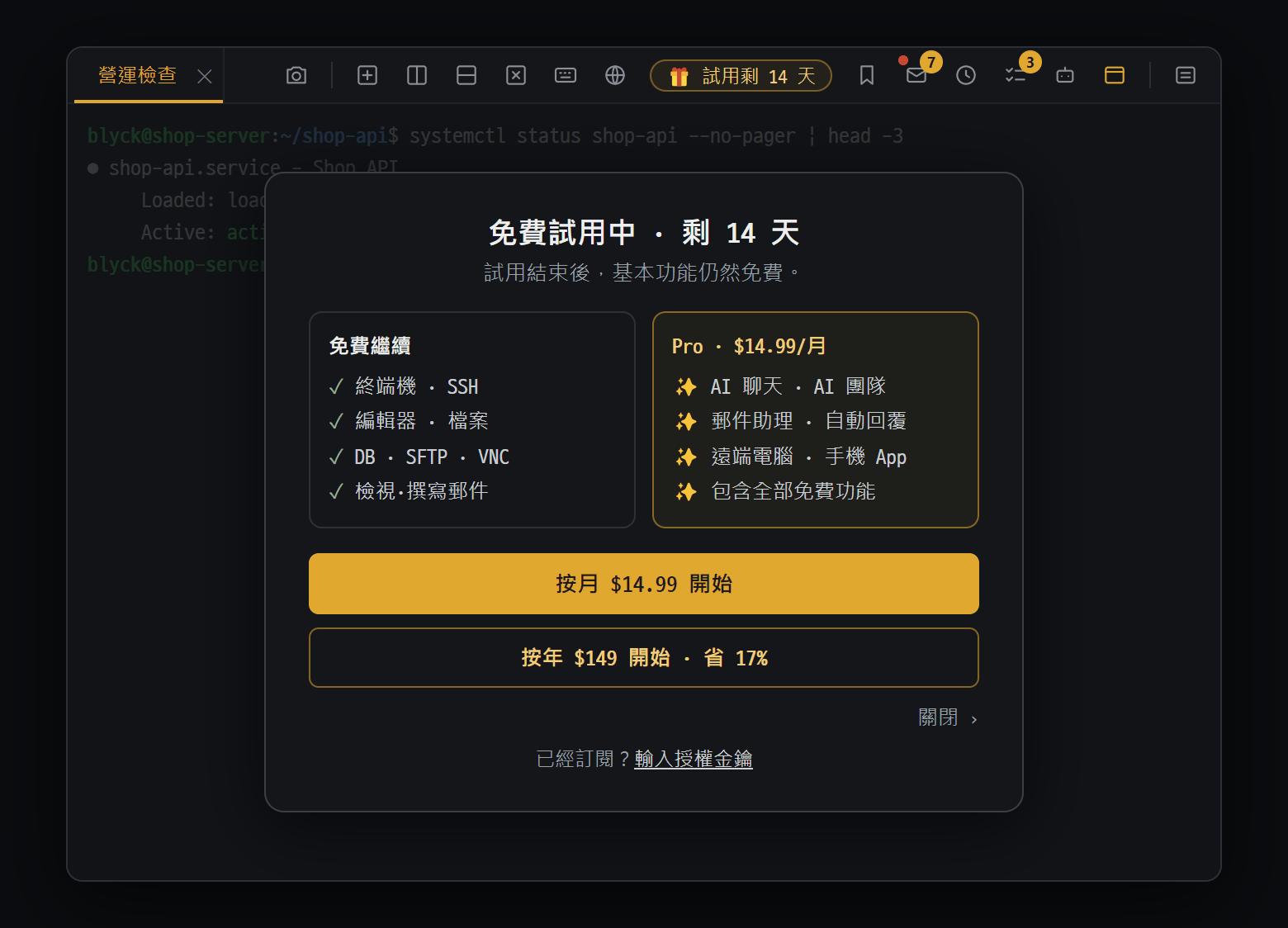
- "免費繼續" — 試用結束後,終端機·SSH、編輯器·檔案、資料庫·SFTP·VNC、檢視·撰寫郵件仍然免費
- "Pro · $14.99/月" — AI 聊天·AI 團隊、郵件助理·自動回覆、遠端電腦·手機 App
- "按月 $14.99 開始" 或 "按年 $149 開始 · 省 17%" — 會在瀏覽器開啟付款頁面
- 試用(14 天,不需信用卡)結束後,終端機·SSH·編輯器·DB 等基本功能可以免費繼續使用,只有 AI 功能和遠端連線(其他電腦·手機)需要 Pro。價格是月繳 $14.99 / 年繳 $149,一組金鑰最多 3 台電腦。
- 金鑰認證失敗、離線使用、裝置數限制,請看開始使用的授權部分。
- 出現「此授權金鑰已被停用。請聯絡 support@blyck.dev。」時,請聯絡支援。
- 請定期建立備份檔案。
- 改錯的檔案·DB 可以在變更歷史(
Ctrl+Shift+H)中還原。
- 即使移除 Blyck,資料資料夾也會保留。重新安裝後可以接著使用。
Blyck 會把錯誤和運作紀錄留在你電腦上的日誌檔中。只有在按下按鈕、確認要傳送的內容並按下 [傳送] 時,診斷才會送出。
開啟位置 — 打開 AI 聊天面板(Ctrl+Shift+A),按上方標題列的 ⋯ → 聊天設定 → 左側 診斷 → 🩺 診斷。即使還沒準備好 AI,或是試用結束後的免費狀態也能使用(如果準備精靈蓋住畫面,請用不使用 AI 先逛逛關閉)。
- 問題發生後立刻按 [📤 傳送診斷]。
- 在傳送診斷資訊視窗中確認要傳送的內容(最近日誌的最後部分)。密碼·權杖等敏感資訊會以
*** 遮蔽。
- 沒問題就按 [傳送]。取消的話,什麼都不會送出。
- 已受理 視窗會顯示工單號。按 [複製編號]。
- 寄信到 support@blyck.dev,寫上工單號和「在做什麼時發生了什麼」。
- 傳送的內容:最近的日誌(最後 1.5MB)、應用程式版本、作業系統·CPU 種類、傳送時間。
- 收到的資料只有營運人員會看,**90 天後自動刪除。**想更早刪除的話,請附上工單號提出要求。
按 [📁 開啟日誌資料夾],用記事本(Mac 是文字編輯)打開 blyck.log。最下面是最新的紀錄。
| 檔案 | 位置 |
|---|
blyck.log、blyck.1.log(上一份日誌) | Windows %APPDATA%\blyck\logs · macOS ~/Library/Logs/blyck |
crash.log(畫面程序當掉的紀錄) | 資料資料夾正下方 — Windows %APPDATA%\blyck · macOS ~/Library/Application Support/blyck |
Windows 請在檔案總管的網址列輸入 %APPDATA%\blyck 後按 Enter,Mac 請在 Finder 按 Cmd+Shift+G 後輸入路徑即可打開。完整的儲存位置請看備份 · 對話同步 · 隱私。
| 症狀 | 解決 |
|---|
| 「沒有可傳送的日誌」 | 讓問題再發生一次後再試,或只用郵件說明症狀 |
| 「診斷傳送失敗: …」 | 網路中斷或公司防火牆封鎖。再試一次,不行的話把 blyck.log 附加在郵件中 |
- Blyck 版本 — 視窗標題列上像
Blyck 0.3.48 這樣的數字
- 作業系統 — 例如:Windows 11、macOS 15
- 在做什麼時發生了什麼(依順序),畫面上出現的文字原樣照抄(附上截圖更好)
- 傳送診斷的工單號 — 或附上
blyck.log
- 防毒·公司安全軟體名稱(安裝·執行問題時)
