
AI 聊天
AI 聊天是在 Blyck 中用說的與 AI 夥伴一起工作的面板。不只是問問題,AI 還會一起看目前開著的編輯器·DB·終端機·SSH 畫面,在你允許的範圍內修改檔案、執行指令或查詢 DB。(Pro)
- Blyck 會把 AI 公司的程式安裝在你的 PC 上,直接呼叫使用。需要 Claude Code(Anthropic 的 AI 程式)和 Codex(OpenAI 的 AI 程式,模型名稱為 GPT)其中至少一個。
- AI 費用從**你已經在用的 Claude·ChatGPT 訂閱(或你自己的 API 金鑰)**中扣除。Blyck 不另外收取 AI 費用。
- 對話內容不會送到 Blyck 伺服器,只存在你的 PC 上。
| 功能 | 免費 | Pro(試用期間也能用) |
|---|---|---|
| 用 AI 聊天提問·工作 | — | ✓ |
| 閱讀過去的聊天內容 | ✓(只鎖住輸入框) | ✓ |
| AI 準備精靈(確認安裝·登入) | ✓ | ✓ |
整合搜尋 Ctrl+K — 不呼叫 AI、在你 PC 內進行的搜尋 | ✓ | ✓ |
試用(14 天,不需信用卡)結束後若不是 Pro,輸入框的位置會顯示 ✨ AI 功能需要 Pro 說明,以及 [開通 Pro]·[輸入授權金鑰] 按鈕。過去的對話仍完整留在上方。
AI 準備精靈
Section titled “AI 準備精靈”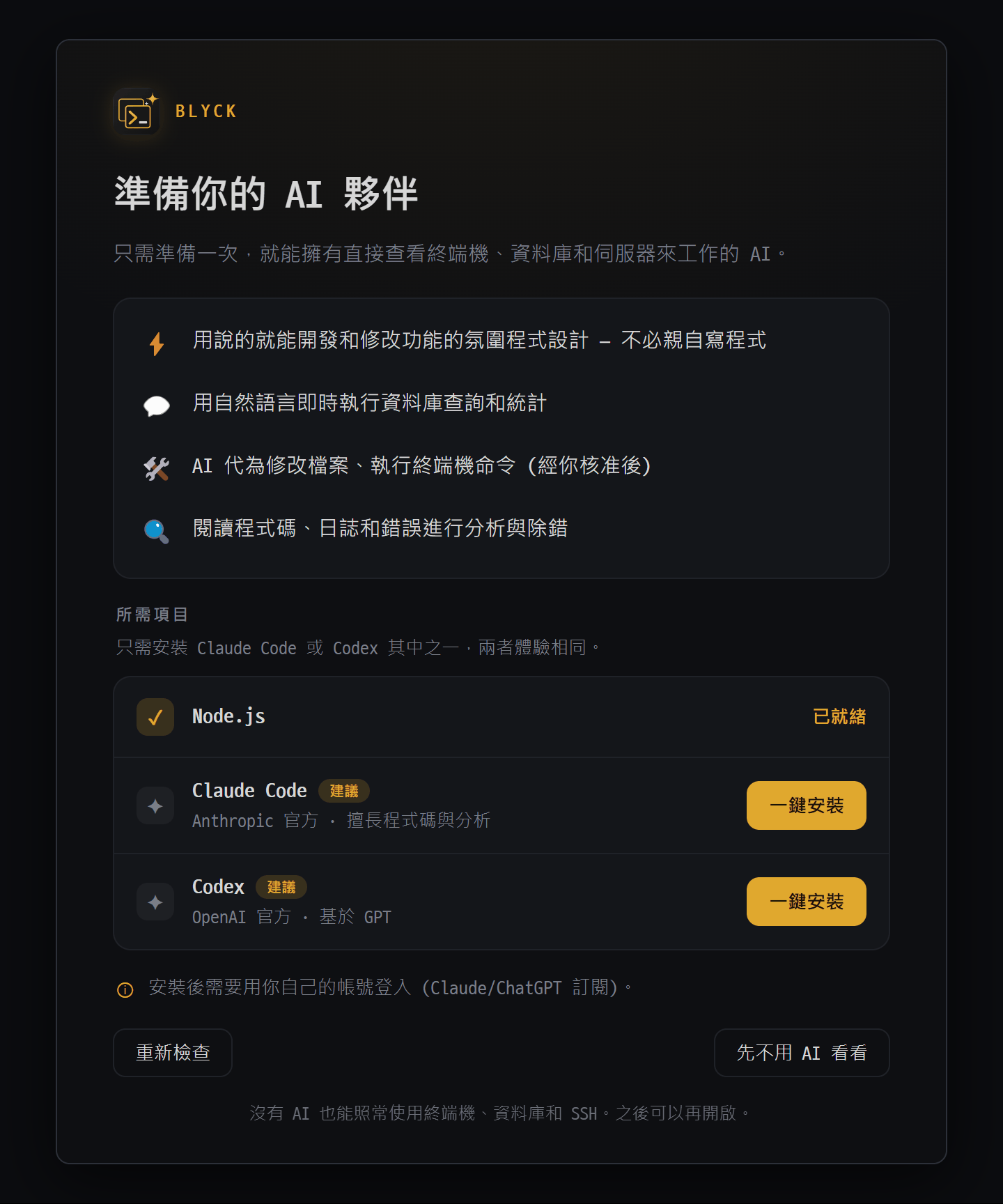
- AI 夥伴能做的事
- 所需項目 — Node.js,以及 Claude Code · Codex 其中之一
- "一鍵安裝" — 安裝後會變成 "登入"(用你自己的 Claude/ChatGPT 訂閱帳號)
- "重新檢查" / "先不用 AI 看看" — 沒有 AI 也能照常使用終端機·資料庫·SSH
這個畫面會確認 AI 聊天需要的程式(Node.js、Claude Code 或 Codex)是否已安裝·登入,沒有的話用按鈕協助你安裝和登入。AI 是選用的 — 沒有 AI,終端機·SSH·編輯器·DB 照樣能用。
開啟位置
- AI 還沒準備好時,每次開啟 AI 聊天面板,精靈都會自動蓋在面板上方。
- 自己開啟:命令面板(
Ctrl+Shift+P)→ AI 準備精靈(安裝·登入)。在用 Claude 時想加裝 Codex,或需要重新登入時使用。
| 列 | 按鈕 | 作用 |
|---|---|---|
| Node.js | [安裝 Node ↗] | 用瀏覽器開啟 nodejs.org(Blyck 不會直接安裝) |
| Claude Code | [一鍵安裝] → [登入] → [重新登入] | 安裝後用你的 Claude 帳號登入 |
| Codex | 同上 | 安裝後用你的 ChatGPT 帳號登入 |
使用步驟
- 如果 Node.js 列不是 ✓ 就緒,用 [安裝 Node ↗] 安裝後按 [重新檢查]。
- 按 Claude Code 或 Codex 列的 [一鍵安裝](1~2 分鐘)。
- 出現 安裝完成。請登入。 後按 [登入]。會開啟終端機視窗並跳出瀏覽器。
- 在瀏覽器用你的 Claude 或 ChatGPT 帳號登入。精靈每 3 秒(最多 3 分鐘)會自動確認。
- 出現 登入完成。可以使用 AI 了。 後,精靈會消失,馬上就能聊天。
- 兩者只要準備好其中一個就可以。想關掉精靈,按 [不使用 AI 先逛逛]。
- 畫面上顯示就緒,卻出現登入已過期的錯誤時,請按 [重新登入]。不需要自己在終端機輸入指令。
- 剛安裝完卻一直顯示未安裝時,會出現 已安裝,但還沒被偵測到 — 重新啟動 App 就會偵測到。 — 請把 Blyck 關掉再打開。
開啟聊天面板與畫面
Section titled “開啟聊天面板與畫面”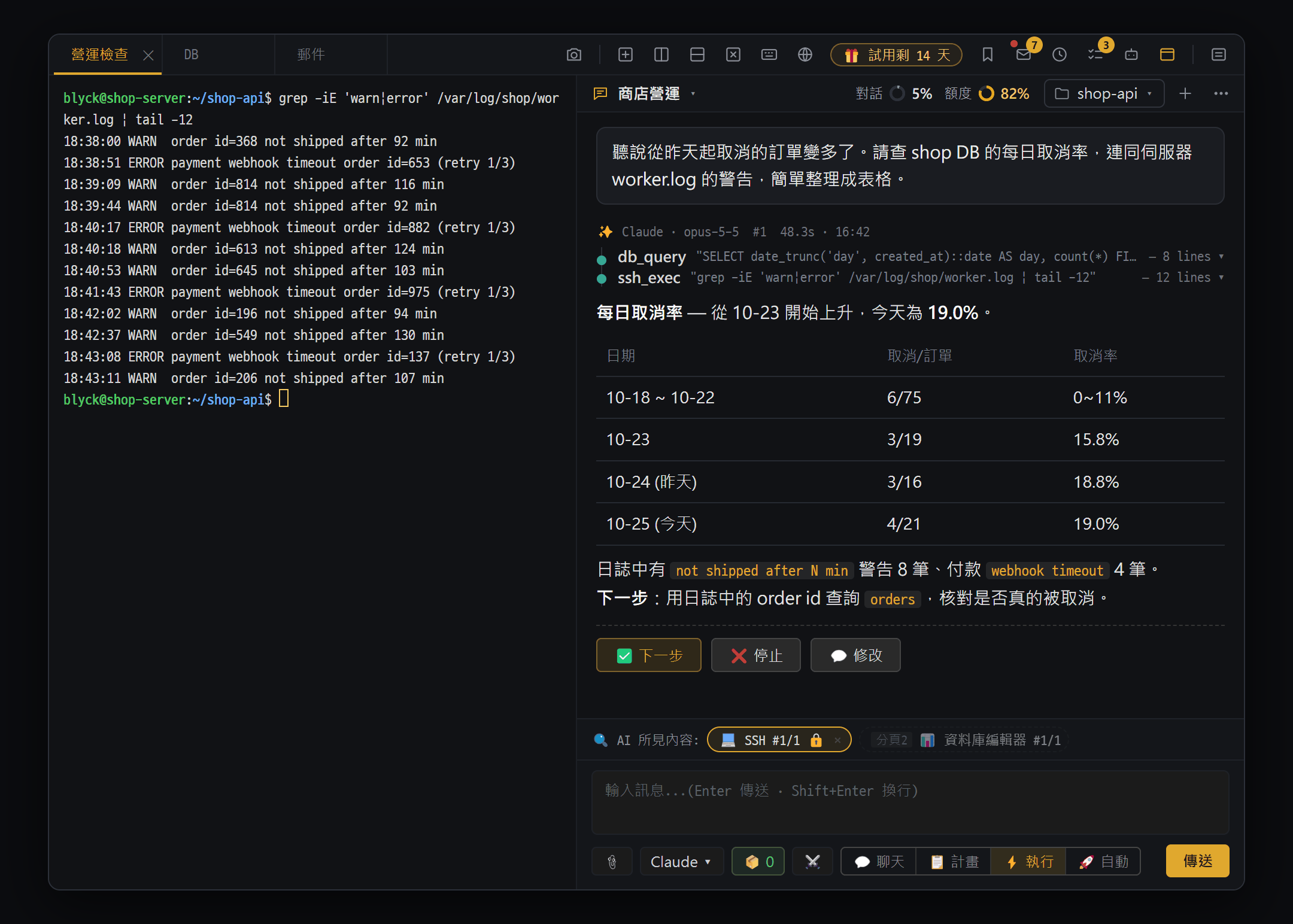
- 聊天標頭 — 標題 ▾ · "對話" "額度" 圓環(點一下看用量)· 資料夾標籤(點一下開啟 "此聊天的工作資料夾")· "+"(新增聊天)· "⋯"(時間軸 · 搜尋聊天 · 聊天設定)
- 工作卡片 — AI 用 db_query · ssh_exec 直接查看資料庫和伺服器(點一下展開輸入與結果)
- 回答 — 整理成表格。在 ⚡ 執行模式下預告下一步時,會出現 "✅ 下一步" · "❌ 停止" · "💬 修改"
- 輸入框 — 📎 附件 · 模型 · 📦 · ⚔️ · 4 種模式(💬 聊天 · 📋 計畫 · ⚡ 執行 · 🚀 自動)· 傳送
開啟位置
Ctrl+Shift+A(macOS 也可用Cmd+Shift+A)— 在目前面板中新增一個 AI 聊天子分頁。- 新分頁選單最上面的 AI 聊天按鈕,或命令面板 → 💬 AI 聊天(在此面板中)
- AI 聊天面板可以同時開好幾個。每個面板各自工作。
| 位置 | 名稱 | 作用 |
|---|---|---|
| 最上方左側 | 聊天標題 ▾ | 按一下開啟聊天清單,按兩下重新命名 |
| 最上方右側 | 對話 ◔ % · 額度 ◔ % | 兩個圓環(對話·額度)— 見下方「用量·額度」 |
| 最上方右側 | 資料夾標籤 | 專案資料夾名稱 + 附加資料夾數(+N)+ ▾。點一下開啟 此聊天的工作資料夾 清單。指定前顯示虛線 + 資料夾 |
| 最上方右側 | + | 新聊天(沿用目前聊天的 AI·模型·推理強度) |
| 最上方最右側 | ⋯ | 時間軸 / 搜尋聊天 / 聊天設定 |
| 輸入框上方 | 🔍 AI 所見內容: | 一起傳給 AI 的畫面標籤 |
| 輸入框下方 | 📎 · 模型按鈕 · 📦 · ⏳ · ⚔️ · 💬📋⚡🚀 · ⋯ · 傳送 | 附件、模型、變更組、獨立 AI 工作、辯論、模式 |
- 回答一邊產生一邊顯示。回答期間會看到
⏳ 經過秒數 · 🔧 正在使用的工具 · 字數進度列。 - 面板較窄時按鈕列會縮小:先是模式按鈕只剩圖示,再更窄時 📦·⏳·⚔️ 會收進 ⋯ 中。
- AI 預設用 Blyck 畫面的語言回答;用其他語言提問時,就用那個語言回答。
選擇 AI 與模型 · 推理強度
Section titled “選擇 AI 與模型 · 推理強度”按輸入框下方的模型按鈕(例:Opus · high ▾),上方會出現模型清單,下方是推理強度。每個聊天分別記住。
| 清單 | 意思 |
|---|---|
| Claude — 預設 / Fable / Opus / Sonnet / Haiku | Claude Code 的預設模型,或該系列的最新模型 |
| Codex — 預設 / GPT Astra / GPT Sol / GPT Terra / GPT Luna | Codex 的預設模型,或該系列的最新版本 |
- 只會顯示這台 PC 上已安裝的 AI 的模型。兩者都沒有時會顯示 ⚠ 未安裝 AI — 設定,點下去會開啟精靈。
- 回答標頭會顯示實際使用的版本(例:
✨ Claude · opus-5-5)。 - 對話途中在 Claude ↔ Codex 之間切換,對話也會延續。切換後的第一則訊息會把到目前為止的對話重新傳給新的 AI,所以那一次會多消耗用量。
- 有新模型版本時,Blyck 不用動,只要更新 Claude Code·Codex 程式就能跟上。
推理強度 — 決定 AI 回答前要想多深。越高越能解決困難的問題,但會變慢、用量也更多。
| 對象 | 可選等級 |
|---|---|
| Claude(預設·Fable·Opus·Sonnet) | 預設、low、medium、high、xhigh、max |
| Claude Haiku | 無法選擇 |
| Codex | 預設 + 該模型支援的等級 |
- 預設值是 預設(該 AI 程式的預設強度)。對話途中變更的話,緊接著的下一次請求會多消耗用量。
- 推理強度只用在 AI 聊天。編輯器
Ctrl+I、Git 提交訊息這類一次性的 AI 功能,一律使用 預設 強度。
4 種模式 — Ctrl+1~Ctrl+4
Section titled “4 種模式 — Ctrl+1~Ctrl+4”這是決定 AI 能做到哪裡的開關。按輸入框下方的 4 個模式按鈕,或在 AI 聊天面板中按 Ctrl+1~Ctrl+4(macOS 也是 Control)。每個聊天分別儲存,新聊天從 💬 聊天 開始。
| 按鍵 | 按鈕 | 能做的事 |
|---|---|---|
Ctrl+1 | 💬 聊天 | 只能讀取。 讀檔、DB SELECT、看畫面、搜尋。修改檔案·執行指令·修改 DB 都會被擋下 |
Ctrl+2 | 📋 計畫 | 讀取 + 寫文件檔(.md .txt 等)(每次都有核准卡片)。修改原始碼·執行指令·修改 DB 都會被擋下 |
Ctrl+3 | ⚡ 執行 | 所有工具。讀取直接進行,修改類的事每次都用核准卡片確認。一步一步進行 |
Ctrl+4 | 🚀 自動 | 所有工具。一般修改不經卡片直接進行,只有危險的事用卡片確認 |
- 在 ⚡ 執行 模式下,AI 在回答最後預告下一步時,回答下方會出現 ✅ 下一步 · ❌ 停止 · 💬 修改 按鈕。
- 模式在對話途中隨時可以切換,從 AI 下一次使用工具時立即生效。
- 在 💬·📋 中說「幫我修改」時,AI 不會拒絕,而是提示「可在 ⚡ 執行模式下套用」。
- 從 📋 計畫 切到 ⚡/🚀 時,會把最後的計畫一起交給 AI,讓它照著進行。
- 不論哪種模式,一律要經過確認視窗的事:git push、捨棄 git 變更、還原變更歷史、寄送郵件。
- 輸入要說的話。換行請按
Shift+Enter。 - 按
Enter或 [傳送]。 - 回答期間 [傳送] 會變成 ⏸ 停止。點它或按
Esc停止。 - 回答期間送出新訊息,會停止目前的回答,改從新訊息重新開始。
| 滑鼠移到訊息上時 | 作用 |
|---|---|
| 📋 | 複製訊息 |
| ✏(我的訊息) | 修改後重新送出(Ctrl+Enter)。只在聊天的最後一則訊息是我的訊息時可用 |
| 🗑 | 刪除訊息(確認後) |
- AI 請你從幾個選項中選一個時,會跳出
❓ 問題視窗。點選項,或在 其他(直接輸入)… 中輸入後按 [↵ 回答],或按 [跳過](AI 會用合適的預設值繼續)。5 分鐘沒回答就視為跳過。
斜線指令與 /session
Section titled “斜線指令與 /session”在輸入框最前面輸入 /,會出現可用的指令清單。用 ↑ ↓ 選擇後按 Enter。指令包括 Claude Code·Codex 本身的功能(例:code-review、init)以及你自己建立的指令·技能。
/session 是 Blyck 指令,把其他聊天最近的對話和工作紀錄,附給這個聊天的 AI 參考。 例如:讓前端聊天知道在後端聊天中做過的事。
- 選擇
/session,搜尋並選擇聊天(最近 30 天,最多 30 個)。 - 輸入框上方會出現 📎 參考:“標題” · … · 🔄 即時 標籤。每次送出訊息時,都會更新成參考聊天的最新內容。
- 用標籤的 ✕ 解除。
附件 — 檔案 · 圖片 · 螢幕擷取
Section titled “附件 — 檔案 · 圖片 · 螢幕擷取”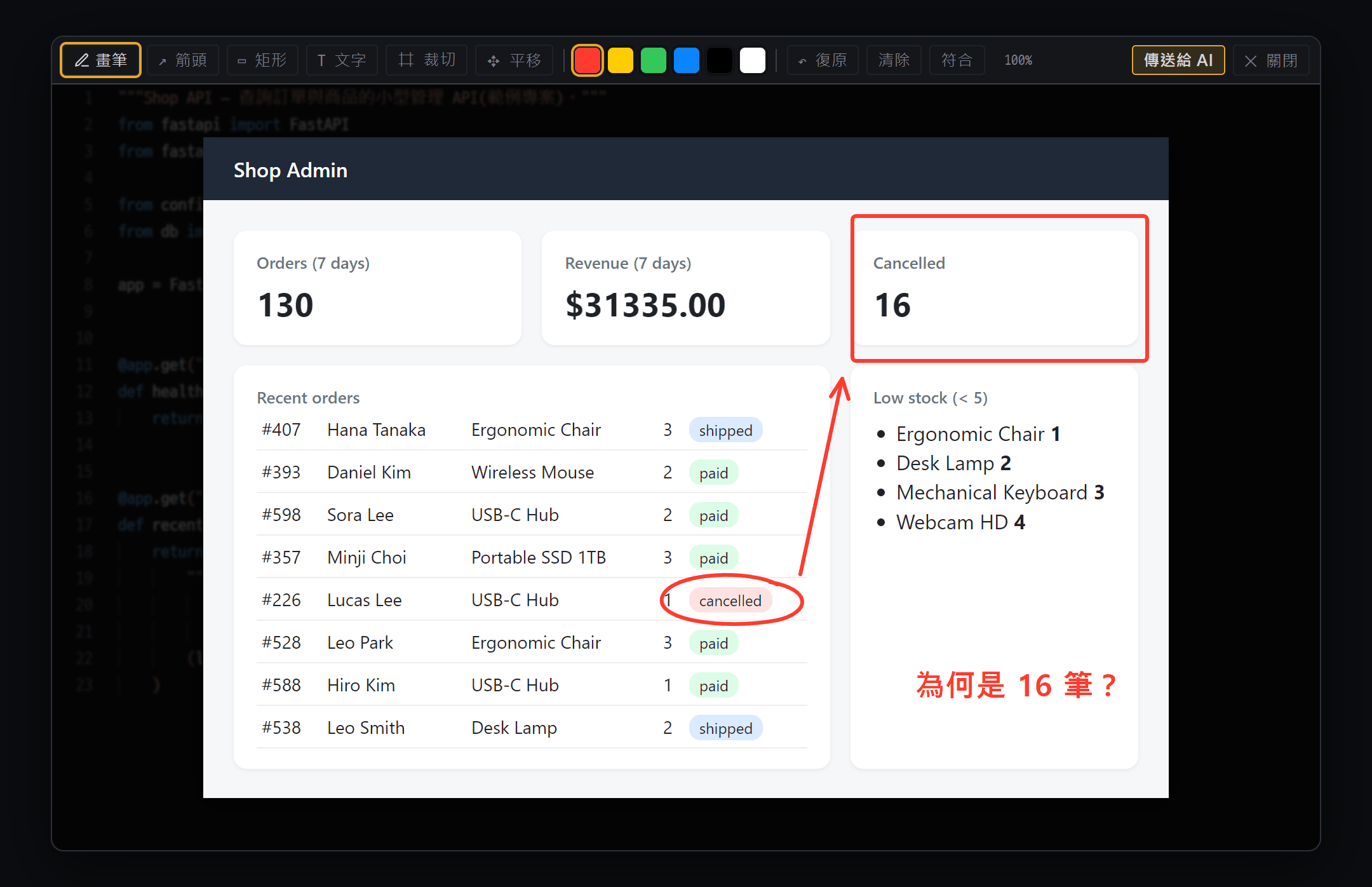
- 工具 — 畫筆 · ↗ 箭頭 · ▭ 矩形 · T 文字 · ⌗ 裁切 · ✥ 平移,6 種顏色,↶ 復原 · 清除 · 符合
- 在擷取的圖上標示 — 用圖告訴 AI 該看哪裡
- 傳送給 AI — 把圖片和標示合成一張,貼到 AI 聊天的輸入框
| 方法 | 說明 |
|---|---|
| 輸入框下方 📎 | 選擇檔案(可多個)。圖片·文字/程式碼·Office(docx/xlsx/pptx)·PDF |
| 拖放 | 把檔案拖到輸入框附近放下 |
Ctrl+V | 貼上圖片·檔案 |
📷 或 Ctrl+Shift+C | 擷取螢幕區域 → 編輯 → 傳送給 AI(含外部螢幕) |
| 種類 | 傳給 AI 的方式 |
|---|---|
| 文字·程式碼 | 64KB 以下會連同內容一起送出。更大的話標籤上顯示 🤖 AI Read — 由 AI 自己讀取 |
| 圖片·PDF | 告訴 AI 路徑,由 AI 自己開啟查看 |
| Office 文件 | 附加時擷取文字一起送出(檔案 10MB、文字 5 萬字以內) |
擷取螢幕區域
- 先開好 AI 聊天面板(沒有的話不會開始擷取)。
- 📷 或
Ctrl+Shift+C→ 拖曳選取想要的區域。Esc取消。 - 在編輯視窗中用畫筆·箭頭·矩形·文字·裁切標示。
- 傳送給 AI → 會成為目前 AI 聊天的附件。輸入要說的話後送出。
- macOS 需要螢幕錄製權限。擷取的詳細用法請見遠端桌面 · Windows 伺服器。
- 貼上的圖片和擷取畫面會存成暫存檔,30 天後自動刪除。
「AI 所見內容」— 自動感知工作畫面
Section titled “「AI 所見內容」— 自動感知工作畫面”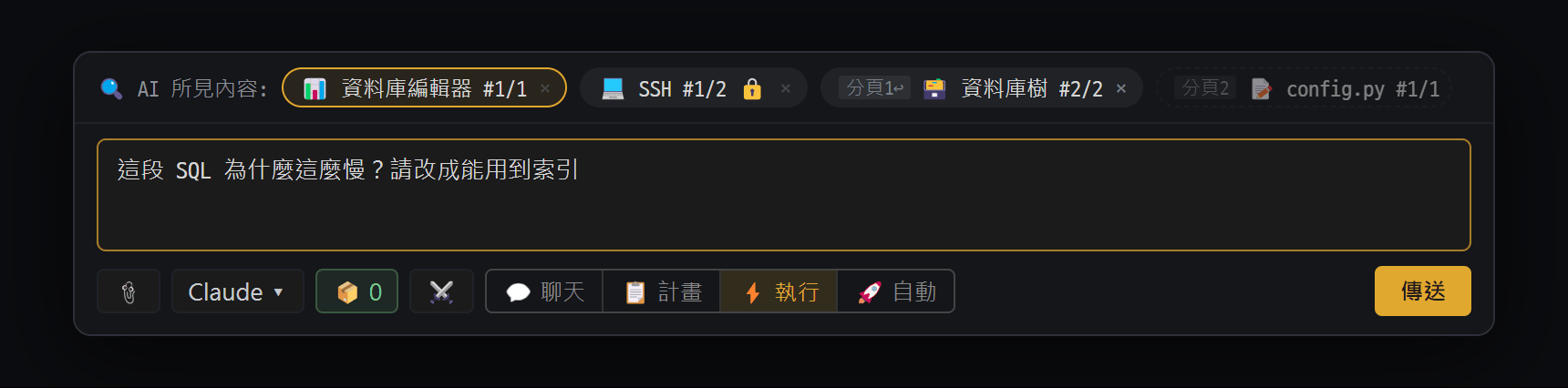
- "🔍 AI 所見內容:" — 深色標籤是目前畫面上看得到的面板(金色外框是正在使用的面板),會和訊息一起傳送。🔒 表示已遮蔽密碼·金鑰
- 淡色虛線標籤 — 其他分頁的面板(只有名稱)。點一下也會傳送內容。"分頁1↩" 標籤是開啟了「含內容」的後方面板,按 × 關閉
- 模型按鈕 — 選擇 AI、模型與推理強度
- 模式 — 💬 聊天 · 📋 計畫 · ⚡ 執行 · 🚀 自動 (Ctrl+1~4)
送出訊息時,**會把目前分頁中開著的各面板狀態一起傳給 AI。**所以就算你說「這段 SQL 為什麼慢?」、「我正在看的函式」、「在這台伺服器上」,AI 也知道你指的是哪個畫面。
| 面板 | 一起送出的內容 |
|---|---|
| 📝 編輯器 | 檔案路徑·語言、畫面上看得到的部分、選取的文字、游標位置 |
| 📊 DB 編輯器 | DB 種類、目前的 SQL、結果的欄名·列數、選取的儲存格、結果前 10 列 |
| 🗃 DB 樹 | DB 種類、展開的物件、資料表·檢視名稱(最多 30 個) |
| 💻 Shell·SSH | 連線對象、目前資料夾、最後 40 行輸出、選取的文字 |
| 📂 檔案樹(本機·SFTP) | 目前資料夾、Git 分支 |
| 🌐 網頁預覽 | 網址·標題、主控台錯誤數、最後 3 個錯誤 |
| 📬 郵件面板 | 正在看的信箱·封數、展開郵件的主旨·寄件人(不送出內文) |
| 標籤樣式 | 意思 |
|---|---|
| 深色標籤 | 目前畫面上看得到的面板 — 一起送出。點它可預覽實際要送出的內容 |
| 一般標籤(分頁編號) | 看不到,但已開啟「包含內容」的面板。用 × 關閉 |
| 淡色虛線標籤 | 其他分頁或藏在後面的面板 — 只送名稱。點它就改成連內容一起送 |
| 🔒 | 已遮蔽密碼·金鑰等 |
| 🕐 最近活動 N | 最近 5 分鐘內的 SQL 執行·檔案儲存·指令紀錄 |
- 自動遮蔽的內容:
password=…、權杖·API 金鑰、Bearer …、AWS·Google·GitHub 金鑰格式、私鑰區塊,在送出前會換成***。並非所有格式都認得出來,敏感的面板請用下方設定排除。 - 大小上限為每個面板 4KB、總共 20KB(預設)。超過時會從較長的輸出開始縮減。
- 關閉:⋯ → 聊天設定 → 上下文 → 自動偵測作用中面板。只想排除特定種類的面板或特定面板,請用同一處的 隱藏工作階段類型·隱藏單個面板。
決定 AI 要工作的資料夾。指定後,AI 會在該資料夾內工作,並自動為資料夾內的程式碼·文件建立索引,讓你可以用整合搜尋查找。
- 點最上方的資料夾標籤。還沒有資料夾時(虛線 + 資料夾)會直接開啟選擇選單;已有資料夾時,在標籤下方的清單中按 新增資料夾(或 管理資料夾… → [變更])。
- 選擇 📁 選擇本機資料夾…、已儲存的 📡 SSH/SFTP 連線,或 ➕ 連線遠端(SSH/SFTP)…。
- 遠端的話,一路進入資料夾後按 [選擇此資料夾]。
- 可以指定1 個主資料夾 + 多個附加資料夾(例:前端 + 後端)。
Shift+點選可直接解除主資料夾。 - 在標籤下方的清單中點資料夾,會在聊天旁邊的面板 在檔案樹中開啟(聊天面板維持不動)。
- 若是遠端專案資料夾(標籤顯示藍色伺服器圖示),AI 的讀檔·寫檔·執行指令都會送到那台伺服器。不過 Claude·Codex 本身的執行指令工具是在你的 PC 上跑,所以核准卡片上會附上 ⚠️ 此命令在本機(筆電)而非遠端執行 警告。
- 本機主資料夾會成為下一個新聊天的預設值。
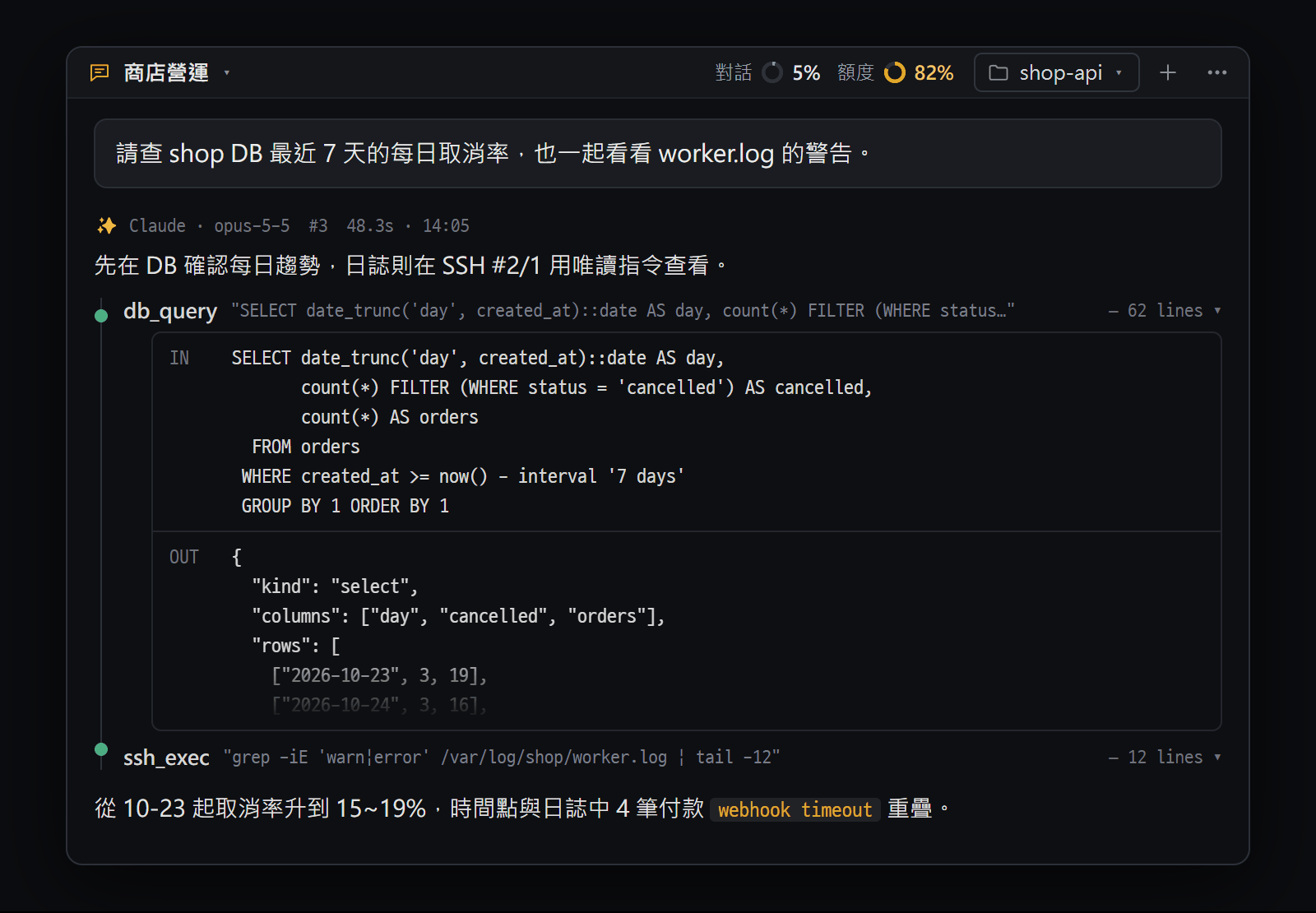
- 回答標頭 — "✨ Claude · opus-5-5" · "#3" · 花費時間 · 時刻。點 #3 會複製,可以像 "用 #3 的方法" 這樣指代
- 工作卡片的一行 — ● 工具名稱 · 輸入摘要 · 結果行數。點一下展開
- IN — AI 傳給工具的輸入(這裡是 SQL)
- OUT — 工具回傳的結果
回答標頭 — 會顯示成 ✨ Claude · opus-5-5 · #3 · 48s · 14:05 這樣。
#3表示這是此聊天的第 3 個回答。點它會複製#3;在訊息中寫「用 #2 的方法再做一次」,AI 就會明白你指的是那個回答。- 金額(
$0.12 API)只在用 API 金鑰使用 Claude 時才顯示。訂閱的話不看金額,看額度。 - 在 ⋯ → 聊天設定 → 顯示 → 開啟 每個任務自動 git 檢查點(預設關閉)後,修改過檔案的回答會附上
📝 3 個變更標籤,點它可以 [還原此回答]。
💭 思考過程 — AI 傳來深入思考的過程時,回答中會出現可以收合·展開的區塊。Claude·Codex 樣式相同。
工作卡片 — AI 使用讀檔·執行指令·查詢 DB 這類工具時,回答中會一行一行顯示(● 工具名稱 輸入摘要 結果摘要)。點標頭會展開 IN(送出的輸入)·OUT(結果)。
程式碼區塊按鈕
| 語言 | 按鈕 | 作用 |
|---|---|---|
| 全部 | 📋 複製 | 複製到剪貼簿 |
| SQL | ⤓ 插入編輯器 | 只把 SQL 放到聊天試跑過的那個資料庫的 SQL 編輯器游標下方(沒有則為該資料庫新開 SQL 編輯器)。按一次 Ctrl+Z 就能撤回。執行由你按 Ctrl+Enter |
| Shell | ▶ 執行 shell、📝 編輯器 | 只把指令輸入到開著的 Shell·SSH 面板。執行由你按 Enter |
| 其他 | 📝 新增編輯器 / 📝 編輯器 | 在編輯器面板中開啟 |
mermaid程式碼區塊會直接顯示成圖(流程圖),數學式會直接顯示成數學式。
核准卡片與風險等級
Section titled “核准卡片與風險等級”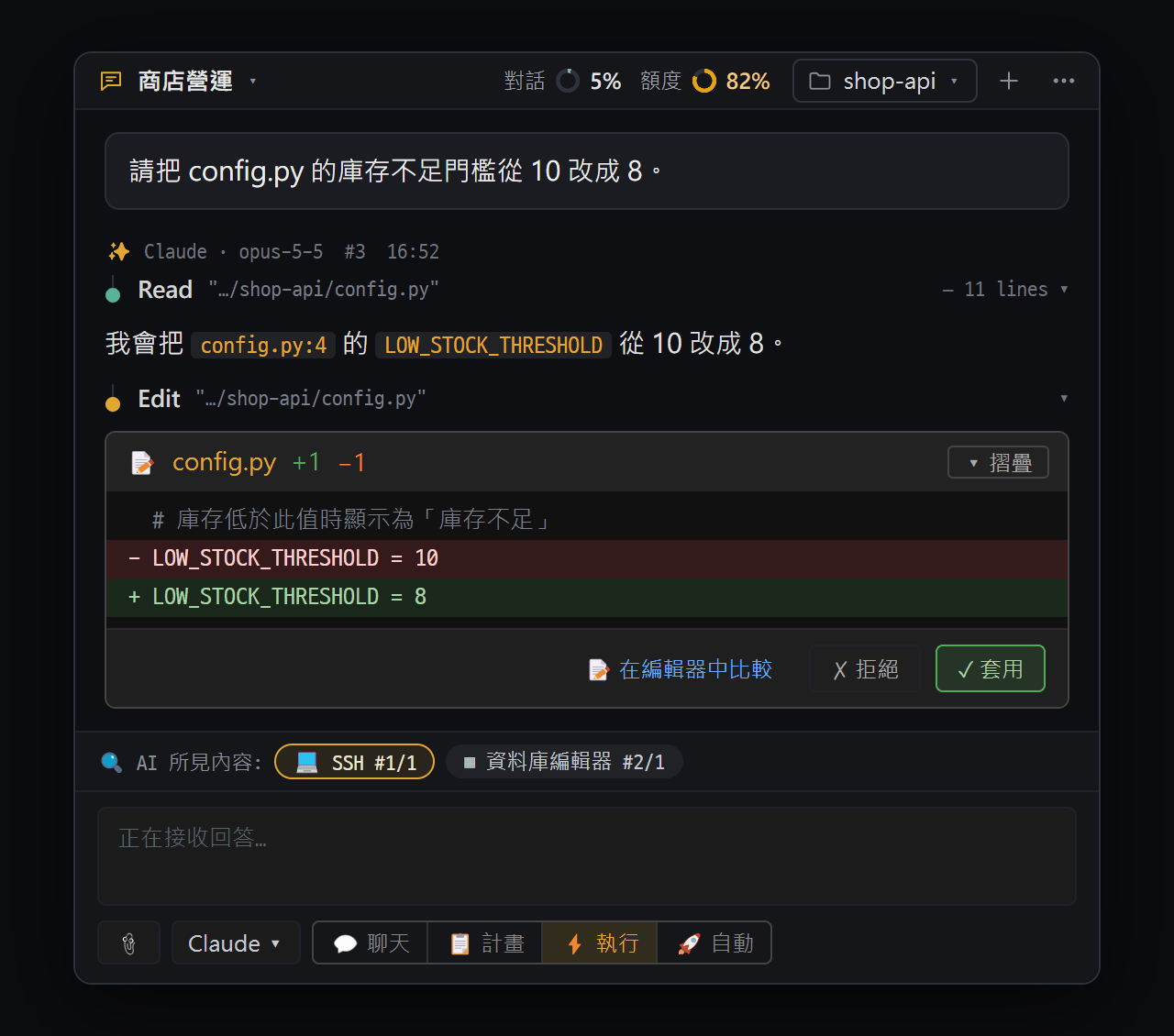
- 檔案變更卡片 — "📝 config.py" · +1 −1,變更的行(紅色 = 要刪除的行,綠色 = 要加入的行)
- "📝 在編輯器中比較" · "✗ 拒絕" · "✓ 套用" — 在你選擇之前,AI 會一直等待
- 模式 — ⚡ 執行:每次修改都跳出卡片;🚀 自動:只有危險的操作才跳出卡片
這是 AI 修改任何東西之前讓你確認的卡片。卡片附在該回答的最後,在你選擇之前,AI 會停在那裡等待。
| 模式 | 出現卡片的時機 |
|---|---|
| 💬 聊天 | 沒有(修改類的事一開始就被擋下) |
| 📋 計畫 | 只有寫文件檔時 |
| ⚡ 執行 | 修改檔案、執行指令、修改 DB、傳送檔案等所有修改類的事 |
| 🚀 自動 | 只有危險的事 |
- 檔案變更卡片 — 檔名和
+新增 −刪除行數、▸ diff(展開變更的行)。按鈕:📝 在編輯器中比較 · ✗ 拒絕 · ✓ 套用。 - 指令確認卡片 —
⌘ 指令和執行資料夾、理由。按鈕:✗ 拒絕 · ✓ 允許。修改 DB 時會附上 📊 受影響列數:約 N 列;沒有 WHERE 的 DELETE/UPDATE 會附上 ⚠ 沒有 WHERE 子句 警告。 - 拒絕的話,AI 會找別的方法。想告訴它理由,請在拒絕後於輸入框中寫下。
- 按 ⏸ 停止 時,所有等待中的卡片都會當作拒絕處理。
| 風險等級 | 例子 | 處理 |
|---|---|---|
| 讀取 | SELECT、讀檔、螢幕擷取 | 不經卡片直接進行 |
| 寫入 | INSERT·UPDATE … WHERE、寫檔、mv chmod、安裝套件 | ⚡ 卡片 / 🚀 自動進行 |
| 危險 | DROP·TRUNCATE·ALTER、沒有 WHERE 的 DELETE·UPDATE、rm -rf、停止·重新啟動服務、shutdown、reboot | ⚡·🚀 都有卡片 |
| 封鎖 | 寫入 /etc /usr C:\Windows C:\Program Files 這類受保護的系統路徑 | 不執行 |
- 想在 🚀 自動模式下連危險的事也不經卡片,請開啟 ⋯ → 聊天設定 → AI · 工具 → 自動模式下危險操作也自動核准(預設關閉)。開啟後,受保護路徑的封鎖仍然有效。
- 核准卡片也能在手機 App上按(手機 App 即將推出)。
- AI 修改的檔案·DB,可以在變更歷史(
Ctrl+Shift+H)中還原。
停止 · 重試 · 接續
Section titled “停止 · 重試 · 接續”- 停止:⏸ 停止 或
Esc。已收到的回答會保留,最後附上 [使用者已停止]。如果這個聊天中有背景工作在跑,會先詢問是否一起停止。 - 重試:回答因已知原因的錯誤中斷時,提示區會出現 [↻ 重試](暫時性原因時)和 [更換模型]。重試會要求「從中斷的地方接著」進行(避免已執行的工具再跑一次)。
- 整理對話:對話達到 AI 一次能記住的量的約 85% 時,Blyck 會在下一則訊息前摘要對話來縮減(🗜️ 正在壓縮上下文…)。Claude 聊天也可以用用量視窗中的 [立即整理] 自己縮減。
- 重新開啟時:原本開著的 AI 聊天面板會在原位置重新開啟,對話照樣接續。
用量 · 額度
Section titled “用量 · 額度”用訂閱的話不會另外花錢,所以顯示的不是金額,而是額度用了多少。
- 最上方的用量標籤:像 對話 ◔ 17% 額度 ◔ 18% 這樣的兩個圓環和數字
- 對話% = 這段對話佔 AI 一次能記住的量(上下文)的比例
- 額度% = 訂閱額度中用得最多的一項(例:5 小時額度和每週額度中較高者)
- 兩個圓環各自變色:對話 60% 以上變黃、80% 以上變紅;額度 70% 以上變黃、90% 以上變紅。
- 點標籤會開啟 💰 AI 用量 視窗:Claude·GPT 訂閱額度與重設時間、各聊天的權杖表。
- 額度以 Claude·ChatGPT 整個帳號為準,要先送出一則訊息才會顯示。
聊天清單 · 搜尋 · 時間軸
Section titled “聊天清單 · 搜尋 · 時間軸”- 聊天清單:點最上方的聊天標題。依最近使用順序。用 🗑 刪除。
- 重新命名:按兩下標題後按
Enter。 - 搜尋聊天(⋯ → 搜尋聊天):在 目前聊天 / 所有聊天 範圍內,用兩個字以上搜尋訊息內容。點結果會跳到那則訊息。
- 時間軸(⋯ → 時間軸):左側抽屜中每個回答顯示一行摘要。里程碑(修改過檔案或有決定·錯誤的回答)/ 全部。點它會跳到那個回答。
聊天設定 ⚙
Section titled “聊天設定 ⚙”最上方最右側的 ⋯ → 聊天設定。變更的值立即生效。
| 群組 | 主要項目 |
|---|---|
| 上下文 | 自動偵測作用中面板、一起送出最近活動、依面板種類·個別面板隱藏、大小上限 |
| AI · 工具 | 自動模式下危險操作也自動核准、建議儲存到持久記憶、為 Codex 自動註冊 Blyck 工具、MCP 工具整合(加入 Context7·Playwright·Figma 等外部 AI 工具) |
| 顯示 | 對話樣式(簡潔式(預設)/ 卡片式)、顯示「AI 所見內容」列、預設摺疊工具詳情、打字速度、每個任務自動 git 檢查點、自動除錯調查、自動設計回歸重新產生 |
| 診斷 | [📁 開啟日誌資料夾]、[📤 傳送診斷] — 疑難排解 |
| 🧪 實驗室 | 代理看板 (測試版) — AI 團隊與自動化 |
| 🌐 遠端連線 | 連線其他電腦·手機 — 其他電腦 · 手機連線 |
| 授權 | 訂閱狀態·解除裝置 |
- 新加入的 MCP 工具不會立即出現在既有的 Claude 聊天中。請用 + 開新聊天。
每個聊天的 Python 環境
Section titled “每個聊天的 Python 環境”這是 AI 為了計算·整理表格·轉換檔案而直接執行 Python 程式碼時使用的、每個聊天各自建立的 Python 環境。即使 AI 安裝套件,也不會動到你 PC 上原本的 Python。
- PC 上必須已安裝 Python。第一次使用時會自動建立(幾秒鐘),每次執行最多 30 秒。
- 聊天清單中的
🐍 N MB就是它的大小,刪除聊天時會一起刪除。
搭配使用的功能
Section titled “搭配使用的功能”- 持久記憶 — 在下一個聊天中也記得 AI 確認過的事實
- AI 團隊與自動化 — 辯論、Agent Board、排程執行、背景工作、待辦事項視窗
- 郵件 — 郵件助理,在任何聊天中問「有什麼新郵件?」
- AI 除錯橋接 — 讓 AI 直接讀取執行中程式的內部值
AI 錯誤訊息
Section titled “AI 錯誤訊息”回答中斷時,不會顯示紅色原文,而是顯示這樣的提示區({provider} 的位置是 Claude 或 GPT)。
| 提示 | 原因 | 解決 |
|---|---|---|
| {provider} 伺服器目前忙碌,回答已中斷。 | AI 公司伺服器壅塞 | 稍後按 [↻ 重試],急的話 [更換模型] |
| {provider} 使用額度已用完,回答已停止。 | 訂閱額度用完 | 在用量標籤中確認重設時間,改用其他 AI |
| 請求過於頻繁,{provider} 暫時限制了請求。 | 請求過多 | 1 分鐘後重試 |
| 對話過長,{provider} 無法繼續。 | 對話超過記憶容量 | + 新聊天,或 [立即整理](Claude) |
| 與 {provider} 的連線已中斷。 | 網路中斷 | 確認網路後重試 |
| 需要 Claude 認證 / 需要 Codex 認證 | 尚未登入 | 準備精靈的 [登入] |
| Claude 認證已過期 / Codex 登入已失效 | 登入過期·被撤銷 | 準備精靈的 [重新登入] |
| 找不到 claude CLI / 找不到 codex CLI | 未安裝·未偵測到 | 用準備精靈安裝,剛安裝完的話重新啟動 Blyck |
| 此模型需要較新版本的 Codex CLI | Codex 程式是舊版 | 依提示更新後重新啟動 Blyck |
| CLI 啟動後立即結束 — 可能是認證/MCP 問題 | AI 程式一啟動就關閉 | [重新登入],移除最近加入的 MCP 工具後開新聊天 |
AI 聊天面板只顯示精靈,無法聊天 Claude Code 或 Codex 尚未安裝·登入。請照精靈的步驟做。剛安裝完卻偵測不到,請重新啟動 Blyck。
正在用 Claude,也想加裝 Codex 命令面板 → AI 準備精靈(安裝·登入) 中,按 Codex 列的 [一鍵安裝]。
回答很慢,或好像卡住了
進度列(經過秒數 · 🔧 工具)在動就表示正在工作。顯示 🗜️ 正在壓縮上下文… 的話請稍候。真的卡住的話,按 ⏸ 停止 後更具體地重新送出。
沒有核准卡片,檔案就被改了
這是 🚀 自動模式。改成 Ctrl+3(⚡ 執行),每次修改都會出現卡片。在 Windows 的 Codex 聊天中,如果 Codex 安全準備失敗,也可能不會出現卡片。
在 💬 聊天模式說「幫我修改」,卻沒有修改 💬·📋 是擋下修改類操作的模式。請改成 ⚡ 執行或 🚀 自動。
AI 不知道我現在在看的畫面 請看輸入框上方的 🔍 AI 所見內容: 中有沒有那個面板。如果顯示 無(自動偵測作用中面板已關閉),請在 ⋯ → 聊天設定 → 上下文中開啟。其他分頁的面板要點淡色標籤,內容才會送出。
是訂閱,卻看不到金額 這是正常的。訂閱不會另外花錢,所以顯示額度 %。
加了新的 MCP 工具,AI 卻說「No such tool」 Claude 聊天會一直使用開始時的工具清單。請用 + 開新聊天。
聊天紀錄存在哪裡?可以搬到其他 PC 嗎?
在你 PC 的 Blyck 資料資料夾 chats 中,每個聊天一個檔案。搬移方法請見備份 · 移轉。