
程式碼編輯器
Blyck 的程式碼編輯器是用與 VS Code 相同的 Monaco 引擎(Microsoft 開發的程式碼編輯畫面元件)打造的。從檔案樹·終端機打開的檔案可以當場修改、儲存、執行,也可以請 AI 幫你修改。
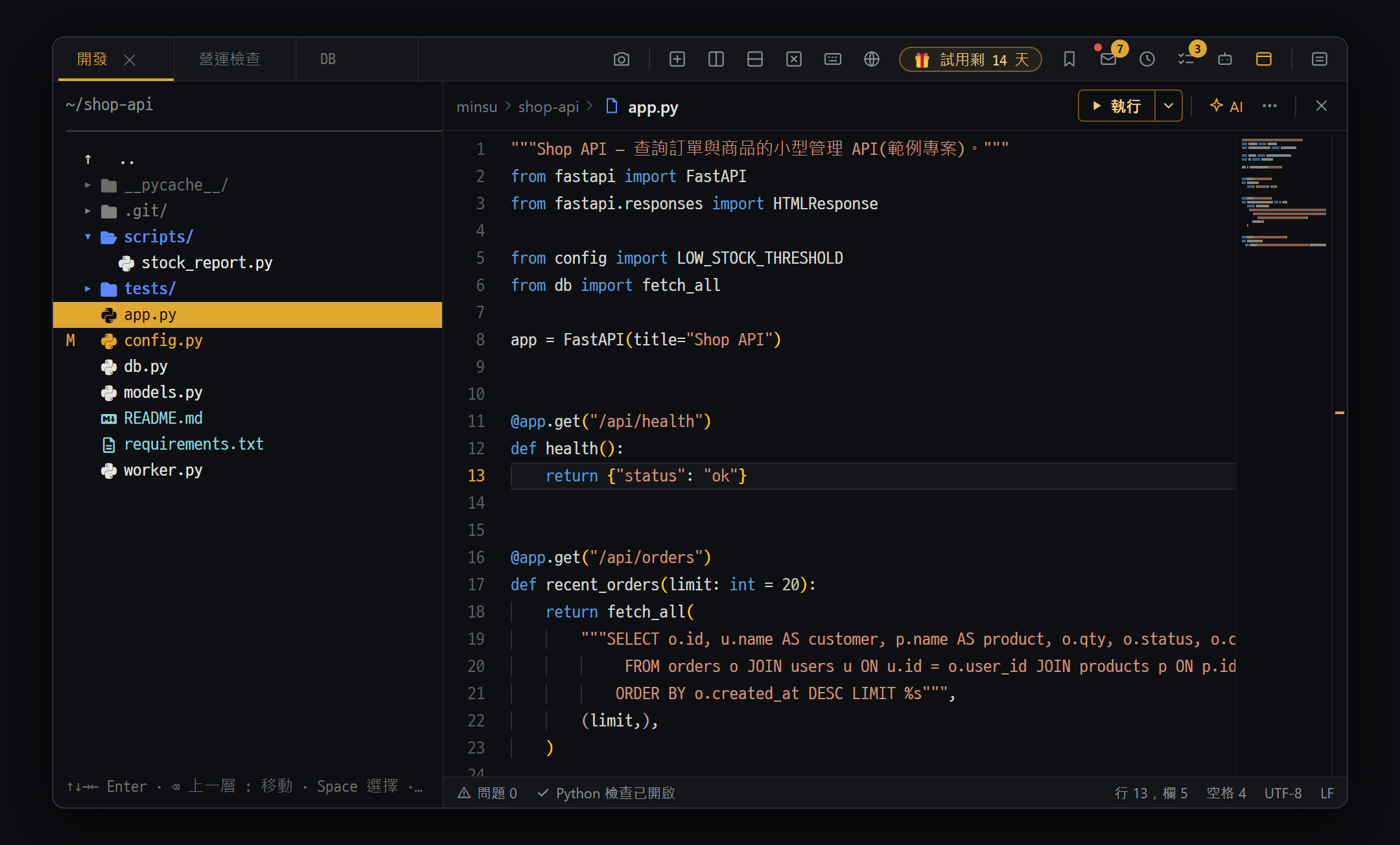
- 檔案樹 — 按 Enter 展開/收合資料夾(▾/▸),檔案則用程式碼編輯器開啟(按 Esc 回到檔案樹)
- 編輯器標題列 — 左邊是資料夾 › 檔案名稱,右邊是 ▶ 執行 ▾ · AI · ⋯ · ×。最下方狀態列顯示問題數 · Python 檢查 · 行和欄
- Git 標示 — 修改過的檔案左側會加上 M,整行顯示為黃色
編輯器會以原本面板(樹狀·終端機)的新子分頁打開,原本的畫面仍保留,按 Esc 就能回去。
| 方法 | 做法 |
|---|---|
| 檔案樹 | 連按兩下檔案,或選取該列後按 Enter(本機·SFTP 樹都可以) |
| 終端機輸出 | 連按兩下 ls 等指令列出的檔案名稱 |
edit 指令 | 在終端機輸入 edit 檔案名稱。檔案不存在時會打開空白編輯器,儲存時才建立 |
| 空白新檔案 | 在終端機只輸入 edit(未命名檔案) |
| AI 聊天程式碼區塊 | 程式碼區塊下方的 [📝 編輯器] / [📝 新增編輯器] |
| 搜尋結果 | 點資料夾搜尋(Ctrl+Shift+G)結果中的一列 |
檔案大小與種類
Section titled “檔案大小與種類”| 檔案 | 行為 |
|---|---|
| 文字·程式碼 2MB 以下 | 自由編輯 |
| 2MB ~ 32MB | 以唯讀打開(檔名後面顯示 (唯讀)) |
| 超過 32MB | 只以唯讀顯示前 32MB |
| 圖片(最多 12MB)· PDF | Blyck 內的檢視畫面 |
| Office·試算表·壓縮檔 | 電腦的預設程式 |
在檔案樹按 n(新檔案)只會在磁碟上建立空白檔案。請連按兩下建立的檔案來打開。
- 修改後,標題列的檔名後面會出現金色圓點和 [儲存](尚未儲存)。
- 按
Ctrl+S或標題列的 [儲存]。會跳出「已儲存 — {檔案名稱}」通知。 - 用
Esc(或標題列最右邊的 ×)關閉並回到原本的畫面。沒有儲存的話會先詢問。
- 儲存後會留在變更歷史中(超過 1MB 的檔案除外)。
- 重新開啟應用程式時,儲存在本機的檔案分頁會重新打開(以磁碟上的內容)。遠端檔案·未命名檔案不會重新打開。
編輯器標題列與狀態列
Section titled “編輯器標題列與狀態列”| 位置 | 作用 | 何時顯示 |
|---|---|---|
| 資料夾 › 檔案名稱 | 檔案在哪裡、是哪個檔案。滑鼠移上去會顯示完整路徑 | 一律 |
| 金色圓點 · [儲存] | 有尚未儲存的修改 — 按下即儲存(Ctrl+S) | 修改後 |
| ▶ 執行 ▾ | 執行(Ctrl+F5,執行 · 預覽)。在 ▾ 中選 偵錯(F5) | 本機已儲存的檔案(▾ 僅 Python · JavaScript) |
| +N −N | 與上次提交相比的變更行數 — 按下開啟比對視窗 | Git 儲存庫中的檔案有變更時 |
| 預覽 / 編輯 | 開啟 / 關閉 Markdown 預覽 | .md 檔案 |
| AI | 行內 AI(Ctrl+I) (Pro) | 不是唯讀時 |
| ⋯ | 與上次提交比對 · 程式碼內 SQL 使用的 DB · 隱藏縮圖 · 在樹中顯示此檔案 · 複製路徑 | 一律 |
| × | 關閉並回到原本的畫面(Esc) | 一律 |
- 行號旁的直條:上次提交後新增的行為綠色,修改的行為藍色,刪除的位置為紅色三角。
- 最下方狀態列:問題 N(按下跳到下一個)· 語言檢查 已開啟/準備中/已關閉(已關閉可按下重新開啟)· 行和欄 · 空格 · UTF-8 · 換行字元。
Markdown 預覽與上次提交比對
Section titled “Markdown 預覽與上次提交比對”- 按 [預覽],
.md檔案會變成排版後的畫面。顯示的是按下那一刻的內容(不會即時更新)。按 [編輯] 回去。 - 按標題列的 +N −N 或 ⋯ → 與上次提交比對 會打開 Git diff — 左:HEAD · 右:目前 視窗。左邊是最後一次提交,右邊是目前編輯器的內容(包含尚未儲存的部分)。
搜尋 · 取代
Section titled “搜尋 · 取代”| 快速鍵 | 功能 |
|---|---|
Ctrl+F | 在這個檔案中搜尋 |
Ctrl+H | 搜尋並取代 |
Ctrl+G | 跳到指定行號 |
整個資料夾搜尋 · 取代(Ctrl+Shift+G)
Section titled “整個資料夾搜尋 · 取代(Ctrl+Shift+G)”一次搜尋並取代多個檔案中的文字。本機資料夾和遠端(SFTP·SSH)資料夾都可以。
開啟位置:在選取了檔案樹或終端機的狀態下按 Ctrl+Shift+G(在編輯器內無效),或命令面板 → 在資料夾中搜尋文字。
搜尋範圍:在檔案樹中按時,是用 Space 選取的項目,沒有選取則是樹最上方路徑的資料夾(選取檔案所在的資料夾 · 選取的資料夾)。在終端機中按時,是終端機的目前資料夾。
- 輸入要找的文字後按
Enter。結果會以檔案:行 內容顯示。點一列,那一行就會在編輯器中打開。 - 要取代的話,在第二個欄位輸入新文字。每一列都會預覽取代後的樣子。
- 用核取方塊選擇要取代的列,按 [取代所選] 或 [全部取代]。
- 在確認視窗看過「{n} 個檔案 · 約 {n} 處」後,按 [替換]。
- 搜尋是不分大小寫的純文字搜尋。沒有正規表示式之類的選項。
- 結果 邊找邊顯示,期間也可以點某一列開啟。按 ■ 停止 結束後,已找到的會保留。結果 最多 500 筆,本機和遠端超過 5 分鐘 都只顯示到那時為止找到的。搜尋期間不能按取代按鈕。
- 使用 Blyck 內建的快速搜尋工具(ripgrep),目前資料夾底下的檔案優先 顯示。會略過
node_modules、.git、dist、build這類資料夾以及超過 50MB 的檔案和二進位檔案;記事本以「Unicode」(UTF-16)儲存的文字檔也找得到。遠端用伺服器上的rg(沒有則用grep)按同樣規則搜尋,停止時伺服器上正在執行的搜尋也會結束。
語言智慧(LSP)
Section titled “語言智慧(LSP)”
語言智慧是提供自動完成·說明顯示·錯誤紅線·跳到定義的功能。每種語言會下載一次語言伺服器(LSP — 專門分析程式碼的小程式)來使用。免費。
| 語言 | 語言伺服器 | 安裝需要的東西 |
|---|---|---|
| TypeScript / JavaScript | 編輯器內建(不需安裝) | 無 |
| Python | Pyright | 電腦上的 npm(Node.js) |
| Go | gopls | 安裝 Go |
| C# | csharp-ls | 安裝 .NET SDK |
| Rust | rust-analyzer | 無(從網路下載) |
| C / C++ | clangd | 無(從網路下載) |
| Lua | lua-language-server | 無(從網路下載) |
| Shell · JSON · YAML | Bash · JSON · YAML 語言伺服器 | 電腦上的 npm |
- 打開支援語言的檔案(儲存在本機的檔案)。
- 跳出啟用語言智慧視窗時,按 [下載]。會在背景安裝,完成後立刻啟用。
- 之後不會再詢問。電腦上已經有語言伺服器的話,就用那一個。
能做與不能做的
Section titled “能做與不能做的”- 可以:自動完成、滑鼠移上去顯示說明、錯誤紅色波浪底線、跳到定義(
F12或Ctrl+點選 — 若在其他檔案則開新分頁)、函式參數提示(伺服器支援時)。 - 不行(下載的語言伺服器):一次重新命名、自動排版、尋找參考、快速修正。TypeScript/JavaScript 靠編輯器內建功能,這些也都可以。
- JavaScript 只會顯示語法錯誤。
- 未命名檔案沒有語言智慧。請先儲存。
遠端檔案編輯(SFTP)
Section titled “遠端檔案編輯(SFTP)”不必下載,直接修改伺服器上的檔案。在 SFTP 樹中連按兩下檔案,或在 SSH 終端機中輸入 edit 檔案名稱。名牌會加上 (遠端),按 Ctrl+S 就會直接覆寫伺服器上的檔案。
| 項目 | 遠端檔案的情況 |
|---|---|
| 大小 | 與本機相同(最多可編輯 2MB) |
| ▶ 執行 · 偵錯 · 與上次提交比對 | 不行(僅限本機) |
| 語言智慧 | Python(伺服器上需要 python3·pip3)+ TypeScript/JavaScript |
| 變更歷史 | 只記錄 1MB 以下 |
| 別處的變更 | Blyck AI 改的會立刻發現,其他的在重新點選編輯器或儲存時檢查,並先詢問 |
儲存時若出現「儲存失敗:沒有連線」,表示 SFTP 連線已中斷。請重新連線後再儲存(編輯器內容仍會保留)。
行內 AI — Ctrl+I(Pro)
Section titled “行內 AI — Ctrl+I(Pro)”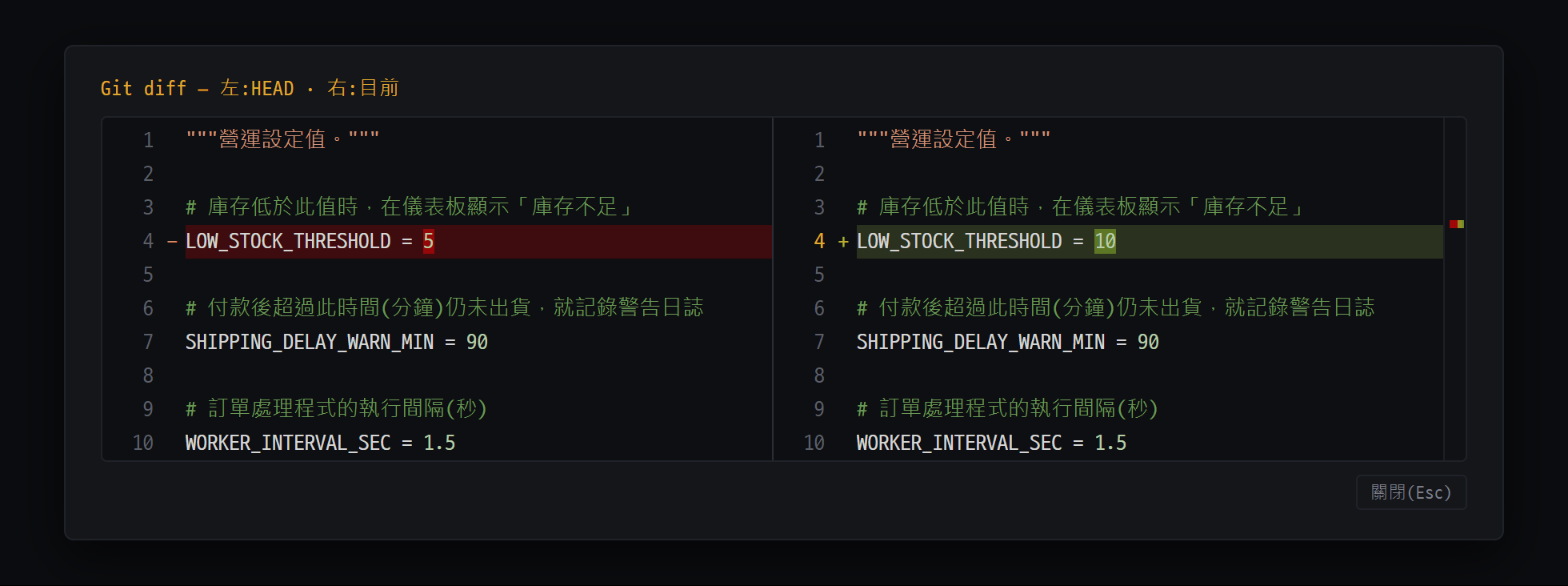
- 左側(HEAD)— 最後一次提交的內容,變更的行為紅色
- 右側(目前)— 目前編輯器的內容(包含尚未儲存的部分),變更的行為綠色
在編輯器裡直接請 AI「改這部分 / 解釋一下」。變更的行會 在原處 用綠 / 紅顯示,要不要套用由你決定。
- 選取要改的程式碼。什麼都沒選時,對象是 整個檔案。
- 按
Ctrl+I(或標題列的 AI),游標附近會出現一個小輸入框。上面一列是 ✦ 輸入欄 · ↑(送出)· ×,下面一列是一起送出的 標籤(選取的行或整個檔案 · 最後一次執行的錯誤 · 紅色波浪線)和右端的模型名稱。不想送出的標籤用 × 移除。 - 寫下要做的事並按
Enter(Shift+Enter換行)。例:「加上例外處理」、「解釋這段程式碼」。點模型名稱可以切換模型。送出時 ↑ 的位置會變成 ■ 停止,可以中止、修改後再送出。 - 只在原處對比顯示變更的行,正下方的小卡片上有一行修改原因和變更行數(+N −N)→ 套用 Tab · 捨棄 Esc · 在聊天中繼續(把請求 · 原本的程式碼 · 修改後的程式碼 · 原因 · 一起送出的內容全部放進聊天輸入欄)。如果是請它解釋,程式碼不變,用卡片回答;在下方 繼續提問… 欄輸入,會把前面的問題和回答一起送出再問。
- 錯誤行末端會淡淡地顯示 ⚠ 原因,把游標放在該錯誤上或滑鼠停留時,只在那一行出現 用 AI 修正(錯誤行再多,按鈕也不會每行都排一個)。▶ 執行結果列裡也有。點下後會以填好「修正這個錯誤」的狀態開啟,不用複製貼上錯誤。
- 輸入欄開著的期間,編輯器會暫時變成唯讀(保護原始內容)。
- AI 還沒準備好時,按鈕會變淡,按下後會引導你到 AI 準備精靈。
- DB 的 SQL 編輯器也能用。這時會一併傳送表資訊和剛才的錯誤,改好的 SQL 不執行,只檢查語法(資料庫)。
程式碼中的 SQL 自動完成(DB 連結)
Section titled “程式碼中的 SQL 自動完成(DB 連結)”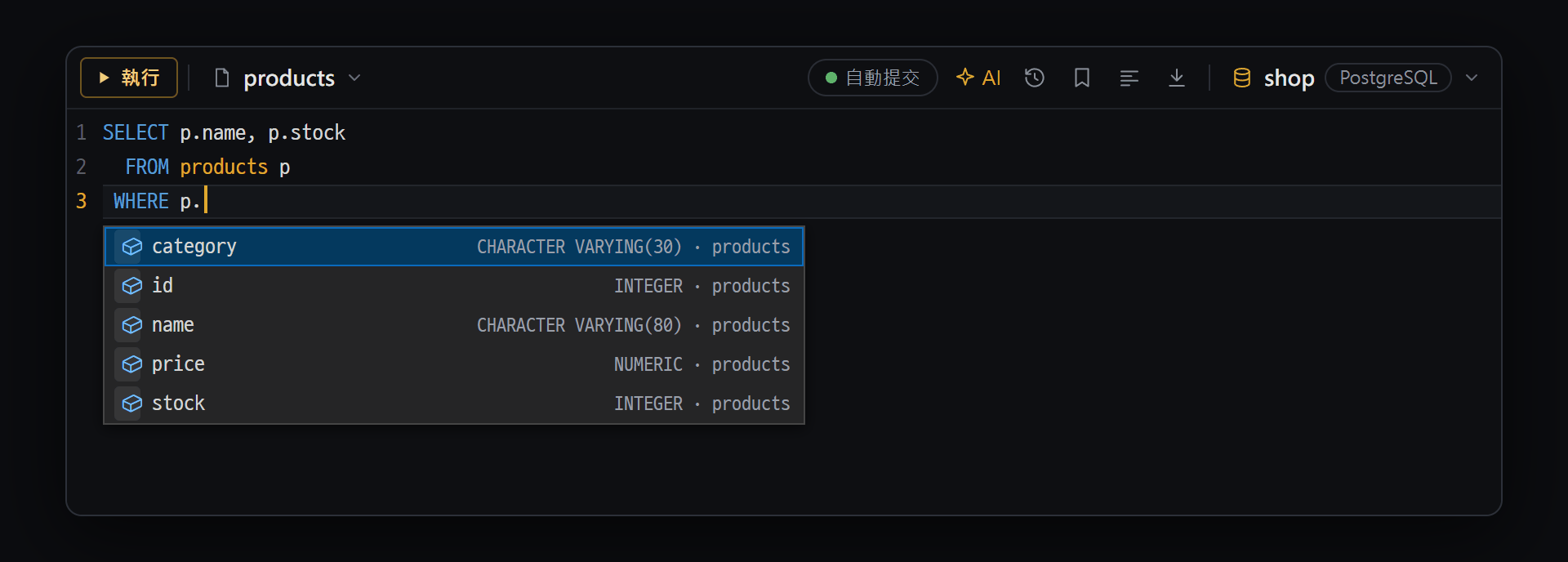
- 在別名(p)後輸入點,只會列出該資料表的欄位 — 名稱 · 類型 · 資料表名稱一起顯示
寫在 Python·Java 等程式碼中的 SQL,也能用實際 DB 的資料表·欄位名稱自動完成。免費。
- 先在資料庫樹中連線到 DB。
- 在編輯器標題列的 ⋯ → 程式碼內 SQL 使用的 DB 中選擇連線。
- 在程式碼中寫 SQL 時就會出現候選 —
FROM·JOIN·UPDATE·INTO後面是資料表·檢視,資料表.後面是欄位。
▶ 執行(SQL 上方的小按鈕)
Section titled “▶ 執行(SQL 上方的小按鈕)”沒有加引號的 SQL 語句上方會顯示 ▶ 執行。按下後會在新的 SQL 編輯器分頁中執行,並顯示結果表。
| SQL 種類 | 行為 |
|---|---|
查詢(SELECT·WITH) | 直接執行 |
INSERT·MERGE、有 WHERE 的 UPDATE·DELETE | 確認 SQL 執行視窗 → [▶ 執行] |
沒有 WHERE 的 UPDATE·DELETE | 同一個視窗,紅色強烈警告 |
- DB 連結**不會被記住。**重新打開編輯器時請再選一次。
- 字串中的 SQL(
cur.execute("SELECT …"))只有自動完成,不會加上 ▶ 執行。.sql檔案請使用 DB 的 SQL 編輯器。
其他連動功能
Section titled “其他連動功能”Ctrl+L:把目前的檔案以@檔案路徑附加給同一個分頁中終端機裡執行的 Claude Code。這是把文字輸入到終端機的功能。標題列上的按鈕已移除 — AI 聊天本來就會自動看到開著的檔案 · 選取的行 · 游標位置。- 程式碼語意搜尋預覽:在沒有語言智慧的檔案中,把滑鼠移到 3 個字元以上的單字上,會顯示整合搜尋中最多 3 個相關結果。免費。
- AI 聊天會看編輯器:AI 聊天會自動一起看開著的編輯器的檔案路徑·可見的行·選取的部分(AI 聊天)。
- 文字大小:
Ctrl+=/Ctrl+-/Ctrl+0(預設 14,範圍 10~40)。編輯器與 DB SQL 編輯器共用同一個值,並會被記住。 - 沒有另外的編輯器設定畫面。固定為深色主題、開啟小地圖、Tab 寬度 2 格、關閉長行自動換行。
編輯器快速鍵
Section titled “編輯器快速鍵”在 Mac 上請用 Cmd 代替 Ctrl。
| 快速鍵 | 功能 |
|---|---|
Ctrl+S | 儲存(遠端檔案則儲存到伺服器) |
Ctrl+I | 行內 AI (Pro) |
Ctrl+F5 / F5 | 執行 / 偵錯執行(暫停時為繼續)— 偵錯支援 Python · JavaScript |
F9 | 在該行開啟 / 關閉紅點(中斷點) |
F10 / F11 / Shift+F11 / Shift+F5 | 下一行 / 進入函式 / 跳出函式 / 停止偵錯 |
Ctrl+L | 把這個檔案附加給終端機中的 Claude |
Esc | 關閉編輯器,回到原本的畫面 |
Ctrl+Shift+W | 關閉目前分頁 |
Ctrl+F / Ctrl+H / Ctrl+G | 檔案內搜尋 / 取代 / 跳到行 |
Ctrl+Shift+G | 整個資料夾搜尋·取代(在樹狀·終端機中) |
Ctrl+K | 整合搜尋 |
Ctrl+Shift+H | 變更歷史(ChangeSet) |
Ctrl+` / Ctrl+PgUp · Ctrl+PgDn | 分頁選擇視窗 / 上一個·下一個分頁 |
Ctrl+= / Ctrl+- / Ctrl+0 | 文字放大 / 縮小 / 預設 |
Q. 沒有自動完成·紅線。 請確認是支援的副檔名,以及是已儲存的檔案。如果在安裝視窗按了 [取消],請重新開啟應用程式再按 [下載]。
Q. 出現「語言伺服器安裝失敗:npm install 失敗」。 電腦上沒有 Node.js(npm)。請安裝 Node.js 後重新打開檔案。Go·.NET 的語言伺服器需要 Go·.NET SDK。
Q. 看不到 ▶ 執行按鈕。 遠端檔案或未命名檔案沒有這個按鈕。只有儲存在本機的檔案才會顯示。
Q. 按 Ctrl+Shift+G 時出現「搜尋僅在…中可用」。
你是在編輯器內按的。請先選取檔案樹或終端機分頁再按。
Q. AI 修改的檔案,我同時也在改。 編輯器不會覆蓋,會先用金色通知列詢問。用 比對後選擇 合併兩邊,或選其中一邊。已經覆蓋的可以在 ChangeSet 中還原。
Q. 選擇 DB 的欄位中沒有連線。 請先在 DB 樹中連線。每次點開時都會重新讀取清單。
Q. 想還原行內 AI 修改的內容。
用 Ctrl+Shift+H 打開 ChangeSet 還原(變更歷史 · Git)。