
郵件
Blyck 郵件是讓你不用另外開信箱、在一個面板的大小內就處理完郵件工作的功能。它只把收到的郵件中需要人看的部分做成卡片顯示,AI 會為每封郵件附上一行摘要和「我要做的事」。回覆就地撰寫,只要按 [傳送] 即可。
- 郵件只存在這台 PC 上。不經過 Blyck 伺服器。
- 查看·撰寫·搜尋·附件·回覆郵件是免費的。AI 摘要·翻譯·郵件助理·郵件規則是 Pro(或試用期間)。
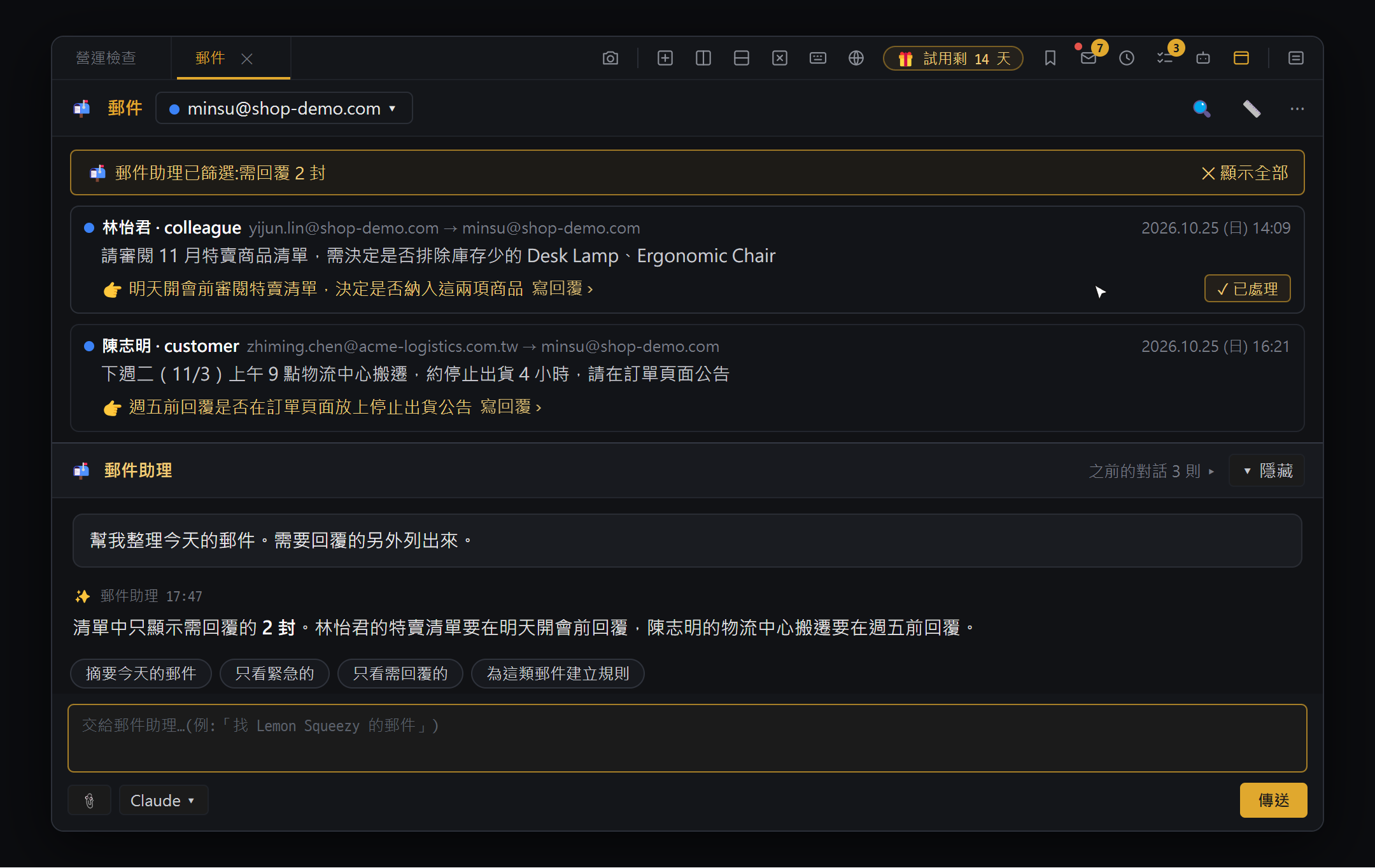
- "📬 郵件助理已篩選:需回覆 2 封" — 按 [✕ 顯示全部] 回到所有郵件
- 郵件卡片 — 寄件者·角色、一行 AI 摘要、"👉" 待辦和 "寫回覆 ›"
- "✓ 已處理" — 從待查看中移到 "已處理"(不會刪除,可以 [復原])
- 📬 郵件助理 — 在郵件欄下方用說的交代。標籤:摘要今天的郵件 · 只看緊急的 · 只看需回覆的 · 為這類郵件建立規則
開啟郵件面板
Section titled “開啟郵件面板”| 方法 | 說明 |
|---|---|
| 上方分頁列的信封圖示 | 「郵件 (Ctrl+Shift+M)」 |
Ctrl+Shift+M | 任何地方(游標在程式碼編輯器·DB SQL 面板中時除外) |
| 命令面板 | 郵件 或 新增郵件帳戶 |
| 已儲存的連線 清單 | 點郵件帳戶,會開啟以該帳戶篩選的郵件面板 |
| PC 通知 | 點緊急郵件·規則通知,會展開那封郵件 |
- 郵件面板在整個 App 中只能開一個。
- 信封圖示上的數字是「待查看」郵件數,紅點表示有 AI 判斷為緊急的郵件(Pro)。
- 郵件面板下方附有郵件助理面板(AI 聊天)。
連線郵件帳戶
Section titled “連線郵件帳戶”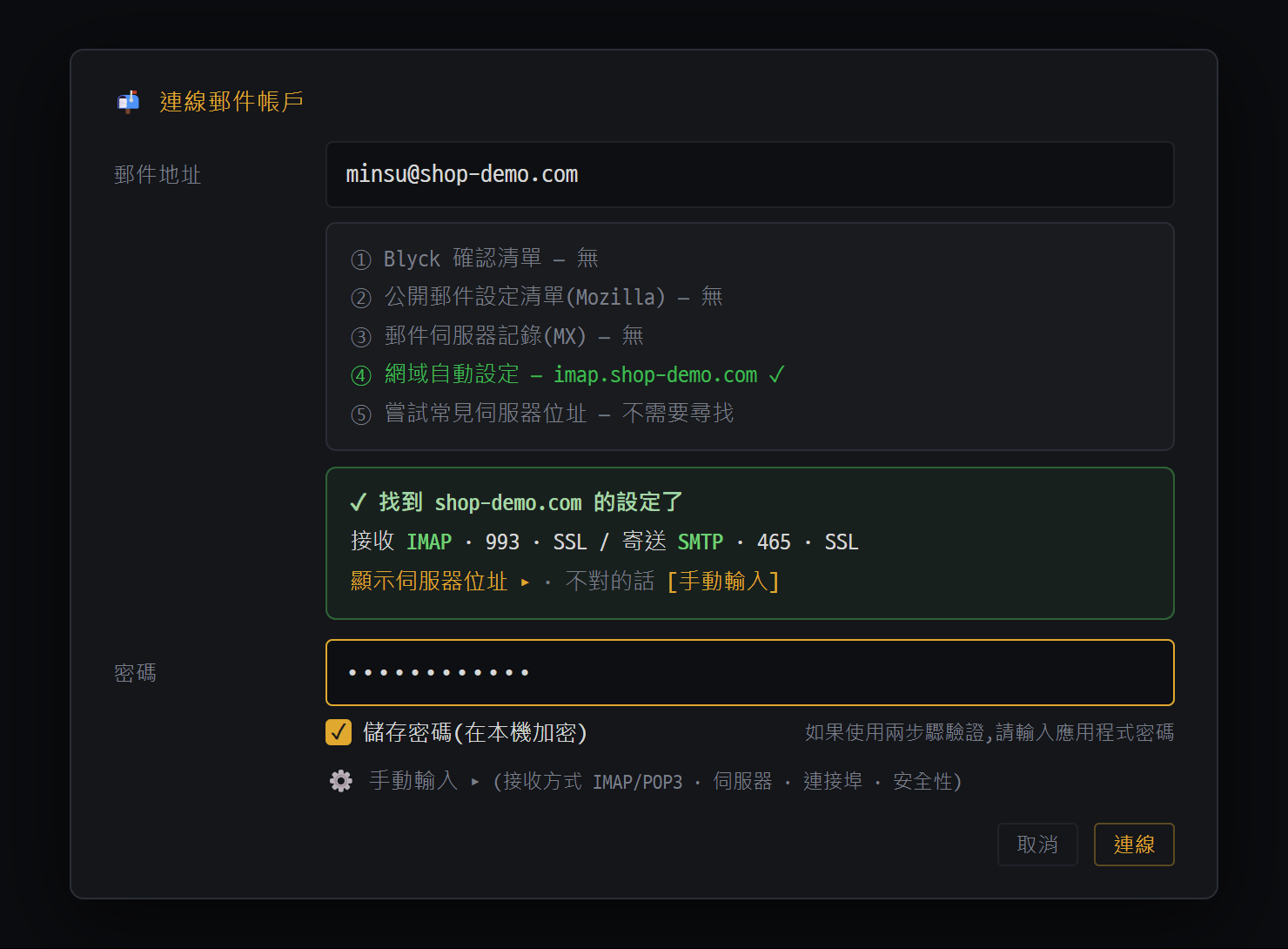
- 輸入電子郵件地址,就會自動尋找伺服器設定
- 依序顯示尋找過程,找到後會出現綠色方框(接收 IMAP · 寄送 SMTP · 連接埠 · 安全性)
- 密碼會加密儲存在這台電腦上。如果使用兩步驟驗證,請輸入應用程式密碼
- 找不到或不正確時,用 "⚙ 手動輸入" 填入伺服器·連接埠·安全性
輸入郵件地址後,Blyck 會自己找出伺服器設定;輸入密碼後,會實際連線測試,再儲存。
開啟位置 — 郵件面板空白時的 [連線郵件帳戶]、帳戶選單(左上角「全部帳戶 ▾」)或 ⋯ → + 新增郵件帳戶、命令面板 → 新增郵件帳戶。
- 輸入郵件地址。停止輸入後會立即開始尋找設定(「🔎 正在尋找伺服器設定…」)。
- 找到後會顯示 「✓ 找到 ○○ 的設定了」 以及收信·寄信方式。不對的話用 [手動輸入] 修改。
- 輸入密碼。需要應用程式密碼的地方會顯示「🔑 此信箱需要應用程式密碼。」;如果是知道產生頁面的公司,還會附上 [取得方法] 按鈕。
- 按 [連線] 後,會依序測試登入 → 收信 → 寄信(僅登入,不寄出郵件)。
- 通過後會儲存並收取郵件。很快會顯示 「過去 7 天 N 封中待查看 M 封」。
- 選擇帳戶名稱(例:公司)和顏色(卡片左側的色點),按 [開啟郵件]。
| 欄位 | 作用 | 預設值 |
|---|---|---|
| 儲存密碼(在本機加密) | 接收新郵件一定要有,所以無法關閉。使用系統加密儲存 | 開啟 |
| ⚙ 手動輸入 ▸ | 接收方式(IMAP(建議) / POP3)·伺服器·連接埠·安全性、寄件者名稱、「其他語言的郵件一開始就顯示中文」 | 收合 |
需要應用程式密碼的地方 · 需要先開啟的地方
Section titled “需要應用程式密碼的地方 · 需要先開啟的地方”| 公司 | 需要的東西 |
|---|---|
| Gmail / Google Workspace | 應用程式密碼(在 Google 帳戶的安全性設定中產生) |
| iCloud · Yahoo · AOL · Fastmail · Daum 郵件等 | 應用程式密碼 |
| Naver 郵件 | 應用程式密碼 + 在 Naver 郵件環境設定中把 IMAP/SMTP 設為「使用」 |
| Kakao 郵件 | IMAP/POP3 設為「使用」+ Kakao 帳號應用程式密碼 |
| Hiworks · Cafe24 郵件 | 在網頁郵件設定中開啟 POP3/SMTP 使用。只能用 POP3 |
| Proton Mail | 必須在這台 PC 上開著 Proton Mail Bridge(付費方案) |
- 帳戶數量沒有限制。帳戶也會一起列在 已儲存的連線 清單中。
- 修改設定:在帳戶選單中選擇帳戶後按 ⚙ 此帳戶設定。刪除:在已儲存的連線中刪除(只會刪除這台 PC 上收下來的郵件,伺服器上的郵件不變)。
瀏覽郵件面板
Section titled “瀏覽郵件面板”標頭列 — 📬 郵件 · 帳戶選單(依帳戶篩選)· 🔍 搜尋 · 📏 自動作業(郵件規則)· ⋯ 更多。
⋯ 選單 — ✏️ 新郵件、↻ 檢查新郵件、切換檢視(📥 待查看 / ⏰ 稍後 / 📤 已寄出 / ✓ 已處理 / 🙈 已隱藏)、+ 新增郵件帳戶。
| 檢視 | 放入的郵件 |
|---|---|
| 待查看 | 需要人看的收到郵件(預設檢視) |
| 稍後 | 用 ⏰ 稍後延後的郵件。到了指定時間會回到待查看 |
| 已寄出 | 從 Blyck 寄出的郵件 |
| 已處理 | 按了 ✓ 已處理的郵件、已回覆的郵件、規則處理過的郵件 |
| 已隱藏 | 被當成廣告·電子報·自動報告·自動回覆而自動整理掉的郵件 |
- 緊急郵件沒有獨立的檢視,而是排到清單最上方(Pro)。
- 隱藏不靠 AI,而是先用規則篩選,所以免費也能用。重要郵件被隱藏的話,請在已隱藏檢視中按 一律顯示此寄件者。
- 同一個寄件者用同一個主旨寄了 3 封以上的郵件(服務警報等)會合併成一張卡片,標頭列附上 N 封 標籤。按標籤會在同一欄打開逐封清單,用 ← 返回合併檢視 回來。
待辦優先 — 「無需處理」收起來
Section titled “待辦優先 — 「無需處理」收起來”在待查看中,卡片分成兩組(合併卡片內 · 搜尋結果 · 郵件助理篩選的清單中不分)。
| 位置 | 顯示的內容 |
|---|---|
| 上方 待辦 N | 有待辦的郵件。規則已寫好回覆草稿的郵件、還沒有 AI 摘要的郵件也在這裡 |
| 下方 無需處理 N | AI 判斷為「✔ 無需處理」的郵件。一開始收成一行虛線框:「▸ 寄件者 N 封 · 最近日期」 |
- 按收起的那一行會展開這些卡片,再按一次收起。
- 收起行右邊的 ✓ 全部標為已處理 會把無需處理的郵件一次移到 已處理。[復原] 只復原這次移動的郵件。
- 沒有無需處理的郵件時,就是一組「待查看 N」。
- 標頭列:色點 · 寄件者 · 寄件地址 · → 收件的我的地址 · 日期「2026.10.24 (六) 20:13」
- 摘要列:AI 一行摘要(Pro)。沒有的話顯示主旨和內文開頭。📎 附件、↩ 已回覆標示。只顯示一行,展開卡片可看全部。無需處理的郵件為淡色文字
- 待辦列:我要做的事一句話(Pro)。✓ 已處理 按鈕只在滑鼠移到卡片上時(或展開的卡片)顯示在右邊
| 待辦列 | 意思 | 連結 |
|---|---|---|
| 👉(例:「請輸入驗證碼 304001」) | 我要做的事 | — |
| 👉 要回覆的內容 | 對方在等回覆 | 寫回覆 › |
| 👉 要留意的事(截止·付款等) | 之後要處理的事 | 加入待辦 › — 放進待辦事項視窗 |
| ✔ 無需處理 — 理由 | 通知·收據等 | — |
- 點卡片會在原地展開(不開新視窗)。
- ✓ 已處理 不會刪除,而是移到 已處理。7 秒內會顯示 [復原]。IMAP 帳戶的話,在郵件伺服器上也會標為已讀。
- ⏰ 稍後 ▾:3 小時後 / 今天傍晚 / 明天早上 / 下週一。
- 🔍 搜尋:依寄件者·主旨·內文搜尋(多個字詞時,找出全部都包含的)。只在目前正在看的檢視中搜尋。
展開的郵件由上而下依序是 AI 摘要 → AI 看過的內容 →(外文時)翻譯列 → 原文 → 收到的附件 → 回覆欄。
- 🤖 AI 摘要(Pro) — 用 2~3 行寫出這是什麼郵件 · 對我有什麼意義 · 一個一定要知道的數字(驗證碼·金額·截止日)。用 ↻ 重新摘要。
- 👁 AI 看過的內容 — 毫不隱藏地顯示 AI 讀了什麼。例:「內文 · 表格 2 個 · 圖片 3/4 · 報價單.xlsx ✓ · 合約.hwp ✗ 無法讀取」。AI 會讀內文文字·表格·圖片·Excel·Word·Hangul 檔案,PDF 則在使用 Claude 時直接讀取。
- 原文 — 照收到的樣子顯示。會刪除腳本這類危險部分,並封鎖網路連線。表格附有 [📊 另存為 Excel],圖片附有 [🔍 放大檢視]。郵件中的網路圖片會不帶 Cookie 下載,並刪除追蹤用的像素。
- 收到的附件 — [開啟]、⬇ 另存新檔、👁 給 AI 看(附到郵件助理輸入框,Pro)。
不是你畫面語言的郵件,原文上方會出現 [原文 | 繁體中文] 按鈕(「繁體中文」會換成畫面語言的名稱)。翻譯會保留表格·粗體·換行·圖片,只換文字。
- 金額和改寫過的日期會用黃色標出,方便和原文對照。會用 ✓ N 個數字和金額與原文一致 / ⚠ 與原文不同的數字 提示你。
- 金額·編號·地址·程式碼·公司名稱·連結不會翻譯。
- 每個帳戶都可以開啟「其他語言的郵件一開始就顯示中文」。
回覆與新郵件
Section titled “回覆與新郵件”- 按待辦列的 寫回覆 ›(卡片式是 ↩ 回覆)。如果 AI 判斷這是「需要回覆的郵件」,展開時已經放好草稿(Pro)。
- 寄件地址會自動設為收到這封郵件的我的地址。Excel 表格·圖片可以直接貼到內文,用 [+ 附件] 附加檔案。
- 按 [傳送] 後會變成「N 秒後傳送 [取消傳送]」列。10 秒內取消的話,回覆欄會原樣回來。
- 寄出後顯示「✓ 已傳送」。回覆過的郵件會移到 已處理。
- 用 [預覽收件人看到的樣子] 查看對方會看到什麼樣子。
- 用外文回覆(Pro):對方語言不同時,回覆欄會變成兩欄。在上方的 我寫的內容 用自己的語言寫,下方的 對方收到的內容(實際寄出的文字)會邊寫邊翻譯。會幫你對照數字·日期,並記住每個寄件者的回覆語言。
- 新郵件:⋯ → ✏️ 新郵件。清單最上方會開啟新郵件卡片。不寫了就按卡片下方的 [關閉]。
- 回覆欄的附件是對方會收到的附件,郵件助理輸入框的 📎 則是只給 AI 看的附件。
郵件助理面板(Pro)
Section titled “郵件助理面板(Pro)”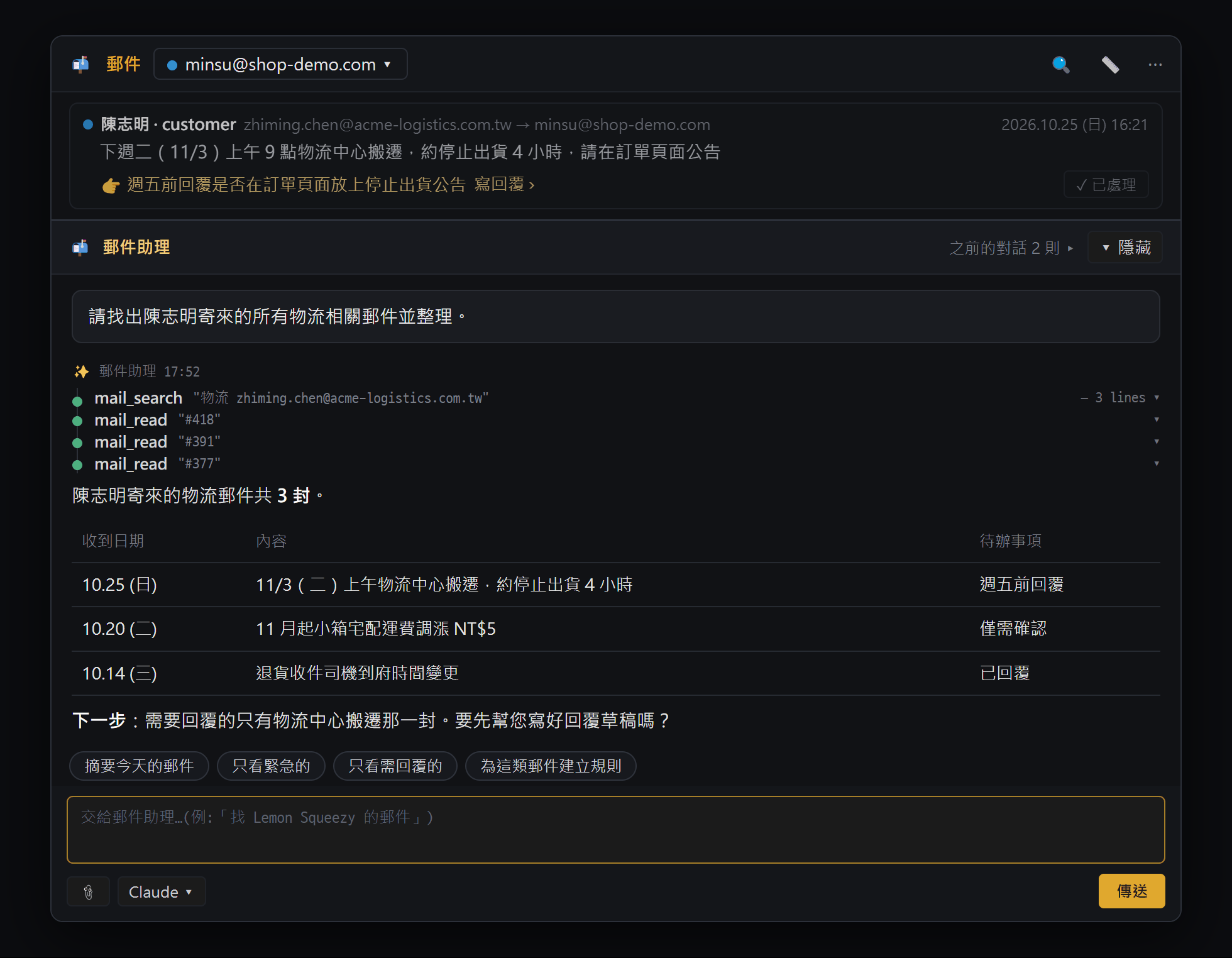
- 用平常說話的方式交代郵件助理
- 助理會直接搜尋(mail_search)並閱讀(mail_read)你的信箱
- 回答整理成表格,並主動建議下一步要做的事
- 常用的請求用標籤一鍵送出。展開郵件時,會變成 "幫我回覆這封郵件 · 更短 · 用英文 · 加入待辦"
這是附在郵件清單下方的獨立 AI 聊天面板。這個 AI 只做郵件和待辦的事(摘要·搜尋·閱讀·回覆草稿·寄送·郵件規則·待辦)。修改檔案·執行指令這類事,請交給一般的 AI 聊天。
| 狀態 | 請求標籤(點一下就送出) |
|---|---|
| 平常 | 摘要今天的郵件 · 只看緊急的 · 只看需回覆的 · 為這類郵件建立規則 |
| 展開郵件時 | 幫我回覆這封郵件 · 更短 · 用英文 · 加入待辦 |
- 「只看緊急的」這類篩選請求不會列成文字,而是直接篩選清單本身(上方出現「📬 郵件助理已篩選:… · ✕ 顯示全部」橫條)。
- 「幫我回覆」會把草稿直接放進那封郵件的回覆欄。寄出要你自己按。
- 要讓郵件助理連寄送都做(只在你明確說「寄出」時),一律會跳出核准卡片,核准後 10 秒內也可以取消。
- 用 ▾ 隱藏 縮成一行,清單就能使用整個畫面。
- 在郵件助理面板中選擇的模型·推理強度,也會用在郵件 AI 摘要上。
在其他 AI 聊天中也可以 — 在任何 AI 聊天中,都可以用說的交代郵件工作,例如「幫我整理今天的郵件」、「找上個月的結算郵件」、「就這樣寄出」。只有寄送一律會跳出核准卡片。
郵件規則 —「📬 收到郵件時」(Pro)
Section titled “郵件規則 —「📬 收到郵件時」(Pro)”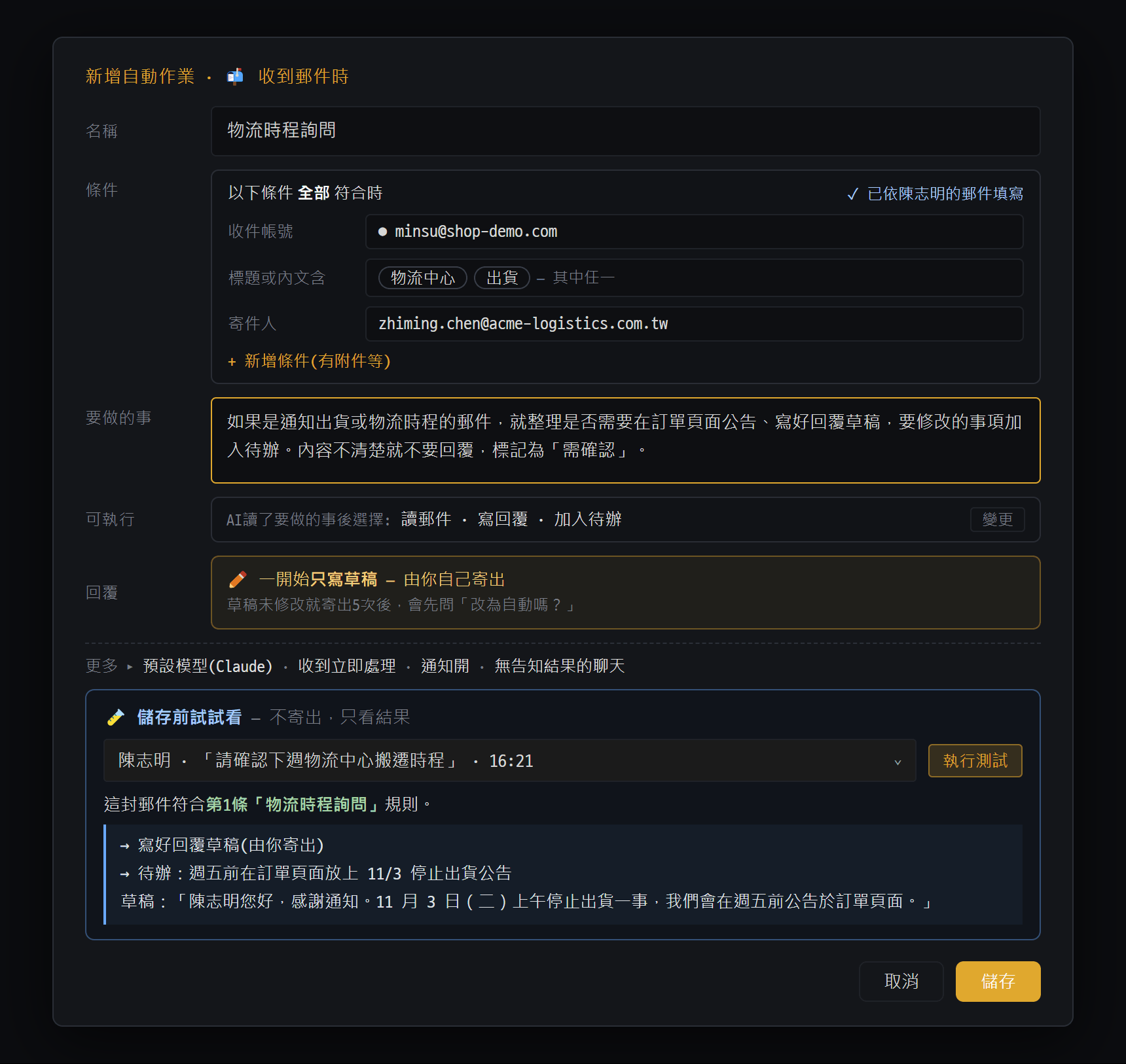
- 條件 — 收件帳號 · 主旨·內文字詞(符合任一即可)· 寄件人。從展開郵件的 "📏 為這類郵件建規則" 開啟時,會用那封郵件預先填好
- 用一句話寫下要做的事,AI 會讀懂並選擇要執行的工作(讀郵件 · 寫回覆 · 加入待辦)。也可以按 [變更] 自己選
- 新規則一開始只會寫好回覆草稿。草稿未修改就寄出 5 次後,會先問 "改為自動嗎?"
- 🧪 儲存前試試看 — 用最近 7 天收到的一封郵件試跑,不會寄出,只看結果(草稿·待辦)
符合預設條件的郵件一到,AI 就會照規則處理。例:授權諮詢就寫回覆草稿,結算郵件就把金額加入待辦。
開啟位置
- 郵件面板標頭列的 📏 → 自動作業 視窗 → [+ 新增自動作業] → 📬 收到郵件時
- 更簡單的方法:展開郵件中的 📏 為這類郵件建規則(條件已預先填好),或在聊天中用說的(「收到 LS 郵件就把金額抓出來加入待辦」)
- 填寫 名稱。
- 加入 條件:選擇收件帳戶,再加入主旨·內文字詞(只要包含其中一個就符合)·寄件者·有附件其中至少一項。只選帳戶的規則不會套用到任何郵件。
- 在 要做的事 中用文字寫下 AI 要做的事。例:「金鑰諮詢就說明輸入金鑰的方法並回覆。不清楚的內容就不要回覆,標記為『需要確認』。」
- 需要的話,在 更多 ▸ 中修改模型·處理時間·通知·要回報結果的聊天·參考資料(最多 5 個檔案)。
- 用 🧪 儲存前試試看 在最近 7 天的郵件上跑跑看(不會寄出)。
- [儲存]。
| 回覆方式 | 動作 |
|---|---|
| 只寫草稿(新規則一律從這裡開始) | 把回覆草稿放進那封郵件的回覆欄。寄出由你自己 |
| 自動 | 1 分鐘後自動寄出(1 分鐘內可以取消)。同一個人一天一次;noreply·廣告·自動回覆不會寄出,而是留下草稿 |
- 草稿連續 5 次沒修改就寄出時,會詢問「這條規則很可靠。之後自動寄出嗎? [改為自動] [維持不變]」。
- 規則由上往下只執行第一個符合的(用 ⋮⋮ 拖曳改變順序)。其他全部 一律在最下方。
- 規則處理過的郵件(自動回覆·轉成待辦·略過)會集中在待查看檢視最上方的 「🤖 AI今天處理了N封 查看 ▸」。自動回覆可以在這裡於 1 分鐘內 [取消傳送]。
- 執行規則的 AI **沒有工具。**它只讀郵件並決定「回覆內容 / 需要確認 / 略過」,寄送和加入待辦由 Blyck 執行。即使郵件中有惡意指示也無法執行。
- 只對新收到的郵件執行。初次連線時收到的郵件和超過 7 天的郵件不會執行。
- 每條規則都有每日處理上限(預設 30 封)。
- 自動郵件(noreply·大量郵件)只由在條件中寫了寄件者的規則處理。
負責自動處理的 PC — 如果已經和其他電腦配對,可以在自動作業視窗上方的 「自動處理:[本機 (名稱) ▾]」 中選擇負責郵件規則的 PC(例:一直開著的 Mac mini)。郵件密碼不會傳送過去,所以那台 PC 上也必須連線同一個郵件帳戶。因為使用遠端連線,所以是 Pro。
新郵件什麼時候進來
Section titled “新郵件什麼時候進來”| 接收方式 | 收取新郵件的時機 |
|---|---|
| IMAP(伺服器支援即時通知) | 新郵件一到就收(每 10 分鐘再確認一次) |
| IMAP(不支援即時通知) | 每 2 分鐘 |
| POP3 | 每隔設定的間隔(1·2·5·10 分鐘,預設 2 分鐘) |
| 手動 | ⋯ → ↻ 檢查新郵件 |
- 初次連線時會收取最近 30 天的郵件,超過 7 天的會保存到 已處理。
- PC 上只保留最近 1 年的郵件,更舊的會自動刪除(郵件伺服器上不變)。
- PC 通知:AI 判斷為緊急的新郵件、開啟通知的規則產生了「需要確認」或「草稿」時(Pro)。
免費與 Pro
Section titled “免費與 Pro”| 功能 | 免費 | Pro(試用期間也能用) |
|---|---|---|
| 連線帳戶·多個帳戶 | ✓ | ✓ |
| 收信·清單·搜尋·合併·自動隱藏 | ✓ | ✓ |
| 閱讀郵件(原文·附件·表格存成 Excel) | ✓ | ✓ |
| 回覆·新郵件·10 秒內取消 | ✓ | ✓ |
| 已處理·稍後·隱藏 | ✓ | ✓ |
| AI 一行摘要·待辦列·判斷緊急·緊急郵件通知 | — | ✓ |
| 展開郵件的 AI 摘要·回覆草稿 | — | ✓ |
| 翻譯·外文雙欄回覆 | —(看得到按鈕,但會顯示「無法翻譯」) | ✓ |
| 郵件助理面板、其他 AI 聊天中的郵件工作 | — | ✓ |
| 執行·測試郵件規則 | —(只能建立和儲存) | ✓ |
| 負責自動處理的 PC | — | ✓ |
AI 功能除了 Pro 之外,這台 PC 上還必須已準備好 AI(Claude 或 GPT)。
無法登入(「無法登入。請檢查郵件地址和密碼。」) 就算密碼正確,很多地方仍需要應用程式密碼。請在連線視窗的 [取得方法] 中產生應用程式密碼並填入。Naver·Kakao 等必須先在信箱網站的設定中開啟 IMAP/POP3 使用。
| 連線錯誤 | 解決 |
|---|---|
| 需要應用程式密碼… | 在郵件服務商的安全性設定中產生應用程式密碼並填入 |
| 郵件設定中 IMAP/POP3 已關閉… | 在信箱網站的設定中開啟 |
| 伺服器憑證不是正式憑證。 | 只有確認是公司自建伺服器時,才在手動輸入中開啟「即使不是正式憑證也連線」 |
| 無法連線到伺服器。公司網路可能封鎖了郵件連接埠… | 公司防火牆。請洽詢網路管理員,或在其他網路上測試 |
| 伺服器沒有回應。 | 稍後按 [再測試一次] |
Gmail 沒有 [使用 Google 登入] 按鈕 目前版本沒有登入按鈕。請在 Google 帳戶中產生應用程式密碼,填入密碼欄。
Outlook / Microsoft 365 無法連線 目前無法連線(見上方說明)。預計即將支援。
收不到新郵件
- 看看郵件面板上方有沒有 ⚠ 連線錯誤列。如果是密碼·設定問題,Blyck 會停住不再重新連線,請按 [修改設定] 或 [重試]。
- ⋯ → ↻ 檢查新郵件。
- 查看 已隱藏(被歸為廣告)或 已處理(規則已處理)。
- 確認是否用帳戶選單只篩選了其他帳戶。
沒有 AI 摘要 / 待辦列是空的 AI 功能是 Pro(或試用期間),而且這台 PC 上必須已準備好 AI。沒有摘要也能查看·回覆·搜尋。
是外文郵件,卻沒有翻譯按鈕 可能是判斷郵件語言與畫面語言相同,或文字太少無法判斷語言。請交代郵件助理「把這封郵件用中文解釋給我」。
規則沒有套用到郵件 請確認是否為 Pro 狀態、規則是否開啟(列上顯示 [開啟] 表示已關閉)、是否有更上面的規則先符合(用 🧪 試試看確認)、是否達到今天的上限(30 封)。郵件面板上顯示「本機只檢視 — 自動處理在○○」的話,表示在那台 PC 上執行。
自動回覆沒寄出,只留下草稿 請看卡片上附的理由。noreply·自動郵件·廣告·自己的地址·今天已經回覆過的人,不會自動寄出。
手機上的郵件變成已讀了 IMAP 帳戶按 ✓ 已處理或回覆時,伺服器上也會標為已讀。規則處理過的郵件不會動到已讀標示。
按 Ctrl+Shift+M 也打不開郵件
游標在程式碼編輯器中時不會動作。請先點一下編輯器外面,或點信封圖示。