
開始使用
Blyck 是一款把開發與伺服器維運常用的多種程式集中在一個視窗裡的桌面應用程式。終端機、SSH(用文字連到另一台電腦的方式)、檔案管理、程式碼編輯器、DB(資料庫)工具、遠端桌面(VNC)、遠端 Windows 指令(WinRM)、郵件,還有能直接看著這些畫面工作的 AI 聊天,全都在同一個視窗裡。支援 Windows 與 macOS。
| 適合誰 | Blyck 能幫的忙 |
|---|---|
| 管理伺服器的人 | 同時用 SSH 連到多台伺服器,用 SFTP 直接修改檔案,對遠端 Windows 下指令 |
| 開發者 | 在一個視窗裡編輯程式碼、執行、網頁預覽、Git,還能用說的讓 AI 做出或修改功能 |
| 處理 DB 的人 | 連線到 SQLite·Oracle·PostgreSQL·MSSQL·MySQL 共 5 種資料庫,查詢與編輯 |
| 不自己寫程式的人 | 用說的交代 AI 聊天,AI 會看著終端機·檔案·DB 代替你做事(經你核准後) |
需要準備的東西
Section titled “需要準備的東西”| 項目 | 內容 |
|---|---|
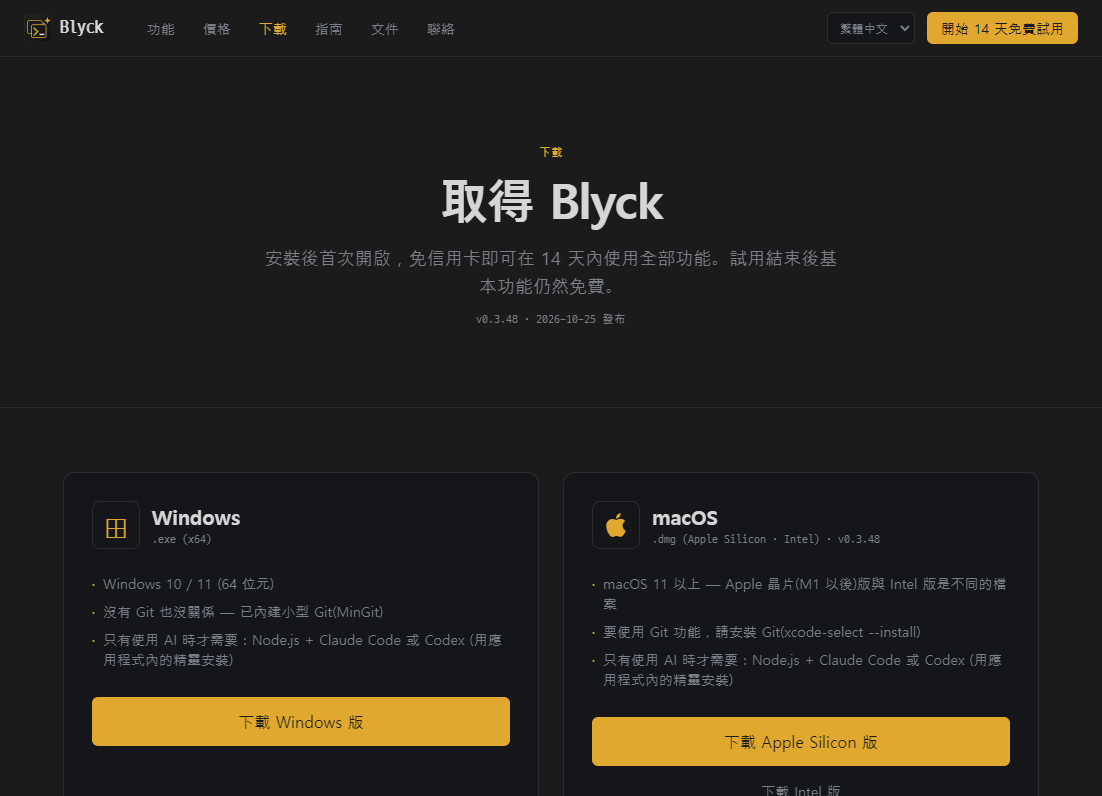
| Windows | 64 位元(x64)Windows。只有一個安裝檔(Blyck-Setup-<版本>.exe) |
| macOS | Apple 晶片(M1 以後)版和 Intel 版是兩個不同的檔案 |
| 只有要用 AI 時 | Node.js、AI 程式(Claude Code 或 Codex)、你自己的 Claude·ChatGPT 帳號 |
| Git | Windows 的安裝檔內附小型 Git(MinGit),不必另外安裝。Mac 若沒有 Git,會提示你用 xcode-select --install 安裝 |
Windows
Section titled “Windows”- 到下載頁面下載
Blyck-Setup-<版本>.exe。 - 連按兩下下載的檔案。
- 如果跳出「Windows 已保護您的電腦」視窗,按其他資訊 → 仍要執行。這是因為目前的安裝檔還沒有程式碼簽章(證明開發者身分的電子簽章)才會出現。只需要做一次。
- 依照安裝畫面操作。可以變更安裝資料夾,完成後桌面和開始功能表會出現捷徑。
-
下載適合你 Mac 的檔案。
你的 Mac 要下載的檔案 Apple 晶片(M1·M2·M3·M4 等) Blyck-<版本>-arm64.dmgIntel 晶片 Blyck-<版本>-x64.dmg要知道是哪一種,可以到 Apple 選單 → 關於這台 Mac,看是寫「晶片」(Apple 晶片)還是「處理器」(Intel)。
-
打開 dmg,把 Blyck 圖示拖到**應用程式(Applications)**資料夾。
-
在應用程式資料夾中打開 Blyck。
-
如果出現「無法打開」警告,macOS 15 以後請到系統設定 → 隱私權與安全性,在 Blyck 項目按強制打開(Open Anyway);更早的 macOS 則用滑鼠右鍵按 Blyck,選打開。只需要做一次。
第一次開啟時
Section titled “第一次開啟時”- 會開啟一個分頁和這台電腦的一個終端機(Windows 是 PowerShell 等)。之後會照上次使用的配置重新開啟。
- 畫面語言跟隨電腦的語言(不支援的語言則顯示英文)。
- **14 天免費試用會自動開始。**不需要註冊,也不需要登記信用卡。
- AI 準備精靈會在第一次打開 AI 聊天面板時出現(請參考 AI 聊天)。
- **一次只能開一個。**已經開著時再執行一次,原本的視窗會跳到最前面。
免費試用 · 免費 · Pro
Section titled “免費試用 · 免費 · Pro”Blyck 第一次開啟的那一刻起,就會開始不需信用卡的 14 天免費試用,這段期間所有功能都能用。試用結束後,二選一:
- 免費繼續使用 — 不呼叫 AI 的基本功能會一直免費。
- Pro — 可使用全部 AI 功能和遠端連線(其他電腦·手機 App)。月繳 $14.99 或 年繳 $149(比月繳便宜 17%)。一組金鑰最多可在 3 台電腦上使用。價格也可以在價格頁面查看。
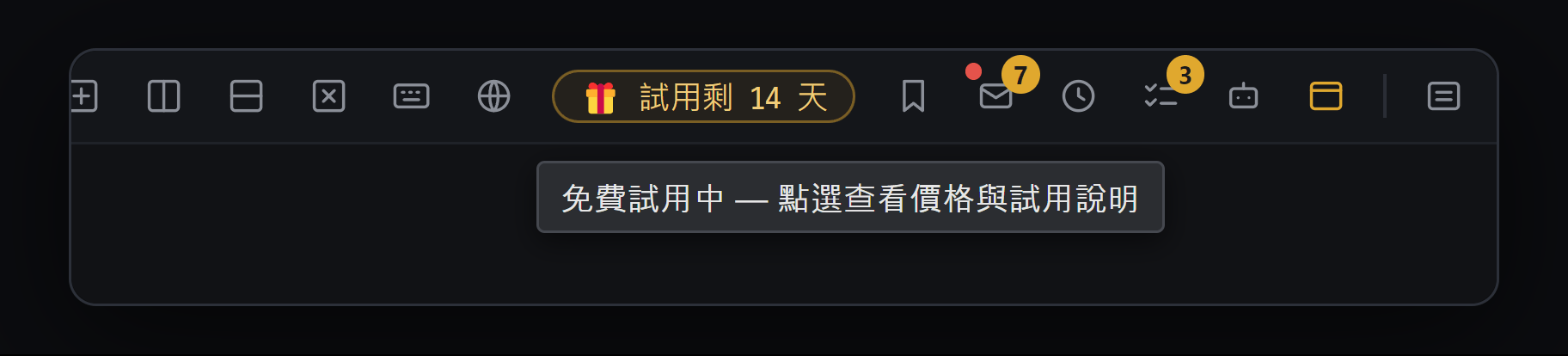
| 狀態 | 何時 | 上方顯示 | AI·遠端連線 |
|---|---|---|---|
| 試用中 | 從第一次開啟那天起 14 天 | 🎁 試用剩 N 天(剩 3 天以下時變紅色) | 可用 |
| 免費 | 試用已結束,且沒有授權或授權已到期 | ✨ 開通 Pro | 不可用 |
| Pro | 已認證授權金鑰 | 不顯示 | 可用 |
免費與 Pro 比較
Section titled “免費與 Pro 比較”| 範圍 | 免費 | Pro(試用期間也能用) |
|---|---|---|
| 終端機·SSH·檔案樹·SFTP | ✓ 全部 | ✓ |
| WinRM·VNC·桌面鏡像 | ✓ 全部 | ✓ |
| 螢幕區域擷取·編輯 | ✓ 擷取·編輯 | ✓ + 把擷取畫面傳給 AI 聊天 |
| 程式碼編輯器 | ✓ 編輯·儲存·遠端編輯 | ✓ + 行內 AI(Ctrl+I) |
| 執行·網頁預覽·設計 | ✓ 執行·預覽 | ✓ + AI 自動調查·自動重新產生 |
| 變更歷史(ChangeSet)·Git | ✓ 檢視·還原·提交 | ✓ |
| 5 種 DB | ✓ 連線·SQL·結果表·編輯 | ✓ + SQL 編輯器 AI(Ctrl+I)、AI 分析結果表 |
整合搜尋(Ctrl+K) | ✓ | ✓ |
| AI 聊天(Claude·Codex) | 只能閱讀過去的對話 | ✓ |
| AI 辯論·Agent Board·排程執行·背景工作 | — | ✓ |
| 待辦事項視窗 | ✓ 檢視·自己寫 | ✓ |
| 郵件 | ✓ 多個帳號的閱讀·撰寫·回覆 | ✓ + 郵件助理·AI 摘要·自動回覆 |
| 遠端連線(其他電腦·手機 App) | — | ✓ |
| 分頁·面板·版面配置·命令面板·語言·備份·對話同步 | ✓ | ✓ |
試用期間的通知
Section titled “試用期間的通知”- 剩餘天數變成 4 天以下時,以及只剩1 天時,右下角會各跳出一次通知。按 [查看 Pro] 會打開價格視窗。
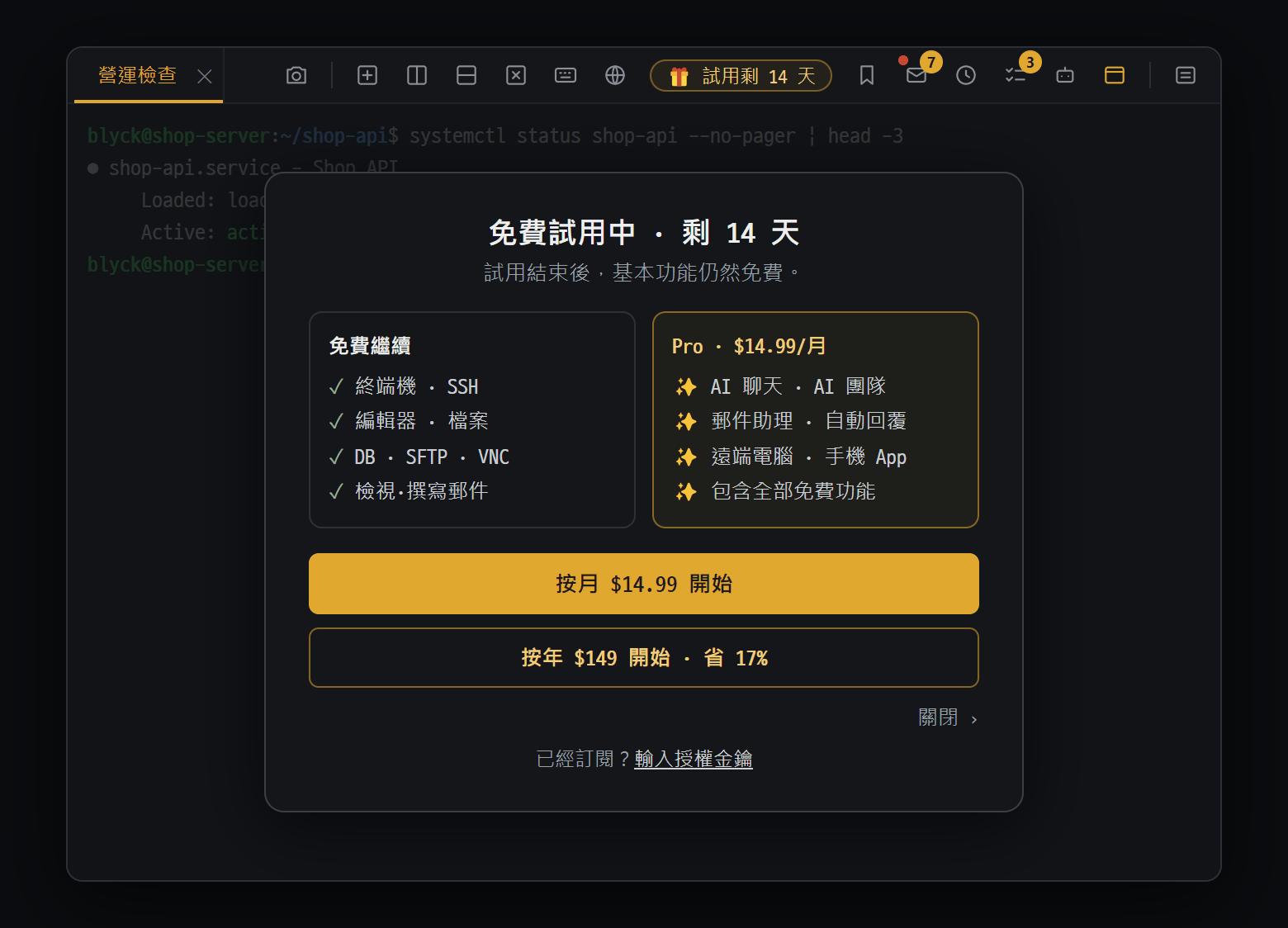
- "免費繼續" — 試用結束後,終端機·SSH、編輯器·檔案、資料庫·SFTP·VNC、檢視·撰寫郵件仍然免費
- "Pro · $14.99/月" — AI 聊天·AI 團隊、郵件助理·自動回覆、遠端電腦·手機 App
- "按月 $14.99 開始" 或 "按年 $149 開始 · 省 17%" — 會在瀏覽器開啟付款頁面
開啟位置:上方的 🎁 試用剩 N 天 或 ✨ 開通 Pro。
- 左邊的免費繼續和右邊的 Pro · $14.99/月,分別列出可使用的功能。
- 按 [按月 $14.99 開始] 或 [按年 $149 開始 · 省 17%],會在瀏覽器打開付款(Lemon Squeezy)頁面。
- 用最下方的輸入授權金鑰輸入金鑰。
試用結束後第一次開啟時,會跳出一次「14 天免費試用已結束」視窗。
- [按月 $14.99 開始] / [按年 $149 開始 · 省 17%] — 付款後輸入收到的金鑰。
- ⏳ 再試用 7 天(僅一次) — 從那時起 7 天內又能使用所有功能。只能用一次。
- 免費繼續使用 — 以免費狀態使用。之後隨時可以用上方的 ✨ 開通 Pro 重新選擇。
試用結束後,對話和連線資訊都不會被刪除,過去的 AI 聊天也照樣能讀。
輸入授權金鑰
Section titled “輸入授權金鑰”- 按價格視窗最下方的輸入授權金鑰(或免費狀態下 AI 聊天面板裡的 [輸入授權金鑰])。
- 貼上付款後收到的金鑰,按 [認證] 或
Enter。 - 看到像「✓ 已啟用!(1/3)」這樣的綠色文字就完成了。AI 功能會開啟。
離線 · 訂閱到期
Section titled “離線 · 訂閱到期”- 每次開啟應用程式時,都會透過網路確認一次授權。確認成功後,7 天內即使沒有網路也能以 Pro 運作。
- 超過 7 天都沒能確認,或訂閱已結束,就會變成免費狀態。終端機·編輯器·檔案·DB 仍可繼續使用。
- 重新訂閱後,用同一組金鑰,重新開啟應用程式時就會自動恢復。
授權管理與裝置數
Section titled “授權管理與裝置數”開啟位置:AI 聊天面板上方的 ⋯ → 聊天設定 → 左側清單最下方的授權。
- 可看到訂閱狀態、方案、付款週期、已啟用的裝置(
使用中/上限)。 - [管理訂閱] — 在瀏覽器打開客戶入口,變更付款方式或取消訂閱。
- [解除此裝置] — 交還這台電腦的啟用名額。換到新電腦時,先在舊電腦按這個,再到新電腦輸入金鑰。
- 備份/移轉不會一起搬移授權。在新電腦上請重新輸入金鑰。
- 開啟應用程式約 5 秒後,之後每 4 小時檢查一次新版本,並在背景下載。
- 下載完成後,右下角會出現「更新 {版本} 已就緒」方塊。[重新啟動以套用] 會立刻套用,[稍後] 則在關閉應用程式時安裝。
- 沒有「檢查更新」按鈕。想馬上檢查,請重新開啟應用程式。
用上方工具列的地球圖示或 Ctrl+Shift+J,可在 7 種語言(한국어 · English · 日本語 · 繁體中文 · 简体中文 · Español · Deutsch)中選擇。不必重新開啟就會立刻切換,AI 回答的預設語言也會一起改變。已經開著的面板,要重新打開那個面板文字才會換。
畫面結構 — 分頁 · 面板 · 子分頁
Section titled “畫面結構 — 分頁 · 面板 · 子分頁”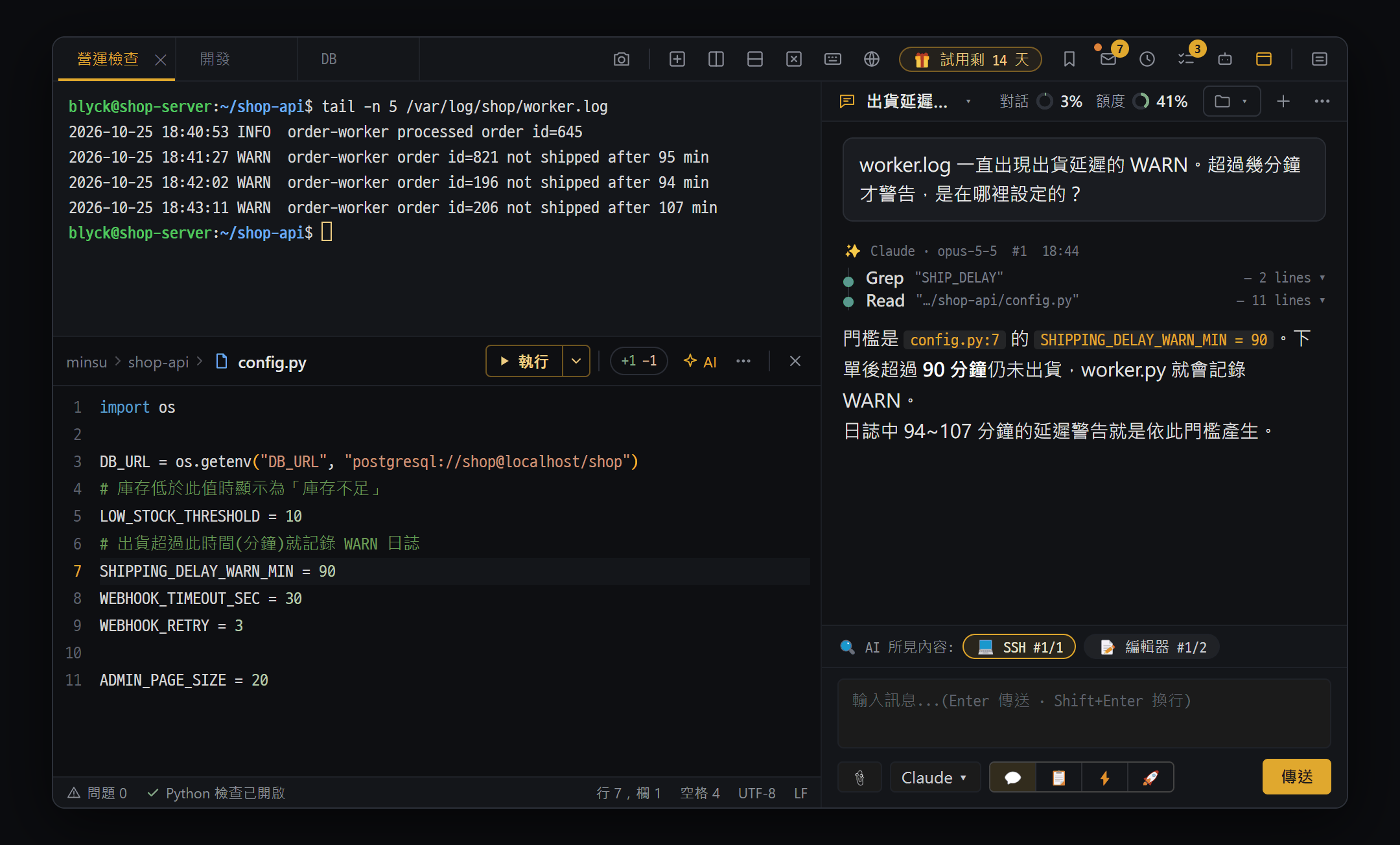
- 伺服器終端機(SSH)— 直接查看 worker 日誌
- 程式碼編輯器 — 開著 config.py 的面板。標題列有「執行」·變更行數(+1 −1)·AI,最下方是狀態列
- AI 聊天 — "🔍 AI 所見內容:" 列抓到旁邊的面板(💻 SSH、📝 編輯器),看著畫面回答
- 上方工具列 — 用 "垂直分割"(Ctrl+\)·"水平分割"(Ctrl+Shift+-)分割目前面板,拖曳分隔線調整大小
畫面分成分頁 → 面板→ 子分頁 3 層。
| 層級 | 簡單說 | 例子 |
|---|---|---|
| 分頁 | 一組工作。每個分頁有自己的面板配置 | 「正式伺服器」分頁、「開發」分頁 |
| 面板 | 把分頁內部橫向或縱向切開的一格 | 左邊面板放 SSH,右邊面板放 DB |
| 子分頁 | 疊在一個面板裡的多個畫面。只顯示其中一個,其餘在背後持續運作 | 在一個面板裡疊 3 個 SSH,切換來看 |
- 分頁:
Ctrl+Shift+T開新分頁。連按兩下分頁名稱可以改名。關閉分頁時,裡面的工作階段全部結束。 - 分割面板:
Ctrl+\(左右)/Ctrl+Shift+-(上下)。拖曳分隔線可調整大小,用滑鼠右鍵按分隔線可以讓兩邊交換位置。 - 放大檢視:終端機面板用
Alt+Enter,其他面板用命令面板的縮放面板。 - 瀏海標籤:面板上方正中央的小名牌。點名稱會切到下一個子分頁,拖曳可以移到別的面板或別的分頁。
Ctrl+Shift+N可在「一直顯示 → 靠近時顯示 → 隱藏」之間切換。 - 工作階段切換器:
Ctrl+`會把目前面板的子分頁以預覽卡片顯示,讓你挑選(放開Ctrl就切換)。 - 釘選(📌):把一個面板固定在視窗右側的釘選區,切到哪個分頁都看得到。適合放監看伺服器的終端機或日誌。
- 版面配置(🗂):把目前分頁的面板配置和連線取名儲存,之後以新分頁原樣打開(
Ctrl+Shift+L)。
- 整個應用程式同時能開的工作階段最多 24 個。
- 關掉再開時,分頁·面板配置和原本開著的畫面會重新打開,連線也會重新連上(沒有儲存密碼時會詢問密碼)。
新分頁選單 — 面板裡能開的東西
Section titled “新分頁選單 — 面板裡能開的東西”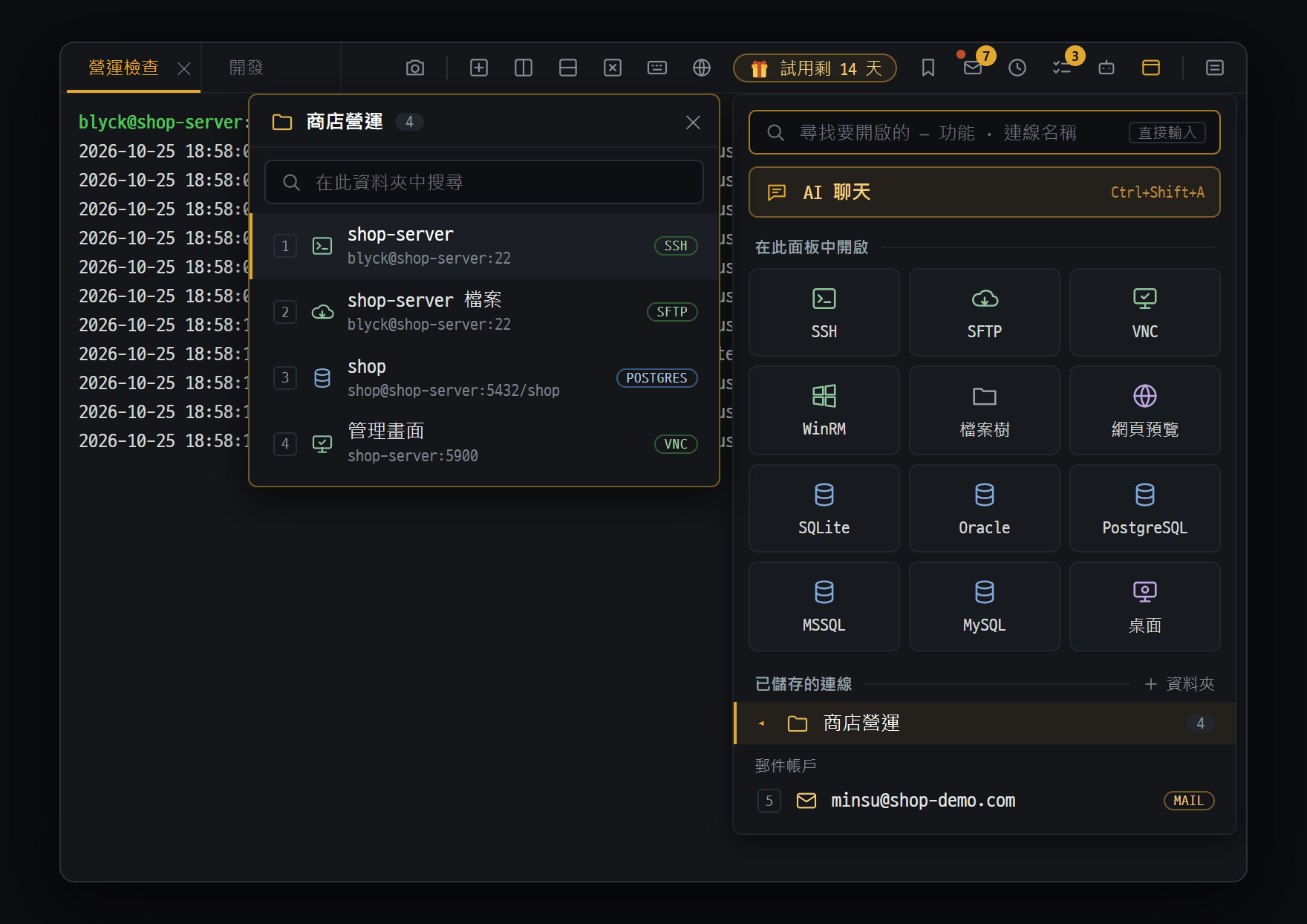
- 用最右側的 "選擇新分頁類型" 按鈕開啟選單。在最上面的 "尋找要開啟的" 框直接打字,就會同時搜尋功能和已儲存的連線
- "在此面板中開啟" — 點圖示就會在目前面板開成新的子分頁。滑鼠移上去會顯示名稱和快速鍵
- "已儲存的連線" — 依資料夾外的連線 → 資料夾 → 郵件帳戶的順序。編號 1~9 對應 Ctrl+Alt+數字,用 "+ 資料夾" 建立資料夾
- 點資料夾後左邊會打開資料夾面板 — 名稱下方還會顯示位址,可用 "在此資料夾中搜尋" 來找
按工具列最右邊的選擇新分頁類型(三條線的方塊)按鈕。所有項目都會在目前面板以新子分頁打開。
- 搜尋框:打開選單時,游標就在最上面的尋找要開啟的框裡。直接打字就會同時搜尋功能和已儲存的連線(例如「ora」→ Oracle 和已儲存的 Oracle 連線)。用
↑/↓選擇後按Enter;Esc按一次清除,再按一次關閉。 - AI 聊天:最上面的金色按鈕(
Ctrl+Shift+A)。 - 在此面板中開啟:12 個圖示格。滑鼠移上去會顯示名稱和快速鍵。
| 圖示格 | 快速鍵 |
|---|---|
| SSH · 檔案樹 · SFTP | Ctrl+Shift+S / E / F |
| VNC · WinRM | Ctrl+Alt+V / R |
| SQLite · Oracle · PostgreSQL · MSSQL · MySQL | Ctrl+Alt+D / O / P / M / Y |
| 網頁預覽 · 桌面 | Ctrl+Alt+B / C |
選單下方的已儲存的連線會依照資料夾外的連線 → 資料夾 → 郵件帳戶的順序列出你儲存過的連線。點一下就直接連線(有儲存密碼就不必輸入),也可以用 Ctrl+Alt+19 直接打開第 1
- 資料夾:用標題右邊的 + 資料夾建立。點資料夾後,選單左邊會打開資料夾面板,名稱下方還會顯示位址,可以用在此資料夾中搜尋來找。資料夾裡的資料夾會在同一個面板裡打開(‹ 返回)。
- 移動·修改:把連線拖到資料夾上。滑鼠移到某一列上會出現 ✎(修改)和 ✕(刪除)。
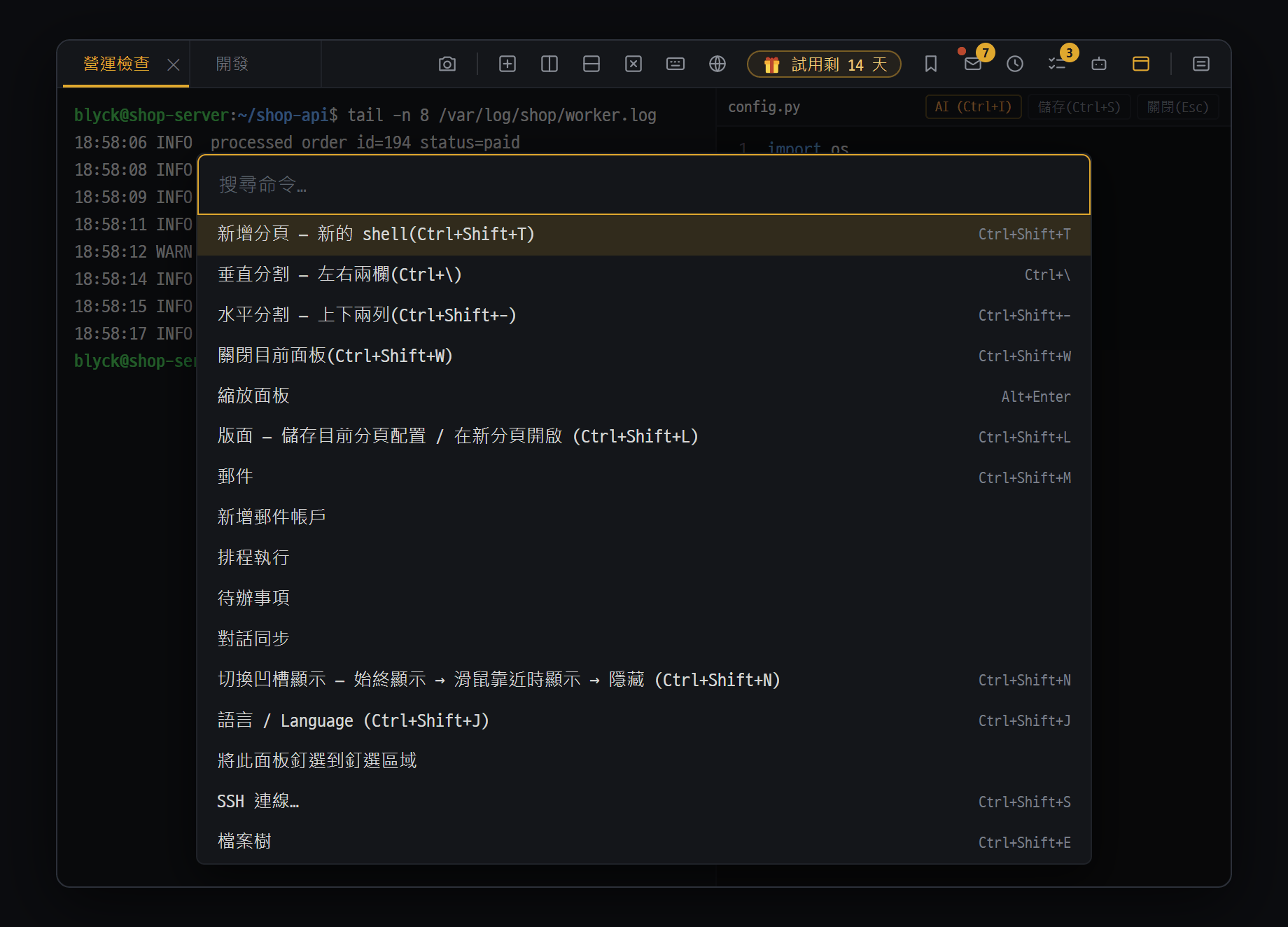
- 在 "搜尋命令…" 欄位輸入畫面上的名稱或英文命令名稱(ssh·sync·backup 等)來尋找
- 有快捷鍵的功能會在右側一併顯示 — 用 ↑↓ 選擇,按 Enter
這是一個用名稱搜尋 Blyck 功能並執行的視窗。不知道快速鍵也沒關係。
- 用
Ctrl+Shift+P(任何地方)或Ctrl+P(終端機以外)打開。 - 用畫面上的名稱或英文指令名稱(例如
ssh、sync、backup)搜尋,用↑/↓選擇後按Enter。 - 工具列上沒有按鈕的功能(對話同步、備份/移轉、背景工作清單等)也從這裡打開。
在 Mac 上大多也可以用 Cmd 代替 Ctrl。在應用程式內也能用工具列的鍵盤快捷鍵(鍵盤圖示)查看。
| 快速鍵 | 功能 |
|---|---|
Ctrl+Shift+T | 新分頁 |
Ctrl+\ / Ctrl+Shift+- | 左右 / 上下分割 |
Ctrl+Shift+W | 關閉目前子分頁(若是最後一個就關閉面板) |
Ctrl+Tab | 下一個面板 |
Ctrl+PageDown / Ctrl+PageUp | 下一個 / 上一個子分頁 |
Ctrl+` | 工作階段切換器 |
Alt+1~Alt+9 | 第 1~9 個分頁(只在終端機面板) |
Alt+Enter | 放大目前面板(只在終端機面板) |
Ctrl+Shift+P | 命令面板 |
Ctrl+K | 整合搜尋(程式碼·DB·聊天·文件) |
Ctrl+Shift+H | 變更歷史(ChangeSet) |
Ctrl+Shift+C | 螢幕區域擷取 |
Ctrl+Shift+M | 郵件面板 |
Ctrl+Shift+A | 在目前面板開 AI 聊天 |
Ctrl+1~Ctrl+4 | AI 模式:💬 聊天 / 📋 計畫 / ⚡ 執行 / 🚀 自動 |
Ctrl+= / Ctrl+- / Ctrl+0 | 文字放大 / 縮小 / 恢復原大小 |
- 文字大小依面板種類分組(終端機 / 樹狀 / 編輯器 / 聊天)一起變更並記住。
- 畫面配色只有深色(暗色)一種,字型無法選擇(使用韓文顯示清楚的 D2Coding 等字型)。
Q. 要開始試用需要做什麼? 什麼都不用做。第一次開啟的那一刻就開始了。
Q. 已經付款了,卻還是看到「需要 Pro」。 還沒有輸入金鑰。請用輸入授權金鑰認證金鑰。
Q. 在新電腦上出現「裝置數已達上限」。 請在舊電腦的授權卡片上按 [解除此裝置],再重新輸入。
Q. 出差時突然變成免費版了。 超過 7 天沒能透過網路確認。請連上網路後重新開啟應用程式。
Q. Alt+1 或 Alt+Enter 沒反應。
只在終端機面板有效。在其他面板請點分頁名稱,或使用命令面板的縮放面板。
Q. 在 Mac 上應用程式非常慢,或打不開。 可能是在 Apple 晶片的 Mac 上裝了 Intel 版,或反過來。請改用適合你 Mac 的 dmg 重新安裝。
- 終端機 · SSH · SFTP — 連線多台伺服器、遠端檔案編輯
- 遠端桌面 · Windows 伺服器 — VNC、WinRM、螢幕擷取
- AI 聊天 — AI 準備、模式、工具核准
- 資料庫 — 5 種 DB、Excel · CSV 上傳·下載
- 疑難排解 — 常見錯誤與解決方法