
變更歷史 · Git
Blyck 會把人與 AI 修改的東西集中在一個視窗(ChangeSet)中顯示,並且可以還原。檔案變更以 git(記錄程式碼變更的程式)為準,DB·伺服器指令·套件安裝則留在 Blyck 的變更紀錄中。不需要另外鎖定或準備,會自動記錄。
| 功能 | 免費 / Pro |
|---|---|
ChangeSet 視窗、還原、git 狀態·提交·推送·分支、.gitignore 編輯、GitHub 連線 | 免費 |
| [✨ AI 訊息](自動撰寫提交訊息) | Pro |
| 自動檢查點(AI 回答結束時自動提交) | 只有使用 AI(Pro)時才會產生。查看·還原已建立的檢查點是免費的 |
打開 ChangeSet 視窗
Section titled “打開 ChangeSet 視窗”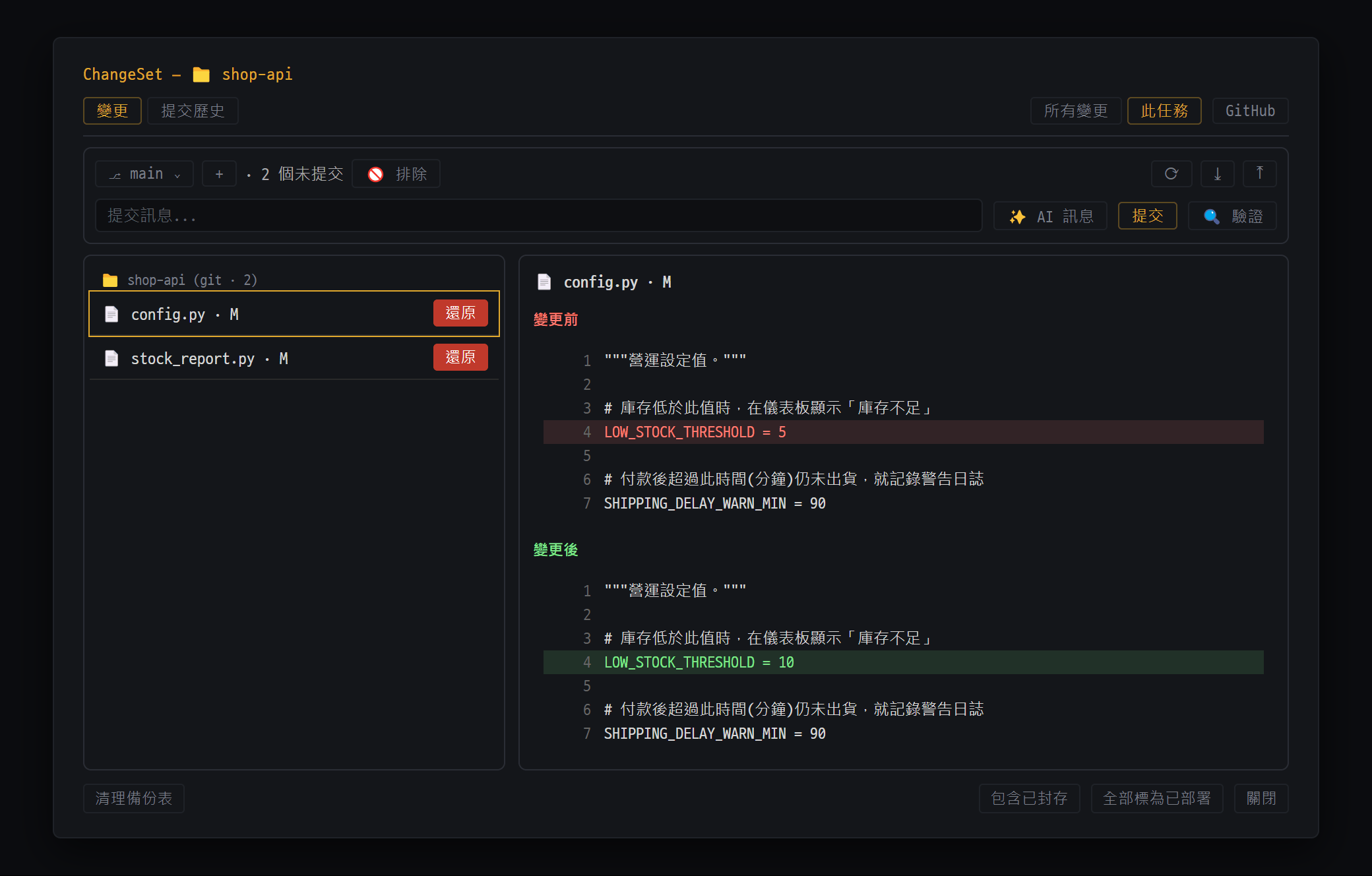
- 用 [所有變更] / [此任務] 切換範圍 · [GitHub] 連結·推送
- Git 列 — 分支·未提交數·提交·推送
- 變更的檔案(📁 shop-api (git · 2))— 每一行按 [還原] 就回到最後一次提交的狀態
- 點一行,右側會顯示變更前(紅色)/ 變更後(綠色)
| 方法 | 一開始的範圍 |
|---|---|
Ctrl+Shift+H 或 Ctrl+Shift+K | 所有變更 |
| 命令面板 → 變更歷史 / Git | 所有變更 |
| AI 聊天輸入欄下方的 📦 N | 此任務(那個聊天) |
📦 旁邊的數字是那個聊天資料夾中尚未提交的檔案數 + DB/SSH/套件紀錄數。
| 部分 | 功能 |
|---|---|
| [變更] / [提交歷史] 分頁 | 修改過的東西清單 / git 提交清單 |
| [所有變更] / [此任務] | 切換範圍(要有 AI 聊天才能按 [此任務]) |
| 選擇資料夾 | AI 聊天有 2 個以上資料夾時,選全部或其中一個資料夾 |
| [GitHub] | GitHub 連線·推送·匯入 |
| git 列 | 分支·提交·推送(見下方) |
| 左側清單 / 右側詳細 | 點一列,右側就會顯示變更前·後 |
| [包含已封存] · [全部標為已部署] | 也顯示以「已部署」關閉的項目 / 把目前清單全部以已部署(封存)關閉 |
| [清理備份表] | 刪除還原時已不再需要的伺服器 DB 備份資料表 |
[變更] 分頁 — 會顯示什麼
Section titled “[變更] 分頁 — 會顯示什麼”檔案(以 git 為準)
Section titled “檔案(以 git 為準)”- 只在 [此任務] 範圍中顯示。會列出那個 AI 聊天的專案資料夾中,git 認為「有變更」的所有檔案。所以Claude·Codex 用自身編輯功能修改的檔案、終端機或其他程式修改的檔案也全都會出現。
- 每列的樣子:
📄 檔案名稱 · 狀態符號(M已修改、??新檔案等)和 [還原] 按鈕。
DB / SSH / 套件(以 Blyck 紀錄為準)
Section titled “DB / SSH / 套件(以 Blyck 紀錄為準)”| 圖示 | 意思 |
|---|---|
| 🛠 | DB 結構變更(CREATE·ALTER 等) |
| 💾 | DB 資料變更(INSERT·UPDATE·DELETE) |
| 🖥 | 伺服器指令 |
| 📦 | (前面)套件安裝 /(列尾)已封存 |
| 👤 / ✨ | 人 / AI |
| ↩ | 已還原 |
| ⚠ | 無法還原 |
點一列會顯示執行的 SQL、還原 SQL、連線。
| 種類 | 何時記錄 |
|---|---|
| 檔案 | 編輯器儲存(👤)、AI 用 Blyck 工具寫入的檔案(✨)、資料夾取代、還原 |
| DB 結構 · 資料 | 人·AI 修改 DB 時(在 UPDATE·DELETE 之前建立還原用備份) |
| 伺服器指令 | AI 執行會改變東西的指令時(rm、mv、安裝等) |
| 套件 | AI 安裝 pip 套件時 |
不記錄的東西:只讀取的操作、超過 1MB 的檔案、Claude·Codex 用自身編輯功能修改的檔案(這些只在 git 中看得到)、人在終端機直接輸入的指令。
| 還原什麼 | 在哪裡 | 動作 |
|---|---|---|
| 尚未提交的檔案 | [變更] 分頁檔案列的 [還原] | 恢復成最後一次提交的狀態 |
git 中新出現的檔案(??) | 同一個按鈕 | 永久刪除檔案(不會進資源回收筒) |
| DB 變更 | DB 紀錄列 → [還原資料庫變更] | 執行還原 SQL(DB 必須已連線) |
| 一個提交 | [提交歷史] 分頁的 [還原] | 建立一個反轉該提交的新提交 |
| 一次 AI 回答 | 回答上的 📝 N 項變更 晶片 | 建立一個還原該回答所產生提交的新提交 |
| 伺服器指令 · 套件安裝 | — | 無法還原(只留紀錄) |
- 所有還原都會先跳出確認視窗。會刪除或覆蓋的動作是紅色按鈕。
- AI 進行還原·捨棄變更·推送時,也會經過同樣的確認視窗。
Git 列 — 狀態 · 提交 · 推送
Section titled “Git 列 — 狀態 · 提交 · 推送”
- ⎇ main(切換分支)· + 新分支 · "· 2 個未提交" · 🚫 排除 / 右側 ⟳ 擷取 · ⤓ 拉取 · ⤒ 推送
- 提交列 — [✨ AI 訊息] 會讀取變更內容並填入訊息草稿,再按 [提交](🔍 驗證會檢查危險的變更)
[變更] 分頁上方的 git 操作列。只有 AI 聊天已設定專案資料夾時才會出現。本機與遠端(SSH)資料夾都可以。
- 不是 git 儲存庫的話,用 [⎇ 初始化 Git 儲存庫] 建立儲存庫並留下第一個提交。
| 部分 | 功能 |
|---|---|
⎇ 分支 / + | 切換分支 / 建立新分支 |
↑N ↓M · {n} 個未提交 | 要推送的提交 / 要拉取的提交 / 尚未提交的檔案數 |
| [🚫 排除] | .gitignore 編輯視窗 |
| ⟳ / ⤓ / ⤒ | 取得(fetch)/ 拉取合併(pull)/ 推送(push) |
| 提交訊息… 欄 | 撰寫提交說明 |
| [✨ AI 訊息] | AI 讀取變更內容並填入訊息草稿 (Pro) |
| [提交] | 提交 |
| [🔍 驗證] | 檢查危險的變更 |
- 用
Ctrl+Shift+K打開視窗,按 [此任務] 確認修改過的檔案。 - 寫訊息,或按 [✨ AI 訊息]。
- [提交] →「提交完成 1a2b3c4」。
- 按 ⤒ 推送。
🚫 排除(.gitignore 編輯)
Section titled “🚫 排除(.gitignore 編輯)”[🚫 排除] → 在 Git 排除設定 視窗中寫下模式並儲存。會依資料夾·副檔名顯示有幾個變更檔案,也可以用 📋 建議檔案模式 或 常用模式: 晶片一次加入常見的模式。同時取消追蹤已追蹤的檔案(保留檔案) 一開始就是開啟的,所以已在追蹤中的檔案也會被排除在追蹤之外(檔案仍留在磁碟上)。不想這樣的話,請關閉後再儲存。要提交後才會生效。
查看目前工作的紀錄,找出危險的部分,以 ❌/⚠/✅ 顯示。
- 沒有
WHERE的UPDATE/DELETE DROP COLUMN/DROP TABLE- 加上
NOT NULL - 新增了函式,測試檔案卻沒有變更
- 程式碼中使用的環境變數不在
.env中
[提交歷史] 分頁
Section titled “[提交歷史] 分頁”- 顯示最近 50 個提交。點一個提交,會顯示完整訊息和變更內容。
- 只存在於伺服器上的提交,會另外以 ⬇ 來自 GitHub 的 {n} 個傳入提交 顯示。
- [還原] 會建立一個反轉該提交的新提交。發生衝突時,請在終端機中自己處理。
自動檢查點與依回答還原(Pro)
Section titled “自動檢查點與依回答還原(Pro)”這是每次 AI 回答結束時自動提交修改過的檔案的安全帶(訊息以 checkpoint: 開頭)。出錯時可以輕鬆以回答為單位還原。
開啟位置:AI 聊天面板上方的 ⋯ → 聊天設定 → 顯示 → 🖥 顯示 / 串流 → 每個任務自動 git 檢查點。預設為關閉。
- 開啟上面的設定。專案資料夾必須是 git 儲存庫。
- 交代 AI 做事。
- 回答結束後會跳出「✓ 檢查點 1a2b3c4」通知,回答上會加上 📝 N 項變更 晶片。
- 點晶片可以查看那次回答修改的內容。
- 要還原就按 [還原此回答]。改變主意的話按 [重新套用]。
- **只支援本機資料夾。**遠端資料夾不會建立檢查點。
- 檢查點也會提交那個資料夾的所有變更(包含人修改的部分)。
- 工作資料夾中有其他尚未提交的變更時,還原回答可能會失敗。
GitHub 連線
Section titled “GitHub 連線”開啟位置:ChangeSet 視窗上方的 [GitHub] 按鈕。
- 按 [🔗 連線 GitHub],會顯示一組代碼,並在瀏覽器打開 GitHub 認證頁面。
- 在瀏覽器中輸入代碼並核准。
- Blyck 中會顯示 已連線 GitHub ✓ 和 ✓ @帳號。
| 想做的事 | 方法 |
|---|---|
| 推送成新儲存庫 | 🚀 推送到 GitHub → 新增儲存庫 → 名稱(已預先填入資料夾名稱)·私有(預設)→ [推送] |
| 連結到現有儲存庫 | 現有儲存庫 → 從清單中選擇後按 [連結](也會推送目前的分支) |
| 從 GitHub 匯入 | 📥 從 GitHub 匯入 → 選擇儲存庫 → [匯入] → 選擇上層資料夾。目前面板是 AI 聊天的話,匯入的資料夾會成為那個聊天的工作資料夾 |
| 中斷連線 | [中斷連線] |
- 連線金鑰(權杖)會以 OS 加密儲存。
- 已連線 GitHub 的話,推送到 github.com 儲存庫時會自動登入。
| 無法還原的東西 | 替代做法 |
|---|---|
| 伺服器指令(SSH·WinRM)、套件安裝 | 自己清理 |
| 超過 1MB 的檔案 | 只能用 git |
| Claude·Codex 用自身編輯功能修改的檔案 | [此任務] 的 git 檔案列(提交前),或還原檢查點·提交 |
| git 中新出現檔案的「還原」 | 會永久刪除 — 按之前務必確認 |
DROP·TRUNCATE、INSERT | 沒有還原 SQL·備份 |
SQLite 中一次修改超過 1,000 列的資料、沒有主鍵就 UPDATE 的資料 | 沒有備份 |
伺服器 DB 中聯結·子查詢等複雜的 UPDATE·DELETE、手動提交模式下的變更 | 沒有備份 |
| DB 還原本身 | 不能「還原的還原」 |
紀錄保存規則
Section titled “紀錄保存規則”每個相同對象保存最近 40 筆、14 天,整體最多 2GB。以「已部署」關閉的項目會一直保留。紀錄檔案是 Blyck 使用者資料夾中的 blyck-history.db。
Q. 用 Ctrl+Shift+H 打開後,一個檔案都看不到。
[所有變更] 範圍不顯示檔案。請按 [此任務](需要 AI 聊天)。
Q. [此任務] 按鈕按不下去。 沒有開著的 AI 聊天。請打開 AI 聊天,或用聊天的 📦 晶片打開。
Q. 看不到 git 列。 AI 聊天沒有專案資料夾。請在 AI 聊天中設定工作資料夾。
Q. 推送立刻失敗。 沒有登入資訊。請在 [GitHub] 中連線,或在終端機中設定 git 認證資訊。
Q. 提交中包含了不想要的檔案。 [提交] 會提交所有變更。請先用 [🚫 排除] 排除。
Q. 沒有產生檢查點。 設定是關閉的,或是遠端資料夾、不是 git 儲存庫,或者沒有任何變更。
Q. DB 還原時出現「請先連線資料庫」。 DB 連線已關閉。請在 DB 樹中重新連線。