
備份 · 對話同步 · 隱私
這裡整理了長期、安心使用 Blyck 需要知道的事。
- 搬到新電腦或重新安裝時 — 備份/遷移、對話同步
- 我的資料會傳到哪裡 — 隱私
- 資料存在哪裡 — 儲存位置
備份/遷移(匯出 · 匯入)
Section titled “備份/遷移(匯出 · 匯入)”把 AI 對話紀錄·變更歷史·已儲存的連線·設定打包成一個檔案(.blyckbundle)匯出,再在其他電腦或重新安裝的 Blyck 中原樣匯入。像 Windows → Mac、Mac → Windows 這樣作業系統不同也沒問題。
開啟位置:命令面板(Ctrl+Shift+P)→ 備份/遷移 (Export·Import)。工具列上沒有按鈕。
會包含哪些內容
Section titled “會包含哪些內容”| 包含的內容 | 可以選擇嗎 |
|---|---|
| AI 對話紀錄(清單·內容·專案資料夾資訊) | 一律包含 |
| 已儲存的連線(DB·SSH·SFTP·VNC·WinRM)與郵件帳號設定 | 一律包含(密碼請見下方) |
| DB 查詢紀錄·程式片段、畫面配置、畫面語言、搜尋模型設定 | 一律包含 |
| 排程執行·郵件規則、待辦事項視窗清單 | 一律包含 |
| 附件(貼到聊天中的圖片等)與還原用的副本 | 包含附件(圖片等)(預設開啟) |
| 變更歷史 | 包含變更歷史資料庫(預設開啟) |
| 密碼·權杖(連線密碼、SSH 金鑰密碼、寄信密碼、GitHub 權杖) | 只有使用密碼加密時 |
| 不包含的內容 | 在新電腦上 |
|---|---|
| 整合搜尋索引 | 會在新電腦上自動重建 |
| 持久記憶·共用筆記 | 和搜尋索引在同一個檔案中,所以一起被排除。需要的事實請再讓 AI 記一次 |
| 已收到的郵件 | 新電腦會像第一次連線時一樣,從郵件伺服器重新接收最近 30 天的郵件 |
| 授權 | 在新電腦上重新輸入金鑰(一組金鑰最多 3 台電腦) |
| 遠端連線配對、對話同步設定 | 在新電腦上重新設定 |
| 已命名的版面配置、文字大小、對話外觀等畫面相關設定 | 不會搬移 |
| AI 程式登入 | 重新登入 Claude Code·Codex |
密碼會怎麼處理
Section titled “密碼會怎麼處理”Blyck 會用這台電腦作業系統的密碼保管庫(Windows DPAPI、Mac 鑰匙圈)鎖住儲存的密碼。這個鎖只能在那台電腦上解開,所以備份時要從兩種方式中選一種。
| 方式 | 密碼·權杖 | 在新電腦上 |
|---|---|---|
| 不加密(預設) | 排除後匯出。就算檔案落入別人手中,裡面也沒有密碼 | 連線時重新輸入密碼 |
| 🔒 使用密碼加密 | 用備份用密碼鎖住整個檔案,並把密碼·權杖一起放進去 | 輸入備份用密碼後,會用新電腦的密碼保管庫重新鎖住並儲存 |
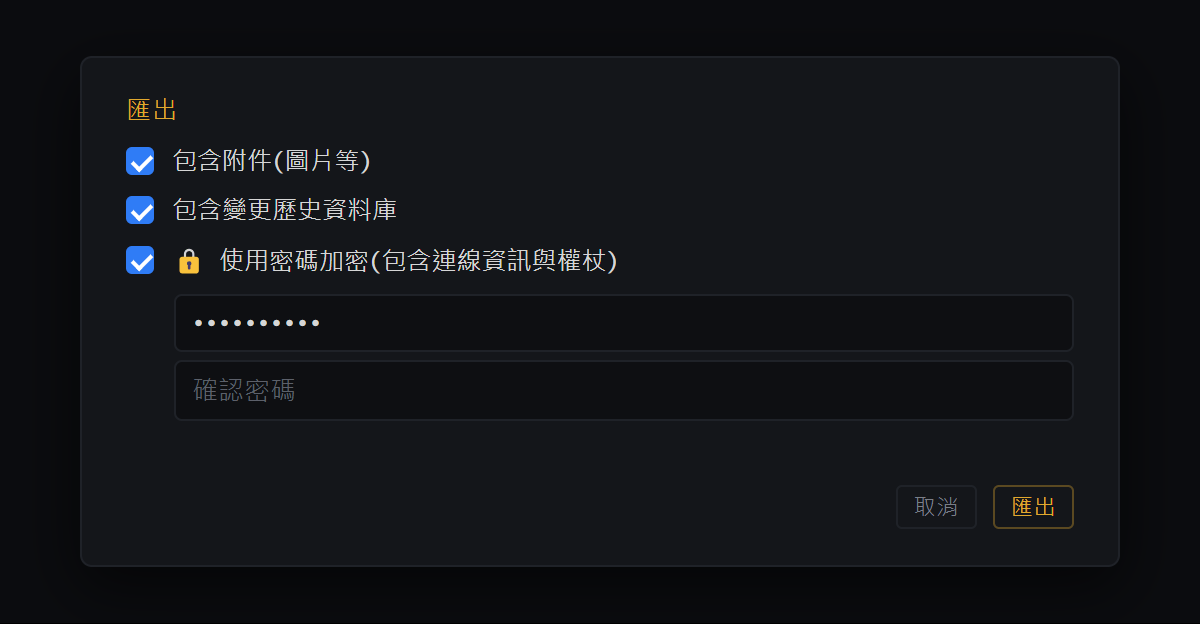
- 包含附件(圖片等)· 包含變更歷史資料庫 — 預設開啟
- 🔒 使用密碼加密(包含連線資訊與權杖)— 開啟後,已儲存的密碼·權杖也會一併包含
- [匯出] — 存成一個 .blyckbundle 檔案
- 在備份/遷移 (Export·Import) 視窗按 [匯出]。
- 從 包含附件(圖片等)、包含變更歷史資料庫、🔒 使用密碼加密(包含連線資訊與權杖) 中選擇需要的。開啟加密時,在兩個欄位輸入相同的密碼。
- [匯出] → 選擇儲存位置。預設檔名是
blyck-backup-<日期>.blyckbundle。 - 看到 完成 — (儲存的路徑) 和 N 個聊天 就完成了。
- 用 USB·雲端等把檔案搬到新電腦。
如果有 AI 正在回答的聊天,會出現「請在 AI 回覆或工具執行結束後再備份。」。請等回答結束後再做一次。
-
在新電腦上安裝並開啟 Blyck。
-
命令面板 → 備份/遷移 (Export·Import) → [匯入] → 選擇
.blyckbundle檔案。 -
如果是加密的備份,輸入備份用密碼。
-
在路徑對應與匯入視窗中,把舊電腦上用的專案資料夾路徑改成新電腦的路徑(例如:
D:\work\shop→/Users/me/work/shop)。\·/的差異會自動調整。 -
選擇匯入方式。
方式 功能 取代(預設) 把備份中的所有內容寫進這台電腦。已儲存的連線·畫面配置·排程·待辦事項·變更歷史也都會換成備份裡的。覆寫前會把舊資料保存在 _pre-import-<時間>資料夾合併 只加入備份中的聊天。現有的聊天·設定·連線保持不變 -
[匯入(取代)] 或 [匯入(合併)]。
-
**關閉 Blyck 再重新開啟。**重新開啟後,匯入的內容才會出現。
-
在新電腦上要做的事:重新輸入授權金鑰、登入 AI 程式、配對遠端連線,需要的話設定對話同步。
- 建議的順序:在舊電腦匯出 → 在新電腦安裝 → 開啟一次 → 匯入(取代)→ 重新開啟。如果已經在新電腦上工作過,請選合併。
- 即使是取代,只存在這台電腦上的聊天也不會被刪除。
- 匯入前會先檢查備份檔案有沒有損壞。檢查沒通過的話,這台電腦的資料一點都不會改變。
指定一個像 OneDrive·iCloud Drive·Dropbox 資料夾或公司網路磁碟這樣多台電腦都能看到的資料夾,電腦之間就會自動同步 AI 對話紀錄。在公司筆電上進行的對話,回家後可以在家裡的電腦接著看。
- 同步的只有對話紀錄。連線資訊·設定·附件·郵件不會同步。
- 另一台電腦關機也沒關係。即時查看並操作其他電腦上的聊天,是遠端連線的功能。
開啟位置:命令面板(Ctrl+Shift+P)→ 對話同步。
- 在每台電腦上安裝 OneDrive 等雲端資料夾程式,並用同一個帳號登入。
- 在第一台電腦打開對話同步視窗,用 [瀏覽] 在雲端資料夾中選一個給 Blyck 用的資料夾。
- 輸入裝置名稱(例如「公司筆電」)。
- 開啟自動同步(每 10 分鐘)。想馬上同步就按 [立即同步]。
- 在第二台電腦上也選同一個資料夾,輸入不同的裝置名稱,並開啟自動同步。
- 已連線的裝置中兩台裝置都出現就完成了。
| 欄位 | 功能 |
|---|---|
| 大小上限 | 大於這個大小(MB)的對話不上傳(0 表示沒有上限) |
| 上次同步 | 📥 接收時間 / 📤 傳送時間 |
| [立即同步] 結果 | 📥 N 📤 N ⏸ N = 收到的對話 · 送出的對話 · 因為正在使用而略過的對話 |
- 每台電腦只寫入共用資料夾中屬於自己的區域。所以不會發生兩台電腦同時修改同一個檔案而弄壞的情況。
- 兩邊有同一段對話時,最後寫入的一方為準。覆寫前會另外保存自己這邊的內容(每段對話最近 3 份,保留 14 天)。
- 這台電腦最近 30 分鐘內寫過的對話不會被覆寫,延到下一次(⏸)。
- 你刪除的對話不會再被拉回來。也不會刪除其他電腦上的原始資料。
隱私 — 哪些資料會離開電腦
Section titled “隱私 — 哪些資料會離開電腦”Blyck 是在你電腦上執行的應用程式。程式碼·文件、終端機內容、DB 查詢結果、郵件、儲存的密碼,都不會傳到 Blyck 伺服器。在應用程式中按了什麼之類的使用統計也不會傳送。
Blyck 自己與外部交換的內容(5 種)
Section titled “Blyck 自己與外部交換的內容(5 種)”| 何時 | 什麼 | 傳到哪裡 |
|---|---|---|
| ① 檢查更新(開啟約 5 秒後,之後每 4 小時) | 請求新版本資訊 | update.blyck.dev |
| ② 授權認證(輸入金鑰時、每次開啟應用程式時) | 授權金鑰 + 裝置識別字串 | 付款服務商 Lemon Squeezy(不經過 Blyck 伺服器) |
| ③ 傳送診斷 — 只有你按下按鈕時 | 遮蔽敏感資訊後的最近錯誤紀錄 + 應用程式版本·作業系統 | Blyck 營運儲存空間(AWS 首爾),90 天後自動刪除 |
| ④ AI 功能(使用 AI 時) | 你送出的問題、AI 看到的畫面內容(正在編輯的程式碼·終端機輸出等) | 你安裝·登入的 AI 公司(Anthropic、OpenAI),用你的帳號直接傳送。不經過 Blyck 伺服器 |
| ⑤ 手機通知 — 僅在手機應用中開啟通知時 | 通知類型、電腦名稱、聊天標題(最多 20 個字元,可在手機應用設定中關閉)、鎖定畫面進度數字(例如 3/7 — 不傳送步驟名稱)。不含對話內容、指令與檔案 | Blyck 通知伺服器(AWS 首爾) → Google、Apple 通知服務 → 你的手機。不儲存通知內容 |
此外還有不傳送你的資料、只下載檔案的連線 — 整合搜尋模型檔案(Hugging Face)、編輯器語言伺服器(npm·GitHub)、尋找郵件伺服器設定。
你自己連線的地方
Section titled “你自己連線的地方”SSH·SFTP·DB·VNC·WinRM 伺服器、郵件伺服器、透過遠端連線配對的你的其他電腦與手機(經 Tailscale 直接傳輸 — 包括核准內容、資料夾、待辦與電腦畫面圖片)、GitHub、用網頁預覽打開的網址、對話同步共用資料夾 — 全都只與你自己指定的地方往來,不經過 Blyck 伺服器。
減少 AI 看到的內容
Section titled “減少 AI 看到的內容”AI 聊天預設會一起看目前開著的面板內容。不想傳送的話,請到 AI 聊天面板上方的 ⋯ → 聊天設定 → 上下文,關閉自動偵測作用中面板,或在隱藏工作階段類型中選擇不傳送的種類。
- 完整隱私權政策:blyck.dev/legal/privacy · 聯絡:support@blyck.dev
傳送診斷與日誌
Section titled “傳送診斷與日誌”發生問題時,到 AI 聊天面板上方的 ⋯ → 聊天設定 → 診斷:
- [📁 開啟日誌資料夾] — 打開日誌資料夾。不會傳送任何東西。
- [📤 傳送診斷] — 先讓你預覽要傳送的內容,只有按下 [傳送] 時才會送出。完成後會顯示工單號,請把工單號和症狀寄到 support@blyck.dev。
如果還沒準備好 AI,請在準備精靈中按不使用 AI 先逛逛後再按 ⋯ → 聊天設定。詳細內容請看疑難排解。
| 什麼 | Windows | macOS |
|---|---|---|
| 資料資料夾(設定·對話·歷史幾乎全部) | %APPDATA%\blyck | ~/Library/Application Support/blyck |
| 日誌資料夾 | %APPDATA%\blyck\logs | ~/Library/Logs/blyck |
| 主資料夾中的輔助設定 | C:\Users\<名稱>\.termedit | ~/.termedit |
| 應用程式安裝位置 | 預設 %LOCALAPPDATA%\Programs\Blyck | /Applications/Blyck.app |
- Windows 請在檔案總管的網址列輸入
%APPDATA%\blyck後按Enter。Mac 請在 Finder 按Cmd+Shift+G後輸入路徑。 - **即使移除 Blyck,資料資料夾也會保留。**重新安裝後可以接著使用。
- 舊名稱(termEdit)留在
.termedit這類內部名稱中是正常的。
資料資料夾內(主要項目)
Section titled “資料資料夾內(主要項目)”| 名稱 | 內容 | 是否包含在備份中 |
|---|---|---|
chats\ | AI 對話紀錄 | ○ |
attachments\ | 聊天附件(超過 30 天會自動刪除) | 可選 |
blyck-history.db | 變更歷史 | 可選 |
connections.json | 已儲存的連線·郵件帳號(密碼為鎖住的值) | ○ |
layout.json | 分頁·面板配置 | ○ |
schedules.json · todos.json | 排程執行·郵件規則 / 待辦事項視窗 | ○ |
license.json · trial.json | 授權 / 免費試用紀錄 | × |
workspace.sqlite | 整合搜尋索引、持久記憶 | × |
mail\ | 收到的郵件·附件·郵件設定(電腦上只保留最近 1 年的郵件) | × |
chat-sync.json | 對話同步設定 | × |
Q. 匯入後還是看不到聊天。 還沒有重新開啟。請關閉 Blyck 再打開。
Q. 一直出現「密碼錯誤。」。 備份用密碼區分大小寫。如果忘了,那個檔案就打不開,請在舊電腦上重新匯出。
Q. 出現「BUNDLE_INTEGRITY_FAILED」。 檔案在搬移過程中損壞了。請重新複製原始檔案(這台電腦的資料沒有被改變)。
Q. 出現「bundle schema too new」。 這是用較新版 Blyck 建立的備份。請更新 Blyck 後再試一次。
Q. 匯入後連線時會詢問密碼。 那是沒有加密的備份,或是用合併匯入的。請重新輸入密碼。
Q. AI 聊天說「找不到資料夾」。 路徑對應留空,所以還留著舊電腦的路徑。請把聊天的專案資料夾重新選成新路徑。
Q. 新電腦上沒有郵件·持久記憶。 這些是不包含在備份中的項目。郵件請從伺服器重新接收,持久記憶請再讓 AI 記一次。
Q. 對話同步中看不到另一台電腦。 請確認兩台電腦選的是同一個資料夾,並等雲端程式把檔案全部傳完。
Q. 只有某些對話沒有同步。 那些對話大於大小上限,或是最近 30 分鐘內寫過的對話(⏸)。請調高大小上限,或稍後再試。