
整合搜尋 (RAG)
整合搜尋是在同一個地方用一般說法找程式碼·DB 結構·過去的聊天·文件·工作紀錄的搜尋。它會同時找出字詞完全相符的內容和意思相近的內容,所以就算輸入「儲存密碼的地方」,也能找到那樣的程式碼。
- 搜尋全部在你的 PC 內進行。內容不會傳到外部。
- 不會呼叫 AI,所以是免費的(試用結束後也能用)。
- AI 聊天中的 AI 在回答前,也會用這個搜尋參考專案程式碼和過去的對話。
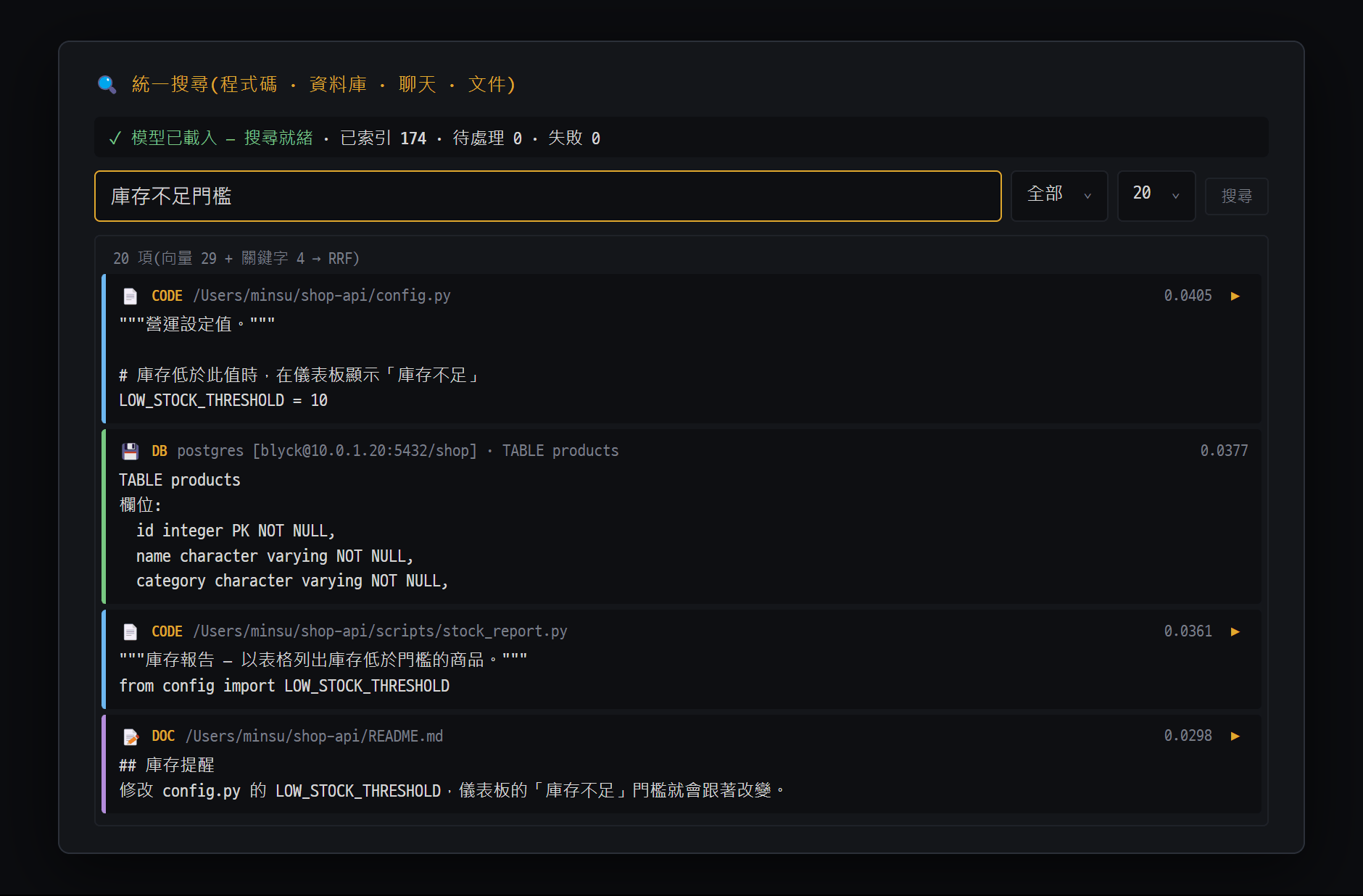
- 搜尋詞(用自然語言也可以)· 範圍("全部"·程式碼·資料庫·聊天·文件等)· 結果數量 · "搜尋"
- 結果卡片 — 把意思相近的和字詞相符的結果合併排序(向量 + 關鍵字 → RRF)。顯示種類(CODE·DB·DOC)和位置·分數,點一下展開
- ▶ — 在檔案樹中開啟該檔案(如果是聊天結果,就開啟該聊天)
Ctrl+K(macOSCmd+K)- 命令面板(
Ctrl+Shift+P)→ 統一搜尋(程式碼·DB·聊天)
游標在終端機(Shell·SSH)面板時,Ctrl+K 會送到終端機。請先點一下其他面板,或用命令面板開啟。
- 按
Ctrl+K開啟 🔍 統一搜尋(程式碼 · 資料庫 · 聊天 · 文件) 視窗。 - 在搜尋欄用一般說法輸入。例如:
儲存 SSH 密碼的地方上週修好的編碼錯誤orders 資料表金額合計的檢視
- 需要時選擇範圍和數量,再按
Enter(或 [搜尋])。 - 點結果卡片會展開完整內容。按 ▶ 會開啟原始來源(聊天就開那個聊天,程式碼·文件則在目前分頁的檔案樹中開啟檔案)。
搜尋欄留空直接搜尋,可以瀏覽最近建立索引的片段。
| 部分 | 說明 |
|---|---|
| 狀態列 | 搜尋模型狀態(✓ 模型已載入 — 搜尋就緒 / ⏳ 正在載入模型… / ⏸ 需要下載模型)、已索引數·等待數、失敗數(有的話顯示 🔄 重試) |
| 範圍 | 全部 / 程式碼 / DB / 聊天 / 文件 / 活動 |
| 數量 | 20 個(預設)/ 50 個 / 100 個 / 200 個 |
| 結果卡片 | 圖示(📄 程式碼 💾 DB 💬 聊天 📝 文件 🔀 Git ⏱ 工作紀錄)、來源、位置、分數 |
會索引哪些內容
Section titled “會索引哪些內容”在視窗下方的 索引管理 區塊可以自己建立索引。
| 按鈕 | 作用 |
|---|---|
| [📂 索引資料夾] | 為所選資料夾的程式碼建立索引 |
| [💾 索引目前資料庫] | 為目前分頁的 DB 樹結構(資料表·檢視等)建立索引 |
| [📄 索引文件] | .md .txt .rst .adoc 這類文字文件和 Office(.docx .xlsx .pptx)。文字檔超過 2MB、Office 超過 10MB 會略過 |
| [🌿 索引 Git] | 儲存庫最近 200 個提交 |
| [🚫 排除設定] | 編輯想排除的檔案模式(.termeditignore) |
| [🩺 RAG 狀態] | 索引狀態和清理工具 |
自動索引 — 在 AI 聊天中指定專案資料夾後,會自動為該資料夾的程式碼和文件建立索引。(如果還沒下載搜尋模型,會在下載後才開始。)遠端(SFTP)專案資料夾也會建立索引,並分開保存,避免不同伺服器混在一起。過去的聊天和工作紀錄也能搜尋。
自動排除的內容 — .gitignore 中列出的項目、node_modules .git dist out build .cache .next __pycache__ venv .venv 資料夾,以及寫在 .termeditignore 裡的項目。
第一次使用時,會下載一次搜尋用的小型 AI 模型(在你的 PC 內執行,不會傳到外部)。可在 嵌入模型 卡片中更換。
| 模型 | 大小 | 特色 |
|---|---|---|
| multilingual-e5-small(預設) | 約 450MB | 韓語·英語·多語言均衡 — 預設建議 |
| paraphrase-multilingual-MiniLM-L12-v2 | 約 450MB | 多語言,擅長意思相近的比對 |
| all-MiniLM-L6-v2(最快) | 90MB | 以英語為主(韓語較弱) |
| bge-small-en-v1.5 | 130MB | 英文文件·程式碼 |
| multilingual-e5-base(準確度 ↑) | 約 1GB | 多語言準確度高,記憶體·磁碟用量 2 倍 |
| EmbeddingGemma-300M(Beta) | 約 1.2GB | 最新·高準確度,部分環境可能不相容 |
- 大小是下載檔案的大小。Blyck 執行期間模型會一直留在記憶體裡,所以也會佔用差不多這麼多記憶體(開啟搜尋重排序再多約 1GB)。記憶體只有 8GB 的電腦建議用預設模型。
- 換成大小不同的模型時,確認後會用新模型把已索引的內容全部重新索引。
- 效能 卡片的 CPU 負載:🟢 節能 / 🟡 平衡(預設)/ 🔴 快速。索引期間電腦卡頓的話,請切換到節能。
- 🎯 搜尋重排序(精度↑):把排名前面的結果再精細評分一次並重新排序。會稍微變慢,第一次開啟時會下載模型(約 1GB)。預設關閉。
想排除的內容 — .termeditignore
Section titled “想排除的內容 — .termeditignore”備份·建置產物·日誌這類檔案混進結果時,請把它們排除。
- [🚫 排除設定] 或命令面板 → 編輯索引排除模式(.termeditignore)。
- 在 資料夾: 中選擇資料夾(📁 本機 / 🌐 遠端)。
- 用和
.gitignore相同的語法寫檔案模式。在[db]這一行下方寫 DB 物件名稱的模式。vendor/*.generated.ts[db]TMP_**_OLD - 也可以用按鈕一次加入:[📋 建議檔案模式]、[🗄 建議資料庫模式]、+ 日誌、+ 暫存、+ 建置輸出 等。
- 開啟 儲存時自動移除符合的現有區塊 後按 [儲存],已經建立索引的內容也會立刻刪除。
整理索引 — 🩺 RAG 狀態
Section titled “整理索引 — 🩺 RAG 狀態”在 [🩺 RAG 狀態] 中可以查看片段總數·大小·等待·失敗數,以及片段很多的檔案。下方的清理工具都會先顯示將刪除幾個再刪除;刪除的內容會在資源回收筒保留 7 天,之後完全刪除。
| 按鈕 | 作用 |
|---|---|
| 🔍 Orphan Scan | 清理磁碟上已消失的檔案、已刪除的 DB 連線的片段 |
| 📋 Pattern Purge | 一次清理符合模式的片段 |
| 🕰 Stale Cleanup | 清理很久(預設 365 天)沒變動的程式碼片段 |
| ↩ 還原最近的清理 | 復原最近 7 天內刪除的片段 |
| 🗑 立即清空資源回收筒 | 不等 7 天直接完全刪除(無法復原) |
整合搜尋和持久記憶的差別
Section titled “整合搜尋和持久記憶的差別”整合搜尋是找「相似內容」的搜尋,持久記憶則是精確取出 AI 確認過的事實的儲存區。「之前那段類似的程式碼在哪?」交給整合搜尋,「這台 PC 能部署嗎?」交給持久記憶。
沒有結果 請看狀態列。如果還沒下載模型,請按 [📥 下載模型]。顯示 索引為空 的話,請用 [📂 索引資料夾] / [💾 索引目前資料庫] 放入資料。也請確認範圍是否太窄(設成 全部)再搜尋一次。
混進奇怪的結果(備份·建置檔案)
在 .termeditignore 加入模式後按 [儲存]。開啟重排序的話,不相關的結果會被往後排。
在終端機按 Ctrl+K 打不開
在終端機面板中,Ctrl+K 會送到終端機。請點其他面板,或用命令面板開啟。
按了 ▶ 檔案卻沒開 目前分頁中要有檔案樹面板才能開啟。
大量索引時電腦變慢 把 效能 卡片的 CPU 負載 改成 🟢 節能。會立即生效。
換模型後,原本的索引怎麼辦? 大小不同的模型會全部重新索引。依專案大小,可能需要幾分鐘。取消的話會回到之前的模型。