
終端機 · SSH · SFTP · 檔案
Blyck 把輸入指令的視窗(終端機)、連到其他伺服器的視窗(SSH)、查看伺服器檔案的視窗(SFTP 遠端樹)、查看自己電腦檔案的視窗(檔案樹),全部當成同樣外觀的面板來處理。可以分割畫面同時看多台伺服器,也可以在自己的電腦與伺服器之間互傳檔案。
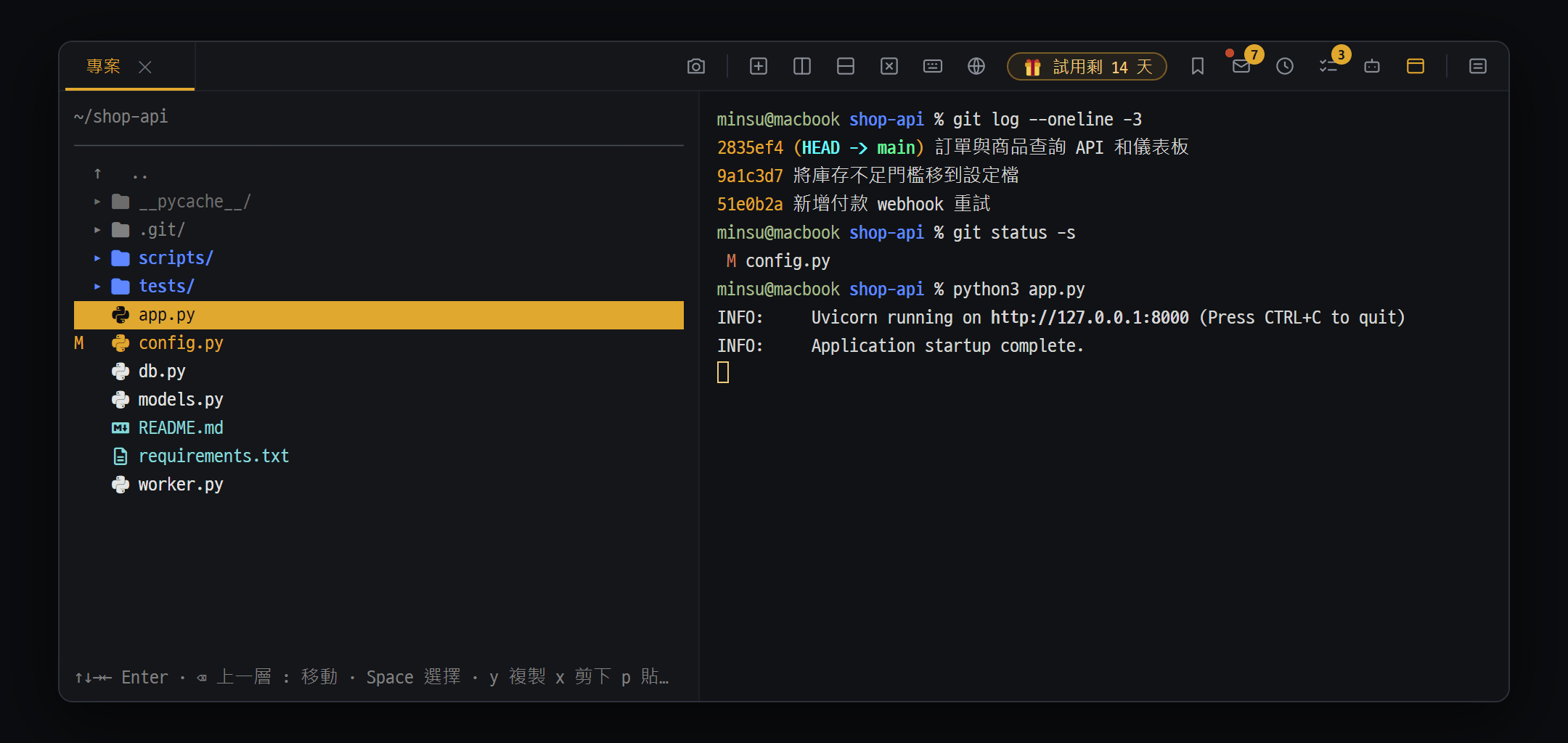
- 檔案樹 — 用鍵盤移動(↑↓→← Enter),最下面一行顯示可用的按鍵
- Git 標示 — 修改過的檔案會顯示 M 和黃色
- 本機終端機 — 直接使用平常用的 shell
在自己的電腦上輸入指令並查看結果的視窗。
| 方法 | 說明 |
|---|---|
Ctrl+Shift+T | 在新分頁開新終端機 |
Ctrl+\ / Ctrl+Shift+- | 把目前面板左右 / 上下分割,在新面板開終端機 |
面板標題列(最上面一列)的 + | 在同一個面板再疊開一個終端機(在此面板中新增 shell 分頁) |
會開啟哪個 shell
Section titled “會開啟哪個 shell”由 Blyck 自動選擇開啟。沒有選擇 shell 的設定。
| 作業系統 | 選擇順序 |
|---|---|
| Windows | PowerShell 7 → Windows PowerShell 5.1 → 最後才用 cmd.exe |
| macOS · Linux | 你平常用的 shell(通常是 zsh 或 bash)。沒有的話用 /bin/bash |
- 想用別的 shell,就在終端機裡直接輸入
cmd、bash、wsl等進入。 - 中日韓文字:為了不讓文字變成亂碼,一開始就以 UTF-8 啟動。內建韓文等寬字型 D2Coding,不必另外安裝。不過在 PowerShell 5.1 中,
ipconfig等部分程式的非英文文字可能會變亂碼 — 安裝 PowerShell 7 就能解決(winget install Microsoft.PowerShell)。
複製 · 貼上
Section titled “複製 · 貼上”| 動作 | 結果 |
|---|---|
拖曳選取文字 → Ctrl+C | 複製 |
沒有選取時按 Ctrl+C | 停止正在執行的指令 |
Ctrl+V | 貼上 |
| 滑鼠右鍵 | 選單(複製文字·貼上·全選等) |
處理輸出中的檔案名稱
Section titled “處理輸出中的檔案名稱”可以用滑鼠直接選取 ls·dir 結果中出現的檔案·資料夾名稱來操作。
- 點一下名稱會選取整個名稱,
Ctrl+點選可選多個,Shift+點選可選範圍。 - 選取後按
Ctrl+C/Ctrl+X→ 切到別的資料夾按Ctrl+V。如果在同一台電腦·同一台伺服器內,複製/移動指令只會被輸入,要按Enter才會執行。如果是自己的電腦 ↔ 伺服器之間,則會直接傳送檔案。 F2是重新命名,Ctrl+D是刪除。本機會移到資源回收筒(可復原),SSH 則立即刪除(無法復原)。- 連按兩下資料夾名稱會切換到那個資料夾並列出內容,連按兩下檔案名稱會用編輯器打開。
- 輸入
edit 檔案名稱會用編輯器打開那個檔案。在 SSH 終端機中,會透過 SFTP 打開伺服器上的檔案。 - 點輸出中的
http://·https://網址,會用瀏覽器打開。
搜尋過去的輸出 — Ctrl+F
Section titled “搜尋過去的輸出 — Ctrl+F”會出現搜尋列,每打一個字就立刻搜尋。Enter 下一個,Shift+Enter 上一個,Esc 關閉。過去的輸出最多保留 10,000 行。
shell 結束時
Section titled “shell 結束時”執行 exit 後會顯示 [Shell 已結束 — 結束代碼 {code}] Enter 重新啟動 · Ctrl+Shift+W 關閉。按 Enter 會從最後所在的資料夾重新開始。
密碼輸入保護
Section titled “密碼輸入保護”如果鍵盤在韓文等輸入法狀態下輸入密碼,畫面上看不到,卻會把非英文字元打進去,導致一直登入失敗。Blyck 會在 password:·비밀번호: 這類詢問列偵測到韓文輸入時不送出,並跳出「目前為中文等輸入法狀態,未輸入到密碼中…」通知。請切換到英文輸入後,從頭重新輸入。
在終端機呼叫 AI
Section titled “在終端機呼叫 AI”① AI 分析選取的輸出 — Ctrl+I(Pro)
- 用滑鼠選取錯誤訊息或日誌。
- 按
Ctrl+I會跳出終端機輸出 → AI 分析視窗。預設要求是「分析此輸出並說明問題、原因和解決方案」。 - 按
Enter送出,答案會即時填入。選取的內容太長時,只送出最後 12,000 個字元。
② /claude 指令(免費 — 使用該 shell 中安裝的 claude 程式)
| 輸入 | 功能 |
|---|---|
/claude 問題 | 只回答(只使用查詢工具) |
/claude? 問題 | 連同終端機最近 25 行輸出一起給它看再提問(用來分析錯誤) |
/claude! 問題 | 連修改檔案·執行指令都允許 |
/claude!? 問題 | 上面兩者一起 |
該 shell 中必須安裝 claude 程式。在 SSH 終端機中則必須安裝在伺服器上。用量由那個 Claude 帳號支付。
SSH 連線
Section titled “SSH 連線”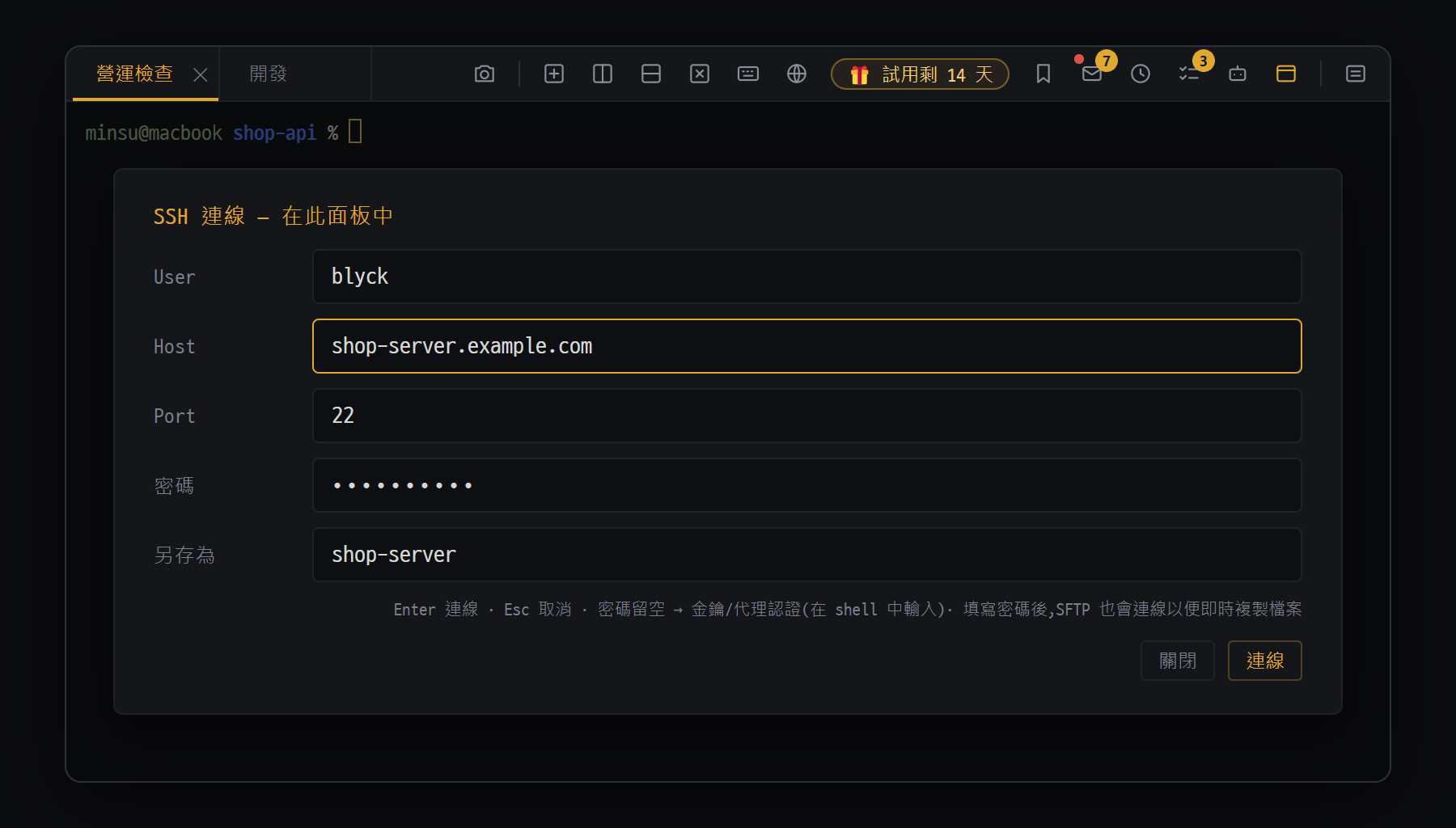
- User·Host·Port — 伺服器位址。Host 可以填 IP·網址·別名
- 密碼 — 填了會自動輸入,並同時連線 SFTP。留空則使用金鑰/代理認證
- 另存為 — 填了就會加入新分頁選單的 "已儲存的連線"(密碼會加密儲存在這台電腦)
連到其他伺服器輸入指令的終端機。因為直接使用電腦上安裝的 ssh 程式,你平常用的 ~/.ssh/config 設定和金鑰都會照樣套用。
- 按
Ctrl+Shift+S(在目前面板)或Ctrl+Shift+Alt+S(在新分頁)。 - 輸入 User·Host(需要的話還有 Port,預設 22)。Host 也可以填
~/.ssh/config裡的別名。 - 用金鑰登入的伺服器,密碼請留空。用密碼的伺服器就填入 — 伺服器詢問密碼時,Blyck 會代你輸入一次。
- 下次還要用的話,填入另存為(儲存名稱)。
Enter。面板上方會顯示ssh 使用者@位址,並出現伺服器的提示字元。
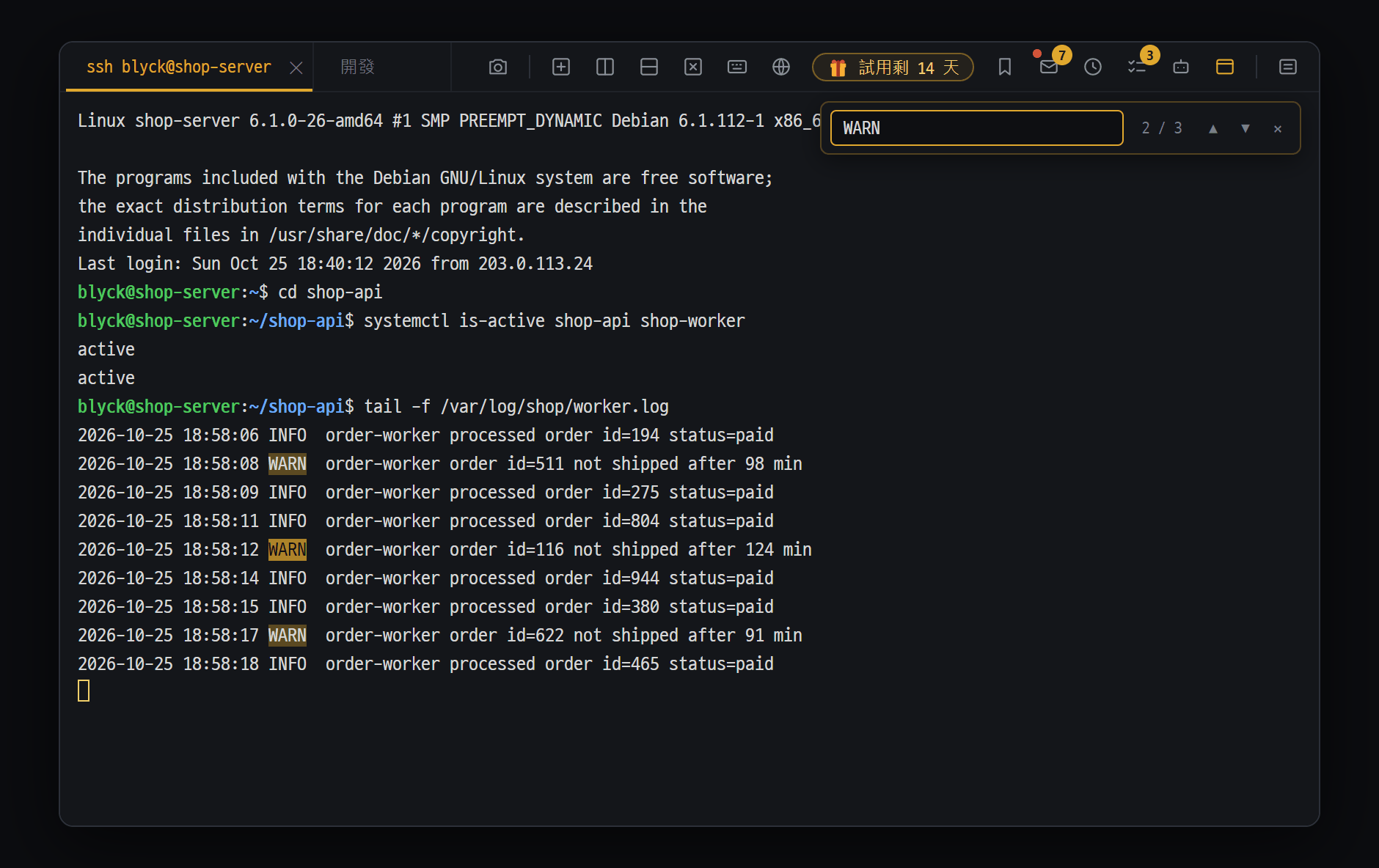
- SSH 面板 — 直接開啟伺服器的 shell
- 用 tail -f 即時追蹤 worker 日誌
- Ctrl+F 搜尋終端機輸出 — 找到的地方會以黃色標示,並像 "2 / 3" 這樣顯示位置,用 ▲▼ 移動
同時連上 SFTP
Section titled “同時連上 SFTP”連上 SSH 後,會在背景對同一台伺服器一起開啟檔案傳輸通道(SFTP)。所以在 SSH 終端機中可以直接 edit、連按兩下檔案、貼上檔案。如果是輸入密碼連線的,會跳出「✓ SFTP 已連線 — 即時複製/貼上檔案」通知。
連線中斷時(自動重連)
Section titled “連線中斷時(自動重連)”因網路中斷等原因異常結束時,會自動重新連線。
1 秒 → 2 秒 → 4 秒 → 8 秒 → 16 秒 → 30 秒 → 30 秒 …(共 10 次,約 3 分鐘)- 等待期間按任意鍵會取消重連。
- 10 次全部失敗後,按
Enter再試一次。 - 用
exit正常結束時不會重連。
- 連線保持(KeepAlive)·主機金鑰確認等選項,請在電腦的
~/.ssh/config中設定。Blyck 加上的選項只有連接埠。 - 第一次連線的伺服器會在終端機中照樣顯示「yes/no」問題。直接回答即可。
- 重新開啟應用程式時,SSH 面板會自動重新連線。
已儲存的連線
Section titled “已儲存的連線”把常用的 SSH·SFTP·DB·VNC·WinRM·郵件連線取名儲存,點一下就能連線的清單。
- 開啟位置:上方 [選擇新分頁類型] 選單下方的已儲存的連線。
- 建立:在連線視窗填入另存為(儲存名稱)後連線,就會登錄。SQLite 檔案只要打開就會自動儲存。
- 連線:在清單中點選,或按
Ctrl+Alt+1~9。有儲存密碼的話,會不跳出輸入視窗直接連線。 - 修改:按該列的 ✎。密碼欄留空會沿用原本的密碼。
- 整理:用清單標題右邊的 + 資料夾建立資料夾,把項目拖進資料夾。點資料夾後,選單左邊會打開資料夾面板(會顯示位址,可用在此資料夾中搜尋來找)。
- 刪除:按該列的 ✕(滑鼠移上去時會和 ✎ 一起出現)。
密碼怎麼保管
Section titled “密碼怎麼保管”密碼·金鑰密碼會用作業系統的加密功能鎖住後儲存(Windows = DPAPI,macOS = 鑰匙圈)。檔案(connections.json)裡只放鎖住的值。儲存名稱留空時,不會儲存密碼。
檔案樹(自己的電腦)
Section titled “檔案樹(自己的電腦)”以樹狀顯示自己電腦中資料夾與檔案的視窗。只用鍵盤就能快速操作。
開啟位置:Ctrl+Shift+E(在目前面板)/ Ctrl+Shift+Alt+E(在新分頁)。一開始從主資料夾開始,重新開啟時會回到之前看的資料夾。
| 按鍵 | 功能 |
|---|---|
↑ ↓ / PgUp PgDn / Home End | 移動 |
→ / ← | 展開 / 收合資料夾 |
Enter(或連按兩下) | 資料夾展開,檔案打開 |
Backspace | 往上一層資料夾 |
: | 移到任意路徑(其他磁碟也可以) |
Space | 選取/取消 |
y / x / p | 複製 / 剪下 / 貼上(Ctrl+C/X/V 也可以) |
d | 刪除(會確認) |
r 或 F2 | 重新命名 |
n / N | 新檔案 / 新資料夾 |
R | 重新整理 |
u / g | 上傳 / 下載(見下方) |
c | 把選取的檔案路徑輸入到 shell 面板 |
a | 把選取的檔案以 @路徑 輸入到 shell 面板(要附給 shell 中執行的 Claude Code 等時使用) |
Ctrl+Shift+G | 在用 Space 選取的項目中搜尋文字,沒有選取則在最上方路徑的資料夾中搜尋 |
/ 或 Ctrl+F | 搜尋欄 — 在最上方路徑的資料夾及其下所有資料夾中尋找。名稱(邊打邊找)/ 內容(檔案裡的文字,按 Enter 開始) |
-
最上方路徑 = 目前位置:最上方的路徑會跟著樹中選取的那一列改變。選取檔案時是該檔案所在的資料夾(例如
D: › 桌面 › VNITM_統計),選取資料夾時就是該資料夾。剛打開樹時是打開的那個資料夾。搜尋欄和Ctrl+Shift+G從這個路徑開始找。按第一段(例如D:)可把路徑改回那個資料夾。 -
搜尋欄:在結果中按
Enter(或按兩下),檔案會開啟,資料夾會進入。內容 用 Blyck 內建的 ripgrep 搜尋,結果 邊找邊顯示,期間也可以點某一列在編輯器中開啟那一行。按標題列的 ■ 停止 結束後,已找到的會保留(最多 500 筆 · 5 分鐘,略過超過 50MB 的檔案,目前資料夾底下的檔案優先)。按Esc清除並回到樹狀圖。名稱 會略過node_modules·.git等,到 1,000 個時停止。SFTP 遠端樹狀圖也能用(在伺服器上搜尋)。 -
隱藏檔案(
.git等)也一律顯示(灰色)。 -
滑鼠右鍵選單也能使用複製·剪下·重新命名·刪除·新檔案·新資料夾·重新整理。
-
本機檔案刪除會移到資源回收筒(可復原)。
| 檔案 | 開啟方式 |
|---|---|
| 文字·程式碼檔 2MB 以下 | 在程式碼編輯器中編輯 |
| 文字檔 2MB ~ 32MB | 在編輯器中唯讀 |
| 超過 32MB 或二進位檔 | 樹狀面板內的文字檢視視窗(唯讀) |
| 圖片(最多 12MB) | 圖片檢視(滾輪放大·拖曳移動) |
| 內建 PDF 檢視 | |
| Office · 壓縮檔 | 電腦的預設程式 |
Git 標示(僅本機樹)
Section titled “Git 標示(僅本機樹)”打開樹的資料夾(樹最上層的資料夾)位於 Git 儲存庫內時,檔案左邊會加上狀態符號。
| 符號 | 意思 |
|---|---|
? | 新檔案(Git 還不知道) |
M | 已修改 |
+ | 已加入(暫存) |
- | 已刪除 |
R | 已重新命名 |
! | 衝突 |
SFTP 遠端樹與遠端檔案編輯
Section titled “SFTP 遠端樹與遠端檔案編輯”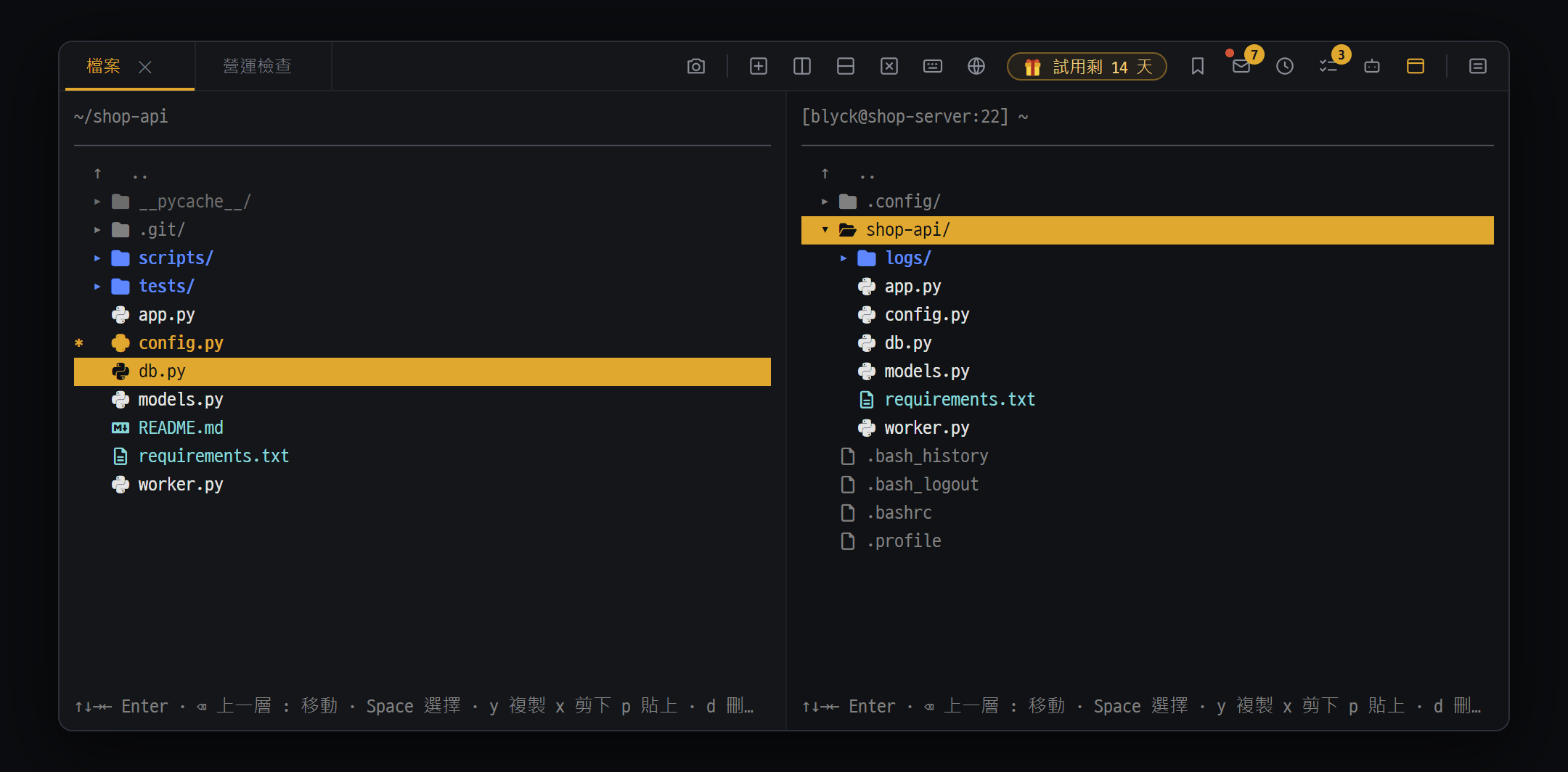
- 本機檔案樹
- 用 Space 選取的檔案(* 標示)— 按 u 就會上傳到伺服器檔案樹中游標所在的資料夾
- SFTP 遠端樹 — 第一行是 [使用者@位址:連接埠] 路徑。操作按鍵相同,從伺服器 → 本機按 g 下載
用與自己電腦的檔案樹完全相同的外觀·按鍵顯示伺服器的資料夾和檔案。最上方路徑跟著選取的列改變、搜尋從這個路徑開始,也一樣。
- 按路徑前的 📁▾ 會列出這台伺服器的去處:每個磁碟一列(
/·/data等,附剩餘空間條 — 超過 90% 變黃)和常用位置(家目錄 · 記錄/var/log· 設定/etc· 程式/opt· 暫存/tmp— 只顯示伺服器上有的資料夾)。Windows 伺服器顯示C:D:。讀不到磁碟的伺服器只顯示/和家目錄。
- 按
Ctrl+Shift+F(在目前面板)/Ctrl+Shift+Alt+F(在新分頁)。 - 填入 User·Host(必填)、Port、密碼(金鑰驗證則留空)、金鑰路徑(留空則用
~/.ssh預設金鑰)、金鑰密碼、儲存名稱。 Enter。會依密碼 → 金鑰 → ssh-agent 的順序嘗試,15 秒內沒連上就算失敗。
修改遠端檔案
Section titled “修改遠端檔案”- 在遠端樹中對檔案按
Enter或連按兩下。 - 修改後按
Ctrl+S,就會直接儲存到伺服器。 - 儲存的內容會留在變更歷史中,可以還原(超過 1MB 的檔案不會留下)。
- Office·壓縮檔會在電腦上下載暫存副本再打開。即使修改,也不會自動上傳到伺服器。
- 刪除遠端檔案是永久刪除(沒有資源回收筒,無法復原)。
- 連線中斷時路徑會變紅色,並跳出「SFTP 已中斷連線」通知。不會自動重新連上,請重新打開樹狀面板。
移動檔案(上傳 · 下載)
Section titled “移動檔案(上傳 · 下載)”方法 ① u / g 鍵
Section titled “方法 ① u / g 鍵”| 方向 | 方法 |
|---|---|
| 上傳(自己的電腦 → 伺服器) | 在遠端樹中把游標放在要接收的資料夾,再到本機樹用 Space 選取後按 u |
| 下載(伺服器 → 自己的電腦) | 在本機樹中把游標放在要接收的資料夾,再到遠端樹用 Space 選取後按 g |
本機樹和遠端樹兩個都要開著(並排放在同一個分頁比較方便)。
方法 ② 複製 · 貼上
Section titled “方法 ② 複製 · 貼上”在一個樹中按 y(複製)→ 切到另一個樹按 p。本機 → 伺服器是上傳,伺服器 → 本機是下載,伺服器 → 另一台伺服器也可以。
- 資料夾會連同裡面的內容整個移動。
- 同名檔案會不經詢問直接覆寫。
- 在不同位置之間用剪下再貼上時,**原始檔案不會被刪除。**移動完後請自己刪除原始檔案。
- 只有開始·完成通知,沒有每個檔案的進度顯示。
遠端專案資料夾(AI 聊天用)(Pro)
Section titled “遠端專案資料夾(AI 聊天用)(Pro)”把 AI 聊天要工作的資料夾設成伺服器上的資料夾,而不是自己的電腦。設定後,AI 讀取·寫入檔案和查看清單都會到那台伺服器上進行。
- 按 AI 聊天面板的資料夾標籤。第一次(虛線 + 資料夾)會直接開啟選擇選單;已有資料夾時,在標籤下方的清單中按 管理資料夾… → 變更。
- 選擇已儲存的 SSH·SFTP 連線(📡),或用 ➕ 連線遠端(SSH/SFTP)… 重新輸入。
- 點資料夾進入,在想要的資料夾按選擇此資料夾。
- 標籤會變成藍色伺服器圖示和 伺服器 · 資料夾名稱。程式碼搜尋用的索引也會透過 SFTP 讀取伺服器資料夾來建立。
- AI 程式在自己的電腦上執行,檔案操作透過 SFTP,指令則透過那台伺服器的 SSH 送出。
- 遠端檔案的變更也會留在變更歷史中,可以還原。
- 追加資料夾也可以選擇遠端資料夾。
搭配 AI(Pro)
Section titled “搭配 AI(Pro)”AI 聊天會辨識開著的 SSH 面板。用說的交代,AI 就會在伺服器上執行指令,整理結果後回答。
▸ 幫我看這台伺服器的磁碟剩餘空間▸ 幫我調查這台伺服器是哪種 Linux讀取指令(ls·cat·grep 等)會直接執行,會改變東西的指令會先用核准卡片詢問,危險的指令則用 ⚠ 強烈警示卡片先詢問。詳細內容請看 AI 聊天。
Q. SSH 連不上。
請確認 Host·Port(預設 22)·使用者名稱·防火牆。先看看在同一台電腦的一般終端機中 ssh 使用者@位址 能不能連。
Q. 金鑰登入不行。
請確認 ~/.ssh 中是否有金鑰,以及伺服器的 ~/.ssh/authorized_keys 中是否已登錄公鑰。
Q. 自動重連後又問密碼。 已儲存的連線中沒有密碼。請在連線視窗中同時填入另存為(儲存名稱)和密碼後儲存。
Q. 用別名(Host 名稱)連線後,edit·貼上不能用。
一起開啟的 SFTP 不會讀取 ~/.ssh/config。請在連線視窗中填入實際位址和 User,或用實際位址另外打開 SFTP 遠端樹。
Q. 文字變成亂碼。
Windows 請安裝 PowerShell 7。如果是 SSH 伺服器,請在伺服器上用 locale 確認,並把 LANG 設成 *.UTF-8。
Q. 一直說密碼錯誤。 可能是在韓文等輸入法狀態下輸入的。請切換到英文輸入後重新輸入。
Q. 按 u/g 沒反應。
請把本機·遠端樹兩個都打開,上傳在本機樹按 u,下載在遠端樹按 g。
Q. 把已儲存的連線搬到其他電腦後,又要重新輸入密碼。 這是出於安全考量的設計。密碼只能在那台電腦·那個帳號上解開。請使用備份匯出的密碼加密功能。