
其他電腦 · 手機連線
這個功能讓你與另一台安裝了 Blyck 的電腦配對,在這台電腦上查看那台電腦的 AI 聊天、直接對它說話、按核准卡片,並把工作交給那台電腦的 AI。用手機 App 也能查看聊天、說話和核准(即將推出)。(Pro)
例如,可以在外面用的筆電上,接著使用在家裡電腦(或 Mac mini)上開著的 AI 聊天。
| 本頁用語 | 意思 |
|---|---|
| 接受連線的電腦 | 聊天實際在上面執行的電腦(例:家裡的電腦)。在這台開啟「允許連線」 |
| 發起連線的電腦 | 查看並使用其他電腦聊天的電腦(例:筆電) |
| 配對 | 兩台裝置第一次互相登錄。用 6 位數配對碼進行 |
| 權限等級 | 接受連線的電腦為每台裝置設定的「可以做到哪裡」(1~4 級) |
能做和不能做的事
Section titled “能做和不能做的事”| 要做的事 | 需要的權限等級 |
|---|---|
| 查看對方電腦上開著的 AI 聊天清單 | 1 級 |
| 把工作交給對方電腦的 AI 並接收回覆(含檔案附件) | 1 級 |
| 即時查看對方聊天內容(唯讀)、查看聊天中的圖片 | 2 級 |
| 直接說話 · 停止回答 · 允許/拒絕核准卡片 | 3 級 |
| 變更模型·推理強度·模式 | 4 級 |
任何等級都不能做的事:新增·刪除聊天、操作對方電腦的終端機·SSH·DB·編輯器·檔案、變更對方電腦的 Blyck 設定·權限。需要做這些事的話,請在遠端聊天視窗中交代那個聊天的 AI。這時同樣會經過該聊天的模式和核准卡片。
準備:安裝 Tailscale(所有裝置)
Section titled “準備:安裝 Tailscale(所有裝置)”Tailscale 是只讓你自己的裝置之間安全相連的免費程式(可以想成在網路上建立一條只屬於你的祕密通道)。即使家裡的電腦在路由器後面、筆電連著咖啡店的 Wi-Fi,也能互相連到,而且往來的內容都會加密。
為了安全,Blyck 只接受來自 Tailscale 位址(100. 開頭)的連線。所以即使在同一個家裡的 Wi-Fi 中,也需要 Tailscale。Blyck 沒有內建 Tailscale,請在每台裝置上另外安裝。
- 在兩台電腦(以及要用手機 App 的手機)上安裝 Tailscale(Tailscale 官方網站)。
- 在所有裝置上用同一個 Tailscale 帳號登入。
- 確認 Tailscale 是開啟的(已連線)。
遠端連線設定畫面
Section titled “遠端連線設定畫面”開啟位置 — AI 聊天面板右上角的 ⋯ → 聊天設定 → 左側選單 🌐 遠端連線。這是整台電腦共用一份的設定。
| 卡片 | 內容 |
|---|---|
| ① 這台裝置 | 允許其他電腦連線到這個 Blyck(預設關閉)、狀態列、裝置名稱、[建立配對碼]、不向其他電腦顯示這個聊天(「標題」) |
| ② 新增其他電腦 | 輸入對方電腦的位址和 6 位數配對碼,按 [連線] |
| ③ 已連線的裝置 | 已配對的裝置清單。每台裝置都有 給這台裝置的權限、允許遠端切換到自動模式、[檢查連線] · [聊天清單] · [中斷連線] |
| 狀態列 | 意思 |
|---|---|
| 已關閉。 | 允許連線已關閉 |
| 正在接受連線 — 100.x.x.x:47820 | 正常。把這個位址告訴其他裝置即可 |
| 找不到 Tailscale 位址。… | Tailscale 關閉或未登入(每 1 分鐘重試) |
| 連接埠 {編號} 正被其他程式使用。 | 其他程式使用了同一個編號 |
配對(第一次)
Section titled “配對(第一次)”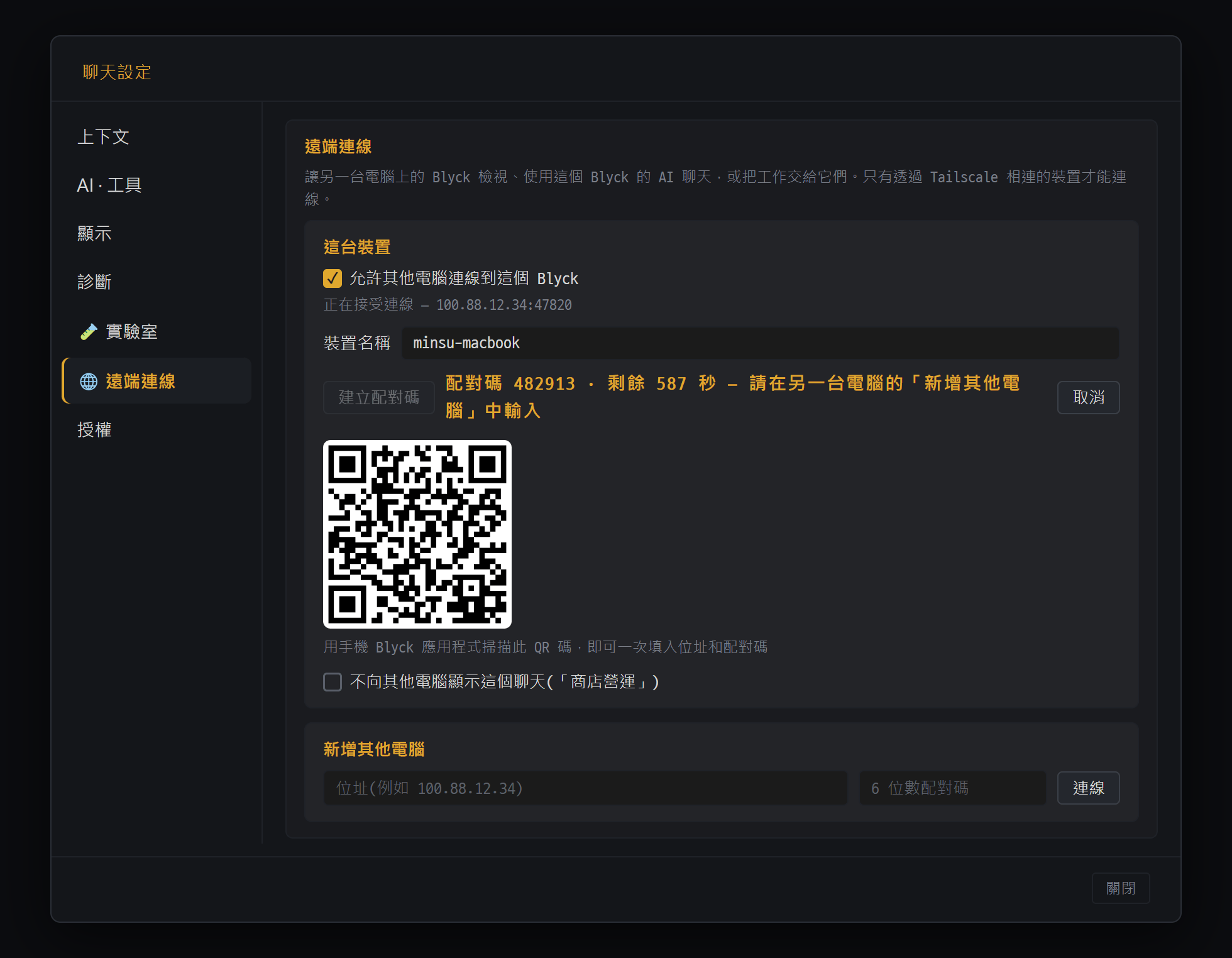
- 開啟 "允許其他電腦連線到這個 Blyck" 後,會顯示 "正在接受連線 — 位址"(需要 Tailscale)
- [建立配對碼] — 6 位數的配對碼 10 分鐘內有效,只能使用一次
- 用手機 Blyck 應用程式掃描此 QR 碼,即可一次填入位址和配對碼
- 新增其他電腦 — 輸入對方電腦的位址和配對碼後按 [連線]
在接受連線的電腦上(例:家裡的電腦)
- 開啟 ⋯ → 聊天設定 → 🌐 遠端連線。
- 開啟 允許其他電腦連線到這個 Blyck。
- 狀態列變成 正在接受連線 — 100.x.x.x:47820 後,記下這個位址。
- 按 [建立配對碼]。會顯示 6 位數配對碼、剩餘時間,以及手機用的 QR 碼。
在發起連線的電腦上(例:筆電) 5. 開啟同一個畫面,在 新增其他電腦 中輸入第 3 步的位址和第 4 步的配對碼,按 [連線]。 6. 出現「已與 {名稱} 連線。 …」就表示成功。
再回到接受連線的電腦上 7. 在 已連線的裝置 中找到筆電,把 給這台裝置的權限 提高到想要的等級。一開始是 1 級,無法查看聊天內容。
- 配對碼在 10 分鐘內、只能用一次。輸錯 5 次就會作廢,請重新建立。
- 配對後,雙方都會把對方設為 1 級。權限只能各自在自己的電腦前提高。
- 如果只是要查看·說話·核准,發起連線的電腦不必開啟允許連線。只有在對方 AI 要把回覆送到這台電腦,或要使用負責郵件的電腦功能時,才需要開啟。
| 等級 | 能做的事 |
|---|---|
| 1. 委派工作 | 把工作送給對方 AI 並接收回覆。只看得到聊天清單 |
| 2. 檢視 | 1 + 即時查看完整聊天內容(唯讀)、聊天中的圖片 |
| 3. 使用 | 2 + 直接說話·停止·核准 |
| 4. 包含設定 | 3 + 變更模型·推理強度·模式 |
- 即使是 4 級,也要開啟 允許遠端切換到自動模式,對方才能切換到 🚀 自動模式(預設關閉)。
- 只隱藏一個聊天:在想隱藏的聊天中 ⋯ → 聊天設定 → 🌐 遠端連線 → 不向其他電腦顯示這個聊天(「標題」)。那個聊天不會顯示給任何裝置。
- 每次收到請求時,權限都由接受連線的電腦親自檢查。
查看·使用其他電腦的聊天 — 遠端聊天視窗
Section titled “查看·使用其他電腦的聊天 — 遠端聊天視窗”這個視窗把其他電腦的 AI 聊天原樣放進這台電腦的一個面板中。外觀和一般 AI 聊天相同。
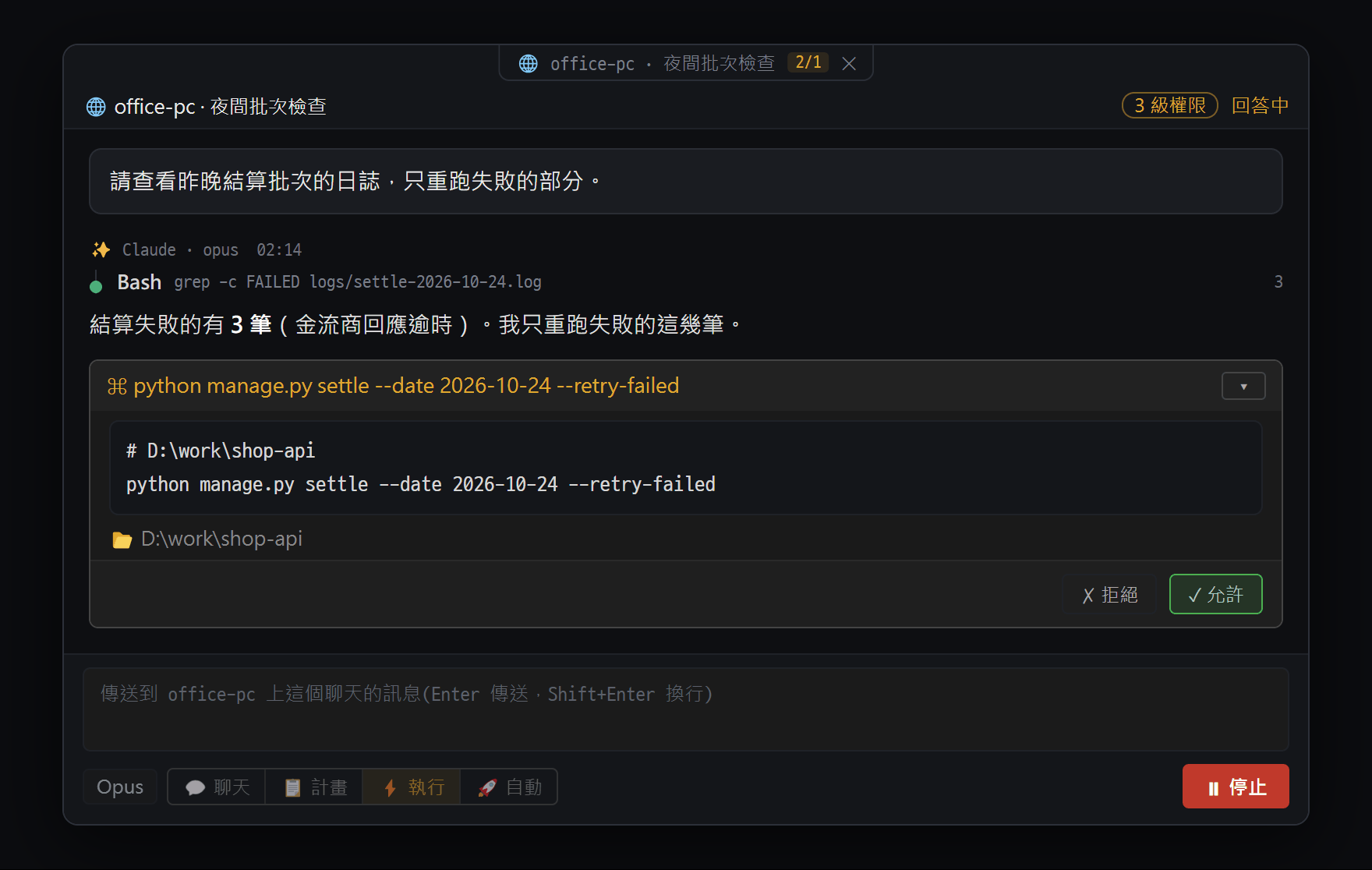
- 面板名稱標籤上顯示 "🌐 裝置 · 聊天標題" — 表示這是其他電腦的聊天
- 對方電腦給這台裝置的 "N 級權限" 和目前狀態(回答中 / 閒置)
- 核准卡片也照樣出現 — 從 3 級(使用)起,可以在這台電腦上 ✓ 允許 / ✗ 拒絕
- 在輸入框直接對對方電腦的 AI 說話。變更模型·模式要 4 級起
開啟位置 — ⋯ → 聊天設定 → 🌐 遠端連線 → 已連線的裝置 → [聊天清單] → [開啟],或 Agent Board 的 🌐 遠端夥伴 列。重新開啟 App 時,原本開著的遠端聊天視窗也會重新開啟。
- 面板名稱是 🌐 {裝置名稱} · {聊天標題},標頭列顯示 N 級權限 和狀態(回答中 / 閒置 / 未連線 — 正在重試)。
- 說話(3 級):在輸入框中輸入後按
Enter。對方正在回答時,會在結束後自動送出。遠端聊天視窗只能送出文字。 - 停止(3 級):對方正在回答時,傳送 會變成 ⏸ 停止。
- 核准卡片(3 級):和一般聊天一樣的卡片,✓ 允許 / ✓ 套用 / ✗ 拒絕。與對方電腦前的人之間,以先按的一方為準。
- 變更模型·模式(4 級):輸入框下方的模型按鈕和模式按鈕。
- 遠端聊天視窗不會收到 AI 的思考過程,只顯示最近 60 則訊息。
接受連線的電腦上看得到的內容 — 其他裝置查看聊天、送出訊息或核准時,畫面下方會顯示 3 秒的通知,例如「🌐 {裝置} — 已傳送訊息到「{標題}」」。誰做了什麼也會留在工作紀錄中。
把工作交給其他電腦的 AI
Section titled “把工作交給其他電腦的 AI”就像 AI 在 Agent Board(Beta)中互相轉交工作一樣,也可以把工作轉交給其他電腦的 AI 聊天並接收回覆。
- 先讓兩台電腦完成配對(1 級就夠了)。
- 在交出工作的電腦上開啟 Agent Board。看板上會出現 🌐 遠端夥伴 列,並顯示「{裝置} · {聊天標題}」按鈕。
- 要接收回覆的話,交出工作的電腦也要開啟允許連線。
- 在看板中的 AI 聊天提出請求。例:「請家裡電腦的『Mac 建置負責』聊天跑建置,並把結果帶回來」。
- 工作會送進接收方電腦的那個聊天,結束後回覆會送回交出工作那一方的聊天。
- 接收方聊天的模式和核准卡片會照樣套用。
- 送出回覆時,如果交出工作的電腦是關著的,不會丟掉,而是先保存,等連線後再送(24 小時)。
- 為了避免無止境地互相轉交工作,迴圈防護在遠端也同樣適用。
傳送與接收檔案
Section titled “傳送與接收檔案”AI 在交出工作或回覆時,可以把檔案本身一起送出。它會像你自己附加的附件一樣,附到接收方的聊天中。需要對方電腦上的檔案時,請拜託對方 AI「把它附在回覆中」(沒有直接拿取對方檔案的方法)。
| 規則 | 值 |
|---|---|
| 一次送出的檔案 | 最多 10 個 |
| 單一檔案 | 最多 20MB |
| 一次送出的合計 | 最多 50MB |
| 收到的檔案保存位置 | 接收方電腦的附件資料夾,30 天後自動清理 |
一律封鎖的機密檔案:.ssh·.aws·.kube·.docker 等資料夾內的檔案、.env(範例用的 .env.example 等可以)、id_rsa 這類 SSH 金鑰、.pem·.key·.p12·.pfx 這類金鑰檔。
手機 App(即將推出)
Section titled “手機 App(即將推出)”Blyck 手機 App 是用手機查看電腦 Blyck 的 AI 聊天、對它說話、按核准卡片的遙控 App。人在外面時,可以查看家裡電腦上執行的 AI 做到哪裡、送出一句「繼續」,或直接在手機上允許執行指令·修改檔案。
手機是以**「發起連線的裝置」**連到電腦的遠端連線。所以配對·權限等級·安全規則都和其他電腦一樣。
需要準備的東西
Section titled “需要準備的東西”| 準備項目 | 內容 |
|---|---|
| 電腦 Blyck | 手機連上的那台電腦是 Pro(或在試用期間) |
| 電腦的允許連線 | 電腦 ⋯ → 聊天設定 → 🌐 遠端連線 → 開啟 允許其他電腦連線到這個 Blyck |
| 手機 Tailscale | 手機上也安裝 Tailscale App,用和電腦相同的帳號登入並保持開啟 |
| 電腦 Blyck 必須開著 | 電腦關著就連不到 |
配對 — 用 QR 碼
Section titled “配對 — 用 QR 碼”- 在電腦上 ⋯ → 聊天設定 → 🌐 遠端連線 → [建立配對碼]。配對碼下方會出現 QR 碼。
- 第一次開啟手機 App 時會出現 新增裝置 畫面。按 [掃描 PC 螢幕上的 QR 碼],對準電腦畫面上的 QR 碼。
- 位址和配對碼會一次填入,並立即完成配對。QR 碼不行的話,在 或手動輸入 中輸入電腦位址和 6 位數配對碼,按 [配對]。
- **在電腦前提高權限(一定要做)。**電腦的已連線的裝置中會出現 📱 {手機名稱}。一開始是 1 級,只看得到聊天清單。通常提高到 3. 使用(說話·停止·核准);如果連模型·模式都要改,就提高到 4. 包含設定。
畫面 — 下方 3 個分頁
Section titled “畫面 — 下方 3 個分頁”| 分頁 | 作用 |
|---|---|
| 💬 聊天 | 所選電腦上開著的 AI 聊天清單 → 開啟聊天。有多台電腦時,用左上角的電腦名稱 ▾ 選擇 |
| 🔔 核准 | 在同一處允許·拒絕所有已配對電腦的待核准卡片 |
| ⚙ 設定 | 已連線的電腦、這支手機的名稱、安全性(Face ID)、語言 |
查看聊天 — 以和電腦簡潔式對話相同的樣子顯示。表格、工具流程、聊天中的圖片(點一下放大)、📋 進度列、🔄 背景工作列也都看得到。
- 說話(3 級):在下方輸入框中輸入,按金色的 ↑(鍵盤的換行鍵只會換行)。
- 附上照片送出(3 級):📎 → 🖼️ 照片圖庫(最多 10 張)或 📷 相機。不能只送照片,必須一起寫文字。
- 停止(3 級):右上角的 ⏹。
- 變更模型·模式(4 級):輸入框上方的模型按鈕和 💬📋⚡🚀 按鈕。
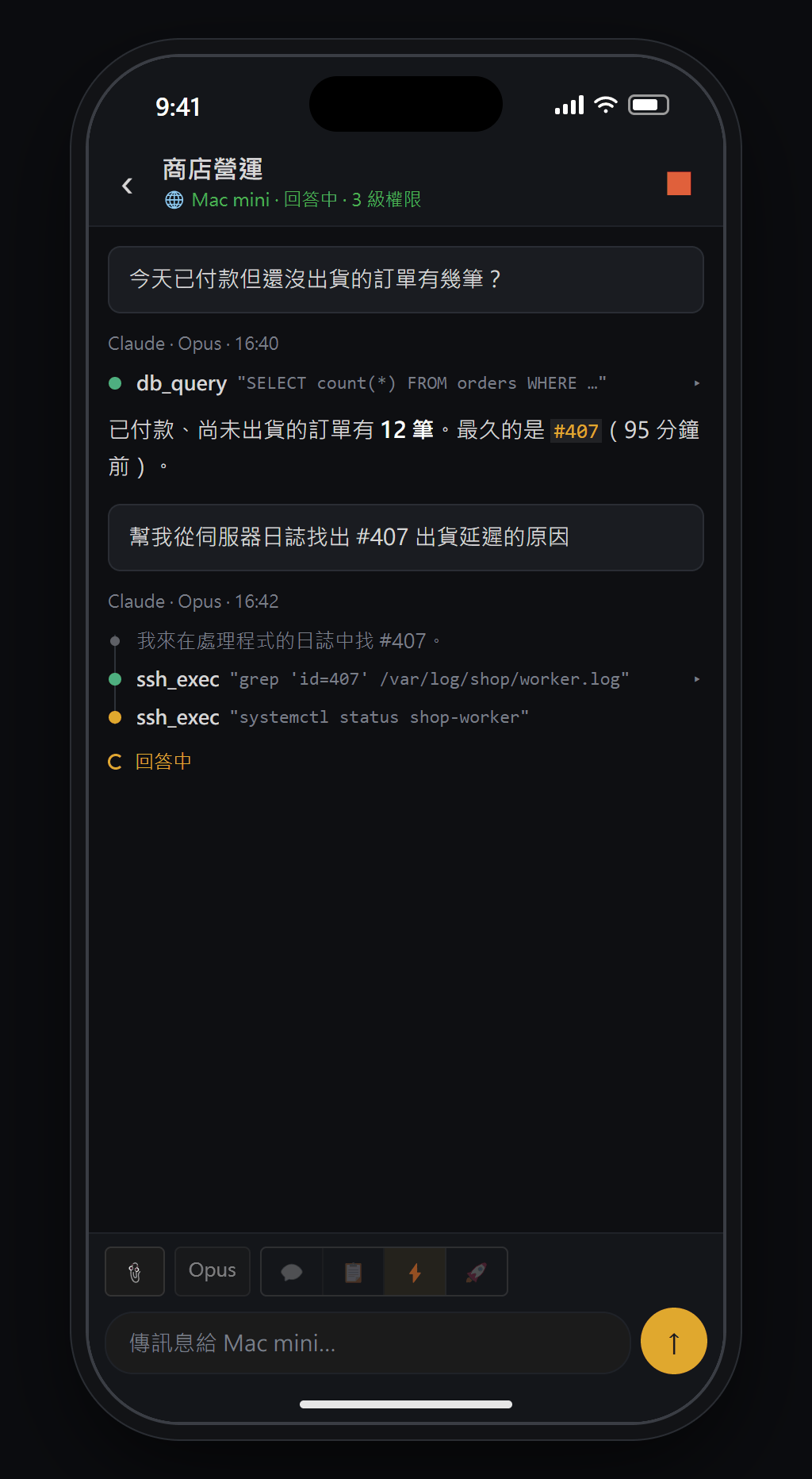
- 標題下方顯示 "🌐 PC 名稱 · 回答中 · N 級權限"
- ⏹ — 從手機停止電腦上正在回答的 AI
- 工具步驟和回答會以和電腦畫面相同的樣子即時填入
- 用 "傳訊息給 {PC 名稱}…" 直接下指令。也能用 📎 傳送照片。模型·模式要 4 級權限起才能變更
🔔 核准分頁
- 展開卡片,確認指令·變更內容。
- 按 ✓ 允許(或 ✓ 套用)時,會跳出一次 Face ID(指紋)確認。確認後就送到電腦。✗ 拒絕 不用確認,直接送出。
- 處理過的卡片會從清單中移除,電腦畫面上會顯示「🌐 {手機名稱} — 已允許「{標題}」的核准請求」通知。
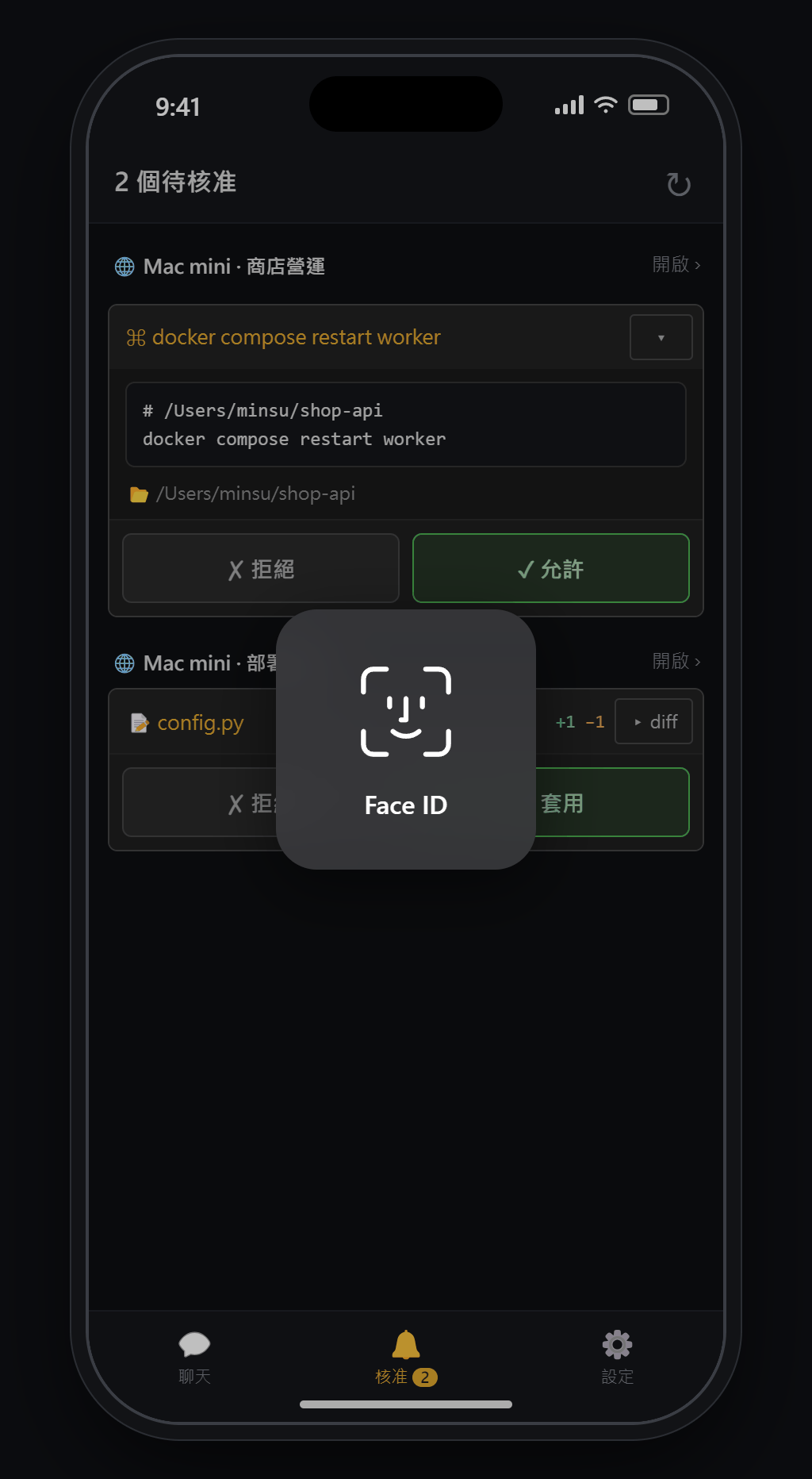
- 把多台電腦的待核准項目依聊天集中顯示。用 "開啟 ›" 前往該聊天
- 直接在卡片上 [✗ 拒絕] / [✓ 允許]。指令會展開顯示執行資料夾和完整指令,檔案變更用 "▸ diff" 展開查看
- 按 ✓ 允許·✓ 套用時,會再用 Face ID 確認一次(設定 › 安全性 › "允許時使用 Face ID",一開始為開啟)
- 下方分頁:聊天 · 核准(待處理數)· 設定
⚙ 設定分頁 — 安全性
| 項目 | 作用 | 預設值 |
|---|---|---|
| 允許時使用 Face ID | 按核准卡片的 ✓ 允許時,再確認一次身分 | 開啟 |
| 開啟應用程式時使用 Face ID | 開啟 App,或切到其他 App 超過 30 秒再回來時鎖定 | 關閉 |
- 這兩個項目在關閉時也要確認身分。這是為了讓別人拿到解鎖的手機時,也無法關掉確認再進行核准。
- 畫面語言有 7 種(跟隨手機語言 / 한국어 / English / 日本語 / 简体中文 / 繁體中文 / Español / Deutsch)。
手機 App 須知
Section titled “手機 App 須知”- 手機只能查看·說話·核准。電腦的 AI 不能把工作交給手機。
- 只看得到在電腦上以面板開著的聊天。想用手機看的聊天,請在電腦上開著。
- 配對資訊存放在手機的加密保管區(iPhone 鑰匙圈,僅限這台裝置)。不會儲存對話內容和圖片。
- 手機遺失時,請在電腦上按那一列 📱 的 [中斷連線]。從那一刻起,那支手機的所有請求都會被拒絕。
安全性 — 什麼會傳、什麼不會傳
Section titled “安全性 — 什麼會傳、什麼不會傳”| 保護方式 | 內容 |
|---|---|
| 預設關閉 | 開啟允許連線之前,誰都進不來 |
| 只接受 Tailscale 位址 | 不接受來自路由器內部位址·網際網路位址的連線 |
| 只限已配對的裝置 | 只限用 6 位數·10 分鐘·一次性配對碼配對過的裝置 |
| 所有請求都簽章 | 用配對時建立的各裝置金鑰簽章,拒絕被竄改或偽造的請求 |
| 權限由接受方電腦每次檢查 | 等級不夠就拒絕 |
| 保留核准卡片 | 從遠端交代的事,也照樣經過該聊天的模式·核准卡片 |
- 會傳的內容:聊天清單、最近 60 則訊息的文字·工具摘要·核准卡片內容、所請求聊天中的圖片、委派工作·回覆的文字以及 AI 附加的附件。
- 不會傳的內容:AI 的思考過程、訊息附件的內容和路徑、聊天中沒出現的檔案、終端機·SSH·DB·編輯器的內容、連線密碼、授權、Blyck 設定、隱藏的聊天。
- 中間不經過 Blyck 伺服器。
容易混淆的功能
Section titled “容易混淆的功能”| 功能 | 作用 |
|---|---|
| 遠端連線(本頁) | 即時查看·使用其他電腦上正在執行的 AI 聊天,並委派工作。對方的 Blyck 必須開著 |
| 對話同步(備份 · 對話同步) | 透過共用資料夾,讓各裝置之間的對話紀錄檔案保持一致。對方關機也沒關係,但無法即時操作 |
| 遠端桌面·Windows 伺服器(遠端桌面) | 直接操作其他電腦的畫面·命令視窗本身。沒有 Blyck 的電腦也可以 |
| 遠端專案資料夾(AI 聊天) | 把 AI 聊天的工作資料夾指定為 SSH 伺服器上的資料夾 |
連不到時要確認的事(依序)
- 對方電腦是否開著,而且 Blyck 正在執行?
- 對方 Blyck 的允許連線是否開啟,狀態列是否為「正在接受連線」?
- 所有裝置上的 Tailscale 是否都開著,而且是同一個帳號?(手機常常會關掉 Tailscale,請最先確認)
- 輸入的位址是否和對方狀態列上的位址相同?
- 公司的安全軟體·防火牆是否擋住了?
| 畫面訊息 | 原因 | 解決 |
|---|---|---|
| 找不到 Tailscale 位址。 | Tailscale 關閉·未登入 | 開啟 Tailscale 並登入(1 分鐘內會自動重試) |
| [建立配對碼] 按不下去 / 請先開啟允許連線。 | 允許連線已關閉 | 開啟允許連線並確認狀態列 |
| 配對碼已過期。 / 配對碼不正確。 | 超過 10 分鐘 / 輸入錯誤 | 在對方那邊建立新的配對碼 |
| 無法連到對方電腦。 / 連不上 PC。 | 見上方「連不到時」 | 依上方順序確認 |
| {裝置} 的 Blyck 授權未啟用,無法遠端使用。 | 接受方電腦既不是 Pro 也不在試用期間 | 在接受方電腦上開通 Pro |
| 遠端連線需要 Pro。 | 這台電腦不是 Pro | 在這台電腦上按 ✨ 開通 Pro |
| 這台裝置的權限為 1 級,無法檢視對話。 | 1 級 | 在接受方電腦上提高到 2 級以上 |
| 僅檢視(2 級)— … | 2 級 | 要說話的話,在接受方電腦上提高到 3 級 |
| 這個聊天已在 {裝置} 上關閉,或已設定為不向其他電腦顯示。 | 接受方電腦關閉了面板,或開啟了隱藏 | 在接受方電腦上重新開啟聊天,或關閉隱藏 |
| 對方電腦不認得這台裝置。 / 這台 PC 不認得這支手機。 | 其中一方中斷了連線 | 雙方都中斷後重新配對 |
| 手機時間與 PC 相差超過 5 分鐘。 / 失敗(clock)。 | 時鐘誤差超過 5 分鐘 | 雙方都開啟自動設定時間 |
| 委派工作的回覆沒有回來 | 交出工作的電腦的允許連線已關閉 | 交出工作的電腦也開啟允許連線(回覆會保存 24 小時) |
手機掃不到 QR 碼 QR 碼只在配對碼有效的 10 分鐘內顯示。關掉再打開設定視窗,QR 碼就不會顯示,請按 [取消] 後再按一次 [建立配對碼]。還是不行的話,請用 或手動輸入 輸入位址和配對碼。
手機上沒有輸入框,只有「僅檢視(2 級)…」/ 沒有核准按鈕 請在電腦上把那一列 📱 的權限提高到 3. 使用。手機會在幾秒內跟著更新。
在同一個家裡(同一台路由器)也需要 Tailscale 嗎? 需要。Blyck 只接受來自 Tailscale 位址的連線。
只是要在筆電上看家裡電腦的聊天,筆電也要開啟允許連線嗎? 不用。只要家裡的電腦開啟就好。筆電只有在要接收回覆,或使用負責郵件的電腦功能時才需要開啟。
可以看對方電腦上的任何聊天嗎? 只看得到在對方電腦上以面板開著的 AI 聊天。開啟「不向其他電腦顯示」的聊天看不到。
從遠端按核准,對方電腦前的人也會知道嗎? 會。對方電腦畫面上會顯示通知,那個聊天的卡片也會變成已處理。
手機 App 也要買 Pro 嗎? 手機 App 沒有付費·授權。只要手機連上的電腦 Blyck 是 Pro(或在試用期間)即可。
手機 App 在哪裡下載? 目前尚未在商店上架。即將推出。