
遠端桌面 · Windows 伺服器
本頁說明處理畫面與 Windows 伺服器的功能。
| 功能 | 用途 |
|---|---|
| WinRM | 對另一台 Windows 電腦(伺服器)送出 PowerShell 指令,接收文字結果 |
| VNC | 在 Blyck 面板內查看另一台電腦的畫面,並用滑鼠·鍵盤操作 |
| 桌面鏡像 | 把自己電腦上其他程式的視窗或螢幕,即時映照到 Blyck 面板中 |
| 📷 螢幕區域擷取 | 擷取螢幕的一部分並加上標註,再以圖片附加到 AI 聊天 |
WinRM — 遠端 Windows PowerShell
Section titled “WinRM — 遠端 Windows PowerShell”對另一台 Windows 電腦送出 PowerShell 指令執行,並查看文字結果的主控台。不是看畫面,而是只收送指令。
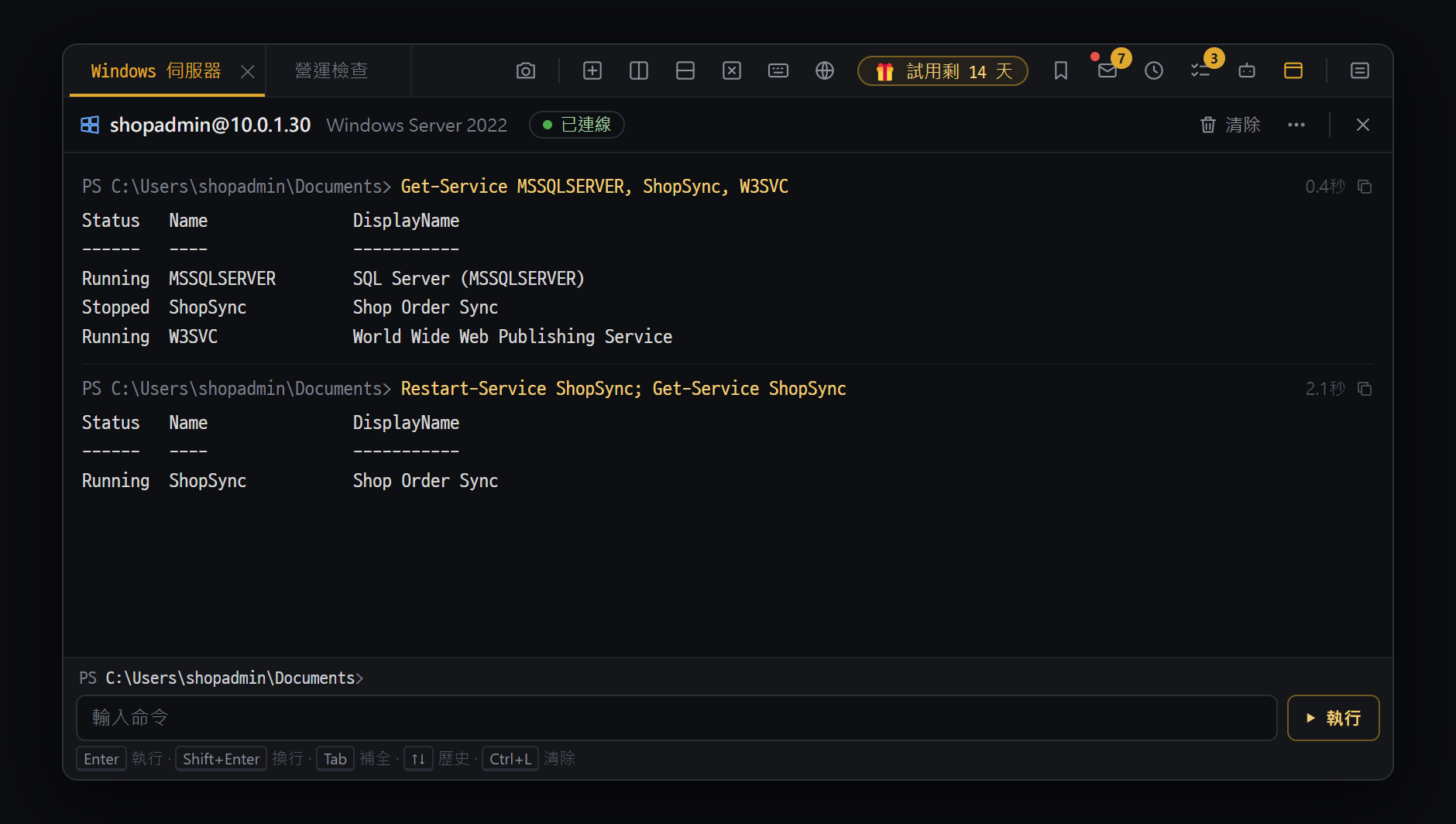
- "使用者@位址" 和狀態("● 已連線" / "執行中")
- 每個指令是一塊(指令 · 結果),依序累積 — 錯誤為紅色
- 在輸入欄輸入 PowerShell 指令後按 Enter 或 "▶ 執行",用 ↑↓ 叫出之前輸入的指令
| 條件 | 說明 |
|---|---|
| 在 Windows 上執行 Blyck | Mac 版 Blyck 無法執行 |
| 在對方電腦開啟 WinRM | 先在對方電腦用系統管理員 PowerShell 執行 Enable-PSRemoting |
| 信任清單(TrustedHosts) | 網域電腦之間會自動處理。用工作群組或 IP 位址連線時如有需要,用連線失敗時出現的 加入此電腦的受信任清單 (系統管理員) 按鈕加入 |
| 連接埠 | HTTP 5985、HTTPS 5986(對方電腦的防火牆必須開放) |
- 按
Ctrl+Alt+R(或 [選擇新分頁類型] 選單 → WinRM 圖示格)。 - 填入主機(IP 或名稱)、使用者(例如
Administrator、DOMAIN\user)、密碼。需要加密連線時,開啟使用 HTTPS(5986)。下次還要用的話,也填入儲存名稱。 - 按連線,面板打開後會馬上連線到遠端電腦(標頭 正在連線… → ● 已連線)。連線會一直保持,直到關閉面板。
- 在下方的輸入欄輸入指令,按
Enter或 ▶ 執行。輸入欄上方會顯示目前資料夾,例如PS C:\Users\Administrator\Documents>。 - 每個指令顯示為一塊(指令 · 花費時間 · 複製按鈕 · 結果),結果邊收邊顯示。
cd和變數會延續到下一個指令(例如cd CSV之後的ls列出 CSV 資料夾)。從第二個指令起不會重新連線,所以很快。
| 位置 | 內容 |
|---|---|
| 標頭 | 使用者@位址 · Windows 版本 · 狀態(● 已連線 / 執行中 / 未連線 / 已中斷)· 🗑 清除 · ⋯(重新連線 · 修改連線資訊 · 加入此電腦的受信任清單 · 複製全部輸出)· × |
| 錯誤 | 紅色 ⚠ 一行(PowerShell 錯誤的第一行)+ 詳情 ▸(完整錯誤)· ✦ 問 AI |
| 下方 | 目前資料夾 · 輸入欄 · ▶ 執行(執行中變成 ■ 停止) |
| 按鍵 | 作用 |
|---|---|
Enter / Shift+Enter | 執行 / 換行(多行指令) |
Tab | 自動完成 — 依遠端電腦的指令和路徑。有多個時從清單中選 |
↑ / ↓ | 之前輸入的指令 |
Ctrl+L | 清除畫面(連線不變) |
Ctrl+C | 執行中時停止 |
花時間的指令用 ■ 停止(或 Ctrl+C)結束。遠端電腦上正在執行的指令也會停止,已收到的結果會保留。連線不變,可以馬上輸入下一個指令。
面板內會出現紅框,寫明原因並附上處理按鈕。
| 框標題 | 意思 | 按鈕 |
|---|---|---|
| 無法連線到 {host}(信任清單) | 用工作群組/IP 連線,但本機信任清單裡沒有對方 | 加入此電腦的受信任清單 (系統管理員) → UAC 是 → 自動重新連線 |
| {host} 的 WinRM 沒有回應 | 對方電腦 WinRM 關閉 · 防火牆 · 位址錯誤 | 複製命令(Enable-PSRemoting -Force)· 重新連線 |
| 使用者名稱或密碼不正確 | 登入失敗 | 修改連線資訊 · 重新連線 |
| 連線已中斷 | 網路斷了或對方電腦重新開機 | 重新連線 |
- 關閉面板時遠端連線也會關閉。
- 不能使用像
Read-Host這種等待輸入的指令。 - 一次只執行一個指令。自己輸入的指令沒有時間上限。
- 只有填入儲存名稱時,密碼才會以 OS 加密儲存。有儲存的話,重新開啟應用程式時面板會自動恢復並重新連線(資料夾從最初的資料夾開始)。
- AI(Pro)能看到這個面板的目前資料夾 · Windows 版本 · 最近的結果,並透過同一個連線送出指令。所以 AI 會在你
cd進去的資料夾接著執行。AI 執行的指令會加上 ✦ AI 標示;你的指令正在執行時,AI 的指令會等它結束再執行。讀取指令會直接執行,會改變東西的指令會先取得確認。
VNC 遠端桌面
Section titled “VNC 遠端桌面”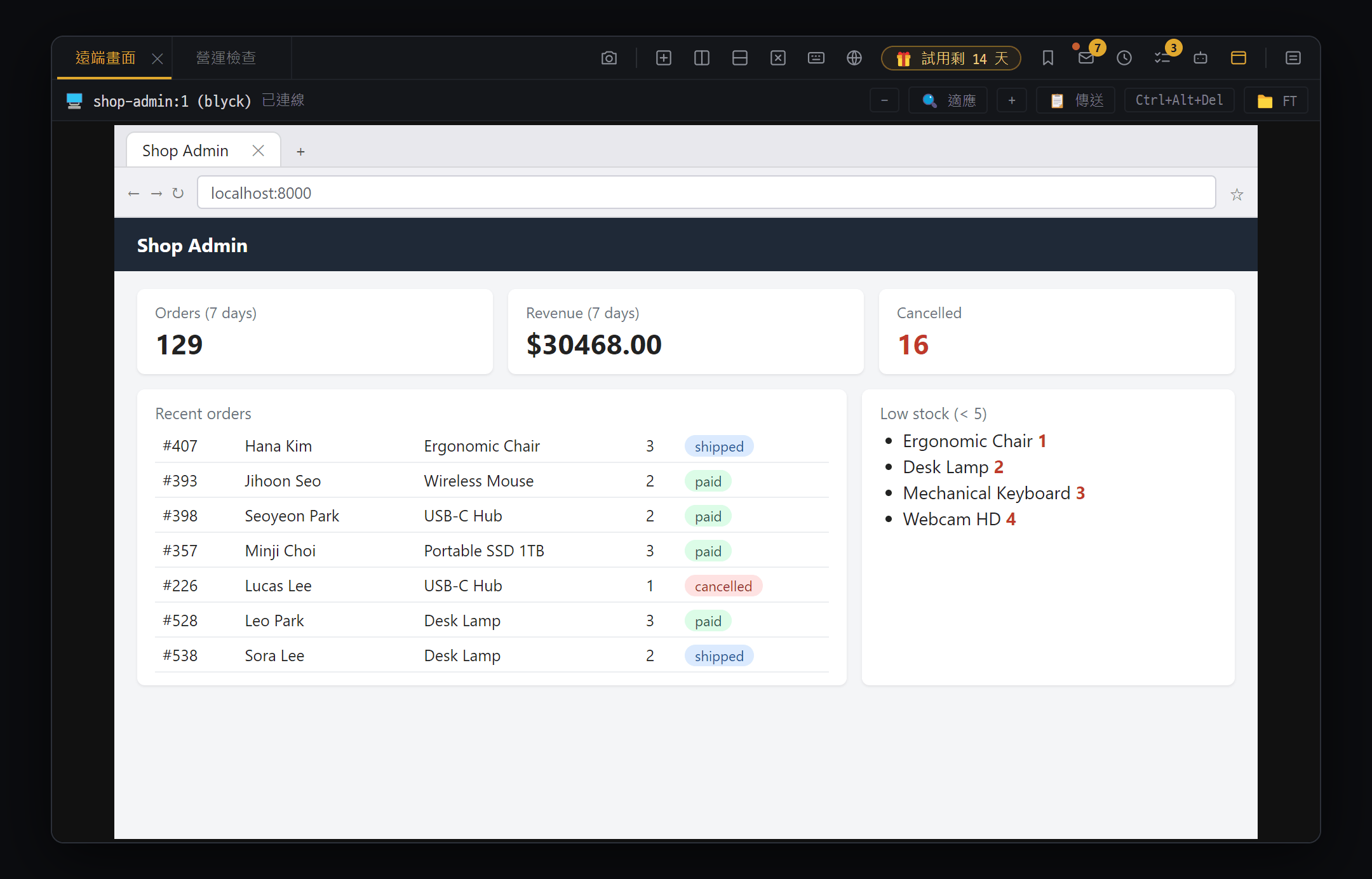
- 遠端電腦提供的畫面名稱和狀態("已連線")
- 標頭按鈕 — "−"·"🔍 適應"·"+" 縮放,"📋 傳送"(傳送剪貼簿),"Ctrl+Alt+Del","📁 FT"(檔案傳輸)
- 遠端畫面 — 點一下,滑鼠·鍵盤就會操作遠端電腦
在 Blyck 面板內查看並操作另一台電腦(Windows·Linux·Mac)的畫面。對方電腦必須開啟 VNC 伺服器(例如 TightVNC、Mac 的螢幕共享)。
- 按
Ctrl+Alt+V(或 [選擇新分頁類型] 選單 → VNC 圖示格)。 - 填入 Host 和密碼(Port 預設 5900)。只有連到 Mac 螢幕共享時,才在使用者名稱填入 Mac 帳號名稱。
- 連線。畫面出現時會顯示「VNC 已連線」。
- 點一下畫面內部,滑鼠·鍵盤就會送到遠端電腦。
連到內網電腦(SSH 通道)
Section titled “連到內網電腦(SSH 通道)”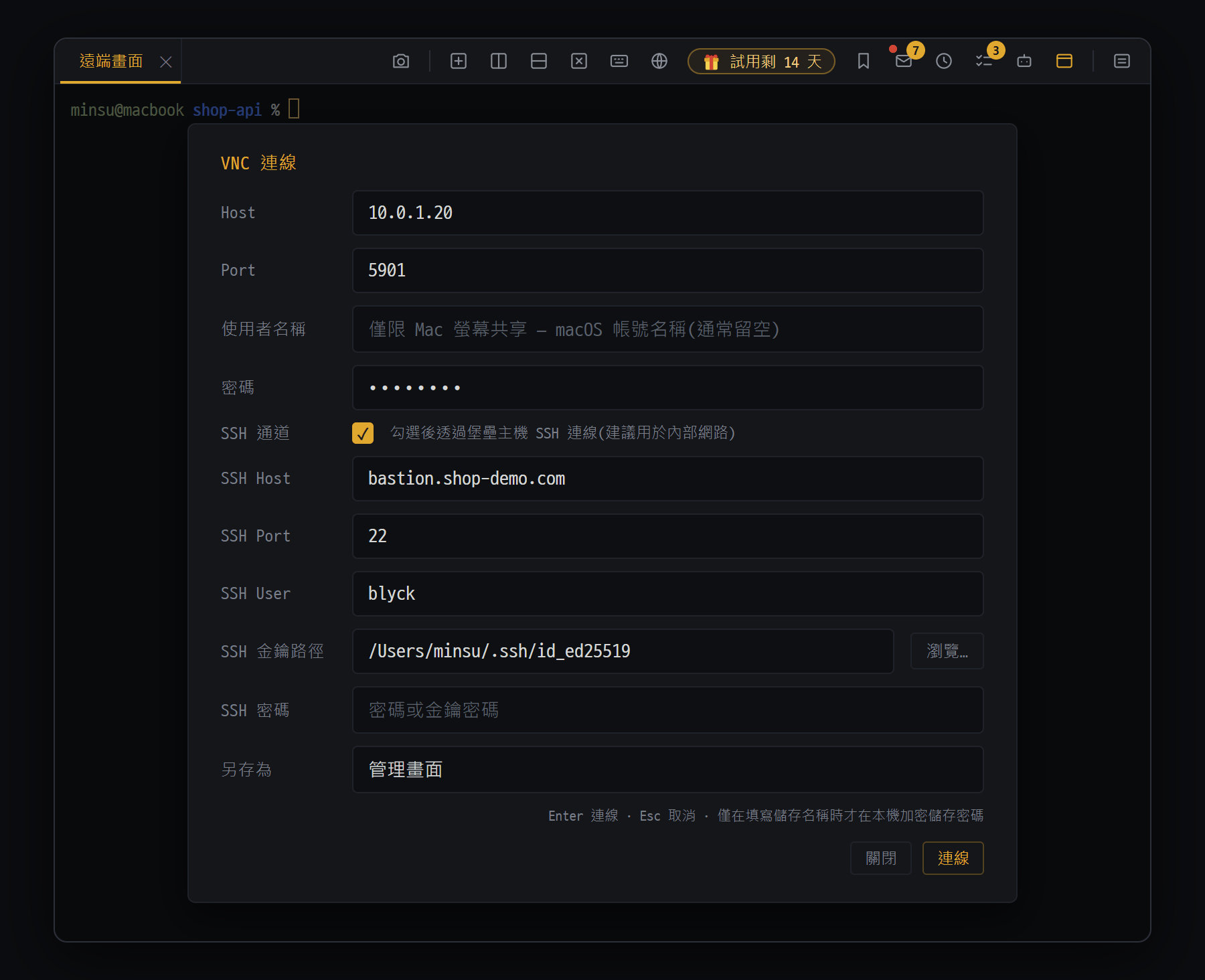
- Host·Port — 內部網路 VNC 電腦的位址(從 bastion 看到的位址)
- 勾選 "SSH 通道" — 經由 bastion SSH 伺服器連線
- SSH Host·Port·User·金鑰路徑 — 要經過的 bastion 資訊。一定要有金鑰或密碼
- 另存為 — 填了就會加入 "已儲存的連線",密碼會加密儲存在這台電腦
像公司內網這種無法直接連到的電腦,要經過一台能從外部進入的 SSH 伺服器(bastion,跳板伺服器)來連線。
- 勾選 SSH 通道。
- Host/Port 填入內網 VNC 電腦的位址(從跳板伺服器看到的位址)。
- 在 SSH Host/Port/User 填入跳板伺服器資訊,再填入 SSH 金鑰路徑 或 SSH 密碼。
- 連線。面板名稱會加上
位址:連接埠 (via SSH主機)。
通道一定要有金鑰或密碼(不使用 ssh-agent)。
| 按鈕 | 功能 |
|---|---|
− / + | 縮小 / 放大(Ctrl+滾輪 也可以) |
🔍 適應 | 在符合整個畫面 ↔ 原始大小(100%)之間切換 |
✋ | 只在放大時顯示。開啟後用左鍵拖曳移動畫面 |
| 📋 傳送 | 把自己電腦的剪貼簿送到遠端(Ctrl+Shift+V) |
| Ctrl+Alt+Del | 對遠端電腦送出 Ctrl+Alt+Del(用於鎖定畫面·工作管理員) |
| 📁 FT | 開啟/關閉檔案傳輸視窗 |
- 預設是適應。不會改變遠端電腦的解析度。縮放範圍是 50%~200%。
- 放大時,用捲軸、按住滾輪拖曳,或用
✋移動畫面。
| 方向 | 方法 |
|---|---|
| 遠端 → 自己的電腦 | 在遠端複製,就會自動進入自己的剪貼簿 |
| 自己的電腦 → 遠端(連同貼上) | 在 VNC 面板按 Ctrl+V |
| 自己的電腦 → 遠端(只傳送) | 📋 傳送 或 Ctrl+Shift+V |
只收送文字。在 Mac 上這兩個按鍵也是按 Ctrl。
檔案傳輸(TightVNC 2.x)
Section titled “檔案傳輸(TightVNC 2.x)”按 VNC 面板標題列的 📁 FT,會打開與連線中電腦互傳檔案的視窗。只支援 TightVNC 2.x 伺服器(UltraVNC 或舊版本不行)。
| 想做的事 | 方法 |
|---|---|
| 進入資料夾 | 連按兩下資料夾,↑ 是上層資料夾 |
| 下載一個檔案 | 連按兩下檔案 → 選擇儲存位置 |
| 下載多個檔案 | 逐一點選檔案 → 下載所選 → 選擇要存放的資料夾 |
| 上傳 | ⬆ 上傳 → 選擇檔案(可多個) |
| 重新命名 · 刪除 | 滑鼠右鍵 → 重新命名… / 刪除… |
| 新資料夾 | ➕ |
- 檔名中的非英文文字變成亂碼時,請試著更換編碼(韓文 Windows 伺服器是
windows-949)。 - 上傳同名檔案時會詢問是否覆寫。下載時則不詢問直接覆寫。
- 不能整個資料夾下載或上傳(只能檔案)。資料夾必須是空的才能刪除。
- 連線中斷時會顯示「VNC 已中斷連線」。沒有自動重連,請關閉面板後重新連線。
- 填入儲存名稱的話,VNC 密碼和 SSH 密碼也會以 OS 加密儲存,下次不跳視窗直接連線。重新開啟應用程式時會自動重新連線。
- AI(Pro)只能查看這個畫面(無法操作)。
桌面鏡像(🖥️ 桌面擷取)
Section titled “桌面鏡像(🖥️ 桌面擷取)”把自己電腦上開著的其他程式視窗或整個螢幕畫面,即時映照到 Blyck 面板中。這是唯讀檢視,無法在 Blyck 內操作那個視窗。
- 按
Ctrl+Alt+C(或 [選擇新分頁類型] 選單 → 桌面圖示格)。 - 在預覽卡片(螢幕 或 視窗)中點一個,就會即時顯示在目前面板。
| 標題列按鈕 | 功能 |
|---|---|
| 擷取 | 擷取一張目前的畫面,並打開擷取編輯器 → 附加到 AI 聊天 |
| 錄製 | 每 0.5 秒擷取一張(最多 120 張,約 60 秒)。再按一次會停止,並出現影格選擇畫面 |
- 錄製影格選擇:在擷取的畫面中只點選要送出的(一開始什麼都沒選),用 🔍 編輯後按 傳送給 AI({n})。
- 重新開啟應用程式時,桌面鏡像面板不會恢復。
📷 螢幕區域擷取
Section titled “📷 螢幕區域擷取”在螢幕上拖曳擷取想要的部分,在上面用筆·箭頭·文字標註後,以圖片附加到 AI 聊天。Blyck 視窗外的其他程式、外接螢幕也能擷取。
- 先打開 AI 聊天面板(
Ctrl+Shift+A)。沒有的話,只會跳出「請先開啟 AI 聊天面板 — 無處可附加」,不會開始擷取。 - 按上方分頁列的**相機圖示(📷)**或
Ctrl+Shift+C。所有螢幕會稍微變暗。 - 用滑鼠拖曳要擷取的範圍。選取的範圍會以紅框顯示,並標出大小。
- 放開滑鼠的瞬間就會擷取,並打開擷取編輯器。
- 需要的話畫上標註,再按 傳送給 AI。圖片會附加到 AI 聊天的輸入欄。
- 寫下問題後送出(Pro)。
- 取消請按
Esc或滑鼠右鍵。 - 一次只能在一個螢幕內選取。
- 在程式碼編輯器·SQL 編輯器內,或有對話方塊開著時,
Ctrl+Shift+C不起作用。請用 📷 按鈕或命令面板。
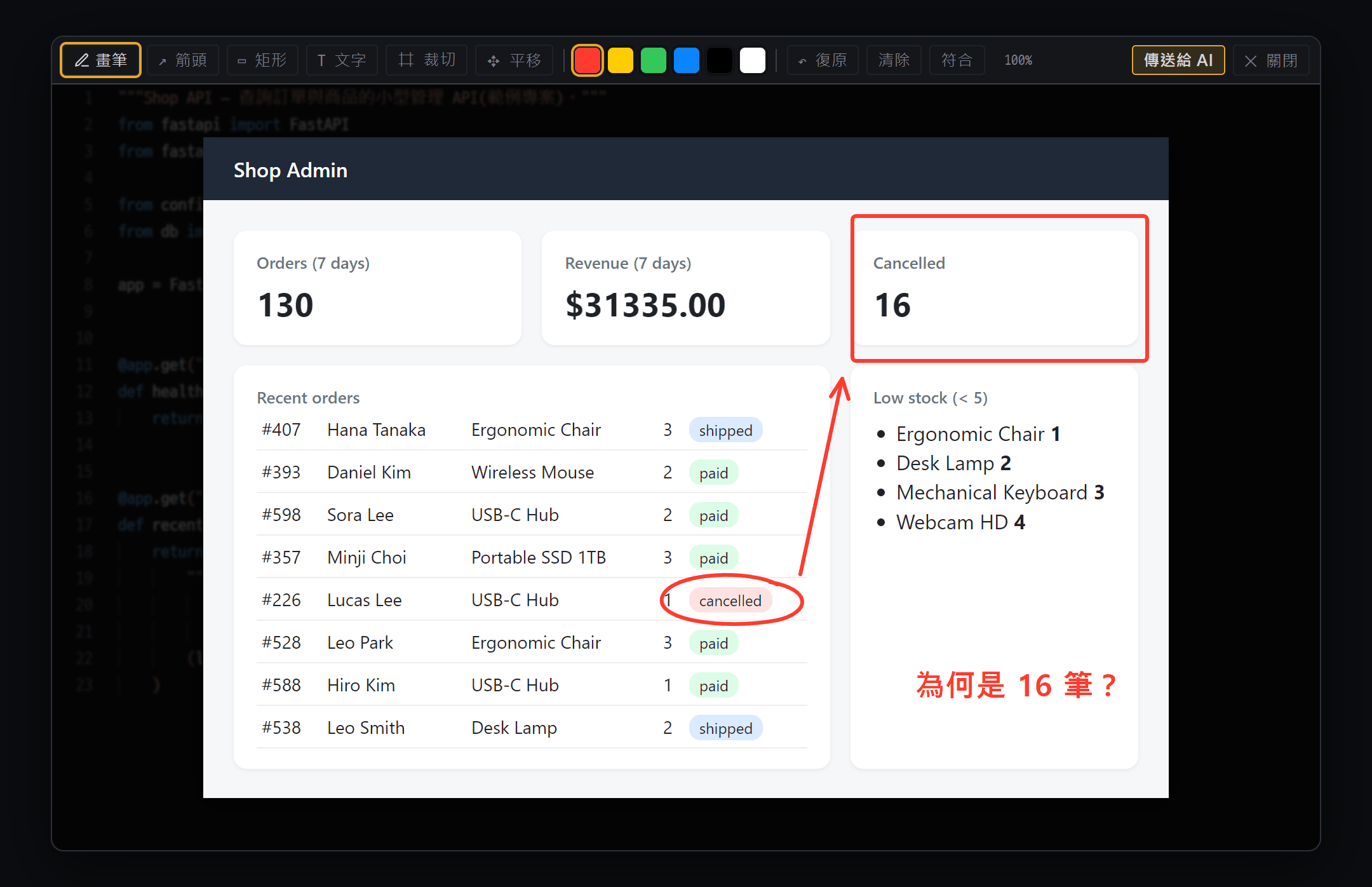
- 工具 — 畫筆 · ↗ 箭頭 · ▭ 矩形 · T 文字 · ⌗ 裁切 · ✥ 平移,6 種顏色,↶ 復原 · 清除 · 符合
- 在擷取的圖上標示 — 用圖告訴 AI 該看哪裡
- 傳送給 AI — 把圖片和標示合成一張,貼到 AI 聊天的輸入框
| 按鈕 | 功能 |
|---|---|
| 筆 | 自由繪製(預設) |
| ↗ 箭頭 / ▭ 矩形 | 箭頭 / 方框 |
| T 文字 | 在點選的位置輸入文字(按 Enter 確定) |
| ⌗ 裁切 | 只保留拖曳的部分 |
| ✥ 移動 | 移動放大後的畫面(Space+拖曳也可以) |
| 6 種顏色 | 紅(預設)· 黃 · 綠 · 藍 · 黑 · 白 |
| ↶ 復原 / 清除 | 回到上一步(最近 40 步)/ 清除所有標註 |
| 適應 | 符合畫面大小(用 Ctrl+滾輪 在 10%~800% 間縮放) |
| 傳送給 AI | 把圖片和標註合成一張,附加到 AI 聊天 |
| ✕ 關閉 | 不傳送直接關閉 |
- 編輯器沒有存成檔案或複製到剪貼簿的按鈕。擷取的圖片只能以 AI 聊天附件的形式送出。
- 編輯器不能用
Esc關閉。請按 ✕ 關閉。 - 桌面鏡像的擷取、網頁預覽的擷取也使用同一個編輯器。
Q. WinRM 出現「無法連線到」(信任清單)。 按框裡的 加入此電腦的受信任清單 (系統管理員) → UAC 按是。會自動重新連線。
Q. WinRM 出現「WinRM 沒有回應」。
請確認對方電腦是否執行過 Enable-PSRemoting -Force(框裡的 複製命令),以及防火牆是否開放 5985/5986。
Q. WinRM 指令一直不結束。
按 ■ 停止(Ctrl+C)。遠端電腦上的指令也會停止,連線不變。
Q. Mac 上 WinRM 不能用。 WinRM 只能在 Windows 版 Blyck 使用。
Q. 連 Mac 螢幕共享(VNC)一直認證失敗。 Mac 螢幕共享要用 Mac 帳號登入。請在使用者名稱填入 Mac 帳號名稱、密碼填入 Mac 登入密碼,並在 Mac 的系統設定 → 一般 → 共享 → 螢幕共享中允許該帳號。
Q. VNC 的字太小。
用 + 或 Ctrl+滾輪 放大後,按住滾輪拖曳移動。
Q. VNC 檔案傳輸不能用(「伺服器不支援 Tight Security(16)」)。 不是 TightVNC 2.x 伺服器。請使用 TightVNC 2.x 伺服器。
Q.(Mac)要擷取時跳出「需要 Screen Recording 權限」視窗。
按 開啟 Screen Recording settings ↗ → 在清單中開啟 Blyck,再重新啟動 Blyck。應用程式更新後明明開啟了權限還是出現同樣的視窗,請把 Blyck 的開關關掉再打開,然後按 Cmd+Q 完全結束後重新執行。