
원격 화면 · Windows 서버
이 쪽에서는 화면과 Windows 서버를 다루는 기능을 설명합니다.
| 기능 | 하는 일 |
|---|---|
| WinRM | 다른 Windows PC(서버)에 PowerShell 명령을 보내고 결과 글을 받습니다 |
| VNC | 다른 PC의 화면을 Blyck 칸 안에서 보고 마우스·키보드로 조작합니다 |
| 데스크탑 미러 | 내 PC의 다른 프로그램 창이나 모니터를 Blyck 칸 안에 실시간으로 비춥니다 |
| 📷 화면 영역 캡처 | 화면 일부를 찍어 표시한 뒤 AI 채팅에 그림으로 붙입니다 |
WinRM — 원격 Windows PowerShell
섹션 제목: “WinRM — 원격 Windows PowerShell”다른 Windows PC에 PowerShell 명령을 보내 실행하고 결과 글을 받아 보는 콘솔입니다. 화면을 보는 것이 아니라 명령만 주고받습니다.
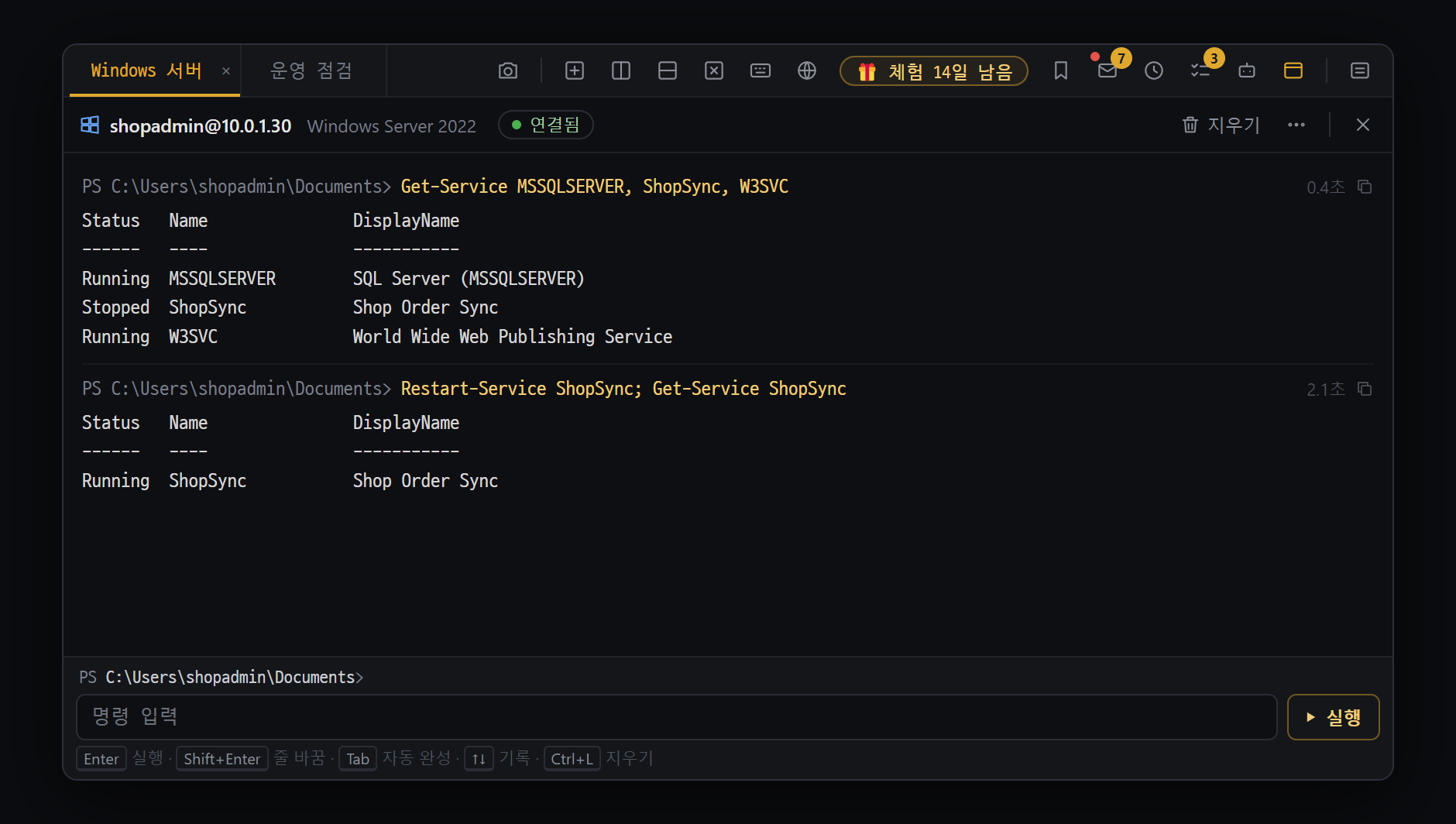
- "사용자@주소"와 상태("● 연결됨" / "실행 중")
- 명령마다 한 덩어리(명령 · 결과)로 차례로 쌓임 — 오류는 빨간색
- 입력 칸에 PowerShell 명령을 넣고 Enter 또는 "▶ 실행", ↑↓로 전에 친 명령
| 조건 | 설명 |
|---|---|
| Blyck을 Windows에서 실행 | 맥의 Blyck에서는 실행되지 않습니다 |
| 상대 PC에 WinRM 켜기 | 상대 PC에서 관리자 PowerShell로 Enable-PSRemoting을 실행해 둡니다 |
| 신뢰 목록(TrustedHosts) | 도메인 PC끼리는 자동입니다. 작업 그룹이나 IP 주소로 접속할 때 필요하면, 연결이 안 될 때 뜨는 이 PC 신뢰 목록에 넣기 (관리자 권한) 단추로 넣습니다 |
| 포트 | HTTP 5985, HTTPS 5986 (상대 PC 방화벽에서 열려 있어야 함) |
사용 순서
섹션 제목: “사용 순서”Ctrl+Alt+R(또는 [새 탭 종류 선택] 메뉴 → WinRM 칸)을 누릅니다.- 호스트 (IP 또는 이름), 사용자(예:
Administrator,DOMAIN\user), 비밀번호를 넣습니다. 암호화 연결이 필요하면 HTTPS(5986) 사용을 켭니다. 다음에도 쓸 거라면 저장 이름도 넣습니다. - 접속을 누르면 칸이 열리고 바로 원격 PC에 접속합니다(머리줄 연결 중… → ● 연결됨). 연결은 칸을 닫을 때까지 열어 둔 채로 씁니다.
- 아래 입력 칸에 명령을 넣고
Enter또는 ▶ 실행. 입력 칸 위에 지금 폴더가PS C:\Users\Administrator\Documents>처럼 보입니다. - 명령마다 한 덩어리(명령 · 걸린 시간 · 복사 단추 · 결과)로 쌓이고, 결과는 받는 대로 보입니다.
cd와 변수는 다음 명령에 이어집니다(예:cd CSV다음ls는 CSV 폴더). 두 번째 명령부터는 다시 접속하지 않아 빠릅니다.
| 위치 | 내용 |
|---|---|
| 머리줄 | 사용자@주소 · Windows 버전 · 상태(● 연결됨 / 실행 중 / 연결 안 됨 / 연결 끊김) · 🗑 지우기 · ⋯(다시 연결 · 연결 정보 고치기 · 이 PC 신뢰 목록에 넣기 · 화면 글 모두 복사) · × |
| 오류 | 빨간 ⚠ 한 줄(PowerShell 오류의 첫 줄) + 자세히 ▸(전체 오류) · ✦ AI에게 묻기 |
| 아래 | 지금 폴더 · 입력 칸 · ▶ 실행(실행 중엔 ■ 멈춤) |
| 키 | 하는 일 |
|---|---|
Enter / Shift+Enter | 실행 / 줄 바꿈(여러 줄 명령) |
Tab | 자동 완성 — 원격 PC 기준으로 명령·경로. 여럿이면 목록에서 고름 |
↑ / ↓ | 전에 친 명령 |
Ctrl+L | 화면 지우기(연결은 그대로) |
Ctrl+C | 실행 중이면 멈춤 |
오래 걸리는 명령은 ■ 멈춤(또는 Ctrl+C)으로 그만둡니다. 원격 PC에서 돌던 명령도 멈추고, 그때까지 받은 결과는 남습니다. 연결은 그대로라 바로 다음 명령을 칠 수 있습니다.
연결이 안 될 때
섹션 제목: “연결이 안 될 때”칸 안에 이유와 고치는 단추가 든 빨간 상자가 뜹니다.
| 상자 제목 | 뜻 | 단추 |
|---|---|---|
| {주소}에 연결하지 못했습니다 (신뢰 목록) | 작업 그룹/IP로 접속하는데 내 PC 신뢰 목록에 상대가 없음 | 이 PC 신뢰 목록에 넣기 (관리자 권한) → UAC 예 → 저절로 다시 연결 |
| {주소}의 WinRM이 응답하지 않습니다 | 상대 PC WinRM 꺼짐 · 방화벽 · 주소 틀림 | 명령 복사(Enable-PSRemoting -Force) · 다시 연결 |
| 사용자 이름이나 비밀번호가 맞지 않습니다 | 로그인 실패 | 연결 정보 고치기 · 다시 연결 |
| 연결이 끊겼습니다 | 네트워크가 끊겼거나 상대 PC가 다시 시작됨 | 다시 연결 |
알아 둘 점
섹션 제목: “알아 둘 점”- 칸을 닫으면 원격 연결도 닫힙니다.
Read-Host처럼 입력을 기다리는 명령은 쓸 수 없습니다.- 한 번에 한 명령만 실행됩니다. 내가 친 명령에는 시간 제한이 없습니다.
- 비밀번호는 저장 이름을 넣었을 때만 OS 암호화로 저장됩니다. 저장되어 있으면 앱을 다시 켤 때 칸이 자동으로 되살아나 다시 접속합니다(폴더는 처음 폴더부터).
- AI(Pro)는 이 칸의 지금 폴더 · Windows 버전 · 최근 결과를 보고, 같은 연결로 명령을 보냅니다. 그래서 내가
cd한 폴더에서 AI가 이어서 실행합니다. AI가 친 명령에는 ✦ AI 표시가 붙고, 내 명령이 도는 중이면 끝난 뒤 차례로 실행됩니다. 읽기 명령은 바로, 무언가를 바꾸는 명령은 먼저 확인을 받습니다.
VNC 원격 화면
섹션 제목: “VNC 원격 화면”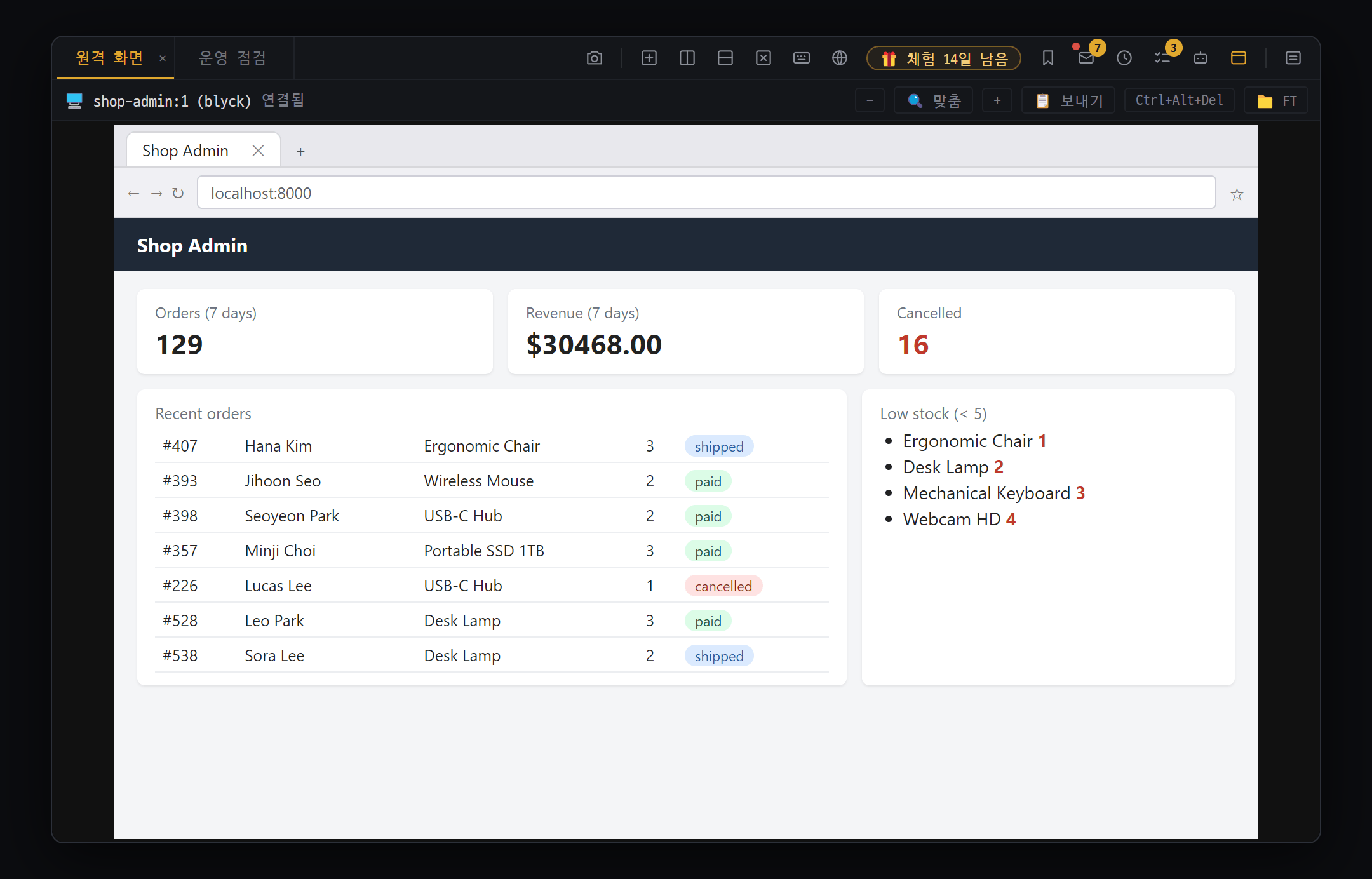
- 원격 PC가 알려 준 화면 이름과 상태("연결됨")
- 머리줄 버튼 — "−"·"🔍 맞춤"·"+" 확대·축소, "📋 보내기"(클립보드 보내기), "Ctrl+Alt+Del", "📁 FT"(파일 전송)
- 원격 화면 — 클릭하면 마우스·키보드가 원격 PC로 감
다른 PC(Windows·리눅스·맥)의 화면을 Blyck 칸 안에서 보고 조작합니다. 상대 PC에 VNC 서버(예: TightVNC, 맥의 화면 공유)가 켜져 있어야 합니다.
사용 순서
섹션 제목: “사용 순서”Ctrl+Alt+V(또는 [새 탭 종류 선택] 메뉴 → VNC 칸)을 누릅니다.- Host와 비밀번호를 넣습니다(Port 기본 5900). 맥 화면 공유에 접속할 때만 사용자 이름에 맥 계정 이름을 넣습니다.
- 접속. 화면이 나오면 “VNC 연결됨”이 뜹니다.
- 화면 안을 누르면 마우스·키보드가 원격 PC로 갑니다.
내부망 PC에 접속 (SSH 터널)
섹션 제목: “내부망 PC에 접속 (SSH 터널)”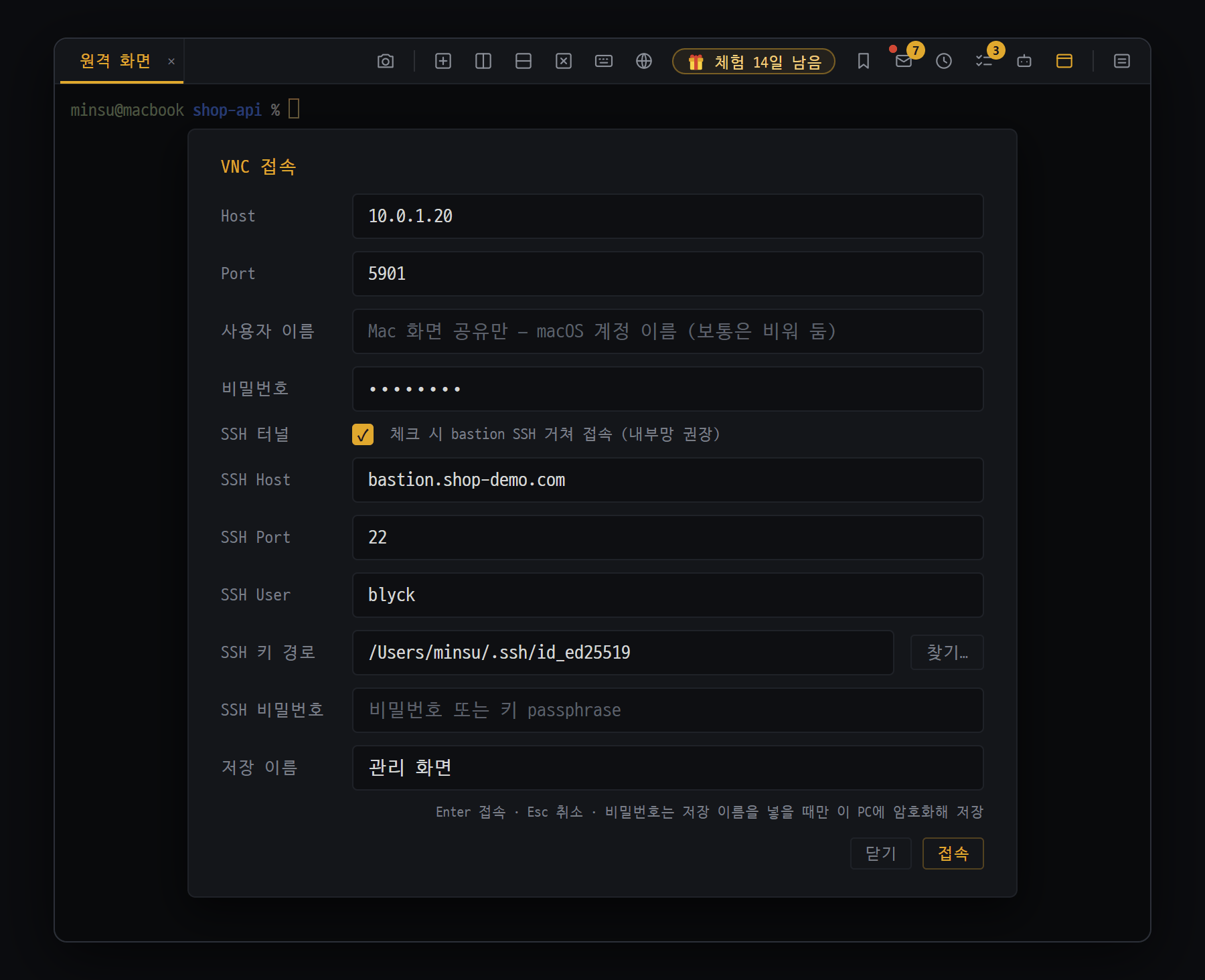
- Host·Port — 내부망 VNC PC의 주소(bastion에서 본 주소)
- "SSH 터널" 체크 — bastion SSH 서버를 거쳐 접속
- SSH Host·Port·User·키 경로 — 거쳐 갈 bastion 정보. 키 또는 비밀번호가 꼭 필요
- 저장 이름 — 넣으면 "저장된 접속"에 등록, 비밀번호는 이 PC에 암호화
회사 내부망처럼 바로 닿지 않는 PC는, 바깥에서 들어갈 수 있는 SSH 서버(bastion, 경유 서버)를 거쳐 접속합니다.
- SSH 터널을 체크합니다.
- Host/Port에는 내부망 VNC PC의 주소(경유 서버에서 본 주소)를 넣습니다.
- SSH Host/Port/User에 경유 서버 정보를 넣고, SSH 키 경로 또는 SSH 비밀번호를 넣습니다.
- 접속. 칸 이름에
주소:포트 (via SSH호스트)가 붙습니다.
터널에는 키 또는 비밀번호가 꼭 필요합니다(ssh-agent는 쓰지 않습니다).
머리줄 버튼
섹션 제목: “머리줄 버튼”| 버튼 | 하는 일 |
|---|---|
− / + | 축소 / 확대 (Ctrl+휠도 됨) |
🔍 맞춤 | 화면 전체 맞춤 ↔ 원본 크기(100%) 전환 |
✋ | 확대 중에만 보임. 켜면 왼쪽 버튼으로 끌어 화면을 옮깁니다 |
| 📋 보내기 | 내 PC 클립보드를 원격으로 보냄 (Ctrl+Shift+V) |
| Ctrl+Alt+Del | 원격 PC에 Ctrl+Alt+Del 보내기(잠금 화면·작업 관리자용) |
| 📁 FT | 파일 전송 창 열기/닫기 |
- 기본은 맞춤입니다. 원격 PC의 해상도는 바꾸지 않습니다. 확대 단계는 50%~200%입니다.
- 확대 중에는 스크롤바, 휠 버튼으로 끌기, 또는
✋로 화면을 옮깁니다.
클립보드
섹션 제목: “클립보드”| 방향 | 방법 |
|---|---|
| 원격 → 내 PC | 원격에서 복사하면 자동으로 내 클립보드에 들어옵니다 |
| 내 PC → 원격 (붙여넣기까지) | VNC 칸에서 Ctrl+V |
| 내 PC → 원격 (보내기만) | 📋 보내기 또는 Ctrl+Shift+V |
글자만 주고받습니다. 맥에서도 이 두 키는 Ctrl로 누릅니다.
파일 전송 (TightVNC 2.x)
섹션 제목: “파일 전송 (TightVNC 2.x)”VNC 칸 머리줄의 📁 FT를 누르면 접속한 PC와 파일을 주고받는 창이 열립니다. TightVNC 2.x 서버만 지원합니다(UltraVNC나 옛 버전은 안 됩니다).
| 하고 싶은 일 | 방법 |
|---|---|
| 폴더 들어가기 | 폴더 두 번 클릭, ↑는 상위 폴더 |
| 파일 하나 받기 | 파일 두 번 클릭 → 저장 위치 선택 |
| 여러 파일 받기 | 파일을 한 번씩 눌러 고름 → 선택 다운로드 → 받을 폴더 선택 |
| 올리기 | ⬆ 업로드 → 파일 고르기(여러 개 가능) |
| 이름 바꾸기 · 지우기 | 마우스 오른쪽 버튼 → 이름 변경… / 삭제… |
| 새 폴더 | ➕ |
- 파일 이름의 한글이 깨지면 인코딩을 바꿔 보세요(한국어 Windows 서버는
windows-949). - 같은 이름 파일을 올리면 덮어쓸지 묻습니다. 받을 때는 묻지 않고 덮어씁니다.
- 폴더째 받거나 올릴 수는 없습니다(파일만). 폴더는 비어 있어야 지울 수 있습니다.
알아 둘 점
섹션 제목: “알아 둘 점”- 접속이 끊기면 “VNC 연결 끊김”이 뜹니다. 자동 재접속은 없으니 칸을 닫고 다시 접속하세요.
- 저장 이름을 넣으면 VNC 비밀번호와 SSH 비밀번호도 OS 암호화로 저장되고, 다음부터 창 없이 바로 접속합니다. 앱을 다시 켜면 자동으로 다시 접속합니다.
- AI(Pro)는 이 화면을 볼 수만 있습니다(조작은 못 함).
데스크탑 미러 (🖥️ 데스크탑 캡처)
섹션 제목: “데스크탑 미러 (🖥️ 데스크탑 캡처)”내 PC에 떠 있는 다른 프로그램 창이나 모니터 화면 전체를 Blyck 칸 안에 실시간으로 비춥니다. 보기 전용이라 Blyck 안에서 그 창을 조작할 수는 없습니다.
Ctrl+Alt+C(또는 [새 탭 종류 선택] 메뉴 → 데스크톱 칸)을 누릅니다.- 미리보기 카드(화면 또는 창) 중 하나를 누르면 지금 칸에 실시간으로 보입니다.
| 머리줄 버튼 | 하는 일 |
|---|---|
| 캡처 | 지금 화면을 한 장 찍어 캡처 편집기를 엽니다 → AI 채팅에 첨부 |
| 녹화 | 0.5초마다 한 장씩 찍습니다(최대 120장, 약 60초). 다시 누르면 멈추고 프레임 선택 화면이 뜹니다 |
- 녹화 프레임 선택: 찍힌 장면 중 보낼 것만 눌러 고르고(처음엔 아무것도 안 골라져 있음), 🔍로 편집한 뒤 **AI로 전송 ({n}장)**을 누릅니다.
- 앱을 다시 켜면 데스크탑 미러 칸은 돌아오지 않습니다.
📷 화면 영역 캡처
섹션 제목: “📷 화면 영역 캡처”모니터 화면의 원하는 부분을 끌어 찍고, 그 위에 펜·화살표·글자로 표시한 뒤 AI 채팅에 그림으로 첨부합니다. Blyck 창 밖의 다른 프로그램, 외부 모니터도 찍을 수 있습니다.
사용 순서
섹션 제목: “사용 순서”- AI 채팅 칸을 먼저 엽니다(
Ctrl+Shift+A). 없으면 “AI 채팅 패널을 먼저 여세요 — 첨부할 곳이 없음”만 뜨고 캡처가 시작되지 않습니다. - 위쪽 탭 줄의 카메라 아이콘(📷) 또는
Ctrl+Shift+C를 누릅니다. 모든 모니터가 살짝 어두워집니다. - 찍을 곳을 마우스로 끕니다. 고른 곳이 빨간 테두리로 보이고 크기가 나옵니다.
- 마우스를 놓는 순간 찍히고, 캡처 편집기가 뜹니다.
- 필요하면 표시를 그린 뒤 AI로 전송. AI 채팅 입력칸에 그림이 붙습니다.
- 질문을 적어 보냅니다(Pro).
- 취소는
Esc또는 마우스 오른쪽 버튼. - 한 번에 한 모니터 안에서만 고를 수 있습니다.
- 코드 편집기·SQL 편집기 안이나 대화 상자가 떠 있을 때는
Ctrl+Shift+C가 동작하지 않습니다. 📷 버튼이나 명령 팔레트를 쓰세요.
캡처 편집기
섹션 제목: “캡처 편집기”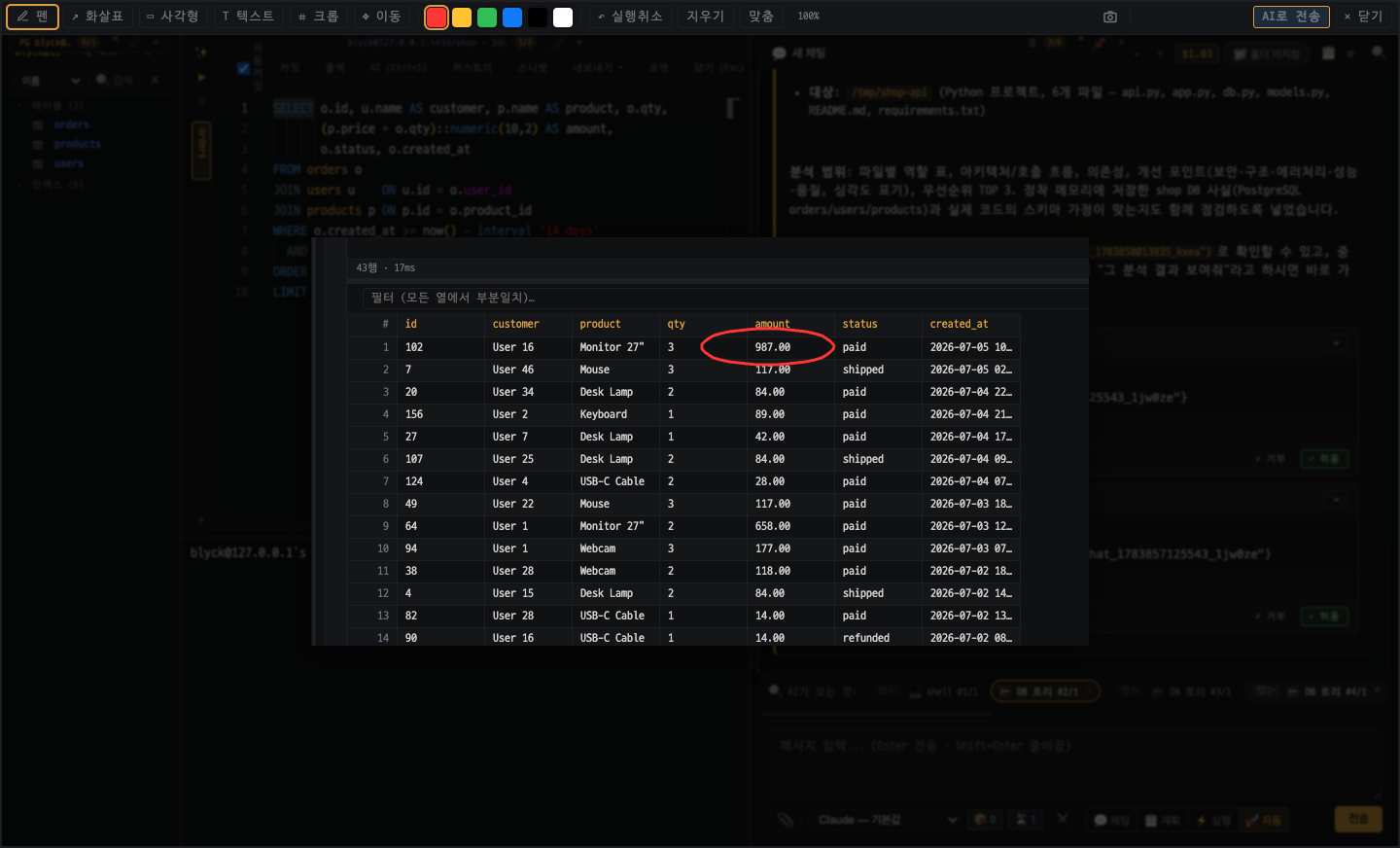
- 도구 — 펜 · ↗ 화살표 · ▭ 사각형 · T 텍스트 · ⌗ 크롭 · ✥ 이동, 색 6가지, ↶ 실행취소 · 지우기 · 맞춤
- 찍은 그림 위에 표시 — 어디를 봐야 하는지 AI에게 그림으로 알려 줍니다
- AI로 전송 — 그림과 표시를 한 장으로 합쳐 AI 채팅 입력칸에 붙입니다
| 버튼 | 하는 일 |
|---|---|
| 펜 | 자유롭게 그리기(기본) |
| ↗ 화살표 / ▭ 사각형 | 화살표 / 네모 테두리 |
| T 텍스트 | 누른 곳에 글자 넣기(Enter로 확정) |
| ⌗ 크롭 | 끈 부분만 남기기 |
| ✥ 이동 | 확대한 화면 옮기기(Space+끌기도 됨) |
| 색 6가지 | 빨강(기본) · 노랑 · 초록 · 파랑 · 검정 · 흰색 |
| ↶ 실행취소 / 지우기 | 한 단계 되돌리기(최근 40단계) / 그린 표시 모두 지우기 |
| 맞춤 | 화면에 맞추기(Ctrl+휠로 10%~800% 확대·축소) |
| AI로 전송 | 그림과 표시를 한 장으로 합쳐 AI 채팅에 붙이기 |
| ✕ 닫기 | 보내지 않고 닫기 |
- 편집기에는 파일로 저장하거나 클립보드로 복사하는 버튼이 없습니다. 찍은 그림은 AI 채팅 첨부로만 나갑니다.
- 편집기는
Esc로 닫히지 않습니다. ✕ 닫기를 누르세요. - 데스크탑 미러의 캡처, 웹 미리보기의 캡처도 같은 편집기를 씁니다.
자주 묻는 질문
섹션 제목: “자주 묻는 질문”Q. WinRM에서 “연결하지 못했습니다”(신뢰 목록)가 나와요. 상자의 이 PC 신뢰 목록에 넣기 (관리자 권한) → UAC 예를 누르세요. 저절로 다시 연결합니다.
Q. WinRM에서 “WinRM이 응답하지 않습니다”가 나와요.
상대 PC에서 Enable-PSRemoting -Force(상자의 명령 복사)를 실행했는지, 방화벽에서 5985/5986이 열려 있는지 확인하세요.
Q. WinRM 명령이 안 끝나요.
■ 멈춤(Ctrl+C)을 누르세요. 원격 PC의 명령도 멈추고 연결은 그대로입니다.
Q. 맥에서 WinRM이 안 돼요. WinRM은 Windows용 Blyck에서만 됩니다.
Q. 맥 화면 공유(VNC)에 계속 인증 실패가 나요. 맥 화면 공유는 맥 계정으로 로그인합니다. 사용자 이름에 맥 계정 이름, 비밀번호에 맥 로그인 비밀번호를 넣고, 맥의 시스템 설정 → 일반 → 공유 → 화면 공유에서 계정을 허용하세요.
Q. VNC 글씨가 너무 작아요.
+ 또는 Ctrl+휠로 확대한 뒤 휠 버튼으로 끌어 옮기세요.
Q. VNC 파일 전송이 안 돼요(“Tight Security(16) 미지원”). TightVNC 2.x 서버가 아닙니다. TightVNC 2.x 서버를 쓰세요.
Q. (맥) 캡처하려니 “화면 녹화 권한 필요” 창이 떠요.
화면 녹화 설정 열기 ↗ → 목록에서 Blyck을 켜고 Blyck을 다시 시작하세요. 앱 업데이트 뒤 권한을 켰는데도 같은 창이 뜨면 Blyck 토글을 껐다 켠 뒤 Cmd+Q로 완전히 끄고 다시 실행하세요.