
백업 · 대화 동기화 · 개인정보
Blyck을 오래, 안심하고 쓰는 데 필요한 것을 모았습니다.
- 새 PC로 옮기거나 다시 설치할 때 — 백업/이전, 대화 동기화
- 내 정보가 어디로 가는지 — 개인정보
- 데이터가 어디에 있는지 — 저장 위치
백업/이전 (내보내기 · 가져오기)
섹션 제목: “백업/이전 (내보내기 · 가져오기)”AI 대화 기록·변경 이력·저장된 접속·설정을 파일 하나(.blyckbundle)로 묶어 내보내고, 다른 PC나 다시 설치한 Blyck에서 그대로 가져옵니다. Windows → 맥, 맥 → Windows처럼 운영체제가 달라도 됩니다.
여는 곳: 명령 팔레트(Ctrl+Shift+P) → 백업/이전 (Export·Import). 도구 막대에는 버튼이 없습니다.
무엇이 담기나
섹션 제목: “무엇이 담기나”| 담기는 것 | 고를 수 있나 |
|---|---|
| AI 대화 기록(목록·내용·프로젝트 폴더 정보) | 늘 담김 |
| 저장된 접속(DB·SSH·SFTP·VNC·WinRM)과 메일 계정 설정 | 늘 담김(비밀번호는 아래 참고) |
| DB 쿼리 기록·스니펫, 화면 배치, 화면 언어, 검색 모델 설정 | 늘 담김 |
| 예약 실행·메일 규칙, 할 일 창 목록 | 늘 담김 |
| 첨부 파일(채팅에 붙인 그림 등)과 되돌리기용 사본 | 첨부파일 포함 (이미지 등) (기본 켜짐) |
| 변경 이력 | 변경 이력 DB 포함 (기본 켜짐) |
| 비밀번호·토큰(접속 비밀번호, SSH 키 암호, 메일 보내기 비밀번호, GitHub 토큰) | 비밀번호로 암호화할 때만 |
| 담기지 않는 것 | 새 PC에서는 |
|---|---|
| 통합 검색 색인 | 새 PC에서 자동으로 다시 만듭니다 |
| 정착 메모리·공유 메모 | 검색 색인과 같은 파일에 있어 함께 빠집니다. 필요한 사실은 다시 기억시키세요 |
| 받아 둔 메일 | 새 PC는 처음 연결할 때처럼 메일 서버에서 최근 30일 메일을 다시 받습니다 |
| 라이선스 | 새 PC에서 키를 다시 넣습니다(키 하나로 PC 3대까지) |
| 원격 연결 짝, 대화 동기화 설정 | 새 PC에서 다시 설정합니다 |
| 이름 붙인 레이아웃, 글자 크기, 대화 모양 같은 화면 쪽 설정 | 옮겨지지 않습니다 |
| AI 프로그램 로그인 | Claude Code·Codex 로그인을 다시 합니다 |
비밀번호는 어떻게 되나
섹션 제목: “비밀번호는 어떻게 되나”Blyck은 저장한 비밀번호를 이 PC의 운영체제 암호 금고(Windows DPAPI, 맥 키체인)로 잠가 둡니다. 이 잠금은 그 PC에서만 풀리므로, 백업은 두 가지 중 하나를 고릅니다.
| 방법 | 비밀번호·토큰 | 새 PC에서 |
|---|---|---|
| 암호화 안 함(기본) | 빼고 내보냅니다. 파일이 남의 손에 들어가도 비밀번호는 없습니다 | 접속할 때 비밀번호를 다시 넣습니다 |
| 🔒 비밀번호로 암호화 | 백업용 비밀번호로 파일 전체를 잠그고, 그 안에 비밀번호·토큰을 함께 넣습니다 | 백업용 비밀번호를 넣으면 새 PC의 암호 금고로 다시 잠가 저장합니다 |
내보내기
섹션 제목: “내보내기”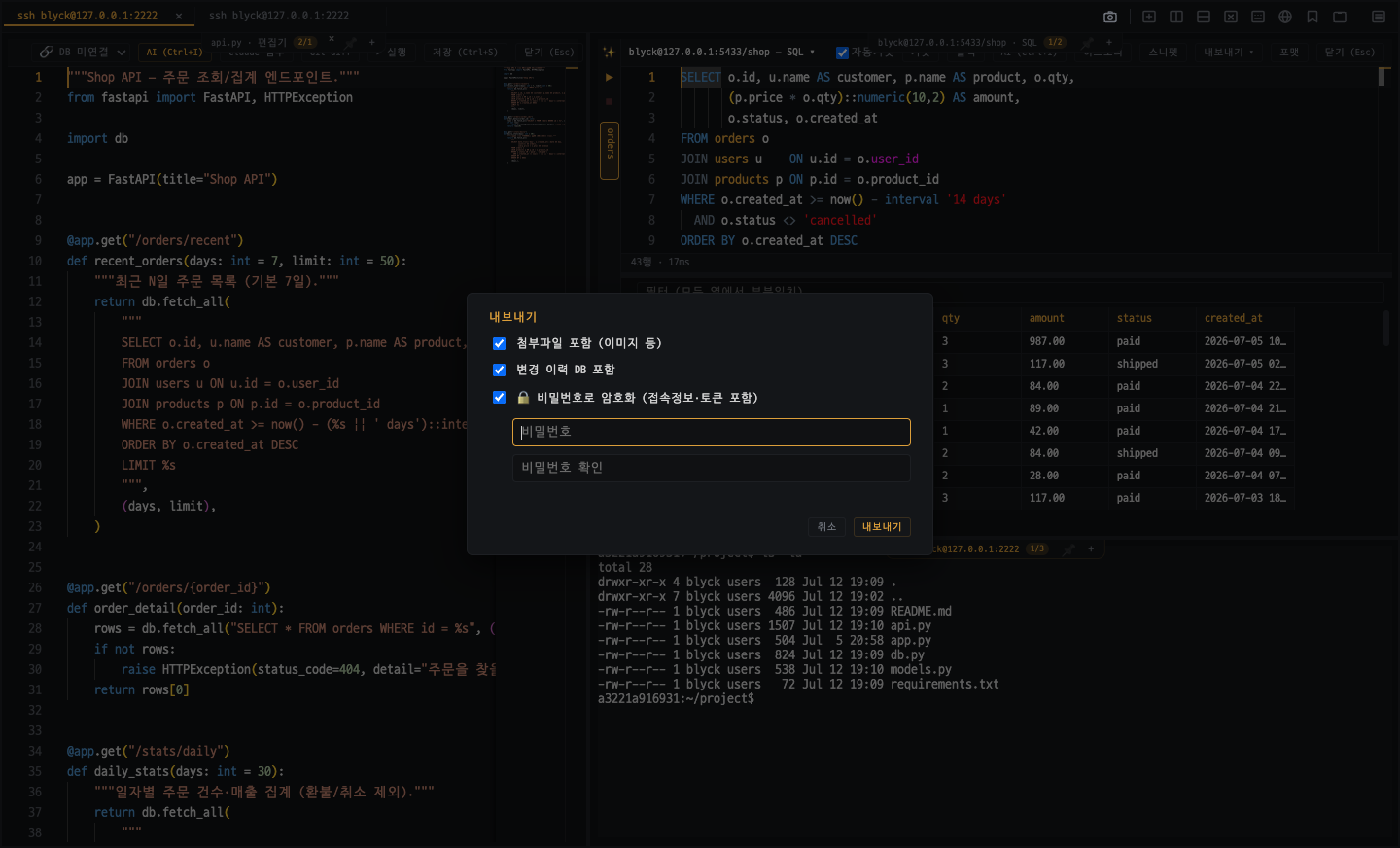
- 첨부파일 포함 (이미지 등) · 변경 이력 DB 포함 — 기본으로 켜짐
- 🔒 비밀번호로 암호화 (접속정보·토큰 포함) — 켜야 저장된 비밀번호·토큰도 함께 담깁니다
- [내보내기] — .blyckbundle 파일 하나로 저장
- 백업/이전 (Export·Import) 창에서 **[내보내기]**를 누릅니다.
- 첨부파일 포함 (이미지 등), 변경 이력 DB 포함, 🔒 비밀번호로 암호화 (접속정보·토큰 포함) 중 원하는 것을 고릅니다. 암호화를 켰다면 같은 비밀번호를 두 칸에 넣습니다.
- [내보내기] → 저장할 곳을 고릅니다. 기본 파일 이름은
blyck-backup-<날짜>.blyckbundle입니다. - **완료 — (저장한 경로)**와 채팅 N건이 보이면 끝입니다.
- 만든 파일을 USB·클라우드 등으로 새 PC에 옮깁니다.
AI가 답하는 중인 채팅이 있으면 “AI 응답 또는 도구 실행이 끝난 뒤 다시 백업하세요.”가 뜹니다. 답이 끝난 뒤 다시 하세요.
가져오기
섹션 제목: “가져오기”-
새 PC에 Blyck을 설치하고 켭니다.
-
명령 팔레트 → 백업/이전 (Export·Import) → [가져오기] →
.blyckbundle파일을 고릅니다. -
암호화된 백업이면 백업용 비밀번호를 넣습니다.
-
경로 매핑 & 가져오기 창에서, 옛 PC에서 쓰던 프로젝트 폴더 경로를 새 PC의 경로로 고쳐 넣습니다(예:
D:\work\shop→/Users/me/work/shop).\·/구분은 자동으로 맞춰집니다. -
가져오기 방식을 고릅니다.
방식 하는 일 교체(기본) 백업에 든 것을 모두 이 PC에 씁니다. 저장된 접속·화면 배치·예약·할 일·변경 이력도 백업 것으로 바뀝니다. 덮어쓰기 전에 옛 데이터를 _pre-import-<시각>폴더에 보관합니다병합 백업의 채팅만 더합니다. 기존 채팅·설정·접속은 그대로입니다 -
[가져오기 (교체)] 또는 [가져오기 (병합)].
-
Blyck을 껐다가 다시 켭니다. 다시 켜야 가져온 내용이 나타납니다.
-
새 PC에서 할 일: 라이선스 키 다시 넣기, AI 프로그램 로그인, 원격 연결 짝 맺기, 필요하면 대화 동기화 설정.
- 권하는 순서: 옛 PC에서 내보내기 → 새 PC에 설치 → 한 번 켜기 → 가져오기(교체) → 다시 켜기. 새 PC에서 이미 작업했다면 병합을 고르세요.
- 교체라도 이 PC에만 있던 채팅은 지워지지 않습니다.
- 백업 파일은 가져오기 전에 망가지지 않았는지 먼저 검사합니다. 검사에서 걸리면 이 PC의 데이터는 하나도 바뀌지 않습니다.
대화 동기화
섹션 제목: “대화 동기화”OneDrive·iCloud Drive·Dropbox 폴더나 회사 네트워크 드라이브처럼 여러 PC가 함께 보는 폴더 한 곳을 정해 두면, PC끼리 AI 대화 기록을 자동으로 맞춰 줍니다. 회사 노트북에서 하던 대화를 집 PC에서 이어 볼 수 있습니다.
- 맞추는 것은 대화 기록만입니다. 접속 정보·설정·첨부 파일·메일은 맞추지 않습니다.
- 상대 PC가 꺼져 있어도 됩니다. 다른 PC의 채팅을 실시간으로 보고 조작하는 것은 원격 연결입니다.
여는 곳: 명령 팔레트(Ctrl+Shift+P) → 대화 동기화.
사용 순서
섹션 제목: “사용 순서”- 각 PC에 OneDrive 같은 클라우드 폴더 프로그램을 깔고 같은 계정으로 로그인해 둡니다.
- 첫 PC에서 대화 동기화 창을 열고 **[찾아보기]**로 클라우드 폴더 안에 Blyck용 폴더를 고릅니다.
- 기기 이름을 넣습니다(예: “회사 노트북”).
- **자동으로 맞추기 (10분마다)**를 켭니다. 바로 맞추려면 [지금 맞추기].
- 둘째 PC에서도 같은 폴더를 고르고, 기기 이름을 다르게 넣고 자동으로 맞추기를 켭니다.
- 연결된 기기에 두 기기가 모두 보이면 됩니다.
| 칸 | 하는 일 |
|---|---|
| 크기 제한 | 이 크기(MB)보다 큰 대화는 올리지 않음(0이면 제한 없음) |
| 마지막 동기화 | 📥 받은 시각 / 📤 보낸 시각 |
| [지금 맞추기] 결과 | 📥 N 📤 N ⏸ N = 받은 대화 · 보낸 대화 · 지금 쓰는 중이라 건너뛴 대화 |
맞추는 규칙
섹션 제목: “맞추는 규칙”- 각 PC는 공유 폴더 안의 자기 칸에만 씁니다. 그래서 두 PC가 같은 파일을 동시에 고쳐 망가뜨리는 일이 없습니다.
- 양쪽에 같은 대화가 있으면 마지막으로 쓴 쪽이 이깁니다. 덮어쓰기 전에 내 쪽 내용을 따로 보관합니다(대화마다 최근 3개, 14일까지).
- 이 PC에서 최근 30분 안에 쓴 대화는 덮어쓰지 않고 다음 번으로 미룹니다(⏸).
- 내가 지운 대화는 다시 받아 오지 않습니다. 다른 PC의 원본은 지우지 않습니다.
개인정보 — 무엇이 PC 밖으로 나가나
섹션 제목: “개인정보 — 무엇이 PC 밖으로 나가나”Blyck은 내 PC에서 돌아가는 앱입니다. 코드·문서, 터미널 내용, DB 조회 결과, 메일, 저장한 비밀번호는 Blyck 서버로 보내지 않습니다. 앱 안에서 무엇을 눌렀는지 같은 사용 통계도 보내지 않습니다.
Blyck이 스스로 밖과 주고받는 것 (5가지)
섹션 제목: “Blyck이 스스로 밖과 주고받는 것 (5가지)”| 언제 | 무엇을 | 어디로 |
|---|---|---|
| ① 업데이트 확인(켜고 약 5초 뒤, 그 뒤 4시간마다) | 새 버전 정보 요청 | update.blyck.dev |
| ② 라이선스 인증(키를 넣을 때, 앱을 켤 때마다) | 라이선스 키 + 기기 구별 글자 | 결제사 Lemon Squeezy(Blyck 서버를 거치지 않음) |
| ③ 진단 보내기 — 내가 버튼을 눌렀을 때만 | 민감 정보를 가린 최근 오류 기록 + 앱 버전·운영체제 | Blyck 운영 저장소(AWS 서울), 90일 뒤 자동 삭제 |
| ④ AI 기능(AI를 쓸 때) | 내가 보낸 질문, AI가 보는 화면 내용(편집 중인 코드·터미널 출력 등) | 내가 설치·로그인한 AI 회사(Anthropic, OpenAI)로 내 계정으로 직접. Blyck 서버를 거치지 않음 |
| ⑤ 휴대폰 알림 — 휴대폰 앱에서 알림을 켰을 때만 | 알림 종류·PC 이름·채팅 제목(20글자까지, 휴대폰 설정에서 끌 수 있음), 잠금 화면 진행 숫자(예: 3/7 — 단계 이름은 안 보냄). 대화 내용·명령·파일은 넣지 않음 | Blyck 알림 서버(AWS 서울) → Google·Apple 알림 서비스 → 내 휴대폰. 알림 글은 저장하지 않음 |
이 밖에 내 정보를 보내지 않고 파일만 내려받는 연결이 있습니다 — 통합 검색 모델 파일(Hugging Face), 편집기 언어 서버(npm·GitHub), 메일 서버 설정 찾기.
내가 연결한 곳
섹션 제목: “내가 연결한 곳”SSH·SFTP·DB·VNC·WinRM 서버, 메일 서버, 원격 연결로 짝 맺은 내 다른 PC·휴대폰(Tailscale로 직접 — 승인 내용·폴더·할 일·PC 화면 사진도), GitHub, 웹 미리보기로 연 주소, 대화 동기화 공유 폴더 — 모두 내가 직접 정한 곳과만 오가고 Blyck 서버를 거치지 않습니다.
AI가 보는 내용 줄이기
섹션 제목: “AI가 보는 내용 줄이기”AI 채팅은 기본으로 지금 열린 칸의 내용을 함께 봅니다. 보내고 싶지 않으면 AI 채팅 칸 위쪽의 ⋯ → 채팅 설정 → 컨텍스트 → 활성 패널 자동 인지를 끄거나, 세션 type 가림에서 보내지 않을 종류를 고르세요.
- 전체 개인정보처리방침: blyck.dev/legal/privacy · 문의: support@blyck.dev
진단 보내기와 로그
섹션 제목: “진단 보내기와 로그”문제가 생기면 AI 채팅 칸 위쪽의 ⋯ → 채팅 설정 → 진단에서:
- [📁 로그 폴더 열기] — 로그 폴더를 엽니다. 아무것도 보내지 않습니다.
- [📤 진단 보내기] — 보낼 내용을 미리 보여 주고, **[보내기]**를 누를 때만 보냅니다. 끝나면 티켓번호가 보이니, support@blyck.dev로 티켓번호와 증상을 보내 주세요.
AI를 아직 준비하지 않았다면 준비 마법사의 AI 없이 둘러보기를 누른 뒤 ⋯ → 채팅 설정을 누르세요. 자세한 것은 문제 해결을 보세요.
저장 위치
섹션 제목: “저장 위치”| 무엇 | Windows | macOS |
|---|---|---|
| 데이터 폴더(설정·대화·이력 거의 전부) | %APPDATA%\blyck | ~/Library/Application Support/blyck |
| 로그 폴더 | %APPDATA%\blyck\logs | ~/Library/Logs/blyck |
| 홈 폴더의 보조 설정 | C:\Users\<이름>\.termedit | ~/.termedit |
| 앱 설치 위치 | 기본 %LOCALAPPDATA%\Programs\Blyck | /Applications/Blyck.app |
- Windows는 파일 탐색기 주소창에
%APPDATA%\blyck을 넣고Enter. 맥은 Finder에서Cmd+Shift+G후 경로를 넣습니다. - Blyck을 지워도 데이터 폴더는 남습니다. 다시 설치하면 그대로 이어서 씁니다.
- 옛 이름(termEdit)이
.termedit같은 내부 이름에 남아 있는 것은 정상입니다.
데이터 폴더 안 (주요 항목)
섹션 제목: “데이터 폴더 안 (주요 항목)”| 이름 | 내용 | 백업에 담김 |
|---|---|---|
chats\ | AI 대화 기록 | ○ |
attachments\ | 채팅 첨부(30일이 지나면 저절로 지워짐) | 선택 |
blyck-history.db | 변경 이력 | 선택 |
connections.json | 저장된 접속·메일 계정(비밀번호는 잠근 값) | ○ |
layout.json | 탭·칸 배치 | ○ |
schedules.json · todos.json | 예약 실행·메일 규칙 / 할 일 창 | ○ |
license.json · trial.json | 라이선스 / 무료 체험 기록 | × |
workspace.sqlite | 통합 검색 색인, 정착 메모리 | × |
mail\ | 받은 메일·첨부·메일 설정(PC에는 최근 1년 메일만 둠) | × |
chat-sync.json | 대화 동기화 설정 | × |
자주 묻는 질문
섹션 제목: “자주 묻는 질문”Q. 가져온 뒤에도 채팅이 안 보여요. 아직 다시 켜지 않았습니다. Blyck을 껐다 켜세요.
Q. “비밀번호가 틀렸습니다.”가 계속 떠요. 백업용 비밀번호는 대·소문자를 가립니다. 잊었으면 그 파일은 열 수 없으니 옛 PC에서 다시 내보내세요.
Q. “BUNDLE_INTEGRITY_FAILED”가 떠요. 파일이 옮기는 중 깨졌습니다. 원본을 다시 복사해 오세요(이 PC의 데이터는 바뀌지 않았습니다).
Q. “bundle schema too new”가 떠요. 더 새 Blyck에서 만든 백업입니다. Blyck을 업데이트한 뒤 다시 하세요.
Q. 가져온 뒤 접속할 때 비밀번호를 물어요. 암호화하지 않은 백업이었거나 병합으로 가져왔습니다. 비밀번호를 다시 넣으세요.
Q. AI 채팅이 “폴더를 찾을 수 없다”고 해요. 경로 매핑을 비워 둬서 옛 PC 경로가 남았습니다. 채팅의 프로젝트 폴더를 새 경로로 다시 고르세요.
Q. 메일·정착 메모리가 새 PC에 없어요. 백업에 담기지 않는 항목입니다. 메일은 서버에서 다시 받고, 정착 메모리는 다시 기억시키세요.
Q. 대화 동기화에서 다른 PC가 안 보여요. 두 PC가 같은 폴더를 골랐는지 확인하고, 클라우드 프로그램이 파일을 다 옮길 때까지 기다리세요.
Q. 어떤 대화만 동기화가 안 돼요. 크기 제한보다 크거나, 최근 30분 안에 쓴 대화(⏸)입니다. 크기 제한을 늘리거나 잠시 뒤 다시 하세요.