AI가 내 서버·DB·터미널을
직접 보고 고칩니다
위험한 작업은 승인 카드로 막고, 휴대폰에서도 승인합니다(휴대폰 앱은 곧 공개). AI 비용은 이미 쓰는 Claude·ChatGPT 구독 그대로 — 추가 AI 요금이 없습니다.
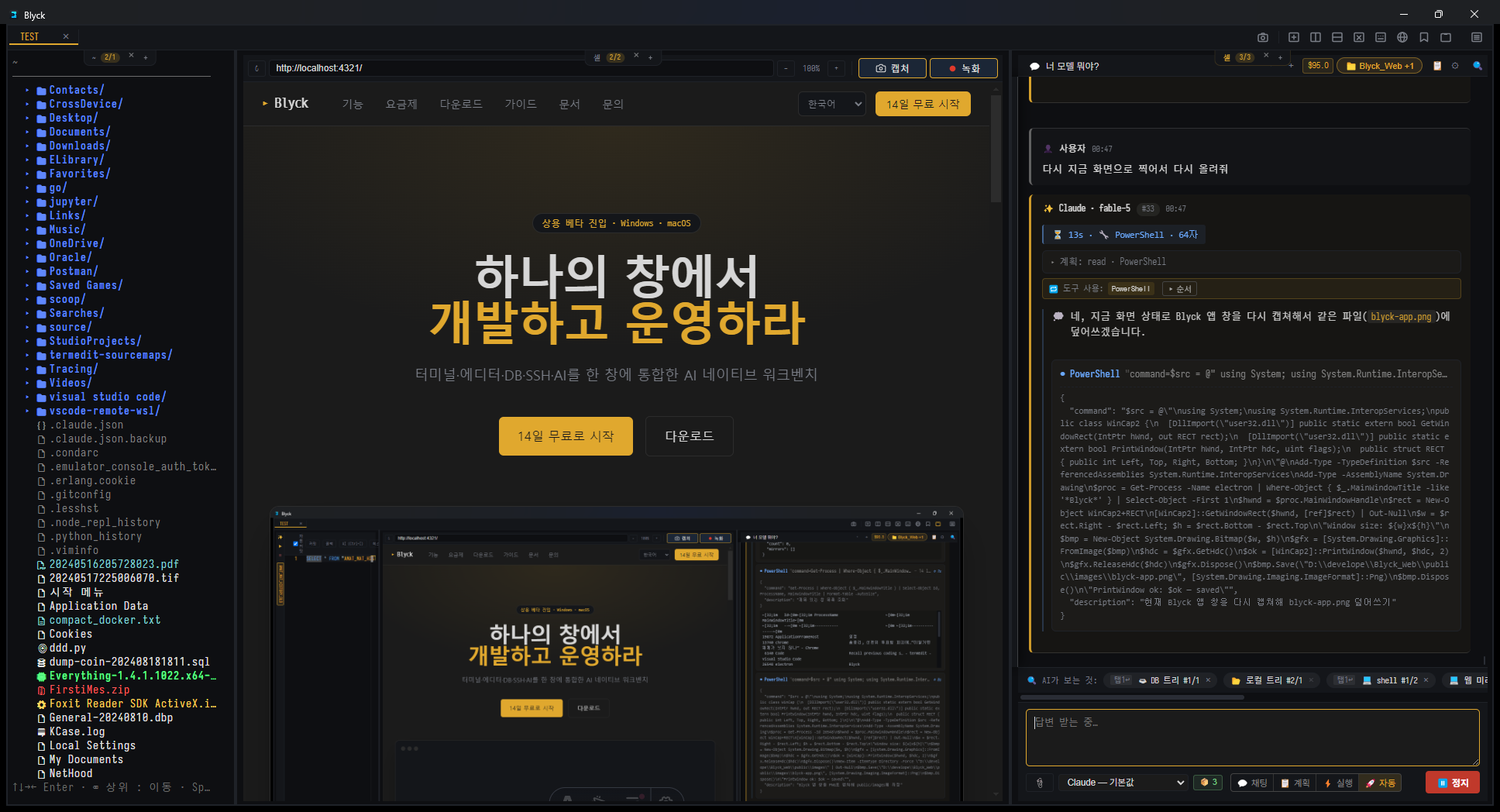
한 창에서, AI와 함께
터미널·SSH·DB·편집기·메일을 한 창에 모았고, AI가 이 화면들을 직접 보며 일합니다. 체험이 끝나도 AI와 원격 연결만 Pro, 나머지는 계속 무료입니다.
AI 채팅 (Pro)
AI가 지금 열린 터미널·SSH·DB·편집기 화면을 함께 보고, 허락한 만큼 명령을 실행하고 파일을 고치고 DB를 조회합니다. AI 비용은 이미 쓰는 Claude·ChatGPT 구독 그대로 — Blyck이 따로 AI 요금을 받지 않습니다.
터미널 · SSH · SFTP
여러 서버를 한 화면에 나눠 띄우고, 서버 파일을 SFTP로 바로 고칩니다. 서버에는 아무것도 설치하지 않습니다 — AI도 내 PC에서 돌고 SSH·SFTP로 일합니다.
DB 5종
SQLite·Oracle·PostgreSQL·MSSQL·MySQL을 같은 화면, 같은 방법으로. 바꾼 데이터는 기록하고, 되돌릴 수 있게 미리 백업해 둡니다.
다른 PC · 휴대폰 원격 연결 (Pro)
집 PC에서 돌고 있는 AI 채팅을 노트북에서 이어 쓰고, 승인 카드를 누릅니다. 휴대폰 앱으로도 보고·말하고·승인합니다(휴대폰 앱은 곧 공개).
예약 · 백그라운드 · 할 일 창
내가 자리에 없어도 AI가 일합니다. 정한 시각에 AI가 일을 하고, 오래 걸리는 빌드는 뒤에서 돌린 뒤 끝나면 AI가 알아서 이어 갑니다. AI가 나에게 부탁한 일은 할 일 창에 모입니다.
AI 팀 — 토론 · Agent Board (Pro)
AI 한 명으로 부족할 때. 여러 AI가 같은 질문을 토론하면 사회자 AI가 결론을 내고, Agent Board에서는 열린 AI 채팅들을 카드로 모아 한 화면에서 보고 지시합니다.
메일
여러 메일 계정을 칸 하나에서. 사람이 볼 메일만 카드로 보여 주고, AI가 메일마다 한 줄 요약과 "내가 할 일"을 붙입니다. 답장은 그 자리에서 씁니다.
코드 편집기
VS Code와 같은 Monaco 엔진. 12개 언어 자동완성·오류 표시(LSP), 서버 파일 원격 편집, 고칠 부분을 말로 시키는 인라인 AI(Ctrl+I).
실행 · 웹 미리보기
▶ 실행으로 코드를 돌리고 오류가 난 줄을 편집기에 표시합니다. 만든 웹사이트는 Blyck 안 미리보기로 띄우고, AI가 화면을 보고 눌러 보며 고칩니다.
변경 이력 · Git
사람과 AI가 바꾼 파일·DB·서버 명령을 ChangeSet 한 창에 모아 보고 되돌립니다. Git 커밋·푸시·GitHub 연결까지 같은 창에서.
원격 화면 · Windows 서버 (VNC · WinRM)
다른 PC 화면을 VNC로 보고 조작하고, Windows 서버에 WinRM으로 PowerShell 명령을 보냅니다. 화면 일부를 찍어 표시한 뒤 AI에게 보여 줄 수도 있습니다.
통합 검색 (Ctrl+K)
코드·DB 구조·지난 채팅·문서·작업 기록·Git 커밋을 말로 찾습니다. 검색은 모두 내 PC 안에서 하고 내용을 밖으로 보내지 않습니다. 무료.
정착 메모리 (Pro)
AI가 한 번 확인한 사실을 다음 채팅에서도 기억합니다. "이 PC에서 배포가 실제로 성공했다", "운영 서버에 직접 배포 금지" 같은 것을 기억해 "못 한다"는 잘못된 단정을 막습니다.
AI 디버그 브리지 (Pro)
코드에 기록 한 줄(@BLYCK@)을 넣으면, Blyck 터미널이나 웹 미리보기에 찍힌 값을 AI가 직접 읽어 원인을 찾습니다. 출력을 복사해 붙여 넣을 필요가 없습니다.
디자인 워크벤치 (Pro)
AI가 만든 디자인 부품(색·간격 토큰, 버튼 같은 컴포넌트, 화면, 화면 흐름)을 카드로 모아 웹·태블릿·휴대폰 크기로 미리 보며 검수합니다.
백업 · 이전 · 대화 동기화
AI 대화 기록·변경 이력·저장된 접속·설정을 파일 하나로 묶어 다른 PC로 옮깁니다. Windows ↔ 맥도 됩니다. 공유 폴더 하나로 PC끼리 대화 기록을 자동으로 맞출 수도 있습니다.
Windows · macOS · 자동 업데이트
Windows와 macOS(Apple 칩·인텔)에서 돕니다. 새 버전은 스스로 받아 다시 켤 때 적용하고, 화면은 7개 언어로 볼 수 있습니다.
맡기되, 결정은 내가
AI가 어디까지 할지는 4가지 모드(💬 채팅 · 📋 계획 · ⚡ 실행 · 🚀 자동)로 정하고, 바꾸는 일은 승인 카드에서 내가 고릅니다. 대화·메일·검색 색인은 내 PC에만 저장되고 Blyck 서버를 거치지 않습니다.
AI 채팅 (Pro)
AI가 지금 열린 터미널·DB·편집기 화면을 함께 보고 직접 일합니다. 바꾸는 일은 승인 카드에서 내가 고르고, AI 비용은 이미 쓰는 Claude·ChatGPT 구독에서 나갑니다 — 추가 AI 요금은 없습니다.
- ✓ Claude Code·Codex(GPT) 중 하나만 있으면 됩니다. AI 준비 마법사가 설치와 로그인을 버튼 몇 번으로 끝냅니다
- ✓ "AI가 보는 것" — 열려 있는 칸(편집기·DB·SSH·웹 미리보기·메일)을 AI에게 함께 보내, "이 SQL 왜 느려?"만 물어도 알아듣습니다. 비밀번호·키는 보내기 전에 자동으로 가립니다
- ✓ 4가지 모드 — 💬 채팅(읽기만) · 📋 계획 · ⚡ 실행(바꿀 때마다 승인) · 🚀 자동(위험한 것만 승인)
- ✓ 도구 승인 카드 — 파일 변경은 바뀐 줄을 보고 ✓ 적용 / ✗ 거부, DB 변경은 영향 행 수까지 미리 보여 줍니다. DROP·rm -rf 같은 위험 작업은 어느 모드에서도 한 번 더 묻습니다
- ✓ 대화는 Blyck 서버로 가지 않고 내 PC에만 저장됩니다
✦ AI 채팅 · ⚡ 실행 · Claude
"prod-01 디스크가 왜 꽉 찼는지 보고 정리해 줘"
▸ ssh du -sh /var/log/* → app.log 18G
⌘ 승인 카드 · gzip /var/log/app.log [✗ 거부] [✓ 허용]
→ 허용됨 · 디스크 92% → 41% ✓
터미널 · SSH · SFTP
여러 서버를 한 화면에 나눠 봅니다. 끊기면 저절로 다시 붙고, 서버에는 아무것도 설치하지 않습니다.
- ✓ 이 PC 셸(PowerShell·bash·zsh)과 SSH를 같은 칸으로 — 화면을 나눠 여러 서버를 한꺼번에, 한글도 깨지지 않게
- ✓ 연결이 끊기면 자동 재연결(최대 10번). 저장된 접속은 비밀번호까지 OS 암호화로 저장해 한 번에 접속
- ✓ 평소 쓰던 ~/.ssh/config 설정과 키를 그대로 씁니다
- ✓ SFTP 원격 트리 — 서버 파일을 편집기로 열어 고치고, 내 PC와 업로드·다운로드
- ✓ 트리 찾기 칸 — 이름이나 파일 안 글자를 아래 폴더까지. 내용은 들어 있는 ripgrep으로 찾는 대로 보여 주고 바로 열기(원격은 서버에서)
- ✓ 서버엔 sshd만 있으면 됩니다. 폐쇄망이나 설치 권한이 없는 서버도 그대로
▸ ssh prod-01 ● 연결됨
▸ ssh prod-02 ● 연결됨
$ tail -f /var/log/app.log
[연결 끊김. 2초 후 재연결... (2/10)]
⟳ [재연결 성공] ✓
DB 5종
5종 DB를 같은 방법으로 다룹니다. 말로 물으면 SQL을 만들어 주고, 바꾼 데이터는 미리 백업해 두어 되돌릴 수 있습니다.
- ✓ 스키마 트리 · SQL 편집기 · 결과 표(한 번에 5,000행씩, 셀 편집·새 행 추가)
- ✓ CSV·Excel·클립보드로 내보내기, 실행 중인 SQL 멈추기(서버 쪽 취소)
- ✓ 위험한 SQL 확인 창 + 변경 기록 — 단순한 UPDATE·DELETE는 실행 전에 바뀔 행을 백업해 되돌리기
- ✓ 표 우클릭 엑셀·CSV — 양식 받기 · 데이터 받기 · 미리 보고 올리기(DB 오류면 전부 되돌림)
- ✓ SQL 편집기 AI(Ctrl+I) — 표 정보·방금 난 오류를 같이 보내고, 고친 SQL은 실행 없이 문법만 확인 · 결과 표 AI 분석 (Pro)
- ✓ AI 채팅이 DB를 직접 조회 — 바꾸는 SQL은 승인 카드로 확인
⛁ Oracle user@db01:1521/ORCL
✨ "지난주 불량 LOT 상위 10개"
▸ SELECT lot_id, COUNT(*) … FETCH FIRST 10 ROWS ONLY
→ 10행
↩ UPDATE 전에 바뀔 행 백업 → 되돌리기 가능
다른 PC · 휴대폰 원격 연결 (Pro)
밖에서 노트북으로 집 PC의 AI 채팅을 이어 쓰고, 휴대폰으로 승인 카드를 누릅니다(휴대폰 앱은 곧 공개). 내 기기끼리 바로 이어지고 Blyck 서버를 거치지 않습니다.
- ✓ 6자리 연결 코드로 처음 한 번만 짝 맺기 — Windows와 맥 사이에서도 됩니다
- ✓ 다른 PC의 AI 채팅을 실시간으로 보기 · 말하기 · 답변 멈추기 · 승인 카드 허용/거부
- ✓ 다른 PC의 AI에게 일을 맡기고 결과와 파일을 회신으로 받기
- ✓ 권한 단계(1~4)는 연결 받는 PC 앞에서만 정합니다. 새 채팅·삭제·터미널·파일·설정은 어느 단계에서도 원격으로 할 수 없습니다
- ✓ Tailscale로 내 기기끼리 바로 연결 — 중간에 Blyck 서버를 거치지 않습니다. 연결하는 두 PC 모두 Pro(또는 체험 중)여야 합니다
- ✓ 휴대폰 앱(곧 공개) — 여러 PC의 승인 카드를 한 화면에 모아 허용·거부, 사진을 찍어 PC의 AI에게 보내기
◎ 원격 연결 · 집 PC ● 연결됨
💬 배포 준비 · 답하는 중…
⌘ 승인 대기 · npm run dist [거부] [허용]
📱 휴대폰에서 허용 ✓
→ "계속해" 보냄 · AI가 이어서 진행
예약 · 백그라운드 · 할 일 창
정한 시각에 AI가 일하고, 오래 걸리는 빌드는 뒤에서 돌려 둔 뒤 끝나면 AI가 알아서 이어 갑니다. 내가 할 일과 AI 진행 상황은 할 일 창 한곳에 모입니다.
- ✓ 예약 실행 (Pro) — "서버 디스크 사용량을 확인하고 80%가 넘으면 알려줘"처럼 문장으로 적고, 매일·매주·일정 간격마다 실행
- ✓ 백그라운드 작업 🔄 (Pro) — 빌드·전체 테스트를 뒤에서 돌리는 동안 채팅은 계속, 끝나면 AI가 결과를 받아 마무리
- ✓ 할 일 창 — 🙋 내가 할 일(AI가 결정·확인을 부탁한 일 + 내가 적은 일)과 🤖 AI 진행 상황을 한곳에. 창은 무료
- ✓ 할 일은 프로젝트 폴더별로 저장돼 새 대화를 시작해도 남고, 내가 적은 할 일은 ⏰ 예약으로 바로 바꿀 수 있습니다
⏰ 아침 서버 점검 · 매주 월 화 수 목 금 09:00
▶ 실행 → 디스크 83% · 알림 보냄
🔄 백그라운드 작업 1건 실행 중 — npm run build
→ 끝남 · AI가 결과를 받아 이어서 마무리 ✓
☑ 할 일 · 🤔 결정해 주세요 1 · 👀 확인해 주세요 2
AI 팀 — 토론 · Agent Board (Pro)
AI 한 명으로 부족할 때. 여러 AI가 토론해 결론을 내고, Agent Board에서 열린 채팅들을 한 화면에서 보며 한꺼번에 지시합니다.
- ✓ ⚔️ AI 토론 — AI 2~4명이 서로의 답을 보지 않고 각자 의견을 낸 뒤, 라운드마다 반박하거나 받아들이고 사회자 AI가 결론을 정리
- ✓ 결론에 할 일 계획이 있으면, 확인을 받은 뒤 참가 AI들이 일을 나눠 실제 작업까지(협업 실행)
- ✓ Agent Board(베타) — 채팅마다 카드 한 장: 하는 일·승인 대기·오류가 한눈에, 카드에서 바로 한마디
- ✓ 통합 입력창으로 여러 AI에게 한꺼번에 지시하고, 🔔 승인 대기 상자에서 한곳에 승인
- ✓ 보드에 올라간 AI들은 서로를 팀원으로 알고 일을 넘기거나 새 팀원을 만듭니다
⚔️ 토론 · Claude vs GPT · 2라운드
사회자: 결론 — B안(캐시 먼저), 할 일 3개
⧉ Agent Board · 카드 3장
🔔 승인 대기 2건 · [허용][거부]
▸ 통합 입력창 → 3명에게 "테스트 돌려 줘"
메일
여러 계정의 메일을 칸 하나에서 봅니다. AI가 볼 것만 골라 한 줄로 요약하고 답장 초안도 써 줍니다. 보내기는 내가 누릅니다.
- ✓ 메일 주소만 넣으면 서버 설정을 스스로 찾고, 실제로 접속해 시험한 뒤 저장합니다(IMAP·POP3, 계정 수 제한 없음)
- ✓ 광고·알림·자동 보고서는 숨기고 볼 것만 — 메일 보기·쓰기·답장·찾기·첨부는 무료
- ✓ 메일 비서 칸 (Pro) — "오늘 메일 요약", "급한 것만", "이 메일 답장 써줘". 보내기는 내가 직접 누르거나 승인 카드로
- ✓ 메일 규칙 📬 메일이 오면 (Pro) — "라이선스 문의엔 답장 초안, 정산 메일은 금액을 할 일로"처럼 말로 만들기. 번역 [원문 | 한국어]도 Pro
- ✓ 메일은 이 PC에만 저장됩니다. Gmail은 앱 비밀번호로 연결하고, Outlook·Microsoft 365는 아직 연결할 수 없습니다
✉ 메일 · 전체 계정 ▾ 볼 것 4
🔴 급함 · 고객사 A — 내일 회의 시간 확인 요청
할 일: 회의 가능 여부 회신
✦ 메일 비서 ▸ "이 메일 답장 써줘" → 답장 칸에 초안
나머지 12통은 광고·알림·자동 보고서라 숨겼어요
코드 편집기
VS Code와 같은 Monaco 엔진입니다. 12개 언어 자동완성과 오류 표시, 서버 파일 원격 편집, Ctrl+I로 고칠 부분을 말로 시킵니다.
- ✓ TypeScript·JavaScript·Python·Go·C#·Rust·C/C++ 등 12개 언어 — 처음 한 번 언어 서버를 받으면 자동완성·정의로 이동·빨간 줄 오류 표시
- ✓ SFTP로 서버 파일을 그대로 열어 고치고 저장
- ✓ 찾기·바꾸기, 마크다운 미리보기, Git diff, 코드 안 SQL 자동완성(DB 연결)
- ✓ 인라인 AI Ctrl+I (Pro) — 실행 오류·빨간 줄을 같이 보내고, 바뀐 줄을 그 자리에서 비교한 뒤 적용 Tab. AI가 고친 열린 파일은 바로 반영
- ✓ 디버그(Python·JavaScript) — 빨간 점에서 멈추고 변수·호출 순서 보기, AI 채팅이 직접 디버깅(Pro)
app.py · Pyright ●
12 def total(rows):
13+ return sum(r.amt for r in rows)
Ctrl+I ▸ "예외 처리 추가"
초록/빨강 비교 → [적용] ✓
실행 · 웹 미리보기
▶ 실행으로 돌려 보고, 오류가 난 줄을 편집기에 표시합니다. 웹사이트는 Blyck 안 미리보기로 띄우고 AI가 직접 눌러 보며 고칩니다.
- ✓ ▶ 실행 + 출력 창 — 오류 위치를 편집기에 표시
- ✓ 웹 미리보기(Ctrl+Alt+B) — 칸 안의 작은 브라우저, 북마크까지
- ✓ AI가 미리보기를 보고 조작 (Pro) — 입력 → 화면 찍기 → 콘솔 오류 읽기 → 고치기
- ✓ 시각 회귀 (Pro) — 기준 화면을 저장해 두고 바뀐 곳을 비교
- ✓ 채팅별 Python 환경 — AI가 코드를 돌려 보고 필요한 라이브러리를 설치
▷ npm run dev → localhost:4321
⬤ 웹 미리보기 localhost:4321
✗ app.py:31 TypeError → 편집기에 오류 위치 표시
✦ AI: 화면 찍기 → 콘솔 오류 읽기 → 수정
변경 이력 · Git
사람과 AI가 바꾼 것을 ChangeSet 한 창에 모아 보고 되돌립니다. 커밋·푸시·GitHub 연결도 같은 창에서 합니다.
- ✓ ChangeSet 창 — 파일별로 묶어 보고 되돌리기. DB 변경·서버 명령·패키지 설치 기록도 함께
- ✓ Git 막대 — 상태·커밋·푸시·브랜치. Windows는 Git이 없어도 들어 있는 MinGit으로 동작
- ✓ GitHub 연결 — 코드 입력 한 번으로 연결하고 올리기·가져오기
- ✓ 자동 체크포인트를 켜면 AI 답변 하나가 바꾼 것만 골라 되돌리기, ✨ AI 커밋 메시지 (Pro)
⎇ main · 변경 3
ChangeSet · 파일별 묶음
M src/index.astro
DB UPDATE orders … (백업 있음)
[↩ 되돌리기] [⬆ 커밋 · 푸시]
원격 화면 · Windows 서버 (VNC · WinRM)
VNC로 다른 PC 화면을 보고 조작하고, WinRM으로 Windows 서버에 PowerShell 명령을 보냅니다. 화면 일부를 찍어 표시한 뒤 AI에게 보여 줄 수 있습니다.
- ✓ VNC 원격 화면 + 파일 주고받기(TightVNC 2.x)
- ✓ WinRM — 원격 Windows에 PowerShell 명령 보내기
- ✓ 데스크탑 미러 — 내 PC의 다른 프로그램 창을 Blyck 칸에 비추기
- ✓ 📷 화면 영역 캡처 → 펜·화살표·글자로 표시 → AI 채팅에 보내기(보내기만 Pro, 나머지는 무료)
◫ VNC 192.168.0.20:5900 ● 연결됨
⬆ 파일 전송 report.pdf 100%
▸ WinRM Get-Service spooler → Running ✓
📷 화면 영역 캡처 → 표시 → AI에게 보내기
통합 검색 (Ctrl+K)
코드·DB 구조·지난 채팅·문서를 말로 찾습니다. 검색은 내 PC 안에서만 하고, AI를 부르지 않아 무료입니다.
- ✓ 뜻이 비슷한 것과 낱말이 맞는 것을 함께 찾기 — 범위: 전체·코드·DB·채팅·문서·작업 이력
- ✓ AI 채팅에서 프로젝트 폴더를 정하면 코드·문서를 자동으로 색인
- ✓ 검색 리랭킹(선택) — 상위 결과를 한 번 더 채점해 정확도를 높입니다
- ✓ AI도 답하기 전에 이 검색으로 내 코드와 지난 대화를 찾아봅니다
⌕ "LOT 불량 집계 함수"
▸ 코드 lot_service.py:42 0.81
▸ DB TABLE ITM_LOT 0.74
▸ 채팅 지난 마이그레이션 0.61
🔒 내 PC 안에서만 검색 — 밖으로 보내지 않음
정착 메모리 (Pro)
AI가 한 번 확인한 사실을 다음 채팅에서도 기억합니다. 새 채팅의 AI가 "권한이 없다", "못 한다"고 잘못 단정하는 일을 막습니다.
- ✓ 배포·빌드·DB 접속 같은 일을 처음 성공하면 "🗂️ 정착 메모리에 저장할까요?" 카드로 물어봅니다
- ✓ "이거 기억해 둬"라고 말하면 AI가 직접 저장합니다
- ✓ 새 채팅의 첫 메시지 때, 이 프로젝트 것과 공통 것 가운데 관련된 것만 골라 AI에게 전달
- ✓ 능력·절차·규칙은 계속 보관, 결정·사실은 오래 쓰이지 않으면 저절로 정리
▤ 🗂️ 정착 메모리에 저장할까요? [능력]
이 PC에서 직접 배포 가능 (aws s3 sync 성공)
[저장] [무시] [다시 묻지 않기]
▸ 새 채팅 "배포해줘" → 기억 전달 → 바로 진행 ✓
AI 디버그 브리지 (Pro)
기록 한 줄(@BLYCK@)을 넣으면 Blyck 터미널·웹 미리보기에 찍힌 값을 AI가 직접 읽습니다. 콘솔을 복사해 붙여 넣지 않아도 추측 없이 고칩니다.
- ✓ AI가 기록 줄을 직접 넣고(debug_probe), 다 쓰면 직접 지웁니다(debug_strip)
- ✓ flutter run·adb logcat 같은 휴대폰 앱 로그도 Blyck 터미널에 띄우면 함께 모입니다
- ✓ 디버그 창(Ctrl+Shift+D)에서 AI가 읽는 기록을 사람도 함께 봅니다 — 보기는 무료
- ✓ 오류가 나면 AI가 저절로 조사하는 자동 조사(기본 꺼짐), 끝나면 "디버그 줄 정리해 줘"로 남은 줄 지우기
◉ blyckDbg('after-add', {qty, total})
@BLYCK@ {"label":"after-add","vals":{"total":null}}
▸ debug_read ▸ total=null
✦ AI: cart.js:42 합계 누락 → 수정
↻ 다시 실행 → total=3000 ✓
디자인 워크벤치 (Pro)
AI가 만든 토큰·컴포넌트·화면을 카드로 모아 웹·태블릿·휴대폰 크기로 검수합니다. 토큰은 Flutter·CSS 파일로 내보냅니다.
- ✓ "디자인 패널 열어 줘" — 프로젝트의 design-system 폴더를 읽어 토큰·컴포넌트·화면·플로우로 정리
- ✓ 웹은 모바일·태블릿·데스크탑 세 칸, iOS·Android는 휴대폰 화면을 나란히
- ✓ 토큰 내보내기 — Flutter(app_tokens.dart)·CSS(tokens.css) 파일로
- ✓ 패널이 열려 있으면 AI가 기존 토큰·컴포넌트를 다시 쓰도록 안내받아, 화면마다 모양이 들쭉날쭉하지 않습니다
◇ 🎨 디자인 · design-system/_ds_manifest.json
토큰 (12) · 컴포넌트 (8) · 화면 (5) · 플로우 (2)
⤢ 모바일 375 · 태블릿 768 · 데스크탑 1280
↓ 토큰 export → app_tokens.dart · tokens.css ✓
백업 · 이전 · 대화 동기화
대화 기록·접속·설정을 파일 하나로 묶어 다른 PC로 옮깁니다. 가져올 때 프로젝트 폴더 경로를 새 PC에 맞게 바꿔 줍니다.
- ✓ 백업 파일(.blyckbundle) 하나로 내보내기·가져오기 — 명령 팔레트의 백업/이전 (Export·Import)
- ✓ 가져올 때 프로젝트 폴더 경로를 새 PC 경로로 바꿔 줍니다(예: D:\work\shop → /Users/me/work/shop)
- ✓ 비밀번호로 암호화하면 접속 비밀번호·GitHub 토큰까지 함께 옮깁니다(AES-256)
- ✓ 교체 또는 병합 중 고르기 — 덮어쓰기 전에 기존 데이터를 따로 보관
- ✓ 대화 동기화 — OneDrive·iCloud Drive·Dropbox 같은 공유 폴더로 PC끼리 AI 대화 기록 맞추기
⇄ 내보내기 → blyck-backup-2026-10-25.blyckbundle
🔒 비밀번호로 암호화 · 접속 비밀번호 포함
▸ 가져오기 (macOS) ▸ 경로 매핑
↦ D:\work\shop → /Users/me/work/shop ✓
채팅 120건 · 대화 그대로 이어서
Windows · macOS · 자동 업데이트
Windows·macOS 데스크톱 앱입니다. 새 버전은 스스로 받아 다시 켤 때 적용하고, 카드 없이 14일 체험한 뒤에도 기본 기능은 계속 무료입니다.
- ✓ 자동 업데이트 — 새 버전을 스스로 내려받고 다시 켤 때 적용
- ✓ 화면 언어 7개(한국어·English·日本語·简体中文·繁體中文·Español·Deutsch) — 바꾸면 AI 답의 기본 언어도 함께 바뀝니다
- ✓ 카드 없이 14일 무료 체험 — 끝나도 터미널·SSH·편집기·파일·DB·메일 보기는 계속 무료
- ✓ 라이선스 키 하나로 PC 3대, 한 번 확인하면 7일은 인터넷 없이도 Pro
◴ Blyck 0.3.48 · 새 버전 확인
⬇ 자동 업데이트 — 다시 켤 때 적용
🎁 체험 14일 남음 · 카드 없음
🌐 화면 언어 7개 · Windows / macOS
오늘 바로 시작하세요
설치하고 처음 켜면 카드 없이 14일 무료 체험이 시작됩니다. 끝나도 터미널·SSH·편집기·파일·DB·메일 보기는 계속 무료예요.