
메일
Blyck 메일은 메일함을 따로 열지 않고 칸 하나 크기에서 메일 일을 끝내도록 만든 기능입니다. 받은 메일 가운데 사람이 볼 것만 카드로 보여 주고, AI가 메일마다 한 줄 요약과 “내가 할 일”을 붙여 줍니다. 답장은 그 자리에서 쓰고 [보내기] 만 누르면 됩니다.
- 메일은 이 PC에만 저장됩니다. Blyck 서버를 거치지 않습니다.
- 메일 보기·쓰기·찾기·첨부·답장은 무료입니다. AI 요약·번역·메일 비서·메일 규칙은 Pro(또는 체험 중)입니다.
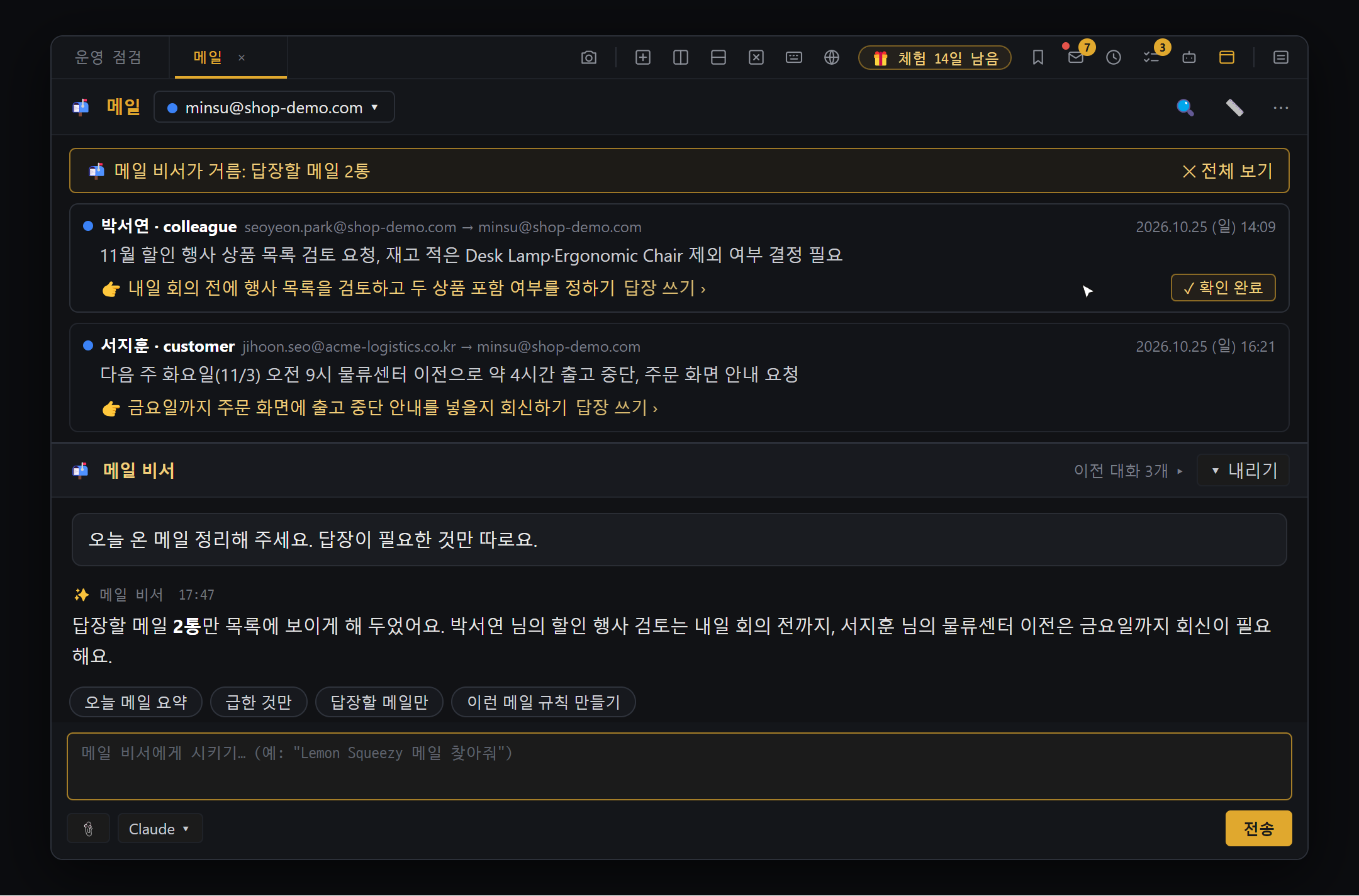
- "📬 메일 비서가 거름: 답장할 메일 2통" — [✕ 전체 보기]로 다시 모든 메일
- 메일 카드 — 보낸 사람·역할, AI 요약 한 줄, "👉" 할 일과 "답장 쓰기 ›"
- "✓ 확인 완료" — 볼 것에서 빼 "확인한 메일"로 옮깁니다(지우지 않음, [되돌리기] 가능)
- 📬 메일 비서 — 메일 칸 아래에서 말로 시킵니다. 칩: 오늘 메일 요약 · 급한 것만 · 답장할 메일만 · 이런 메일 규칙 만들기
메일 칸 열기
섹션 제목: “메일 칸 열기”| 방법 | 설명 |
|---|---|
| 위쪽 탭 줄의 편지 봉투 아이콘 | ”메일 (Ctrl+Shift+M)“ |
Ctrl+Shift+M | 어디서나(코드 편집기·DB SQL 칸 안에 커서가 있을 때는 빼고) |
| 명령 팔레트 | 메일 또는 메일 계정 추가 |
| 저장된 접속 목록 | 메일 계정을 누르면 그 계정으로 거른 메일 칸이 열림 |
| PC 알림 | 급한 메일·규칙 알림을 누르면 그 메일이 펼쳐짐 |
- 메일 칸은 앱 전체에 하나만 열립니다.
- 편지 봉투 아이콘의 숫자는 “볼 것” 메일 수, 빨간 점은 AI가 급함 으로 본 메일이 있다는 뜻입니다(Pro).
- 메일 칸 아래에는 메일 비서 칸(AI 채팅)이 붙어 있습니다.
메일 계정 연결하기
섹션 제목: “메일 계정 연결하기”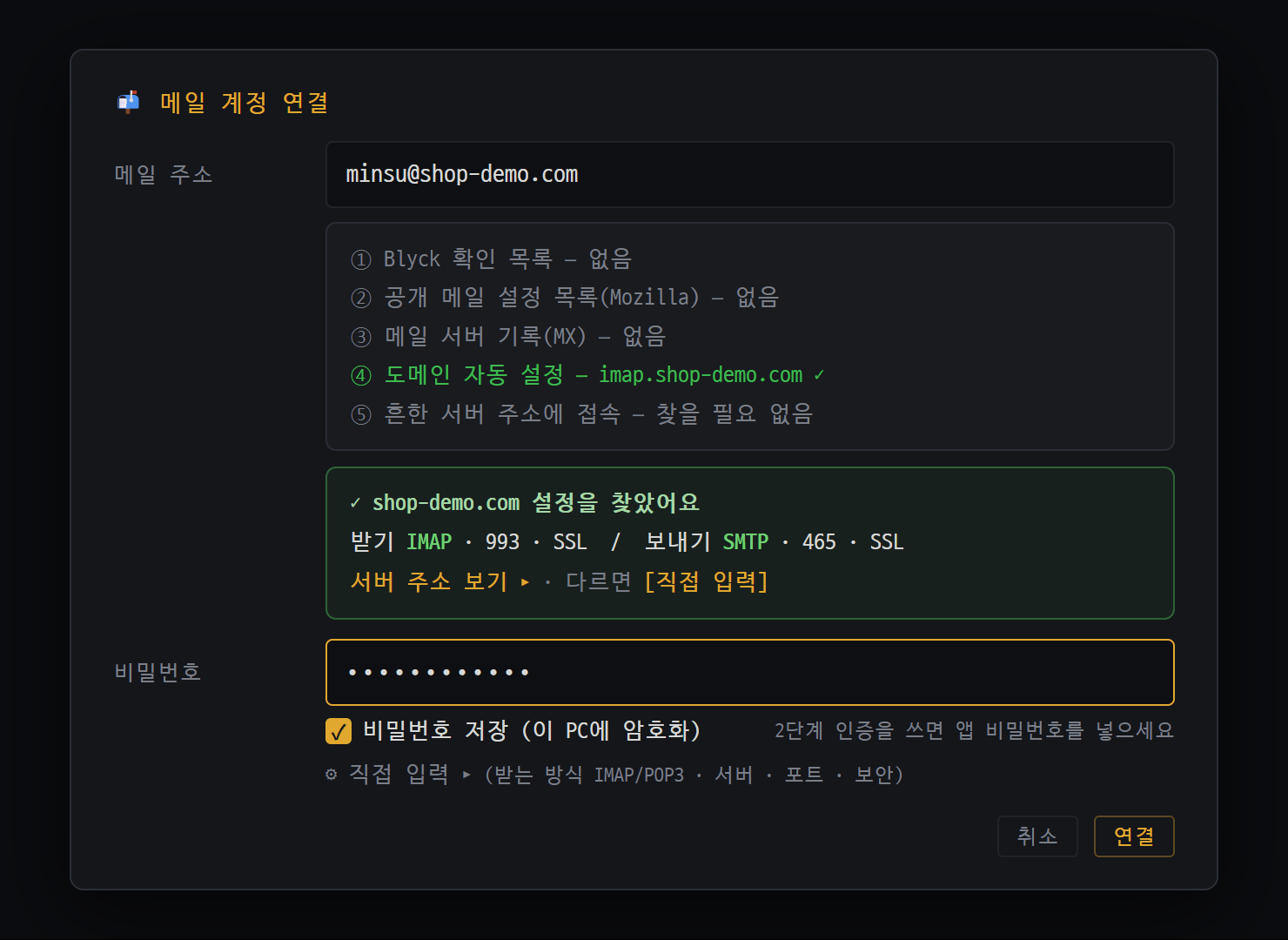
- 메일 주소를 넣으면 서버 설정을 자동으로 찾습니다
- 찾는 과정이 번호대로 보이고, 찾으면 초록 상자(받기 IMAP · 보내기 SMTP · 포트 · 보안)
- 비밀번호는 이 PC에 암호화해 저장합니다. 2단계 인증을 쓰면 앱 비밀번호를 넣으세요
- 못 찾았거나 다르면 "⚙ 직접 입력"으로 서버·포트·보안을 넣습니다
메일 주소를 넣으면 Blyck이 서버 설정을 스스로 찾고, 비밀번호를 넣으면 실제로 접속해 시험한 뒤 저장합니다.
여는 곳 — 메일 칸이 비어 있을 때 [메일 계정 연결], 계정 메뉴(왼쪽 위 “전체 계정 ▾”) 또는 ⋯ → + 메일 계정 추가, 명령 팔레트 → 메일 계정 추가.
- 메일 주소 를 넣습니다. 입력을 멈추면 바로 설정 찾기가 시작됩니다(”🔎 서버 설정을 찾는 중…”).
- 찾으면 ”✓ ○○ 설정을 찾았어요” 와 받기·보내기 방식이 나옵니다. 다르면 [직접 입력] 으로 고칩니다.
- 비밀번호 를 넣습니다. 앱 비밀번호가 필요한 곳이면 ”🔑 이 메일은 앱 비밀번호가 필요해요.”가 뜨고, 만드는 곳을 아는 회사면 [받는 방법] 버튼이 붙습니다.
- [연결] 을 누르면 로그인 → 받기 → 보내기(로그인만, 메일은 안 보냄) 순서로 시험합니다.
- 통과하면 저장하고 메일을 받아 옵니다. 곧 “지난 7일 N통 중 볼 것 M통” 이 나옵니다.
- 계정 이름(예: 회사)과 색(카드 왼쪽 색 점)을 고르고 [메일 열기].
| 칸 | 하는 일 | 기본값 |
|---|---|---|
| 비밀번호 저장 (이 PC에 암호화) | 새 메일을 받으려면 꼭 필요해 끌 수 없음. OS 암호화로 저장 | 켜짐 |
| ⚙ 직접 입력 ▸ | 받는 방식(IMAP (권장) / POP3)·서버·포트·보안, 보내는 이름, “모르는 언어 메일은 처음부터 한국어로 보기” | 접힘 |
앱 비밀번호가 필요한 곳 · 먼저 켜야 하는 곳
섹션 제목: “앱 비밀번호가 필요한 곳 · 먼저 켜야 하는 곳”| 회사 | 필요한 것 |
|---|---|
| Gmail / Google Workspace | 앱 비밀번호(Google 계정 보안 설정에서 만듦) |
| iCloud · Yahoo · AOL · Fastmail · Daum 메일 등 | 앱 비밀번호 |
| 네이버 메일 | 앱 비밀번호 + 네이버 메일 환경설정에서 IMAP/SMTP “사용함” |
| 카카오메일 | IMAP/POP3 “사용 함” + 카카오계정 앱 비밀번호 |
| 하이웍스 · 카페24 메일 | 웹메일 설정에서 POP3/SMTP 사용을 켬. POP3만 됨 |
| Proton Mail | 이 PC에 Proton Mail Bridge(유료 요금제)를 켜 두어야 함 |
- 계정 수 제한은 없습니다. 계정은 저장된 접속 목록에도 함께 들어갑니다.
- 설정 고치기: 계정 메뉴에서 계정을 고른 뒤 ⚙ 이 계정 설정. 지우기: 저장된 접속에서 삭제(이 PC에 받아 둔 메일만 지워지고 서버 메일은 그대로).
메일 칸 둘러보기
섹션 제목: “메일 칸 둘러보기”머리줄 — 📬 메일 · 계정 메뉴(계정별로 거르기) · 🔍 찾기 · 📏 자동 작업(메일 규칙) · ⋯ 더 보기.
⋯ 메뉴 — ✏️ 새 메일, ↻ 새 메일 확인, 보는 칸 바꾸기(📥 볼 것 / ⏰ 나중에 / 📤 보낸 메일 / ✓ 확인한 메일 / 🙈 숨긴 메일), + 메일 계정 추가.
| 보는 칸 | 들어가는 메일 |
|---|---|
| 볼 것 | 사람이 봐야 할 받은 메일(기본 칸) |
| 나중에 | ⏰ 나중에로 미룬 메일. 정한 시각이 되면 볼 것으로 돌아옴 |
| 보낸 메일 | Blyck에서 보낸 메일 |
| 확인한 메일 | ✓ 확인 완료를 누른 메일, 답장한 메일, 규칙이 처리한 메일 |
| 숨긴 메일 | 광고·뉴스레터·자동 보고서·자동 응답으로 저절로 정리된 메일 |
- 급한 메일 은 따로 칸이 없고 목록 맨 위 로 올라옵니다(Pro).
- 숨김 은 AI 없이 규칙으로 먼저 거르므로 무료에서도 동작합니다. 중요한 메일이 숨겨졌으면 숨긴 메일 칸에서 이 보낸 사람은 늘 보기 를 누르세요.
- 같은 보낸 사람이 같은 제목으로 3통 이상 보낸 메일(서비스 경보 등)은 카드 한 장으로 묶이고 머리줄에 N통 칩이 붙습니다. 칩을 누르면 같은 칸에 낱개 목록이 열리고 ← 묶음으로 돌아옵니다.
할 일 먼저 — “할 일 없음”은 접어 둠
섹션 제목: “할 일 먼저 — “할 일 없음”은 접어 둠”볼 것 칸에서는 카드를 두 묶음으로 나눕니다(묶음 안 · 찾기 결과 · 메일 비서가 거른 목록에서는 나누지 않음).
| 위치 | 보이는 것 |
|---|---|
| 위 할 일 N | 할 일이 있는 메일. 규칙이 답장 초안을 써 둔 메일과 아직 AI 요약이 안 된 메일도 여기 |
| 아래 할 일 없음 N | AI가 ”✔ 할 일 없음”으로 본 메일. 처음에는 점선 상자 한 줄로 접혀 있습니다: ”▸ 보낸 사람 N통 · 가장 최근 날짜” |
- 접힌 줄을 누르면 그 카드들이 펼쳐지고, 다시 누르면 접힙니다.
- 접힌 줄 오른쪽 ✓ 모두 확인 완료로 할 일 없는 메일을 한 번에 확인한 메일로 옮깁니다. [되돌리기] 는 이번에 옮긴 메일만 되돌립니다.
- 할 일 없는 메일이 없으면 “볼 것 N” 한 묶음입니다.
카드 한 장
섹션 제목: “카드 한 장”- 머리줄: 색 점 · 보낸 사람 · 보낸 주소 · → 받은 내 주소 · 날짜 “2026.10.24 (토) 20:13”
- 요약 줄: AI 한 줄 요약(Pro). 없으면 제목과 본문 앞부분. 📎 첨부, ↩ 답장함 표시. 한 줄만 보이고, 카드를 펼치면 전부 보입니다. 할 일 없는 메일은 흐린 글씨입니다
- 할 일 줄: 내가 할 일 한 문장(Pro). ✓ 확인 완료 버튼은 카드에 마우스를 올렸을 때(또는 펼친 카드)만 오른쪽에 보입니다
| 할 일 줄 | 뜻 | 링크 |
|---|---|---|
| 👉 (예: “인증 코드 304001을 입력하세요”) | 내가 해야 할 일 | — |
| 👉 답장할 내용 | 상대가 답을 기다림 | 답장 쓰기 › |
| 👉 챙길 일(마감·결제 등) | 나중에 챙길 일 | 할 일에 넣기 › — 할 일 창에 넣음 |
| ✔ 할 일 없음 — 이유 | 알림·영수증 등 | — |
- 카드를 누르면 그 자리에서 펼쳐집니다(새 창 없음).
- ✓ 확인 완료 는 지우지 않고 확인한 메일 로 옮깁니다. 7초 동안 [되돌리기] 가 보입니다. IMAP 계정이면 메일 서버에도 읽음으로 표시됩니다.
- ⏰ 나중에 ▾: 3시간 뒤 / 오늘 저녁 / 내일 아침 / 다음 주 월요일.
- 🔍 찾기: 보낸 사람·제목·내용으로 찾습니다(여러 낱말이면 모두 들어 있는 것). 지금 보고 있는 칸 안에서만 찾습니다.
메일 읽기
섹션 제목: “메일 읽기”펼친 메일은 위에서부터 AI 요약 → AI가 본 것 → (외국어면) 번역 줄 → 원문 → 받은 첨부 → 답장 칸 순서입니다.
- 🤖 AI 요약 (Pro) — 2~3줄로, 무슨 메일인지 · 나에게 무슨 뜻인지 · 꼭 필요한 숫자 하나(인증 코드·금액·마감)를 씁니다. ↻ 로 다시 요약.
- 👁 AI가 본 것 — AI가 무엇을 읽었는지 숨기지 않고 보여 줍니다. 예: “본문 · 표 2개 · 그림 3/4 · 견적서.xlsx ✓ · 계약.hwp ✗ 못 읽음”. AI는 본문 글·표·그림·엑셀·워드·글 파일을 읽고, PDF는 Claude일 때 직접 읽습니다.
- 원문 — 받은 모양 그대로 보여 줍니다. 스크립트 같은 위험한 부분은 지우고 인터넷 접속을 막습니다. 표에는 [📊 엑셀로 저장], 사진에는 [🔍 크게 보기] 가 붙습니다. 메일 속 인터넷 사진은 쿠키 없이 받고 추적용 점은 지웁니다.
- 받은 첨부 — [열기], ⬇ 다른 이름으로 저장, 👁 AI에게 보여 주기(메일 비서 입력칸에 붙임, Pro).
번역 [원문 | 한국어] (Pro)
섹션 제목: “번역 [원문 | 한국어] (Pro)”내 화면 언어가 아닌 메일은 원문 위에 [원문 | 한국어] 버튼이 생깁니다(“한국어”는 화면 언어 이름으로 바뀜). 번역은 표·굵기·줄 나눔·그림을 그대로 두고 글만 바꿉니다.
- 금액과 다시 쓴 날짜는 노랗게 칠해 원문과 대조하게 합니다. ✓ 숫자·금액 N개 원문과 같음 / ⚠ 원문과 다른 숫자 로 알려 줍니다.
- 금액·번호·주소·코드·회사 이름·링크는 번역하지 않습니다.
- 계정마다 “모르는 언어 메일은 처음부터 한국어로 보기”를 켜 둘 수 있습니다.
답장과 새 메일
섹션 제목: “답장과 새 메일”- 할 일 줄의 답장 쓰기 ›(카드형은 ↩ 답장)를 누릅니다. AI가 “답장이 필요한 메일”로 봤으면 펼칠 때 초안이 이미 들어 있습니다(Pro).
- 보내는 주소는 메일을 받은 내 주소로 저절로 정해집니다. 엑셀 표·사진을 본문에 그대로 붙여 넣을 수 있고, [+ 첨부] 로 파일을 붙입니다.
- [보내기] 를 누르면 “N초 뒤 보내요 [보내기 취소]” 줄로 바뀝니다. 10초 안에 취소하면 답장 칸이 그대로 돌아옵니다.
- 나가면 ”✓ 보냈어요”. 답장한 메일은 확인한 메일 로 옮겨집니다.
- [받는 쪽 모양 미리보기] 로 받는 사람에게 어떻게 보일지 봅니다.
- 외국어로 답장 (Pro): 상대 언어가 다르면 답장 칸이 두 칸이 됩니다. 위 내가 쓰는 글 에 내 말로 쓰면 아래 상대가 받는 글(실제로 보내는 글)이 쓰는 대로 번역됩니다. 숫자·날짜를 대조해 주고, 보낸 사람마다 답장 언어를 기억합니다.
- 새 메일: ⋯ → ✏️ 새 메일. 목록 맨 위에 새 메일 카드가 열립니다. 그만 쓰려면 카드 아래 [닫기].
- 답장 칸의 첨부는 상대가 받는 첨부이고, 메일 비서 입력칸의 📎는 AI에게만 보여 주는 첨부입니다.
메일 비서 칸 (Pro)
섹션 제목: “메일 비서 칸 (Pro)”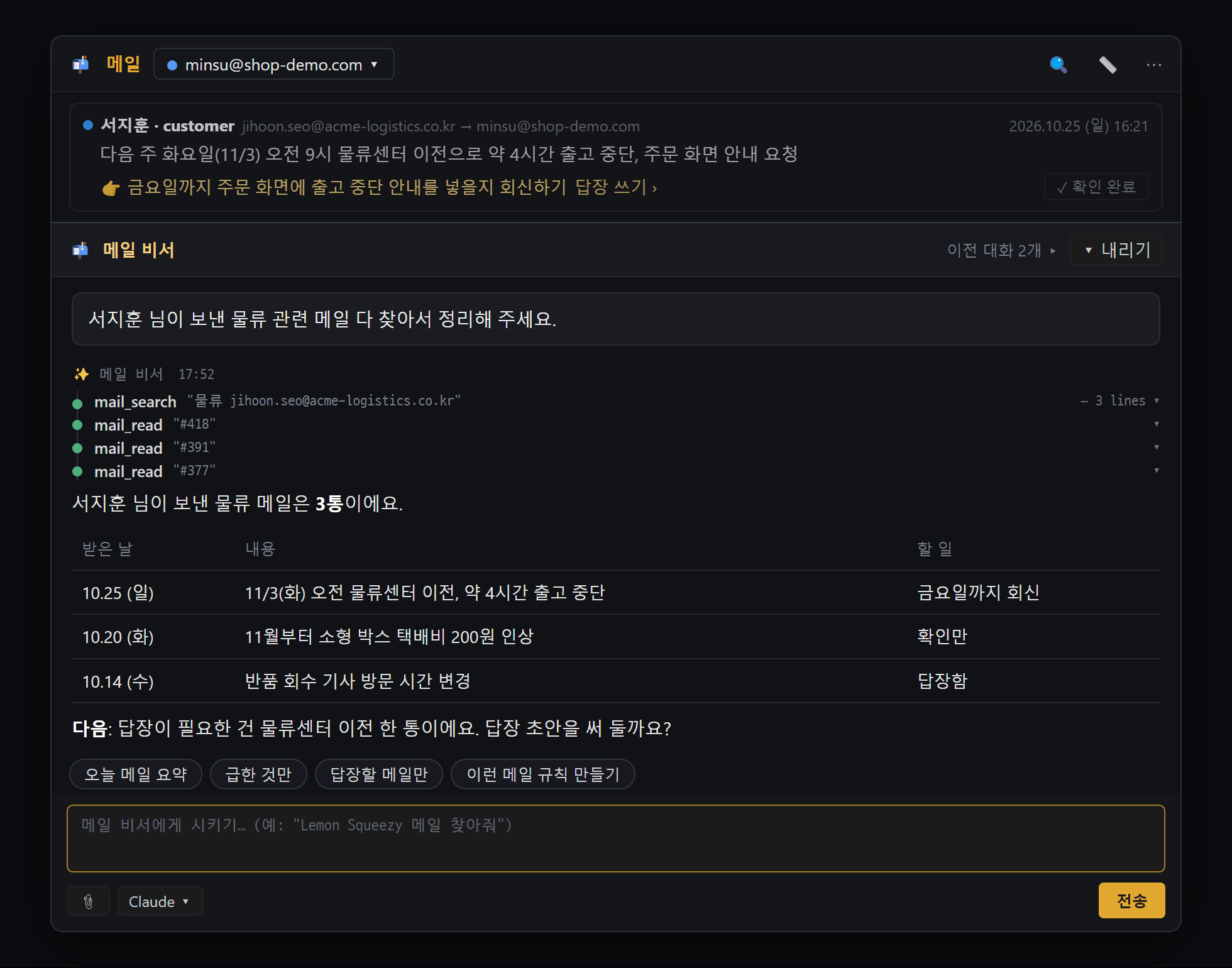
- 메일 비서에게 평소 말로 시킵니다
- 비서가 내 메일함을 직접 찾고(mail_search) 읽습니다(mail_read)
- 답은 표로 정리되고, 다음에 할 일을 먼저 제안합니다
- 자주 쓰는 요청은 칩으로 한 번에. 메일을 펼쳐 두면 "이 메일 답장 써줘 · 더 짧게 · 영어로 · 할 일로"로 바뀝니다
메일 목록 아래에 따로 붙은 AI 채팅 칸 입니다. 이 AI는 메일과 할 일 일만 합니다(요약·찾기·읽기·답장 초안·보내기·메일 규칙·할 일). 파일 수정·명령 실행 같은 일은 일반 AI 채팅에서 시키세요.
| 상태 | 요청 칩(누르기만 하면 보냄) |
|---|---|
| 평소 | 오늘 메일 요약 · 급한 것만 · 답장할 메일만 · 이런 메일 규칙 만들기 |
| 메일을 펼쳐 둠 | 이 메일 답장 써줘 · 더 짧게 · 영어로 · 할 일로 |
- “급한 것만”처럼 고르는 요청은 글로 늘어놓지 않고 목록 자체를 거릅니다(위에 ”📬 메일 비서가 거름: … · ✕ 전체 보기” 띠).
- “답장 써줘”는 그 메일의 답장 칸에 초안이 바로 들어갑니다. 보내기는 직접 누릅니다.
- 메일 비서가 보내기까지 하려면(내가 분명히 “보내”라고 할 때만) 승인 카드 가 늘 뜨고, 승인 뒤에도 10초 안에 취소할 수 있습니다.
- ▾ 내리기 로 한 줄로 줄이면 목록이 화면을 다 씁니다.
- 메일 비서 칸에서 고른 모델·추론 강도는 메일 AI 요약에도 쓰입니다.
다른 AI 채팅에서도 — 어느 AI 채팅에서든 “오늘 메일 정리해줘”, “지난달 정산 메일 찾아줘”, “이대로 보내”처럼 말로 메일 일을 시킬 수 있습니다. 보내기만 늘 승인 카드가 뜹니다.
메일 규칙 — ”📬 메일이 오면” (Pro)
섹션 제목: “메일 규칙 — ”📬 메일이 오면” (Pro)”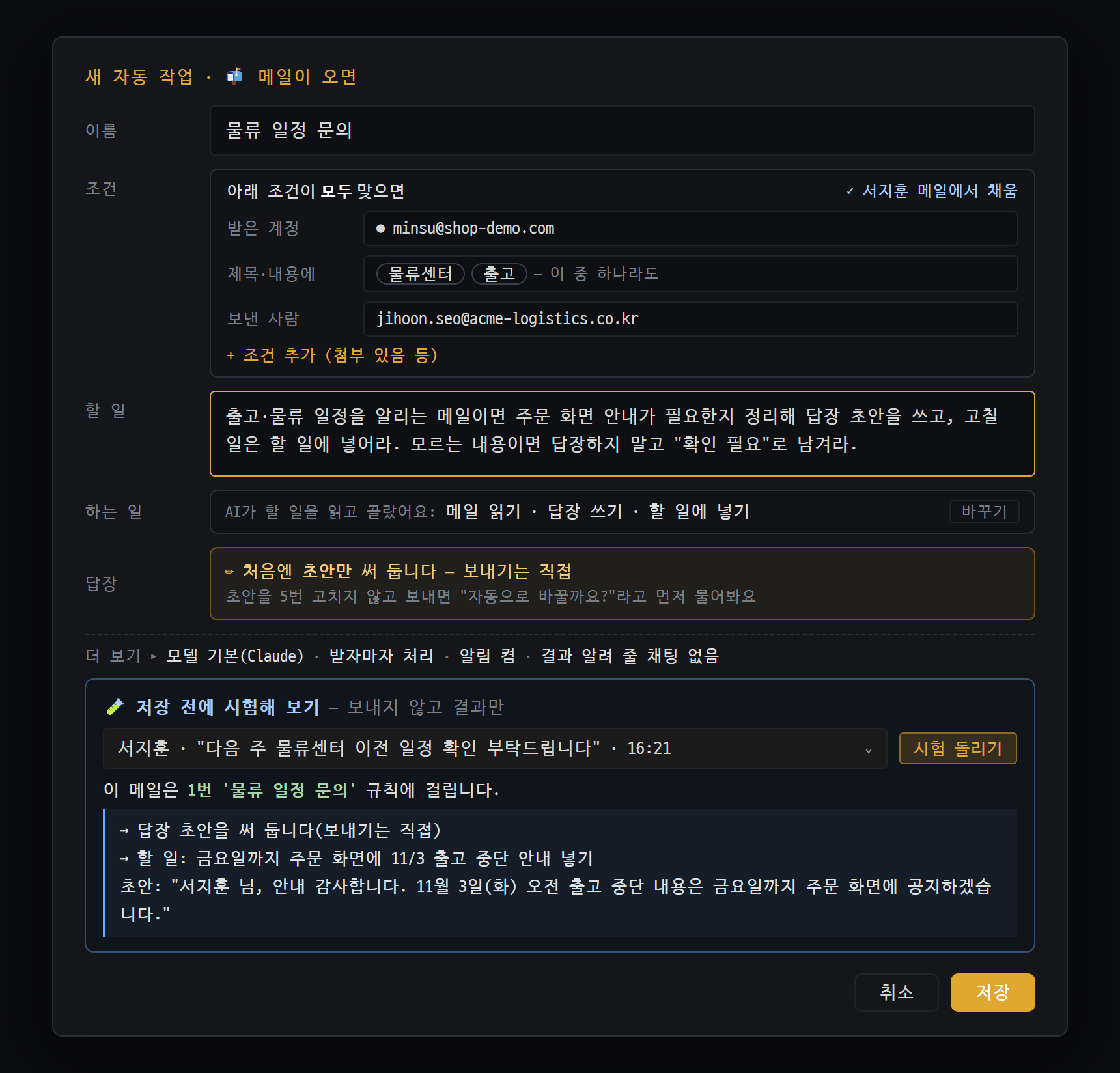
- 조건 — 받은 계정 · 제목·내용 낱말(이 중 하나라도) · 보낸 사람. 펼친 메일의 "📏 이런 메일 규칙 만들기"로 열면 그 메일에서 미리 채워집니다
- 할 일을 문장으로 적으면 AI가 읽고 하는 일(메일 읽기 · 답장 쓰기 · 할 일에 넣기)을 고릅니다. [바꾸기]로 직접
- 새 규칙은 처음엔 답장 초안만 써 둡니다. 초안을 5번 고치지 않고 보내면 "자동으로 바꿀까요?"라고 먼저 묻습니다
- 🧪 저장 전에 시험해 보기 — 최근 7일 받은 메일 하나로 돌려 보고, 보내지 않고 결과(초안·할 일)만 봅니다
정해 둔 조건에 맞는 메일이 오면 AI가 규칙대로 처리 합니다. 예: 라이선스 문의엔 답장 초안, 정산 메일은 금액을 할 일로.
여는 곳
- 메일 칸 머리줄 📏 → 자동 작업 창 → [+ 새 자동 작업] → 📬 메일이 오면
- 더 쉬운 길: 펼친 메일의 📏 이런 메일 규칙 만들기(조건이 미리 채워짐), 또는 채팅에서 말로(“LS 메일 오면 금액 뽑아 할 일에 넣어줘”)
만들기
섹션 제목: “만들기”- 이름 을 적습니다.
- 조건 을 넣습니다: 받은 계정을 고르고, 제목·내용 낱말(하나라도 들어 있으면 맞음)·보낸 사람·첨부 있음 가운데 하나 이상을 넣습니다. 계정만 고른 규칙은 어떤 메일에도 걸리지 않습니다.
- 할 일 에 AI가 할 일을 글로 적습니다. 예: “키 문의엔 키 넣는 방법을 안내해 답장하라. 모르는 내용이면 답장하지 말고 ‘확인 필요’로 남겨라.”
- 필요하면 더 보기 ▸ 에서 모델·처리 시각·알림·결과 알려 줄 채팅·참고 자료(파일 최대 5개)를 고칩니다.
- 🧪 저장 전에 시험해 보기 로 최근 7일 메일에 돌려 봅니다(보내지 않음).
- [저장].
| 답장 방식 | 동작 |
|---|---|
| 초안만(새 규칙은 늘 여기서 시작) | 답장 초안을 그 메일 답장 칸에 넣어 둠. 보내기는 직접 |
| 자동으로 | 1분 뒤 자동으로 보냄(1분 안엔 취소 가능). 같은 사람에게 하루 한 번, noreply·광고·자동 응답엔 안 보내고 초안으로 남김 |
- 초안을 5번 연속 고치지 않고 보내면 “이 규칙은 믿을 만해요. 이제 자동으로 보낼까요? [자동으로] [그대로]“를 묻습니다.
- 규칙은 위에서부터 처음 맞는 하나만 실행합니다(⋮⋮로 끌어서 순서 바꾸기). 그 외 전부 는 늘 맨 아래입니다.
- 규칙이 처리한 메일(자동 답장·할 일로 넘김·건너뜀)은 볼 것 칸 맨 위 ”🤖 AI가 오늘 N통 처리함 보기 ▸” 에 모입니다. 자동 답장은 여기서 1분 안에 [보내기 취소] 할 수 있습니다.
안전 장치
섹션 제목: “안전 장치”- 규칙을 실행하는 AI는 도구가 없습니다. 메일을 읽고 “답장 글 / 확인 필요 / 건너뜀”만 정하고, 보내기와 할 일 넣기는 Blyck이 합니다. 메일 속에 나쁜 지시가 있어도 실행할 수 없습니다.
- 새로 온 메일 에만 돕니다. 처음 연결 때 받은 메일과 7일보다 오래된 메일에는 돌리지 않습니다.
- 규칙마다 하루 처리 상한(기본 30통)이 있습니다.
- 자동 메일(noreply·대량 메일)은 보낸 사람을 조건에 적은 규칙만 처리합니다.
자동 처리 담당 PC — 다른 PC와 짝을 맺어 두었다면, 자동 작업 창 위쪽 “자동 처리: [이 PC (이름) ▾]” 에서 메일 규칙을 맡을 PC를 고를 수 있습니다(예: 늘 켜 두는 맥미니). 메일 비밀번호는 보내지 않으므로 그 PC에도 같은 메일 계정이 연결돼 있어야 합니다. 원격 연결을 쓰므로 Pro입니다.
새 메일은 언제 들어오나
섹션 제목: “새 메일은 언제 들어오나”| 받는 방식 | 새 메일을 받는 때 |
|---|---|
| IMAP(서버가 바로 알림 지원) | 새 메일이 오는 즉시(10분마다 한 번 더 확인) |
| IMAP(바로 알림 미지원) | 2분마다 |
| POP3 | 정한 간격(1·2·5·10분, 기본 2분)마다 |
| 직접 | ⋯ → ↻ 새 메일 확인 |
- 처음 연결하면 최근 30일 메일을 받고, 7일보다 오래된 것은 확인한 메일 로 보관합니다.
- PC에는 최근 1년 메일만 두고 더 오래된 것은 저절로 지웁니다(메일 서버에는 그대로).
- PC 알림: AI가 급함으로 본 새 메일, 알림을 켠 규칙이 “확인 필요”나 “초안”을 만들었을 때(Pro).
무료와 Pro
섹션 제목: “무료와 Pro”| 기능 | 무료 | Pro(체험 중에도 씀) |
|---|---|---|
| 계정 연결·여러 계정 | ✓ | ✓ |
| 받기·목록·찾기·묶음·자동 숨김 | ✓ | ✓ |
| 메일 읽기(원문·첨부·표 엑셀 저장) | ✓ | ✓ |
| 답장·새 메일·10초 안 취소 | ✓ | ✓ |
| 확인 완료·나중에·숨기기 | ✓ | ✓ |
| AI 한 줄 요약·할 일 줄·급함 판단·급한 메일 알림 | — | ✓ |
| 펼친 메일 AI 요약·답장 초안 | — | ✓ |
| 번역·외국어 두 칸 답장 | — (버튼은 보이지만 “번역 못 함”) | ✓ |
| 메일 비서 칸, 다른 AI 채팅의 메일 일 | — | ✓ |
| 메일 규칙 실행·시험 | — (만들고 저장만) | ✓ |
| 자동 처리 담당 PC | — | ✓ |
AI 기능은 Pro에 더해 AI(Claude 또는 GPT)가 이 PC에 준비되어 있어야 합니다.
자주 묻는 질문
섹션 제목: “자주 묻는 질문”로그인이 안 돼요(“로그인이 안 돼요. 메일 주소·비밀번호를 확인해 주세요.”) 비밀번호가 맞아도 앱 비밀번호 가 필요한 곳이 많습니다. 연결 창의 [받는 방법] 에서 앱 비밀번호를 만들어 넣으세요. 네이버·카카오 등은 메일 웹사이트 설정에서 IMAP/POP3 사용을 먼저 켜야 합니다.
| 연결 오류 | 해결 |
|---|---|
| 앱 비밀번호가 필요해요… | 메일 회사 보안 설정에서 앱 비밀번호를 만들어 넣음 |
| 메일 설정에서 IMAP/POP3 사용이 꺼져 있어요… | 메일 웹사이트 설정에서 켬 |
| 서버 인증서가 공식 인증서가 아니에요. | 회사 자체 서버가 맞을 때만 직접 입력의 “공식 인증서가 아니어도 연결”을 켬 |
| 서버에 연결이 안 돼요. 회사 네트워크에서 메일 포트… | 회사 방화벽. 네트워크 관리자에게 문의하거나 다른 네트워크에서 시험 |
| 서버가 답하지 않아요. | 잠시 뒤 [다시 시험] |
Gmail에 [Google로 로그인] 버튼이 없어요 지금 버전에는 로그인 버튼이 없습니다. Google 계정에서 앱 비밀번호를 만들어 비밀번호 칸에 넣으세요.
Outlook / Microsoft 365가 연결되지 않아요 지금은 연결할 수 없습니다(위 안내). 곧 지원할 예정입니다.
새 메일이 안 들어와요
- 메일 칸 위에 ⚠ 연결 오류 줄 이 있는지 봅니다. 비밀번호·설정 문제면 Blyck이 다시 접속하지 않고 멈춰 있으니 [설정 고치기] 또는 [다시 시도] 를 누르세요.
- ⋯ → ↻ 새 메일 확인.
- 숨긴 메일(광고로 분류)이나 확인한 메일(규칙이 처리함)을 봅니다.
- 계정 메뉴로 다른 계정만 걸러 두지 않았는지 확인합니다.
AI 요약이 안 나와요 / 할 일 줄이 비어 있어요 AI 기능은 Pro(또는 체험 중)이고, AI가 이 PC에 준비되어 있어야 합니다. 요약 없이도 보기·답장·찾기는 됩니다.
외국어 메일인데 번역 버튼이 없어요 메일 언어가 화면 언어와 같다고 봤거나, 글자가 너무 적어 언어를 정하지 못했습니다. 메일 비서에게 “이 메일 한국어로 풀어줘”라고 시키세요.
규칙이 메일에 안 돌아요 Pro 상태인지, 규칙이 켜져 있는지(줄에 [켜기] 가 보이면 꺼진 것), 더 위의 규칙이 먼저 맞지 않는지(🧪 시험해 보기로 확인), 오늘 한도(30통)에 걸리지 않았는지 보세요. 메일 칸에 “이 PC는 보기만 — 자동 처리는 ○○“이 보이면 그 PC에서 돕니다.
자동 답장이 안 나가고 초안만 남아요 카드에 붙은 이유를 보세요. noreply·자동 메일·광고·내 주소·오늘 이미 답장한 사람에게는 자동으로 보내지 않습니다.
휴대폰에서 메일이 읽음으로 바뀌었어요 IMAP 계정에서 ✓ 확인 완료나 답장을 하면 서버에도 읽음으로 표시됩니다. 규칙이 처리한 메일은 읽음 표시를 건드리지 않습니다.
Ctrl+Shift+M을 눌러도 메일이 안 열려요
코드 편집기 안에 커서가 있으면 동작하지 않습니다. 편집기 밖을 한 번 누르거나 편지 봉투 아이콘을 누르세요.