
AI 팀과 자동화
이 쪽에서는 AI 한 명과 대화하는 것을 넘어, 여러 AI가 함께 일하게 하거나 내가 자리에 없을 때도 AI가 일하게 하는 기능을 설명합니다.
| 기능 | 한 줄 설명 | 여는 곳 | 무료/Pro |
|---|---|---|---|
| ⚔️ AI 토론 | 여러 AI가 같은 질문을 두고 토론한 뒤 사회자 AI가 결론을 냅니다 | AI 채팅 입력칸 아래 ⚔️ | Pro |
| Agent Board | 열려 있는 AI 채팅을 카드로 모아 한 화면에서 보고 지시합니다 | 탭 바 로봇 머리 아이콘 | Pro (베타) |
| 예약 실행 | 정한 시각에 AI가 일을 자동으로 합니다 | 탭 바 시계 아이콘 | Pro |
| 백그라운드 작업 🔄 | 오래 걸리는 명령을 뒤에서 돌리고, 끝나면 AI가 알아서 이어 갑니다 | AI 채팅 입력칸 위 🔄 줄 | Pro |
| 하위 채팅 · 별도 AI 작업 | AI가 다른 AI에게 일을 나눠 맡깁니다 | 작업 카드 · ⏳ 버튼 | Pro |
| 할 일 창 | AI가 나에게 부탁한 일, AI가 하는 일, 내가 적은 일을 한곳에 | 탭 바 체크 목록 아이콘 | 창은 무료 |
⚔️ AI 토론 (Pro)
섹션 제목: “⚔️ AI 토론 (Pro)”여러 AI 모델(2~4명)이 같은 질문에 대해 먼저 서로의 답을 보지 않고 각자 의견을 낸 뒤, 라운드마다 서로의 의견을 반박하거나 받아들이며 의견을 모읍니다. 마지막에 사회자 AI가 토론 전체를 읽고 결론을 정리합니다. 결론에 할 일 계획이 있으면, 확인을 받은 뒤 참가자 AI들이 일을 나눠 실제로 작업까지 할 수 있습니다.
한 AI의 답만 믿기 어려운 설계 결정, 원인이 애매한 버그, 장단점 비교에 좋습니다.
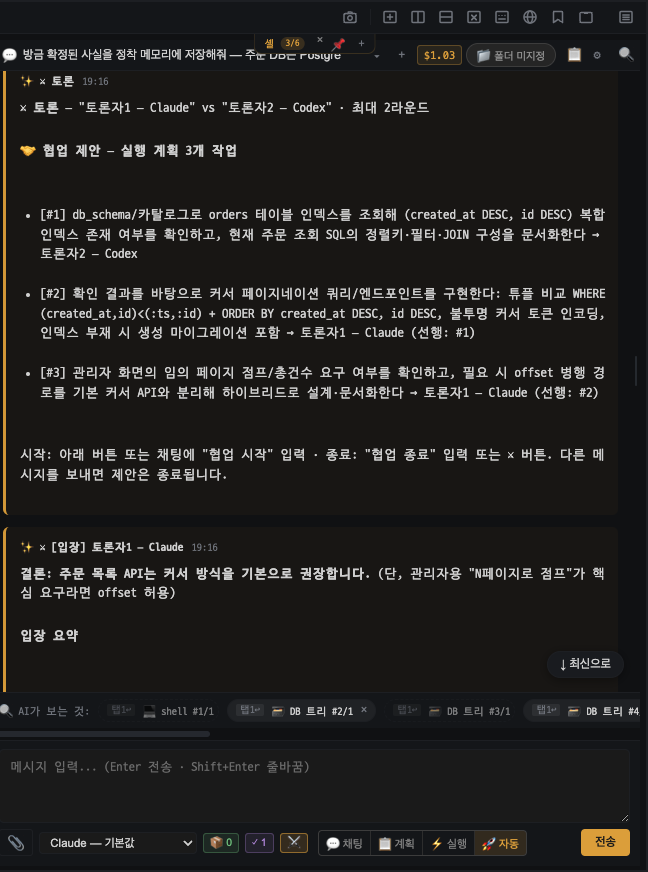
- 토론 상태 카드 — "토론자1 — Claude" vs "토론자2 — Codex" · 최대 2라운드, 지금 단계("라운드 1/2 — 상호 반박·수렴 진행 중…")
- "[입장] 토론자1 — Claude" — 남의 답을 보지 않고 낸 첫 의견(요약·근거·확실하지 않은 점)
- "[입장] 토론자2 — Codex" — 프로젝트 폴더의 실제 코드를 읽고 근거를 댑니다. 토론 중에는 파일을 고치지 않습니다
- ⚔️ 버튼이 금색이면 토론 모드 켜짐. 진행 중에는 전송 버튼이 "⏸ 정지"로 바뀌고 Esc로도 멈춥니다
사용 순서
섹션 제목: “사용 순서”- 토론을 시킬 AI 채팅을 엽니다. 실제 코드를 보고 토론하게 하려면 프로젝트 폴더를 먼저 정해 둡니다.
- 입력칸 아래 ⚔️ 를 눌러 ⚔️ 토론 모드 (Debate) 창을 엽니다(칸이 좁으면 ⋯ 안에 있습니다).
- 프리셋 을 고르거나, 참가자 수 와 토론자 1~4 를 직접 고릅니다.
- 라운드(1~3)와 사회자 를 고르고 [켜기].
- 평소처럼 질문을 보내면 토론이 시작됩니다. 첨부 파일도 참가자들에게 함께 갑니다.
- 끝나면 🏁 토론 결론 (사회자 판정) 카드를 읽습니다. 실행 계획이 있으면 [🤝 협업 시작 (N개 작업)] 또는 [여기서 종료] 를 고릅니다.
- 토론 모드를 끄려면 ⚔️ → [끄기]. 그 채팅은 다시 보통 채팅이 됩니다.
| 옵션 | 하는 일 | 기본값 |
|---|---|---|
| 프리셋 | Claude vs GPT (이종 교차) · Claude 내부 토론 (Fable vs Opus) · GPT 내부 토론 (Sol vs Terra) · 직접 선택 | Codex가 있으면 Claude vs GPT, 없으면 Claude 내부 토론 |
| 참가자 수 | 2명 ~ 4명 | 2명 |
| 라운드 | 서로 반박·수렴하는 횟수 1~3 | 2라운드 |
| 사회자 | 결론을 정리할 AI | 자동 (Claude 기본) |
| 자동 협업 | 결론 뒤 확인 없이 바로 작업 시작 | 꺼짐(꺼 두기를 권함) |
- 토론 모드는 채팅마다 따로 켜고 끕니다. 두 토론자를 같은 모델로 고를 수는 없습니다.
진행과 결론
섹션 제목: “진행과 결론”| 단계 | 일어나는 일 |
|---|---|
| ① 독립 입장 | 참가자마다 남의 답을 보지 않고 자기 의견을 냅니다(근거와 확실하지 않은 점 포함) |
| ② 라운드 | 다른 참가자의 의견을 읽고 동의하는 점을 먼저 밝힌 뒤 반박하거나 의견을 바꿉니다. 전원이 합의하면 남은 라운드를 건너뜁니다 |
| ③ 사회자 판정 | 사회자가 토론 전체를 읽고 결론을 씁니다 |
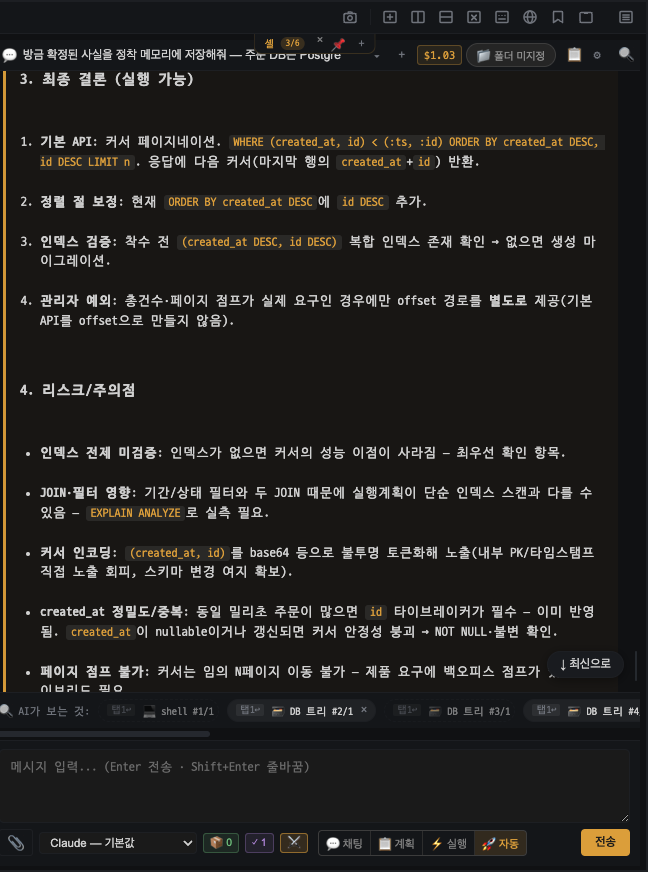
- "🧑⚖️ 사회자 — Claude"의 "🏁 토론 결론 (사회자 판정)" — 합의 사항 · 미해결 쟁점 · 최종 결론 · 리스크/주의점 네 부분
- 결론에 실행 계획이 있으면 [여기서 종료] / [🤝 협업 시작 (N개 작업)] — 누르면 참가자들이 일을 나눠 실제로 작업합니다
- 버튼이 사라졌으면 입력칸에 "협업 시작"이라고 보내도 됩니다. 다른 메시지를 보내면 제안은 끝납니다
결론 카드에는 합의 사항, 미해결 쟁점(쟁점마다 판단과 이유), 최종 결론, 리스크/주의점 이 담깁니다.
협업 실행 — 결론을 실제 작업으로
섹션 제목: “협업 실행 — 결론을 실제 작업으로”- 결론에 실행 계획이 있으면 작업 목록과 함께 [🤝 협업 시작 (N개 작업)] 버튼이 나옵니다. 버튼이 사라졌으면 ⚔️ 창에서 누르거나, 입력칸에 협업 시작 이라고 보내도 됩니다.
- 작업은 먼저 할 순서대로 참가자에게 나눠지고, 서로 기대지 않는 작업은 동시에 진행됩니다.
- 작업이 끝날 때마다 그 작업을 하지 않은 다른 참가자가 검사합니다. 떨어지면 한 번 다시 작업합니다.
- 모두 끝나면 🤝 협업 결과 카드에 작업마다 ✅ 통과 · ⚠️ 미검증 · ⛔ 막힘 · ❌ 실패가 표시됩니다.
- 협업 중 파일 변경은 토론을 시작한 채팅이 🚀 자동 이면 카드 없이, 그 밖의 모드면 승인 카드 를 거칩니다.
- 30분 동안 아무것도 안 하거나 다른 메시지를 보내면 제안은 끝납니다.
알아 둘 점
섹션 제목: “알아 둘 점”- 멈추기:
Esc, ⏸ 정지, ⚔️ 창의 ⏹ 토론 중지 또는 끄기. - 참가자는 진짜 AI 채팅입니다. “⚔️ 토론자1 — Claude” 같은 채팅이 뒤에 만들어지고, 채팅 목록과 Agent Board에서 볼 수 있습니다. 토론 중에는 파일을 고칠 수 없습니다.
- 사용량: 참가자 수 × 라운드 수만큼 AI 답이 생기므로 일반 질문보다 훨씬 많이 듭니다.
- 진행 중이던 토론은 앱을 다시 켜면 이어지지 않습니다. 설정과 지난 결론은 남습니다.
Agent Board — 여러 AI를 한 화면에서 (Pro, 베타)
섹션 제목: “Agent Board — 여러 AI를 한 화면에서 (Pro, 베타)”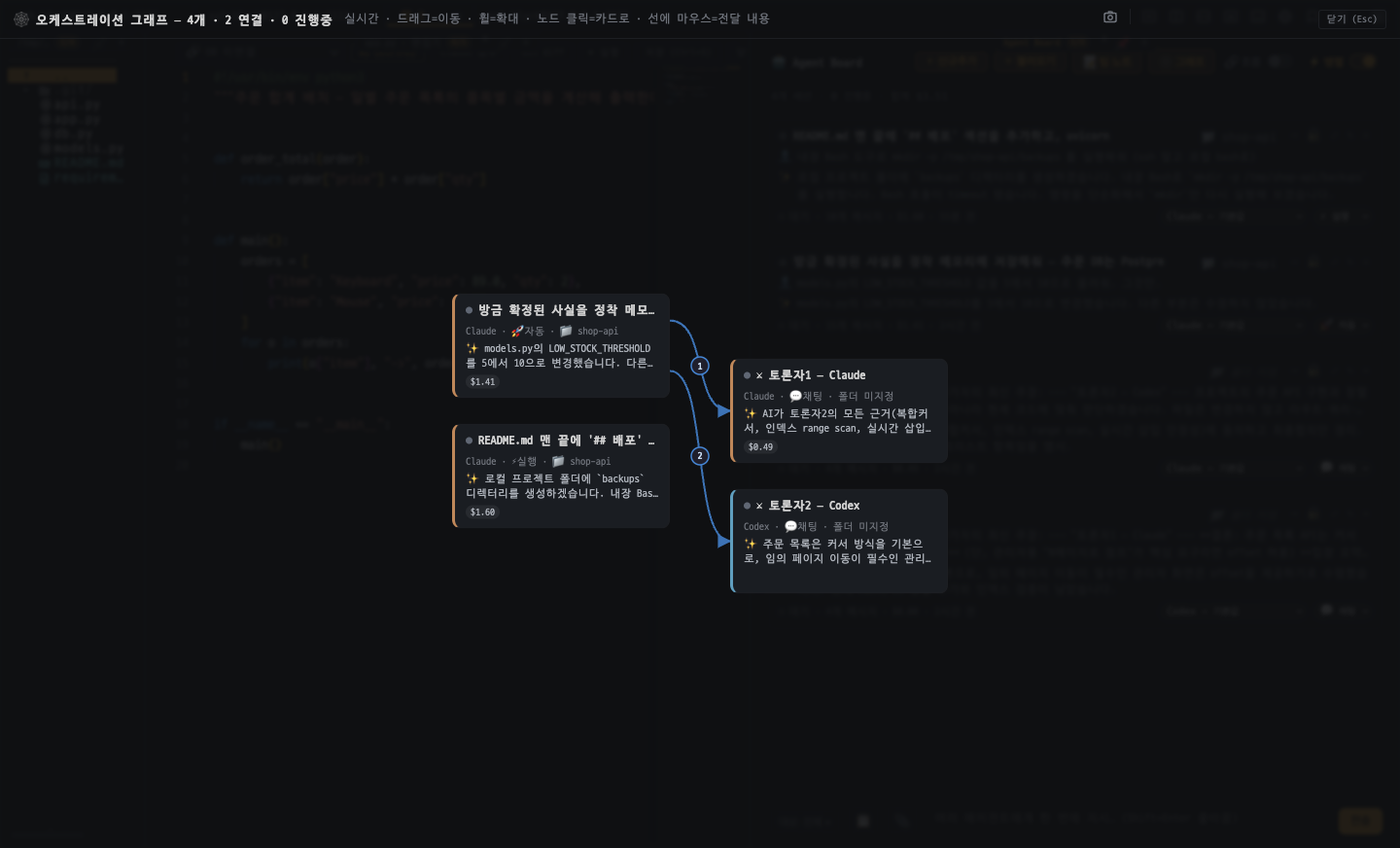
- 머리 줄 — "+ 신규추가" · "+ 불러오기" · "📝 팀 노트" · "🕸 그래프"와 "🔗 흐름" · "⚡ 병렬" 스위치
- 🔗 흐름 줄 — AI끼리 일을 넘긴 순서가 "① A ▸ B" 알약으로 쌓입니다. AI가 스스로 넘긴 것은 ⚙ 표시
- 채팅 카드 — 마지막 요청·답 요약, 지금 하는 일("● 파일 읽는 중"), 받음/보냄 표시, 모델·모드를 바로 바꾸는 칩
- 통합 입력창 — "대상: 전체 ▾"로 고른 AI들에게 한 번에 지시합니다
- 📝 팀 노트 — AI들이 결정·주의사항을 적어 두는 공용 메모. 내가 적은 메모("내 노트 저장")도 모든 AI가 읽습니다
Agent Board는 지금 열려 있는 AI 채팅들을 카드 한 장씩으로 모아 한 화면에서 보는 관제판입니다. 카드마다 무엇을 하는지, 승인을 기다리는지, 오류가 났는지가 보이고, 카드에서 바로 한마디를 보내거나 여러 AI에게 한꺼번에 지시할 수 있습니다. 보드가 열려 있으면 카드에 올라간 AI들은 서로를 팀원으로 알고, 서로 일을 넘기거나 새 팀원을 만들 수도 있습니다.
여는 곳 — 탭 바의 로봇 머리 아이콘(“에이전트 보드 (베타)”). 기본으로 켜져 있습니다. 아이콘이 없으면 AI 채팅 ⋯ → 채팅 설정 → 🧪 실험실 → 에이전트 보드 (베타) 를 체크하세요. 보드는 앱에 하나만 열립니다.
화면 구성
섹션 제목: “화면 구성”| 부분 | 내용 |
|---|---|
| 머리 줄 | + 신규추가(새 AI 채팅을 카드로) · + 불러오기(닫았거나 뺀 대화 다시 올리기) · 📝 팀 노트 · 🕸 그래프 · 🔗 흐름 스위치 · ⚡ 병렬 스위치 |
| 상태 줄 | ”4개 세션 · 1 진행중 · 1 승인대기 · 1 에러 · 합계 $0.42”. 에러 카드가 있을 때 누르면 그 카드로 이동 |
| 🌐 원격 동료 줄 | 짝 맺은 다른 PC의 열린 채팅(다른 PC · 휴대폰 연결) |
| 카드 목록 | 채팅 하나에 카드 한 장 |
| 🔔 승인 대기 상자 | 여러 카드의 승인 카드를 한곳에서 허용·거부 |
| 통합 입력창 | 여러 AI에게 한꺼번에 지시(맨 아래) |
- ”$” 금액은 사용량을 금액으로 바꿔 본 값입니다. 구독으로 쓰면 실제로 따로 청구되는 돈은 아닙니다.
카드 한 장 — 상태 점·제목, 배지(🔔 승인 대기 / ⚠ 에러 / ⏳ 같은 폴더 대기 등), 📁 폴더 칩, 👤 마지막 요청, ✨ 마지막 응답 요약, 지금 하는 일(”● 파일 쓰는 중”), 모델 칩·모드 칩(눌러서 바로 바꿈).
| 카드 버튼 | 하는 일 |
|---|---|
| ⏹ | 답하는 중인 그 AI를 멈춤 |
| → | 이 AI의 마지막 답 을 다른 AI에게 보냄(보내기 전에 고칠 수 있음) |
| 🔒 | 이 AI가 쓸 수 있는 SSH/셸·DB 칸을 하나로 제한(여러 AI가 서로 다른 서버를 만질 때 섞이지 않게) |
| ⤢ | 그 채팅을 실제 칸으로 꺼내 엶 |
| 📌 | 칸에서 내리고 카드로만 남김 |
| ✎ / ✕ | 이름 바꾸기 / 보드에서만 빼기(대화는 닫지 않음) |
지시하기
섹션 제목: “지시하기”- 한 AI에게 — 카드를 누르면 그 자리에서 펼쳐지고 미니 입력창 이 나옵니다. 그 AI가 답하는 중이면 예약했다가 답이 끝나면 저절로 보냅니다. 📎 첨부,
/session도 됩니다. - 여러 AI에게 한꺼번에 — 맨 아래 통합 입력창. 대상: 전체 ▾ 에서 몇 개만 고를 수 있고, 📋 에 공통 안내(예: “커밋 메시지는 한국어”)를 적어 두면 매번 함께 갑니다.
- 보드에서 보내는 메시지는 실행 대기열 을 거칩니다. 같은 AI 종류로 동시에 답하는 채팅은 Claude 5개, Codex 5개까지이고, 넘치면 차례를 기다립니다.
AI끼리 함께 일하기
섹션 제목: “AI끼리 함께 일하기”보드가 열려 있고 카드가 둘 이상이면, 각 AI는 동료 목록(이름·Claude/Codex·폴더)과 함께 일하는 규칙을 안내받습니다. 그래서 AI가 스스로:
- 동료에게 일 넘기기 — 받는 쪽 채팅에 누가 보냈는지 머리말이 붙은 메시지가 들어갑니다. 받는 AI가 바쁘면 끝난 뒤 전달됩니다. 실제 파일 변경은 받는 AI의 모드와 승인 카드 를 그대로 거칩니다.
- 새 팀원 만들기 — 역할 이름·AI 종류·폴더·모드를 정해 새 AI 채팅을 만듭니다. 새 팀원의 기본 모드는 ⚡ 실행(변경마다 승인)입니다.
이 두 가지는 그 AI가 📋 계획·⚡ 실행·🚀 자동 모드일 때만 됩니다.
- 지나친 주고받기 막기 — 15분 안에 같은 동료에게 3번, 두 AI 사이 왕복 4번, 한 AI가 보내는 전체 8번, 새 팀원 5명까지. 넘으면 🛑 루프 가드 알림과 함께 막고 사용자에게 보고하게 합니다.
- 📝 팀 노트 — AI들이 결정·주의사항을 적는 공용 메모입니다. 내가 “PROD 점검 중 — DDL 금지”처럼 적어 두면 모든 AI가 읽습니다.
- ⚡ 병렬 — 켜짐(기본)이면 같은 폴더의 AI들이 동시에 일하고, 같은 파일을 동시에 고치려 할 때만 한쪽이 잠깐 기다립니다. 끄면 같은 폴더의 AI는 하나씩 일합니다.
- 🔗 흐름 / 🕸 그래프 — 누가 누구에게 일을 넘겼는지 알약 줄과 큰 그림으로 봅니다.
알아 둘 점
섹션 제목: “알아 둘 점”- 보드에는 지금 열려 있는 AI 채팅만 나옵니다. 카드에 올라가 있으면 칸에 떠 있지 않아도 AI는 계속 일합니다.
- 보드 설정(카드 순서·펼침·스위치)은 이 PC에 남지만 백업 파일에는 들어가지 않습니다.
예약 실행 (Pro)
섹션 제목: “예약 실행 (Pro)”정해 둔 시각이나 간격마다 AI가 일을 자동으로 실행 합니다. 시킬 일은 평소 채팅처럼 문장으로 적습니다. 예: “서버 디스크 사용량을 확인하고 80%가 넘으면 알려줘”.
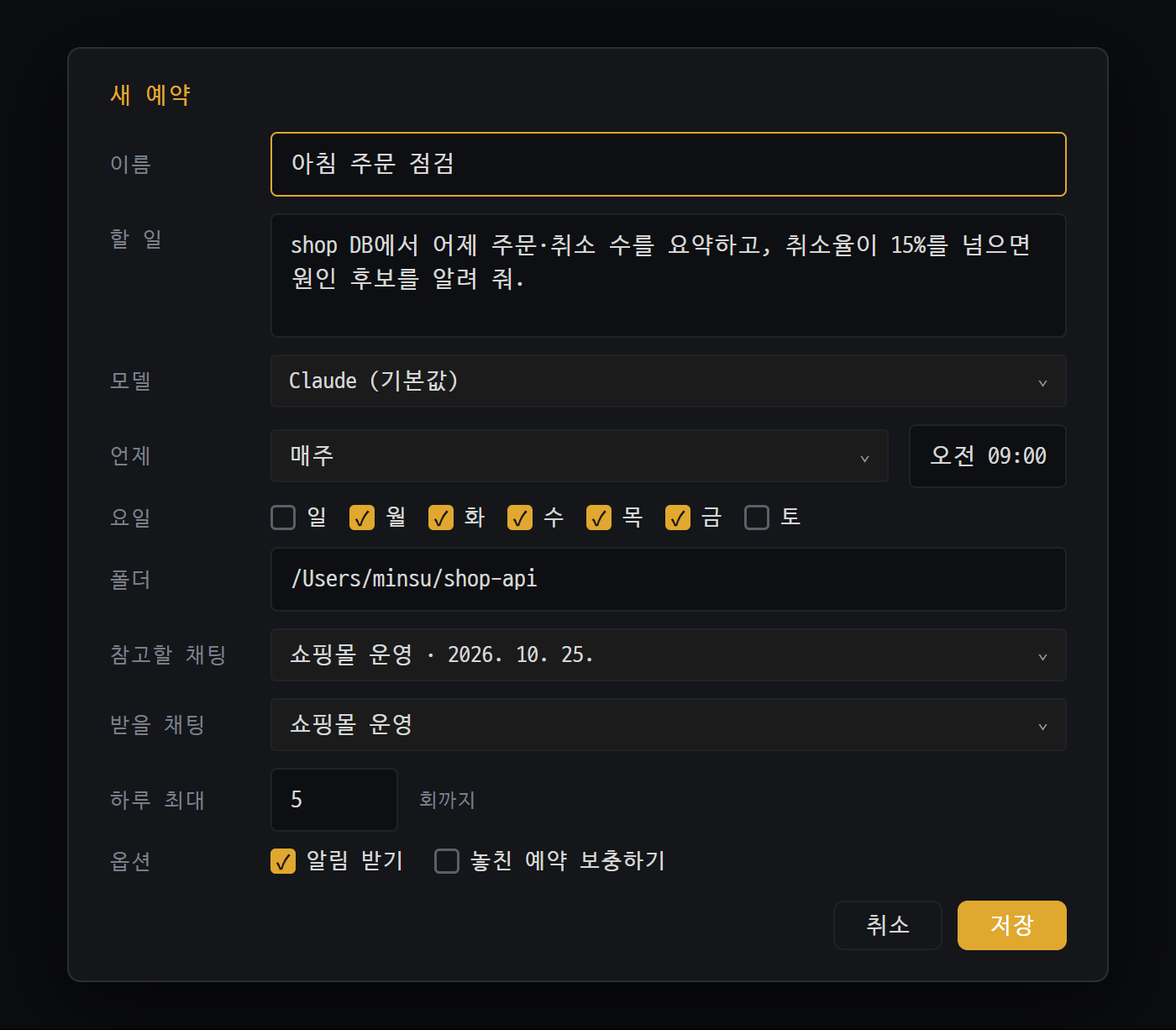
- 할 일 — AI에게 시킬 일을 평소 채팅처럼 문장으로 적습니다
- 언제 — 매일 · 매주 · 일정 간격마다. 매주를 고르면 요일을 체크합니다
- 참고할 채팅(그 채팅의 최근 대화·폴더를 함께 알려 줌)과 받을 채팅(끝나면 그 채팅의 AI가 결과를 이어받음)
- 옵션 — 끝나면 "알림 받기", 앱이 꺼져 있어 지나간 예약은 "놓친 예약 보충하기"
여는 곳 — 탭 바의 시계 아이콘(“예약 실행”), 명령 팔레트 → 예약 실행, 또는 할 일 창에서 내가 적은 할 일의 ⏰ 예약으로. 예약은 자동 작업 창에 메일 규칙과 함께 들어 있습니다.
새 예약 만들기
섹션 제목: “새 예약 만들기”- 시계 아이콘 → 자동 작업 창 → [+ 새 자동 작업].
- ⏰ 정한 시간에 를 고릅니다.
- 이름 과 할 일 을 적습니다.
- 모델, 언제(매일 / 매주 / 일정 간격마다)와 시각을 고릅니다.
- 필요하면 폴더, 참고할 채팅, 받을 채팅, 하루 최대, 옵션 을 정하고 [저장].
| 칸 | 하는 일 | 기본값 |
|---|---|---|
| 모델 | 실행할 AI와 모델(Claude·Codex 모두 됨) | 목록 첫 항목 |
| 언제 | 매일 · 매주(요일 체크) · 일정 간격마다(최소 5분) | 매일 09:00 |
| 폴더 | AI가 일할 폴더(이 PC 폴더만) | 비어 있음 |
| 참고할 채팅 | 실행할 때마다 그 채팅의 최근 대화와 폴더를 함께 알려 줌 | 없음 |
| 받을 채팅 | 끝나면 그 채팅의 AI가 결과를 이어받아 짧게 보고(열려 있을 때만) | 없음 |
| 하루 최대 | 하루에 자동으로 도는 최대 횟수 | 5 |
| 알림 받기 | 끝나면 Windows·맥 알림 | 켜짐 |
| 놓친 예약 보충하기 | 앱이 꺼져 있어 지나간 예약을 켤 때 한 번 실행 | 꺼짐 |
목록과 결과
섹션 제목: “목록과 결과”예약 한 줄에는 이름, 언제 도는지, 버튼 ▶(지금 실행) · ⏹(멈추기) · ⏸ / 켜기 · ✎(편집·삭제)이 있습니다. 이름을 누르면 다음 실행 시각과 마지막 결과가, 마지막 결과 줄을 누르면 실행 기록(최근 20번)이 펼쳐집니다. [결과 보기] 로 AI가 낸 결과 전문을 봅니다.
| 기록 | 뜻 |
|---|---|
| 완료 / 실패 / 중단됨 | 정상 끝 / 오류(시간 초과 포함) / 내가 멈췄거나 앱을 닫음 |
| 놓침 | 그 시각에 앱이 꺼져 있었거나 PC가 잠자고 있었음 |
| 건너뜀 | 하루 최대에 닿음 등 |
| 시작 실패 | AI를 띄우지 못함(동시 실행 한도·AI 미설치 등) |
알아 둘 점
섹션 제목: “알아 둘 점”- Blyck이 켜져 있어야 돕니다. 꺼져 있던 동안의 예약은 “놓침”이 됩니다.
- 한 번 실행은 최대 60분 입니다.
- 3번 연속 실패하면 예약이 저절로 꺼집니다(⛔). 원인을 고친 뒤 켜기 를 누르세요.
- 예약과 별도 AI 작업은 합쳐서 동시에 5개까지 돕니다.
- 원격(SFTP) 폴더는 예약 폴더로 쓸 수 없습니다(예약은 이 PC에서 돕니다).
- 체험이 끝난 무료 상태에서는 예약을 만들고 고칠 수는 있지만 실행되지 않고 기록에 건너뜀 — 무료 상태라 건너뜀 — Pro에서 실행돼요 가 남습니다. 실패로 세지 않으므로 Pro를 시작하면 그대로 다시 돕니다.
- 예약 목록은 백업 파일에 함께 들어갑니다.
백그라운드 작업 🔄 (Pro)
섹션 제목: “백그라운드 작업 🔄 (Pro)”빌드, 패키징, 전체 테스트처럼 몇 분 이상 걸리는 명령을 AI가 뒤에서 돌려 두고 답을 먼저 끝내는 기능입니다. 그동안 나는 채팅을 계속 쓰고, 명령이 끝나면 AI가 결과를 받아 저절로 이어서 마무리합니다.
AI가 알아서 쓰는 기능이라 따로 켤 필요는 없습니다. “빌드는 백그라운드로 돌려 줘”라고 말해도 됩니다. Claude 채팅과 GPT(Codex) 채팅 모두 같은 모양으로 보입니다.
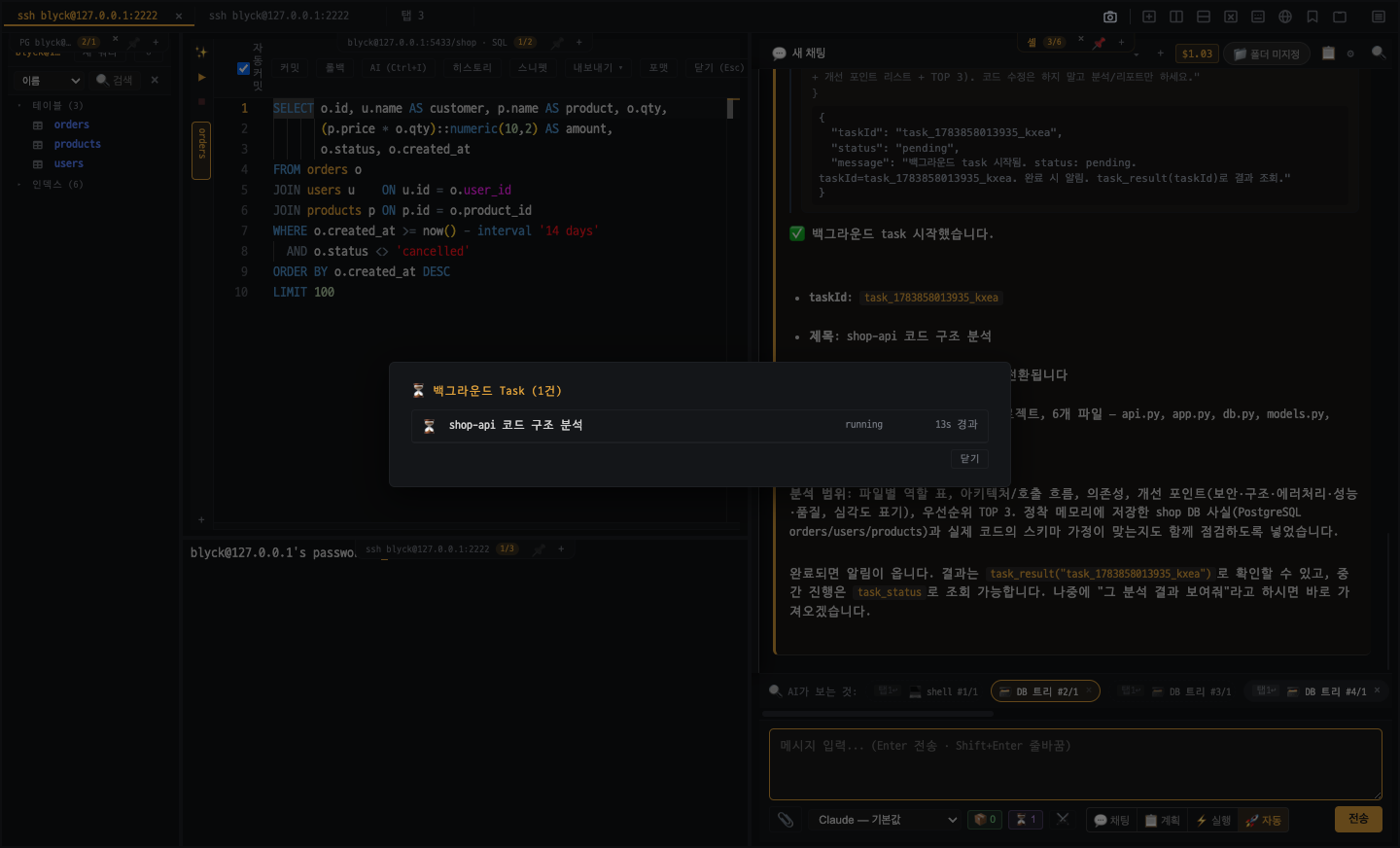
- AI가 오래 걸리는 명령을 뒤에서 돌려 두고 답을 먼저 끝냅니다. 끝나면 결과를 받아 저절로 이어서 마무리합니다
- "🔄 백그라운드 작업 N건 실행 중 — 클릭하면 목록" — 작업이 다 끝날 때까지 입력칸 위에 남습니다(✕는 표시만 닫기). 위 "📋 2/4"는 AI의 진행 단계
- 목록 — 작업마다 ⚙ 설명과 "3분 경과 · 실행한 명령"
- ⏳ N — AI가 따로 띄운 별도 AI 작업 수. 누르면 "⏳ 백그라운드 Task" 목록이 열립니다
- 🔄 표시줄 — 입력칸 바로 위에 ”🔄 백그라운드 작업 N건 실행 중 — 클릭하면 목록”. 누르면 작업마다 설명·경과 시간·명령이 보입니다. GPT 채팅의 명령은 ■ 로 하나씩 멈출 수 있습니다. 오른쪽 ✕ 는 표시만 감춥니다(작업은 계속).
- 자동 이어가기 — 끝나면 ”↩ 백그라운드 완료 — AI가 이어서 진행합니다” 알림과 함께 새 답이 시작됩니다.
- 이어 가지 않는 경우: 그 채팅이 닫혀 있음, 내가 정지한 지 1분이 안 됨, 15분 안에 6번을 넘음. 이때는 채팅에 이어서 진행 이라고 보내세요.
- 서버처럼 스스로 끝나지 않는 명령은 계속 🔄로 남습니다. 필요 없으면 멈추세요.
- 앱을 다시 켜면 백그라운드 작업 목록은 사라집니다. GPT 채팅의 백그라운드 명령은 앱 전체에서 동시에 5개까지입니다.
하위 채팅 · 별도 AI 작업 (Pro)
섹션 제목: “하위 채팅 · 별도 AI 작업 (Pro)”AI가 일을 다른 AI에게 나눠 맡기는 방법은 두 가지입니다. 둘 다 AI가 스스로 쓰고, 그 채팅이 📋 계획·⚡ 실행·🚀 자동 모드일 때만 됩니다.
-
하위 채팅 — 대화하던 AI가 큰 분석이나 다른 관점이 필요할 때 Claude에게 질문을 한 번 던지고 답을 받아 자기 답에 씁니다. 새 채팅이 생기지 않고, 작업 카드에 한 줄로 보입니다.
-
별도 AI 작업 — 같은 AI·같은 프로젝트 폴더로 완전히 따로 도는 AI 를 하나 더 띄워 뒤에서 일을 시킵니다. 사용량이 따로 들기 때문에 AI는 내가 “별도 AI로 따로 돌려”라고 분명히 말했을 때만 쓰도록 안내받습니다.
-
입력칸 아래 ⏳ N 버튼: 돌고 있으면 ”⏳ 2”, 끝났는데 안 본 것이 있으면 ”✓ 1”. 누르면 목록과 결과 전문을 봅니다. 명령 팔레트 → 백그라운드 작업 목록 으로도 엽니다.
-
끝나면 그 작업을 띄운 채팅이 저절로 깨어나 결과를 확인하고 이어서 마무리합니다.
-
동시에 5개(예약과 합쳐서), 한 작업 최대 60분. 별도 작업은 승인 카드 없이 실행됩니다.
할 일 창
섹션 제목: “할 일 창”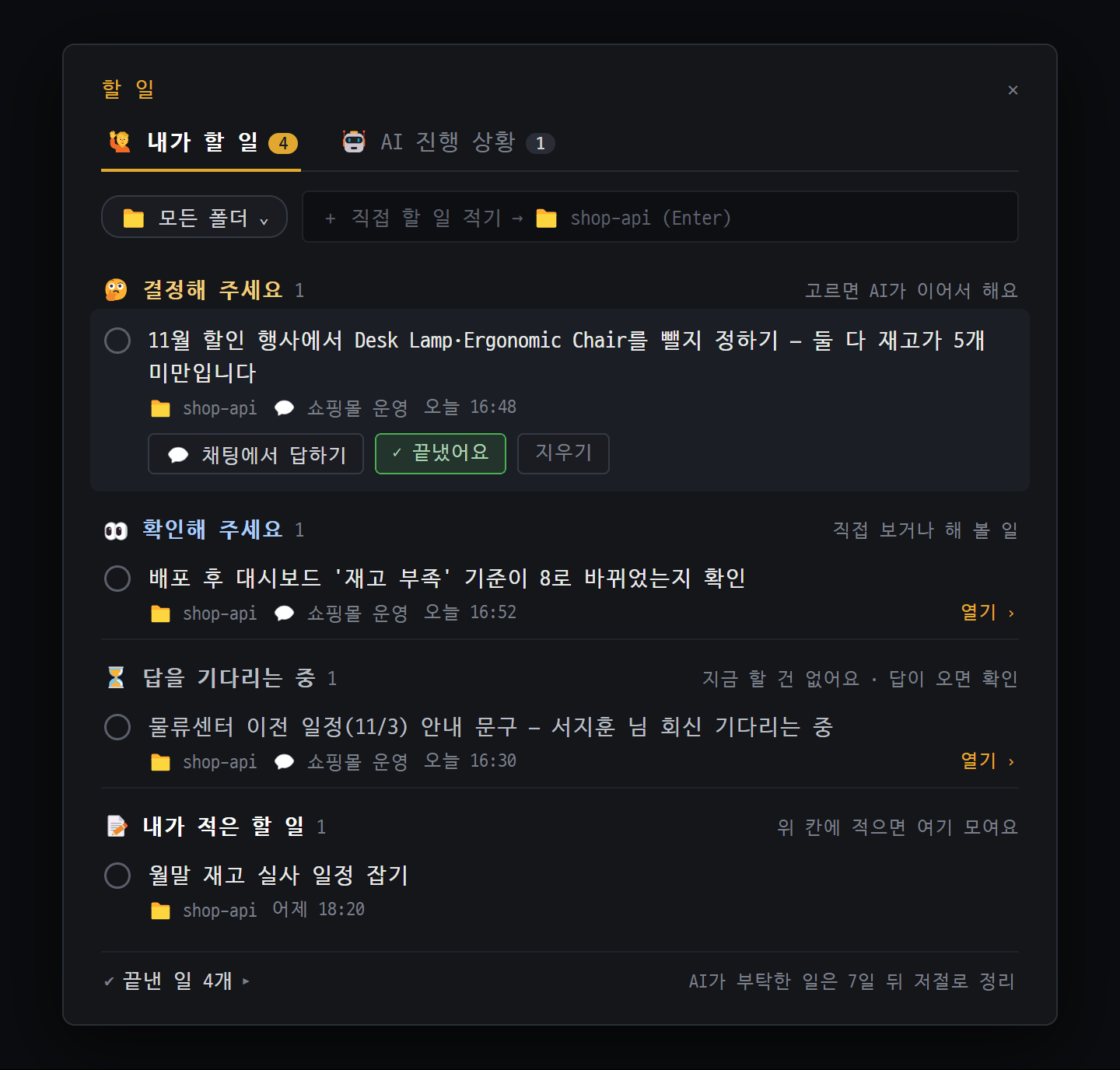
- "🙋 내가 할 일"과 "🤖 AI 진행 상황" 두 탭. 숫자는 아직 안 끝낸 일 / 진행 중인 작업 수
- "📁 모든 폴더"로 프로젝트 폴더를 고르고, "+ 직접 할 일 적기" 칸에 써서 Enter
- "🤔 결정해 주세요" — AI가 내 결정을 기다리는 일. 줄을 누르면 [💬 채팅에서 답하기] [✓ 끝냈어요] [지우기]
- 끝낸 일은 "✔ 끝낸 일 N개"로 접힙니다. AI가 부탁한 일은 7일 뒤 저절로 정리
할 일 창은 세 가지를 한곳에 모읍니다.
- AI가 나에게 부탁한 일 — AI가 “이걸 결정해 주세요”, “배포 후 확인해 주세요”라고 할 때 여기에도 적어 둡니다. 채팅이 길어져 위로 밀려도 여기서 다시 봅니다.
- 내가 직접 적은 할 일
- AI가 지금 하고 있는 일의 단계 — 여러 단계짜리 작업의 진행 상황
할 일은 프로젝트 폴더별로 저장되고, 채팅에 묶이지 않으므로 새 대화를 시작해도 남습니다.
여는 곳 — 탭 바의 체크 목록 아이콘(“할 일”), 명령 팔레트 → 할 일, 또는 AI 채팅 입력칸 위의 📋 진행줄. 아이콘 위 숫자는 모든 폴더에서 아직 끝내지 않은 “내가 할 일” 개수입니다.
🙋 내가 할 일
섹션 제목: “🙋 내가 할 일”| 묶음 | 뜻 |
|---|---|
| 🤔 결정해 주세요 | AI가 내 결정을 기다리는 일 — 고르면 AI가 이어서 해요 |
| 👀 확인해 주세요 | 내가 직접 보거나 해 볼 일 |
| ⏳ 답을 기다리는 중 | 바깥 답장·처리를 기다리는 일 — 지금 할 건 없어요 |
| 📝 내가 적은 할 일 | 내가 직접 적은 것 |
- 왼쪽 동그라미를 누르면 끝냄 표시. 줄을 누르면 펼쳐져 버튼이 나옵니다: 💬 채팅에서 답하기 / 💬 채팅에서 보기(부탁한 채팅 열기), ⏰ 예약으로(내가 적은 할 일을 예약으로 만들기), ✓ 끝냈어요, 지우기.
- 직접 적기: 위쪽 칸 ”+ 직접 할 일 적기 → 📁 폴더이름 (Enter)“에 쓰고
Enter. - 채팅에서 “그거 확인했어”, “A로 가자”처럼 말하면 AI가 목록에서 찾아 끝냄으로 바꿉니다.
- 메일 카드의 할 일에 넣기 › 로도 넣을 수 있습니다.
🤖 AI 진행 상황
섹션 제목: “🤖 AI 진행 상황”AI가 채팅에서 일하면서 밟는 단계입니다. 보기만 하면 됩니다 — 내가 해야 할 일이 생기면 AI가 “내가 할 일”에 따로 넣습니다. 채팅별로 진행 막대(“4 / 5 단계”)와 단계 목록(✔ 끝 · ▶ 지금 · ○ 남음)이 보입니다.
📋 진행줄 — AI가 3단계 이상 걸리는 일을 하는 동안 입력칸 바로 위에 ”📋 2/5 · ▶ 지금 하는 단계”가 보입니다. 누르면 할 일 창의 🤖 탭이 열립니다.
알아 둘 점
섹션 제목: “알아 둘 점”- AI가 할 일을 남기려면 그 채팅에 프로젝트 폴더가 정해져 있어야 합니다.
- 저절로 정리: 끝난 AI 작업 목록 2일 뒤, 14일 넘게 안 바뀐 AI 작업 목록 14일 뒤, 끝낸 “AI가 부탁한 일” 7일 뒤. 내가 직접 적은 할 일은 저절로 지우지 않습니다.
- 할 일 목록은 백업 파일에 함께 들어갑니다.
자주 묻는 질문
섹션 제목: “자주 묻는 질문”토론에서 참가자 한 명이 “기권 처리”됐어요 그 참가자가 5분 안에 답하지 않았거나 오류가 났습니다. 나머지 참가자로 토론은 계속됩니다. 그 AI의 로그인과 사용 한도를 확인하세요.
”❌ 토론 중단 — 사회자 판정 실패”가 떠요 사회자 AI가 답하지 못했습니다. Claude 로그인·사용 한도를 확인하고 같은 질문을 다시 보내세요.
탭 바에 로봇 아이콘이 없어요 AI 채팅 ⋯ → 채팅 설정 → 🧪 실험실 → 에이전트 보드 (베타) 를 체크하세요.
보드에서 보낸 메시지가 ”⏳ 같은 폴더 대기” / ”⏳ 동시 상한 대기”에 멈춰 있어요 같은 폴더의 다른 AI가 일하는 중(⚡ 병렬이 꺼진 경우)이거나 동시 답변이 5개에 닿았습니다. 자리가 나면 저절로 보냅니다. 급하면 배지를 Shift+클릭, 취소는 그냥 클릭.
AI가 “Agent Board가 열려 있지 않습니다”라고 해요 AI끼리 일 넘기기와 팀원 만들기는 보드가 열려 있을 때만 됩니다. 보드를 열고 그 채팅이 카드에 올라가 있는지 확인하세요.
예약이 안 돌았어요 실행 기록을 펼쳐 보세요. “놓침”이면 앱이 꺼져 있었거나 PC가 잠자고 있었습니다(놓친 예약 보충하기 를 켜 두면 켤 때 한 번 실행). “건너뜀 — 하루 최대”면 하루 최대 를 늘리세요. ”⛔ 연속 실패로 정지됨”이면 원인을 고치고 켜기.
받을 채팅으로 결과가 안 와요 그 채팅이 열려 있을 때만 이어받습니다. 닫혀 있으면 기록의 [결과 보기] 로 확인하세요.
빌드는 끝났는데 AI가 이어서 하지 않아요 채팅에 이어서 진행 이라고 보내면 됩니다.
AI가 “확인해 주세요”라고 했는데 할 일 창에 없어요 그 채팅에 프로젝트 폴더가 없거나, AI가 글로만 말했을 수 있습니다. “그거 할 일에 넣어 줘”라고 하세요. 📁 칸이 다른 폴더로 걸러져 있지 않은지(📁 모든 폴더)도 확인하세요.