
AI 디버그 브리지
AI 디버그 브리지는 실행 중인 프로그램의 속 값(변수 값 등)을 AI가 직접 읽게 해 주는 장치입니다.
보통 디버깅은 “AI가 추측 → 내가 실행 → 내가 오류를 복사해 붙여넣기 → AI가 다시 추측”을 되풀이합니다. 디버그 브리지를 쓰면 이 중간에서 사람이 빠집니다. 코드에 정해진 모양의 기록 한 줄(@BLYCK@ …)을 넣어 두면, 그 줄이 Blyck 터미널이나 웹 미리보기에 찍힐 때 Blyck이 모아 두고 AI가 읽어 원인을 찾습니다. 보통 AI가 직접 그 줄을 넣고, 다 쓰면 직접 지웁니다.
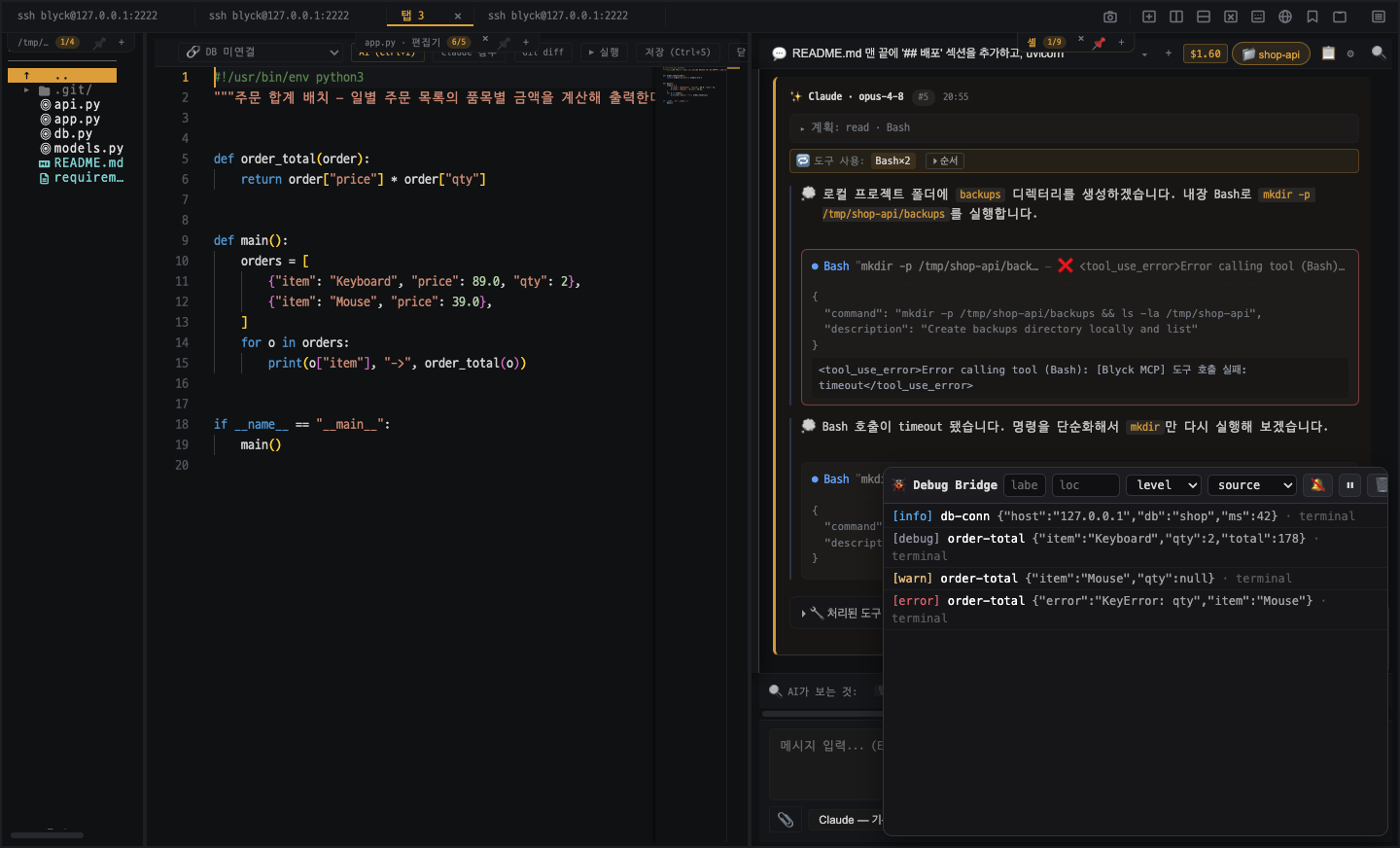
- 코드에 넣은 기록 줄 — @BLYCK@ {"label":…, "vals":…, "level":…} (보통 AI가 넣고 지움)
- Blyck 터미널에서 실행 — 출력 속 @BLYCK@ 줄을 Blyck이 모아 둡니다
- 🐞 Debug Bridge 창(Ctrl+Shift+D) — 모인 기록을 단계·이름·값으로 정리해 보여 주고, AI는 debug_read로 읽습니다
| 기능 | 무료 | Pro |
|---|---|---|
디버그 창(Ctrl+Shift+D)으로 기록 보기 | ✓ | ✓ |
| AI가 기록 줄을 넣고·읽고·지우기 | — | ✓ |
| AI 자동 조사(오류가 나면 AI가 저절로 조사) | — | ✓ |
언제 쓰나
섹션 제목: “언제 쓰나”- “왜 이 값이 이상하지?”를 AI에게 맡기고 싶을 때
- 터미널 출력을 복사·붙여넣기 하기 싫을 때
- 휴대폰 앱(Flutter 등)을 디버깅할 때 — Blyck 터미널에서
flutter run,adb logcat(Android),idevicesyslog(iOS)를 띄워 두면 그 출력도 모입니다.
사용 순서 — AI에게 말로 시키기
섹션 제목: “사용 순서 — AI에게 말로 시키기”- AI 채팅을 ⚡ 실행 또는 🚀 자동 모드로 두고 “이 함수에 디버그 찍어서 원인 찾아 줘”라고 합니다.
- AI가 코드에 기록 줄을 넣거나, 기록용 도우미 함수를 만듭니다(코드에 줄을 넣을 때는 승인 카드가 뜰 수 있습니다).
- 나(또는 AI)가 프로그램을 Blyck 터미널이나 웹 미리보기에서 실행합니다.
- AI가 모인 기록을 읽고 고칩니다. 필요하면 다시 실행해 확인합니다.
- 끝나면 “디버그 줄 정리해 줘” — AI가 남은 기록 줄을 찾아 지웁니다.
기록 줄 모양
섹션 제목: “기록 줄 모양”@BLYCK@ {"label":"after-add","vals":{"qty":3,"total":null},"level":"debug","loc":"cart.js:42"}| 칸 | 뜻 |
|---|---|
label | 이름 |
vals | 보고 싶은 값 |
level | debug, info, warn, error, assert 중 하나(모르는 값은 debug) |
loc | 위치 파일:줄(없어도 됨) |
- JSON이 깨진 줄도 버리지 않고 이름 (malformed), 단계 warn으로 남깁니다.
- 직접 넣을 때는
@BLYCK@뒤에 JSON만 오게 하세요.
어디에 찍힌 것을 모으나
섹션 제목: “어디에 찍힌 것을 모으나”| 출력 | 모음 |
|---|---|
| Blyck 터미널(로컬·SSH) 출력 | 예 |
| 웹 미리보기 콘솔 | 예 |
| AI가 원격 서버에서 실행한 출력 | 예 |
| 편집기 ▶ 실행 출력 창 | 아니요 |
| Blyck 밖(브라우저 F12 콘솔, 다른 터미널 프로그램) | 아니요 |
실행했는데 기록이 안 모이면, 그 프로그램을 Blyck 터미널 칸에서 실행했는지 먼저 확인하세요.
디버그 창 — Ctrl+Shift+D
섹션 제목: “디버그 창 — Ctrl+Shift+D”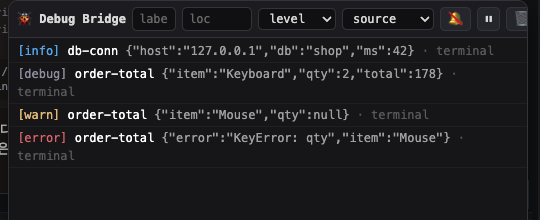
- 거르기 — label · loc 칸, level · source 고르기 / 🔕 AI 자동 조사 · ⏸ 일시정지 · 🗑 지우기 · ✕ 닫기
- 기록 한 줄 — [단계] 이름 값 · 출처(terminal / preview)
모인 기록을 실시간으로 보는 작은 창입니다(화면 오른쪽 아래, 제목 🐞 Debug Bridge). 다시 누르면 닫힙니다. AI가 읽는 것과 같은 기록이라, AI가 지금 무엇을 보며 고치는지 대화와 나란히 볼 수 있습니다. 무료입니다.
| 부분 | 하는 일 |
|---|---|
label / loc 칸 | 이름·위치로 거르기(일부 글자) |
level 고르기 | debug / info / warn / error / assert |
source 고르기 | terminal / preview |
| 🔔 / 🔕 | AI 자동 조사 켜기·끄기 |
| ⏸ / ▶ | 일시정지 / 다시 |
| 🗑 | 지우기 — AI가 읽는 기록까지 비움 |
| ✕ | 닫기 |
최대 1,000줄까지 보관하고, 넘으면 오래된 것부터 지웁니다.
AI 자동 조사 (Pro, 기본 꺼짐)
섹션 제목: “AI 자동 조사 (Pro, 기본 꺼짐)”켜 두면 error나 assert 기록이 생길 때 AI가 묻지 않아도 저절로 원인 조사를 시작합니다. 프로그램을 돌려 두다가 문제가 터지는 순간을 놓치지 않게 해 줍니다.
- 켜는 곳: 디버그 창의 🔔, 또는 AI 채팅 ⋯ → 채팅 설정 → 표시 → 🖥 표시 / 스트리밍 → 🔔 디버그 자동 조사 (assert/error 시 AI 자동 — 비용 발생). 둘은 같은 설정입니다.
- 조사는 지금 쓰고 있는 AI 채팅으로 보내지고, 그 채팅이 열려 있고 쉬고 있을 때만 합니다.
- 지나친 사용을 막으려고 60초에 최대 3번, 같은 기록은 120초 동안 다시 조사하지 않습니다.
AI가 쓰는 도구
섹션 제목: “AI가 쓰는 도구”| 도구 | 하는 일 | 승인 |
|---|---|---|
debug_read | 모인 기록 읽기(이름·위치·단계·출처·시각으로 거르기) | 필요 없음 |
debug_shim | 언어별 기록 도우미 코드(blyckDbg / blyckAssert) 만들기 — 11개 언어 | 필요 없음 |
debug_probe | 파일의 원하는 줄에 기록 줄을 정확한 모양으로 넣기 — JS/TS, Python, Dart, Bash | ⚡ 실행 모드에서 필요 |
debug_release_check | 배포 전에 남은 @BLYCK@ 찾기 | 필요 없음 |
debug_strip | @BLYCK@ 출력 줄만 지우기(주석·글자 상수·도우미 파일은 남김) | ⚡ 실행 모드에서 필요 |
debug_probe·debug_strip은 💬 채팅·📋 계획 모드에서는 막힙니다. 원격(SFTP) 프로젝트 파일에도 동작합니다.- 그 밖의 언어(Go·Rust·Java·C# 등)는 AI가
debug_shim의 도우미를 직접 넣습니다.
배포할 때
섹션 제목: “배포할 때”기록 줄이 배포판에 남지 않게 하는 방법은 두 가지입니다.
① 도우미 코드는 배포판에서 저절로 꺼집니다
| 언어 | 배포판에서 |
|---|---|
| JavaScript | NODE_ENV=production이면 꺼짐(번들러 없이 브라우저에서 바로 쓰면 늘 켜짐) |
| Python | python -O로 돌리면 꺼짐 |
| Go | blyckdebug 빌드 태그 없이 빌드하면 빠짐 |
| Rust · C# · Dart | 릴리스 빌드에서 꺼짐 |
| Java | 코드 안 DEBUG=true를 직접 false로 바꿔야 꺼짐 |
| Bash | BLYCK_DEBUG 환경 변수가 있을 때만 찍힘 |
| Kotlin · Swift · C/C++ | 각 언어의 디버그 표시(DEBUG / #if DEBUG / NDEBUG) 기준 |
② 배포 전에 지우기 — AI에게 “디버그 줄 정리해 줘” 라고 하면 남은 곳을 찾아(debug_release_check) 출력 줄만 지웁니다(debug_strip). node_modules·.git·dist·build 같은 폴더와 그림·압축 파일은 검사하지 않습니다.
자주 묻는 질문
섹션 제목: “자주 묻는 질문”콘솔 출력을 복사해서 AI에게 줘야 하나요? 아니요. 그게 이 기능을 쓰는 이유입니다. 기록 줄을 넣고 Blyck 터미널에서 실행하면 AI가 직접 읽습니다.
실행했는데 AI가 기록을 못 읽어요
출력이 Blyck 터미널 칸이나 웹 미리보기로 나와야 합니다. 편집기 ▶ 실행 출력 창, Blyck 밖의 터미널, 브라우저 F12 콘솔은 모으지 않습니다. 디버그 창(Ctrl+Shift+D)에 기록이 보이는지 확인하세요.
배포할 때 꼭 지워야 하나요? 대부분의 언어는 배포판에서 도우미가 저절로 꺼집니다. Java는 직접 꺼야 합니다. 깔끔하게 하려면 “디버그 줄 정리해 줘”로 지우세요.
앱이 오류를 내면 AI가 알아서 끼어드나요? AI 자동 조사 를 켜면 그렇습니다. 기본은 꺼져 있고, 켜면 사용량이 듭니다.
휴대폰 앱(Flutter)도 되나요?
됩니다. Blyck 터미널에서 flutter run, adb logcat, idevicesyslog 같은 로그를 띄워 두면 기기 앱의 기록도 모입니다.