
다른 PC · 휴대폰 연결
Blyck이 깔린 다른 PC와 짝을 맺어, 그 PC의 AI 채팅을 이 PC에서 보고, 직접 말을 걸고, 승인 카드를 누르고, 그 PC의 AI에게 일을 맡기는 기능입니다. 휴대폰 앱 으로도 채팅을 보고·말하고·승인할 수 있습니다(곧 공개). (Pro)
예를 들어 밖에서 쓰는 노트북에서 집 PC(또는 맥미니)에 열어 둔 AI 채팅을 이어서 쓸 수 있습니다.
| 이 쪽에서 쓰는 말 | 뜻 |
|---|---|
| 연결 받는 PC | 채팅이 실제로 돌아가는 PC(예: 집 PC). 여기서 “연결 허용”을 켭니다 |
| 연결 거는 PC | 다른 PC의 채팅을 들여다보고 쓰는 PC(예: 노트북) |
| 짝 맺기 | 두 기기가 처음 한 번 서로를 등록하는 일. 6자리 연결 코드로 합니다 |
| 권한 단계 | 연결 받는 PC가 기기마다 정해 주는 “어디까지 해도 되는지”(1~4단계) |
할 수 있는 것과 없는 것
섹션 제목: “할 수 있는 것과 없는 것”| 하는 일 | 필요한 권한 단계 |
|---|---|
| 상대 PC에 열린 AI 채팅 목록 보기 | 1단계 |
| 상대 PC의 AI에게 일 맡기고 회신 받기(파일 첨부 포함) | 1단계 |
| 상대 채팅 내용을 실시간으로 보기(읽기만), 채팅 속 그림 보기 | 2단계 |
| 직접 말하기 · 답변 멈추기 · 승인 카드 허용/거부 | 3단계 |
| 모델·추론 강도·모드 바꾸기 | 4단계 |
어느 단계에서도 할 수 없는 것: 새 채팅 만들기·지우기, 상대 PC의 터미널·SSH·DB·편집기·파일 다루기, 상대 PC의 Blyck 설정·권한 바꾸기. 이런 일이 필요하면 원격 채팅 창에서 그 채팅의 AI에게 시키세요. 이때도 그 채팅의 모드와 승인 카드를 그대로 거칩니다.
준비: Tailscale 설치 (모든 기기)
섹션 제목: “준비: Tailscale 설치 (모든 기기)”Tailscale 은 내 기기들끼리만 안전하게 이어 주는 무료 프로그램입니다(인터넷 위에 나만의 비밀 통로를 만든다고 생각하면 됩니다). 집 PC가 공유기 뒤에 있어도, 노트북이 카페 와이파이에 있어도 서로 닿게 해 주고, 오가는 내용을 암호화합니다.
Blyck은 안전을 위해 Tailscale 주소(100.으로 시작)에서만 연결을 받습니다. 그래서 같은 집 와이파이에 있어도 Tailscale이 필요합니다. Blyck에는 Tailscale이 들어 있지 않으니 각 기기에 따로 설치하세요.
- 두 PC(그리고 휴대폰 앱을 쓸 휴대폰)에 Tailscale을 설치합니다(Tailscale 공식 사이트).
- 모든 기기에서 같은 Tailscale 계정 으로 로그인합니다.
- Tailscale이 켜져 있는지(연결됨) 확인합니다.
원격 연결 설정 화면
섹션 제목: “원격 연결 설정 화면”여는 곳 — AI 채팅 칸 오른쪽 위 ⋯ → 채팅 설정 → 왼쪽 메뉴 🌐 원격 연결. PC 전체에 한 벌인 설정입니다.
| 카드 | 내용 |
|---|---|
| ① 이 기기 | 다른 PC가 이 Blyck에 연결하도록 허용(기본 꺼짐), 상태 줄, 기기 이름, [연결 코드 만들기], 이 채팅(“제목”)은 다른 PC에 보이지 않기 |
| ② 다른 PC 추가 | 상대 PC의 주소 와 연결 코드 6자리 를 넣고 [연결] |
| ③ 연결된 기기 | 짝 맺은 기기 목록. 기기마다 이 기기에 준 권한, 원격에서 자동 모드로 바꾸기 허용, [연결 확인] · [채팅 목록] · [연결 끊기] |
| 상태 줄 | 뜻 |
|---|---|
| 꺼져 있습니다. | 연결 허용이 꺼져 있음 |
| 연결을 받는 중입니다 — 100.x.x.x:47820 | 정상. 이 주소를 다른 기기에 알려 주면 됨 |
| Tailscale 주소를 찾지 못했습니다. … | Tailscale이 꺼져 있거나 로그인 안 됨(1분마다 다시 시도) |
| 포트 {번호}를 다른 프로그램이 쓰고 있습니다. | 같은 번호를 다른 프로그램이 씀 |
짝 맺기 (처음 한 번)
섹션 제목: “짝 맺기 (처음 한 번)”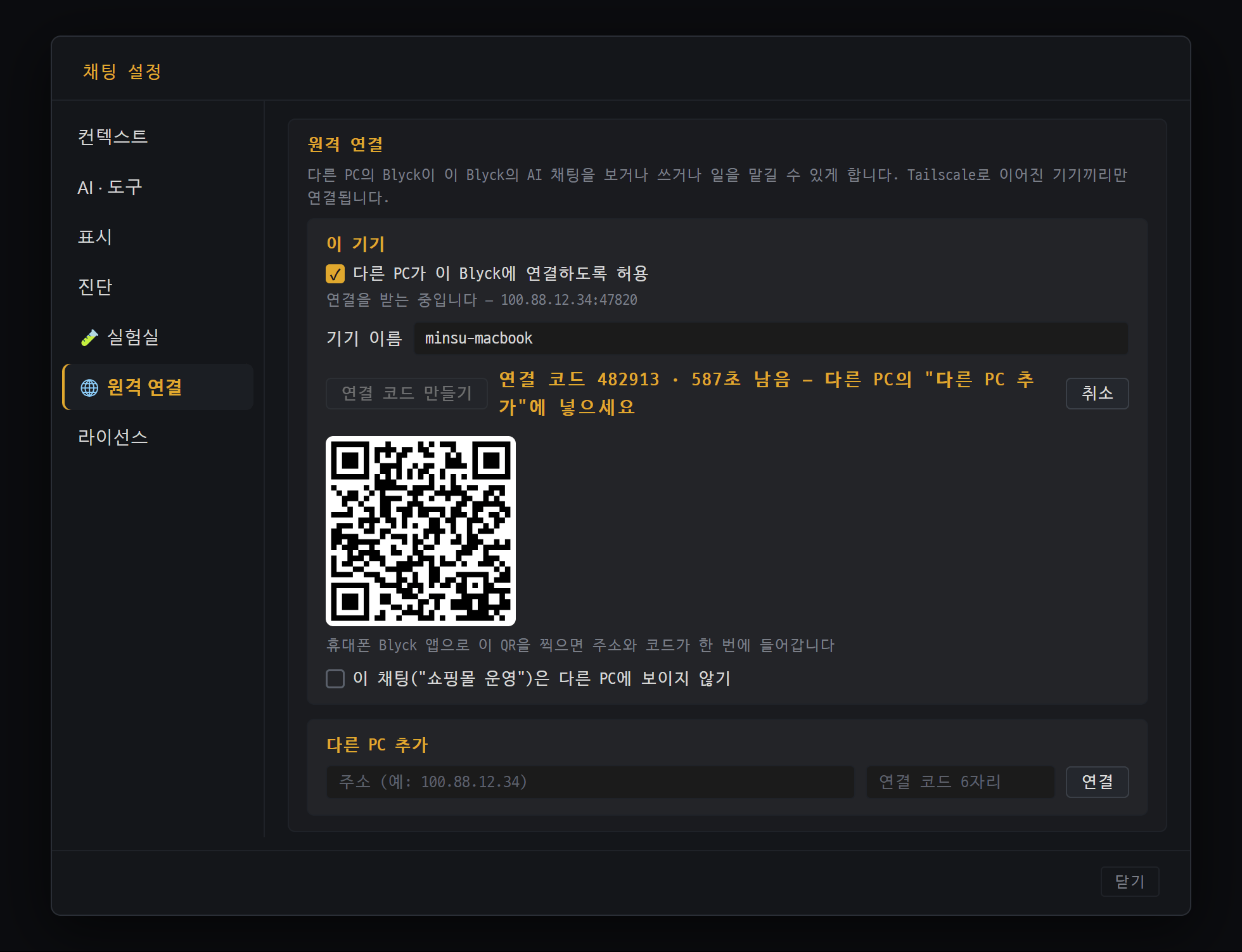
- "다른 PC가 이 Blyck에 연결하도록 허용"을 켜면 "연결을 받는 중입니다 — 주소"가 보입니다(Tailscale 필요)
- [연결 코드 만들기] — 6자리 코드는 10분 동안, 한 번만 쓸 수 있습니다
- 휴대폰 Blyck 앱으로 이 QR을 찍으면 주소와 코드가 한 번에 들어갑니다
- 다른 PC 추가 — 상대 PC의 주소와 코드를 넣고 [연결]
연결 받는 PC(예: 집 PC)에서
- ⋯ → 채팅 설정 → 🌐 원격 연결 을 엽니다.
- 다른 PC가 이 Blyck에 연결하도록 허용 을 켭니다.
- 상태 줄이 연결을 받는 중입니다 — 100.x.x.x:47820 으로 바뀌면 이 주소를 적어 둡니다.
- [연결 코드 만들기] 를 누릅니다. 6자리 코드와 남은 시간, 휴대폰용 QR이 나옵니다.
연결 거는 PC(예: 노트북)에서 5. 같은 화면을 열고 다른 PC 추가 에 3번의 주소와 4번의 코드를 넣고 [연결]. 6. “{이름}와(과) 연결했습니다. …”가 나오면 성공입니다.
다시 연결 받는 PC에서 7. 연결된 기기 에서 노트북을 찾아 이 기기에 준 권한 을 원하는 단계로 올립니다. 처음은 1단계라 채팅 내용을 볼 수 없습니다.
- 연결 코드는 10분 동안, 한 번만 쓸 수 있습니다. 5번 틀리면 버려지니 새로 만드세요.
- 짝을 맺으면 양쪽 모두 상대를 1단계로 둡니다. 권한은 각자 자기 PC 앞에서만 올립니다.
- 보기·말하기·승인만 할 거면 연결 거는 PC는 연결 허용을 켜지 않아도 됩니다. 상대 AI가 이 PC로 회신 을 보내거나 메일 담당 PC 기능을 쓸 때만 켜 두면 됩니다.
권한 단계
섹션 제목: “권한 단계”| 단계 | 할 수 있는 것 |
|---|---|
| 1. 일 맡기기 | 상대 AI에게 일을 보내고 회신 받기. 채팅 목록 만 보임 |
| 2. 보기 | 1 + 채팅 내용 전체를 실시간으로 보기(읽기만), 채팅 속 그림 |
| 3. 사용 | 2 + 직접 말하기·멈추기·승인 |
| 4. 설정까지 | 3 + 모델·추론 강도·모드 바꾸기 |
- 4단계여도 원격에서 자동 모드로 바꾸기 허용 을 켜야 상대가 🚀 자동 모드로 바꿀 수 있습니다(기본 꺼짐).
- 채팅 하나만 숨기기: 숨기고 싶은 채팅의 ⋯ → 채팅 설정 → 🌐 원격 연결 → 이 채팅(“제목”)은 다른 PC에 보이지 않기. 그 채팅은 어떤 기기에도 보이지 않습니다.
- 권한은 요청이 올 때마다 연결 받는 PC가 직접 검사합니다.
다른 PC의 채팅 보기·쓰기 — 원격 채팅 창
섹션 제목: “다른 PC의 채팅 보기·쓰기 — 원격 채팅 창”다른 PC의 AI 채팅을 이 PC의 칸 하나에 그대로 띄우는 창입니다. 생김새는 보통 AI 채팅과 같습니다.
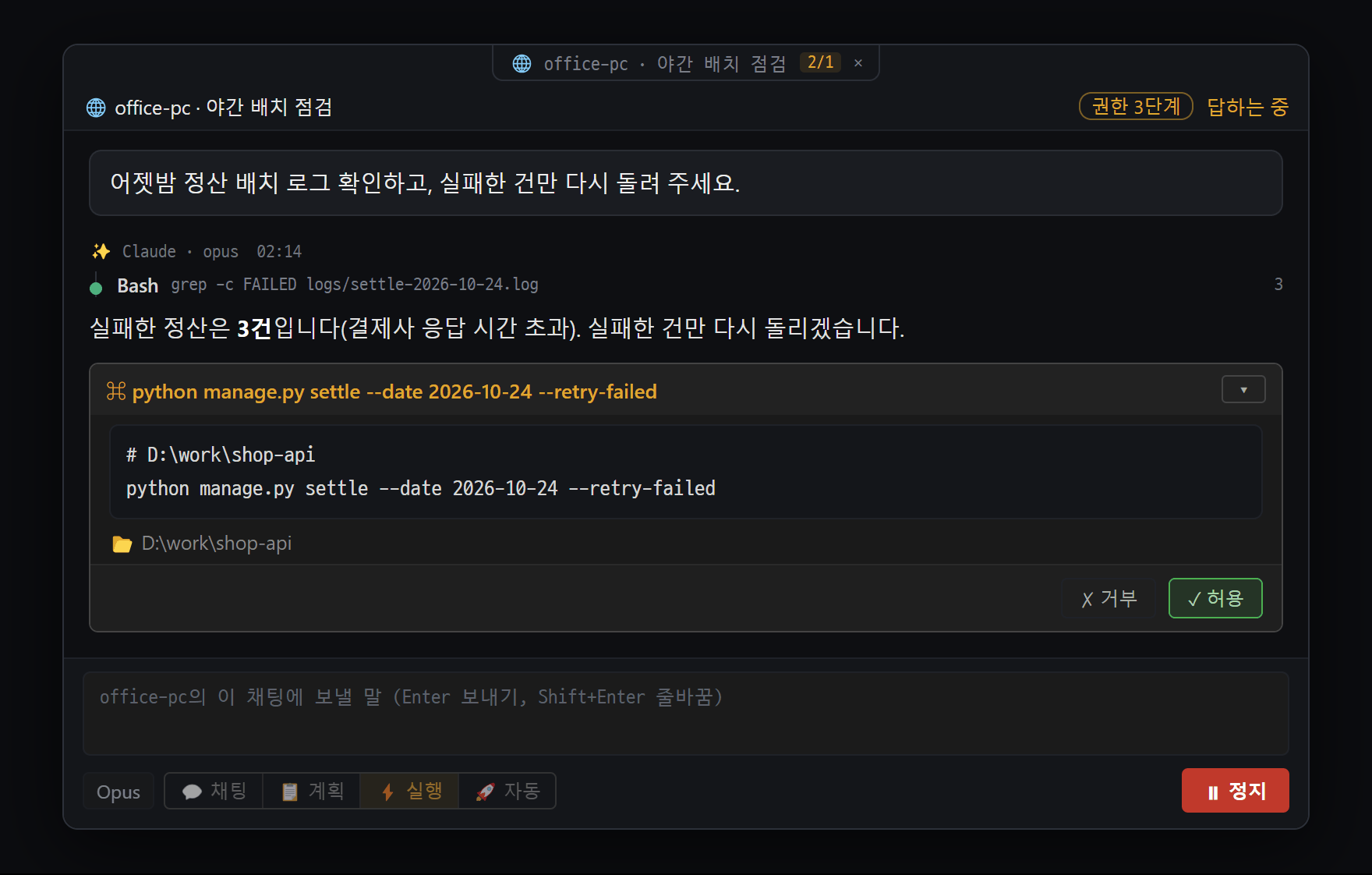
- 칸 이름표에 "🌐 기기 · 채팅 제목" — 다른 PC의 채팅이라는 표시
- 상대 PC가 이 기기에 준 "권한 N단계"와 지금 상태(답하는 중 / 대기 중)
- 승인 카드도 그대로 — 3단계(사용)부터 이 PC에서 ✓ 허용 / ✗ 거부할 수 있습니다
- 입력창에서 상대 PC의 AI에게 바로 말합니다. 모델·모드 바꾸기는 4단계부터
여는 곳 — ⋯ → 채팅 설정 → 🌐 원격 연결 → 연결된 기기 → [채팅 목록] → [열기], 또는 Agent Board의 🌐 원격 동료 줄. 앱을 다시 켜면 열어 두었던 원격 채팅 창도 다시 열립니다.
- 칸 이름은 🌐 {기기 이름} · {채팅 제목}, 머리줄에 권한 N단계 와 상태(답하는 중 / 대기 중 / 연결 안 됨 — 다시 시도 중)가 보입니다.
- 말하기(3단계): 입력칸에 쓰고
Enter. 상대가 답하는 중이면 끝난 뒤 저절로 보냅니다. 원격 채팅 창에서는 글만 보낼 수 있습니다. - 멈추기(3단계): 상대가 답하는 중이면 전송 이 ⏸ 정지 로 바뀝니다.
- 승인 카드(3단계): 보통 채팅과 같은 카드로 ✓ 허용 / ✓ 적용 / ✗ 거부. 상대 PC 앞의 사람과 먼저 누른 쪽 이 반영됩니다.
- 모델·모드 바꾸기(4단계): 입력칸 아래 모델 버튼과 모드 버튼.
- 원격 채팅 창에는 AI의 생각 과정이 오지 않고, 최근 메시지 60개만 보입니다.
연결 받는 PC에서 보이는 것 — 다른 기기가 채팅을 보거나, 말을 보내거나, 승인하면 화면 아래에 ”🌐 {기기} — “{제목}“에 메시지를 보냄” 같은 알림이 3초 동안 뜹니다. 누가 무엇을 했는지 작업 기록에도 남습니다.
다른 PC의 AI에게 일 맡기기
섹션 제목: “다른 PC의 AI에게 일 맡기기”Agent Board(베타)에서 AI들이 서로 일을 넘기는 것처럼, 다른 PC의 AI 채팅에도 일을 넘기고 회신을 받을 수 있습니다.
- 두 PC가 짝을 맺어 둡니다(1단계면 충분).
- 일을 맡기는 PC에서 Agent Board를 엽니다. 보드 위에 🌐 원격 동료 줄이 생기고 “{기기} · {채팅 제목}” 버튼이 보입니다.
- 회신을 받으려면 일을 맡기는 PC도 연결 허용을 켜 둡니다.
- 보드 안 AI 채팅에서 부탁합니다. 예: “집 PC의 ‘맥 빌드 담당’ 채팅에 빌드 돌려 달라고 하고 결과 받아 와”.
- 받는 PC의 그 채팅에 일이 들어가고, 끝나면 맡긴 쪽 채팅에 회신이 들어옵니다.
- 받는 채팅의 모드와 승인 카드가 그대로 적용됩니다.
- 회신을 보낼 때 맡긴 쪽 PC가 꺼져 있으면 버리지 않고 보관했다가 연결되면 보냅니다(24시간).
- 서로 끝없이 일을 주고받지 않도록 루프 가드 가 원격에도 똑같이 적용됩니다.
파일 주고받기
섹션 제목: “파일 주고받기”AI가 일을 맡기거나 회신할 때 파일 자체 를 함께 보낼 수 있습니다. 받는 채팅에 내가 직접 붙인 첨부와 똑같이 붙습니다. 상대 PC의 파일이 필요하면 상대 AI에게 “회신에 첨부해 달라”고 부탁하세요(상대 파일을 직접 가져가는 길은 없습니다).
| 규칙 | 값 |
|---|---|
| 한 번에 보내는 파일 | 10개까지 |
| 파일 하나 | 20MB까지 |
| 한 번 보내는 합계 | 50MB까지 |
| 받은 파일 보관 | 받는 PC의 첨부 폴더, 30일 뒤 저절로 정리 |
늘 막는 비밀 파일: .ssh·.aws·.kube·.docker 등의 폴더 안 파일, .env(예시용 .env.example 등은 허용), id_rsa 같은 SSH 키, .pem·.key·.p12·.pfx 같은 키 파일.
휴대폰 앱 (곧 공개)
섹션 제목: “휴대폰 앱 (곧 공개)”Blyck 휴대폰 앱 은 PC Blyck의 AI 채팅을 휴대폰으로 보고, 말을 걸고, 승인 카드를 누르는 리모컨 앱 입니다. 밖에 있을 때 집 PC에서 돌고 있는 AI가 어디까지 했는지 보고, “계속해” 한마디를 보내거나, 명령 실행·파일 변경 허락을 휴대폰에서 바로 줄 수 있습니다.
휴대폰은 PC의 원격 연결에 “연결 거는 기기” 로 붙습니다. 그래서 짝 맺기·권한 단계·보안 규칙은 다른 PC와 똑같습니다.
준비물
섹션 제목: “준비물”| 준비물 | 내용 |
|---|---|
| PC Blyck | 휴대폰이 붙는 PC가 Pro(또는 체험 중) |
| PC의 연결 허용 | PC ⋯ → 채팅 설정 → 🌐 원격 연결 → 다른 PC가 이 Blyck에 연결하도록 허용 을 켬 |
| 휴대폰 Tailscale | 휴대폰에도 Tailscale 앱을 깔고 PC와 같은 계정 으로 로그인해 켜 둠 |
| PC Blyck이 켜져 있을 것 | PC가 꺼져 있으면 닿지 않음 |
짝 맺기 — QR로
섹션 제목: “짝 맺기 — QR로”- PC에서 ⋯ → 채팅 설정 → 🌐 원격 연결 → [연결 코드 만들기]. 코드 아래에 QR 이 나옵니다.
- 휴대폰 앱을 처음 열면 기기 추가 화면이 나옵니다. [PC 화면의 QR 찍기] 를 누르고 PC 화면의 QR을 비춥니다.
- 주소와 코드가 한 번에 들어가고 곧바로 짝 맺기가 됩니다. QR이 안 되면 또는 직접 넣기 에 PC 주소와 6자리 코드를 넣고 [짝 맺기].
- PC 앞에서 권한을 올립니다(꼭 해야 함). PC의 연결된 기기에 📱 {휴대폰 이름} 이 생깁니다. 처음은 1단계라 채팅 목록만 보입니다. 보통 3. 사용(말하기·멈추기·승인)으로 올리고, 모델·모드까지 바꾸려면 4. 설정까지.
화면 — 아래 탭 3개
섹션 제목: “화면 — 아래 탭 3개”| 탭 | 하는 일 |
|---|---|
| 💬 채팅 | 고른 PC에 열린 AI 채팅 목록 → 채팅 열기. PC가 여러 대면 왼쪽 위 PC 이름 ▾ 로 고름 |
| 🔔 승인 | 짝 맺은 모든 PC 의 승인 대기 카드를 한곳에서 허용·거부 |
| ⚙ 설정 | 연결된 PC, 이 휴대폰 이름, 보안(Face ID), 언어 |
채팅 보기 — PC의 깔끔형 대화와 같은 모양으로 보입니다. 표, 도구 흐름, 채팅 속 그림(눌러서 크게), 📋 진행줄, 🔄 백그라운드 작업 줄도 보입니다.
- 말하기(3단계): 아래 입력 칸에 쓰고 금색 ↑ 를 누릅니다(키보드 줄바꿈 키는 줄만 바꿈).
- 사진 붙여 보내기(3단계): 📎 → 🖼️ 사진 보관함(10장까지) 또는 📷 카메라. 사진만으로는 못 보내고 글을 함께 써야 합니다.
- 멈추기(3단계): 오른쪽 위 ⏹.
- 모델·모드 바꾸기(4단계): 입력 칸 위 모델 버튼과 💬📋⚡🚀 버튼.
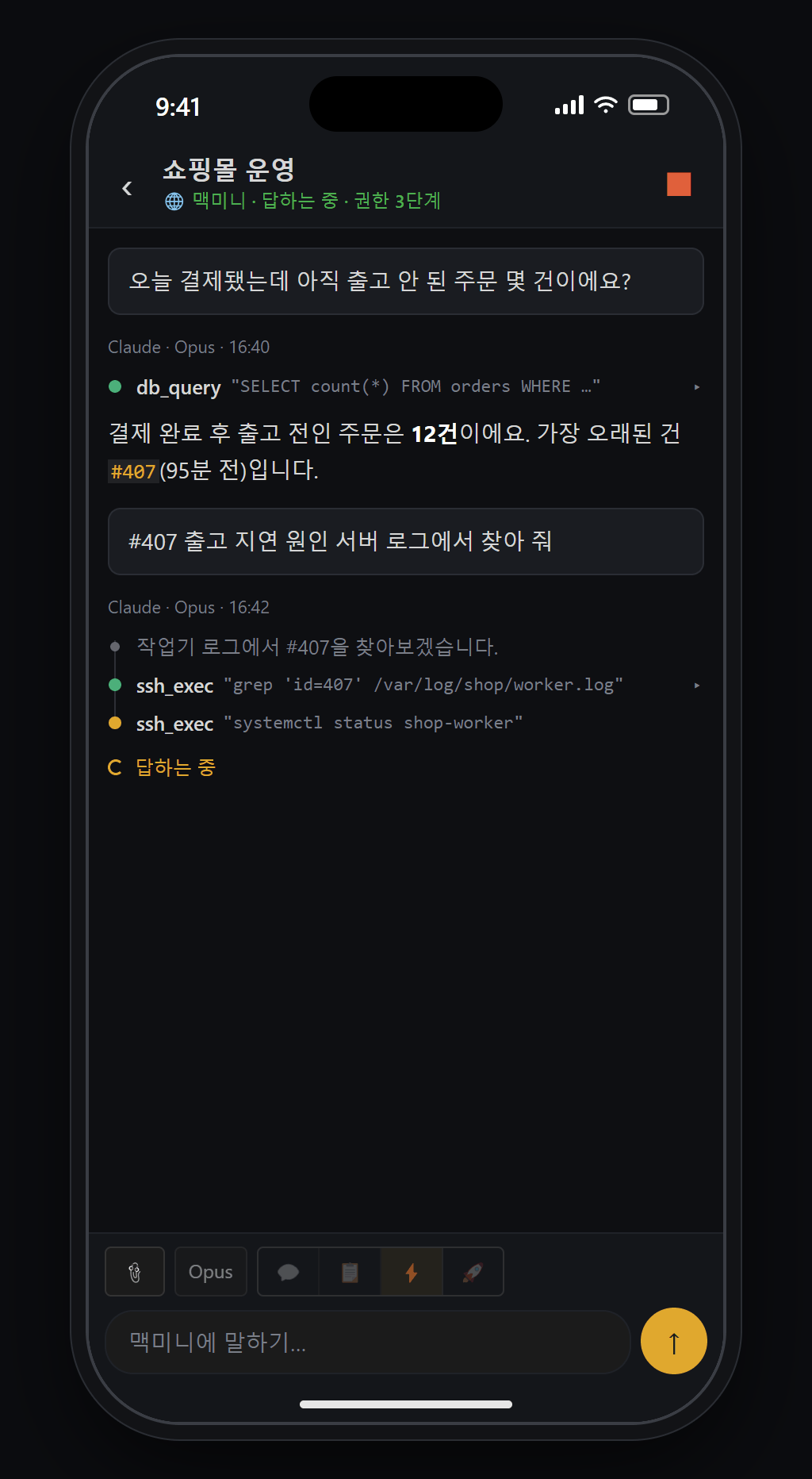
- 제목 아래 "🌐 PC 이름 · 답하는 중 · 권한 N단계"
- ⏹ — 답하는 중인 PC의 AI를 휴대폰에서 멈춥니다
- 도구 단계와 답이 PC 화면과 같은 모양으로 실시간으로 채워집니다
- "{PC 이름}에 말하기…"로 바로 지시. 📎로 사진도 보냅니다. 모델·모드는 권한 4단계부터 바꿀 수 있습니다
🔔 승인 탭
- 카드를 펼쳐 명령·바뀐 내용을 확인합니다.
- ✓ 허용(또는 ✓ 적용)을 누르면 Face ID(지문) 확인 이 한 번 뜹니다. 확인하면 PC로 보냅니다. ✗ 거부 는 확인 없이 바로 보냅니다.
- 처리된 카드는 목록에서 빠지고, PC 화면에 ”🌐 {휴대폰 이름} — “{제목}” 승인 요청을 허용함” 알림이 뜹니다.
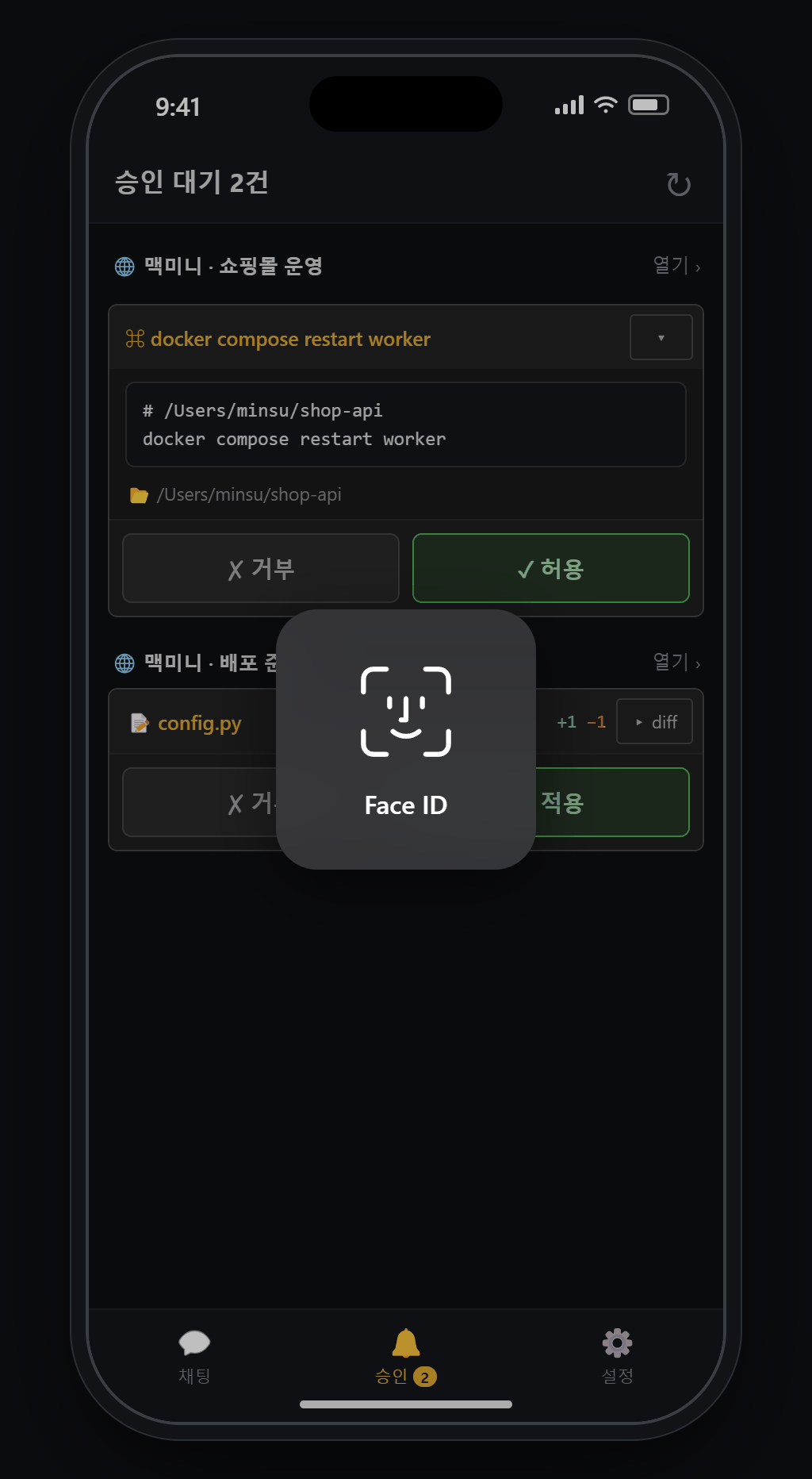
- 여러 PC의 승인 대기를 채팅별로 모아 보여 줍니다. "열기 ›"로 그 채팅으로
- 카드에서 바로 [✗ 거부] / [✓ 허용]. 명령은 실행 폴더와 명령 전문이 펼쳐져 있고, 파일 변경은 "▸ diff"로 펼쳐 봅니다
- ✓ 허용·✓ 적용을 누르면 Face ID로 한 번 더 확인합니다(설정 › 보안 › "허용할 때 Face ID", 처음엔 켜짐)
- 아래 탭: 채팅 · 승인(대기 건수) · 설정
⚙ 설정 탭 — 보안
| 항목 | 하는 일 | 기본값 |
|---|---|---|
| 허용할 때 Face ID | 승인 카드의 ✓ 허용을 누르면 본인 확인을 한 번 더 함 | 켜짐 |
| 앱 열 때 Face ID | 앱을 열거나 30초 넘게 다른 앱에 있다 돌아오면 잠금 | 꺼짐 |
- 두 항목은 끌 때도 본인 확인 을 합니다. 열린 휴대폰을 다른 사람이 들어도 확인을 끄고 승인할 수 없게 하려는 것입니다.
- 화면 언어는 7개(휴대폰 언어 따르기 / 한국어 / English / 日本語 / 简体中文 / 繁體中文 / Español / Deutsch).
휴대폰 앱에서 알아 둘 점
섹션 제목: “휴대폰 앱에서 알아 둘 점”- 휴대폰은 보기·말하기·승인만 합니다. PC의 AI가 휴대폰에 일을 맡길 수는 없습니다.
- PC에 칸으로 열려 있는 채팅만 보입니다. 휴대폰으로 보고 싶은 채팅은 PC에서 열어 두세요.
- 짝 정보는 휴대폰의 잠긴 보관함(iPhone 키체인, 이 기기 전용)에 둡니다. 대화 내용과 그림은 저장하지 않습니다.
- 휴대폰을 잃어버리면 PC에서 그 📱 줄의 [연결 끊기] 를 누르세요. 그 순간부터 그 휴대폰의 요청은 모두 거절됩니다.
보안 — 무엇이 오가고 무엇이 안 오가나
섹션 제목: “보안 — 무엇이 오가고 무엇이 안 오가나”| 지키는 방법 | 내용 |
|---|---|
| 기본 꺼짐 | 연결 허용을 켜기 전에는 아무도 못 들어옴 |
| Tailscale 주소에서만 | 공유기 내부 주소·인터넷 주소로는 연결을 받지 않음 |
| 짝 맺은 기기만 | 6자리·10분·1회용 코드로 짝 맺은 기기만 |
| 모든 요청에 서명 | 짝 맺을 때 만든 기기별 열쇠로 서명해, 바꾸거나 흉내 낸 요청을 거절 |
| 권한은 받는 PC가 매번 검사 | 단계가 모자라면 거절 |
| 승인 카드 유지 | 원격에서 시킨 일도 그 채팅의 모드·승인 카드를 그대로 거침 |
- 오가는 것: 채팅 목록, 최근 60개 메시지의 글·도구 요약·승인 카드 내용, 요청한 채팅 속 그림, 일 맡기기·회신 글과 AI가 붙인 첨부.
- 오가지 않는 것: AI의 생각 과정, 메시지 첨부의 내용과 경로, 채팅에 나오지 않은 파일, 터미널·SSH·DB·편집기 내용, 접속 비밀번호, 라이선스, Blyck 설정, 숨긴 채팅.
- 중간에 Blyck 서버를 거치지 않습니다.
헷갈리기 쉬운 기능
섹션 제목: “헷갈리기 쉬운 기능”| 기능 | 하는 일 |
|---|---|
| 원격 연결(이 쪽) | 다른 PC에서 지금 돌아가는 AI 채팅을 실시간으로 보고·쓰고·일 맡기기. 상대 Blyck이 켜져 있어야 함 |
| 대화 동기화(백업 · 대화 동기화) | 공유 폴더로 대화 기록 파일 을 기기끼리 맞춤. 상대가 꺼져 있어도 됨, 실시간 조작은 안 됨 |
| 원격 화면·Windows 서버(원격 화면) | 다른 컴퓨터의 화면·명령 창 자체를 조작. Blyck이 없는 컴퓨터도 대상 |
| 원격 프로젝트 폴더(AI 채팅) | AI 채팅의 작업 폴더를 SSH 서버의 폴더로 지정 |
문제 해결
섹션 제목: “문제 해결”닿지 않을 때 확인할 것 (순서대로)
- 상대 PC가 켜져 있고 Blyck이 실행 중 인가?
- 상대 Blyck의 연결 허용 이 켜져 있고 상태 줄이 “연결을 받는 중입니다”인가?
- 모든 기기에서 Tailscale이 켜져 있고 같은 계정 인가? (휴대폰은 Tailscale을 자주 꺼 두니 가장 먼저 보세요)
- 넣은 주소 가 상대 상태 줄의 주소와 같은가?
- 회사 보안 프로그램·방화벽이 막고 있지 않은가?
| 화면 문구 | 원인 | 해결 |
|---|---|---|
| Tailscale 주소를 찾지 못했습니다. | Tailscale 꺼짐·로그인 안 됨 | Tailscale을 켜고 로그인(1분 안에 저절로 다시 시도) |
| [연결 코드 만들기] 가 안 눌림 / 먼저 연결 허용을 켜세요. | 연결 허용이 꺼져 있음 | 연결 허용을 켜고 상태 줄을 확인 |
| 연결 코드가 만료됐습니다. / 연결 코드가 맞지 않습니다. | 10분 지남 / 잘못 넣음 | 상대에서 새 코드 만들기 |
| 상대 PC에 닿지 않습니다. / PC에 닿지 않습니다. | 위 “닿지 않을 때” | 위 순서대로 확인 |
| {기기}의 Blyck 라이선스가 인증되지 않아 원격으로 쓸 수 없습니다. | 받는 PC가 Pro도 체험 중도 아님 | 받는 PC에서 Pro 시작 |
| 원격 연결은 Pro에서 쓸 수 있어요. | 이 PC가 Pro가 아님 | 이 PC에서 ✨ Pro 시작 |
| 이 기기의 권한이 1단계라 대화를 볼 수 없습니다. | 1단계 | 받는 PC에서 2단계 이상으로 |
| 보기 전용(2단계) — … | 2단계 | 말하려면 받는 PC에서 3단계로 |
| {기기}에서 이 채팅이 닫혔거나 다른 PC에 보이지 않게 설정됐습니다. | 받는 PC에서 칸을 닫았거나 숨김을 켬 | 받는 PC에서 채팅을 다시 열거나 숨김 끄기 |
| 상대 PC가 이 기기를 모릅니다. / 이 PC가 이 휴대폰을 모릅니다. | 한쪽에서 연결을 끊음 | 양쪽 모두 끊고 다시 짝 맺기 |
| 휴대폰 시간이 PC와 5분 넘게 다릅니다. / 실패했습니다 (clock). | 시계가 5분 넘게 틀림 | 양쪽 모두 시간 자동 설정 켜기 |
| 맡긴 일의 회신이 안 옴 | 맡긴 PC의 연결 허용이 꺼짐 | 맡긴 PC도 연결 허용 켜기(회신은 24시간 보관) |
휴대폰에서 QR이 안 찍혀요 QR은 코드가 살아 있는 10분 동안만 보입니다. 설정 창을 닫았다 열면 QR이 안 보이니 [취소] 후 [연결 코드 만들기] 를 다시 누르세요. 그래도 안 되면 또는 직접 넣기 로 주소와 코드를 넣으세요.
휴대폰 입력 칸이 없고 “보기 전용(2단계)…”만 있어요 / 승인 버튼이 없어요 PC에서 그 📱 줄의 권한을 3. 사용 으로 올리세요. 휴대폰은 몇 초 안에 따라갑니다.
자주 묻는 질문
섹션 제목: “자주 묻는 질문”같은 집(같은 공유기)에 있는데도 Tailscale이 있어야 하나요? 네. Blyck은 Tailscale 주소에서만 연결을 받습니다.
노트북에서 집 PC 채팅을 보기만 할 건데, 노트북도 연결 허용을 켜야 하나요? 아니요. 집 PC만 켜면 됩니다. 노트북은 회신을 받거나 메일 담당 PC 기능을 쓸 때만 켜면 됩니다.
상대 PC의 아무 채팅이나 볼 수 있나요? 상대 PC에 칸으로 열려 있는 AI 채팅만 보입니다. “다른 PC에 보이지 않기”를 켠 채팅은 안 보입니다.
원격에서 승인을 누르면 상대 PC 앞의 사람도 알 수 있나요? 네. 상대 PC 화면에 알림이 뜨고, 그 채팅의 카드도 처리됨으로 바뀝니다.
휴대폰 앱도 Pro를 사야 하나요? 휴대폰 앱에는 결제·라이선스가 없습니다. 휴대폰이 붙는 PC Blyck이 Pro(또는 체험 중)이면 됩니다.
휴대폰 앱은 어디서 받나요? 아직 스토어 공개 전입니다. 곧 공개할 예정입니다.