使い方
5分あれば 十分です
インストールから最初のAIチャットまで、4ステップで済みます。
- 1
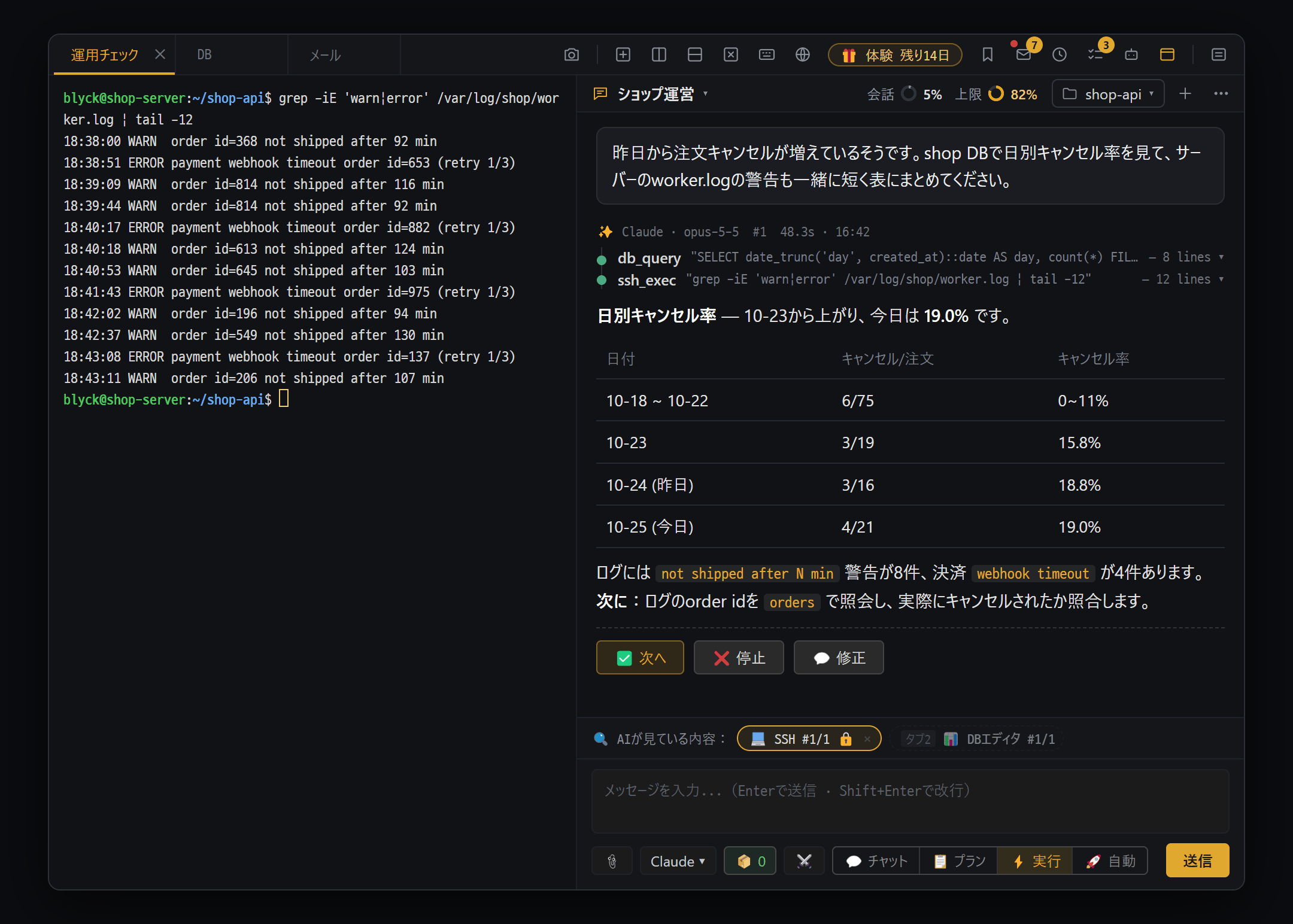
インストールして起動
Windowsは.exe、Macは自分のMacに合った.dmg(Appleチップ / Intel)をダウンロードしてインストールします。初めて起動すると、登録やカードなしで14日間の無料体験が自動で始まり、上部に 🎁 体験 残り14日 が表示されます。
- · ダウンロード → インストール → 起動
- · Windowsの警告は 詳細情報 → 実行、Macの警告は このまま開く(一度だけ)
- · 体験中はAIを含むすべての機能を使えます
- 2
AIの準備(任意)
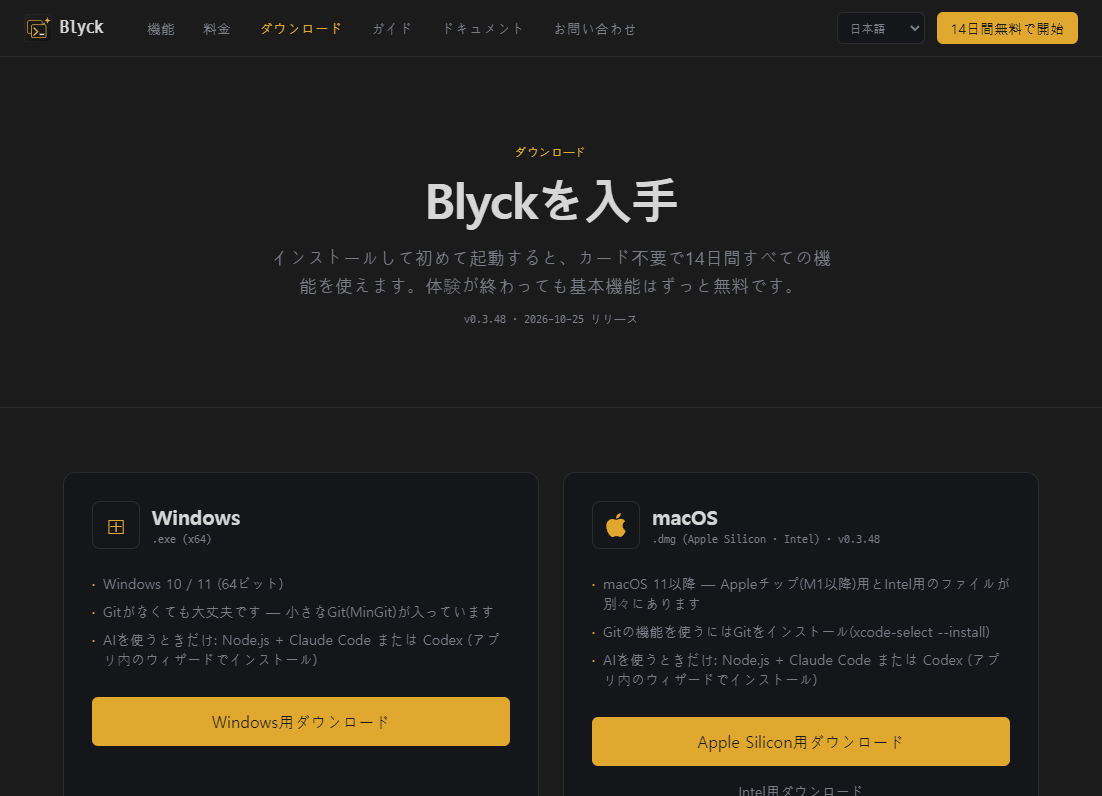
AIチャットパネル(Ctrl+Shift+A)を初めて開くと、AI準備ウィザードが表示されます。Node.jsを確認して [まとめてインストール] → [ログイン] を押し、ブラウザで自分のClaudeまたはChatGPTアカウントでログインすれば完了です。AIを使わなくても、ターミナル・SSH・DBはそのまま使えます。
- · ① Node.jsを確認 → ② [まとめてインストール] → ③ [ログイン]
- · Claude Code・Codexのどちらか一つがあれば十分です
- · [AIなしで見てみる]でスキップしても構いません
- 3
最初のSSH接続
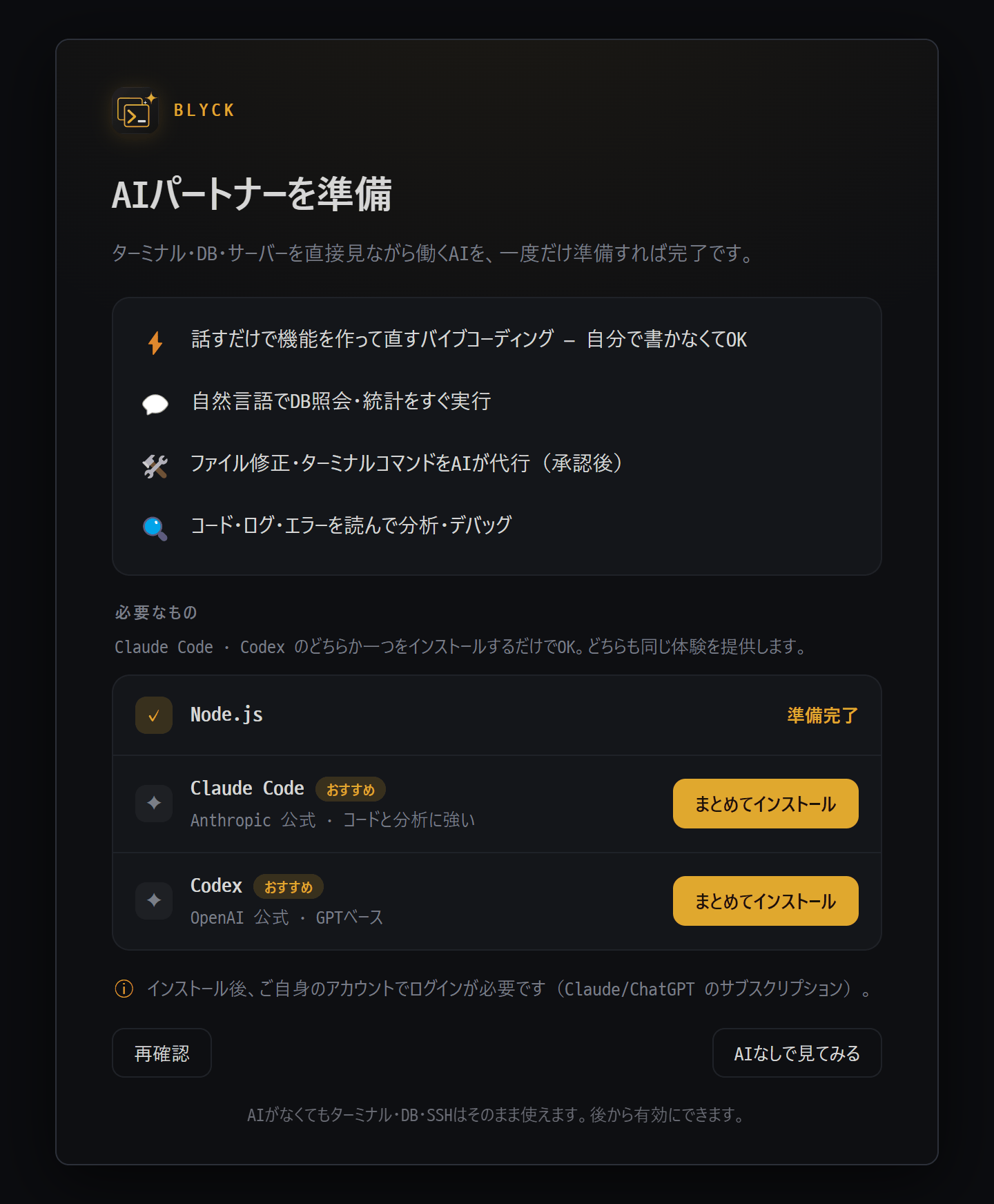
Ctrl+Shift+SでSSH接続の画面を開き、User・Hostを入力して[接続]を押します。保存名とパスワードも一緒に入れるとOSの暗号化で保存され、次からは「保存した接続」からワンクリックで入れます。
- · Ctrl+Shift+S → User · Host (· Port) → 接続
- · いつもの ~/.ssh/config と鍵をそのまま使います
- · 接続が切れても自動でつながり直します
- 4
最初のAIチャット
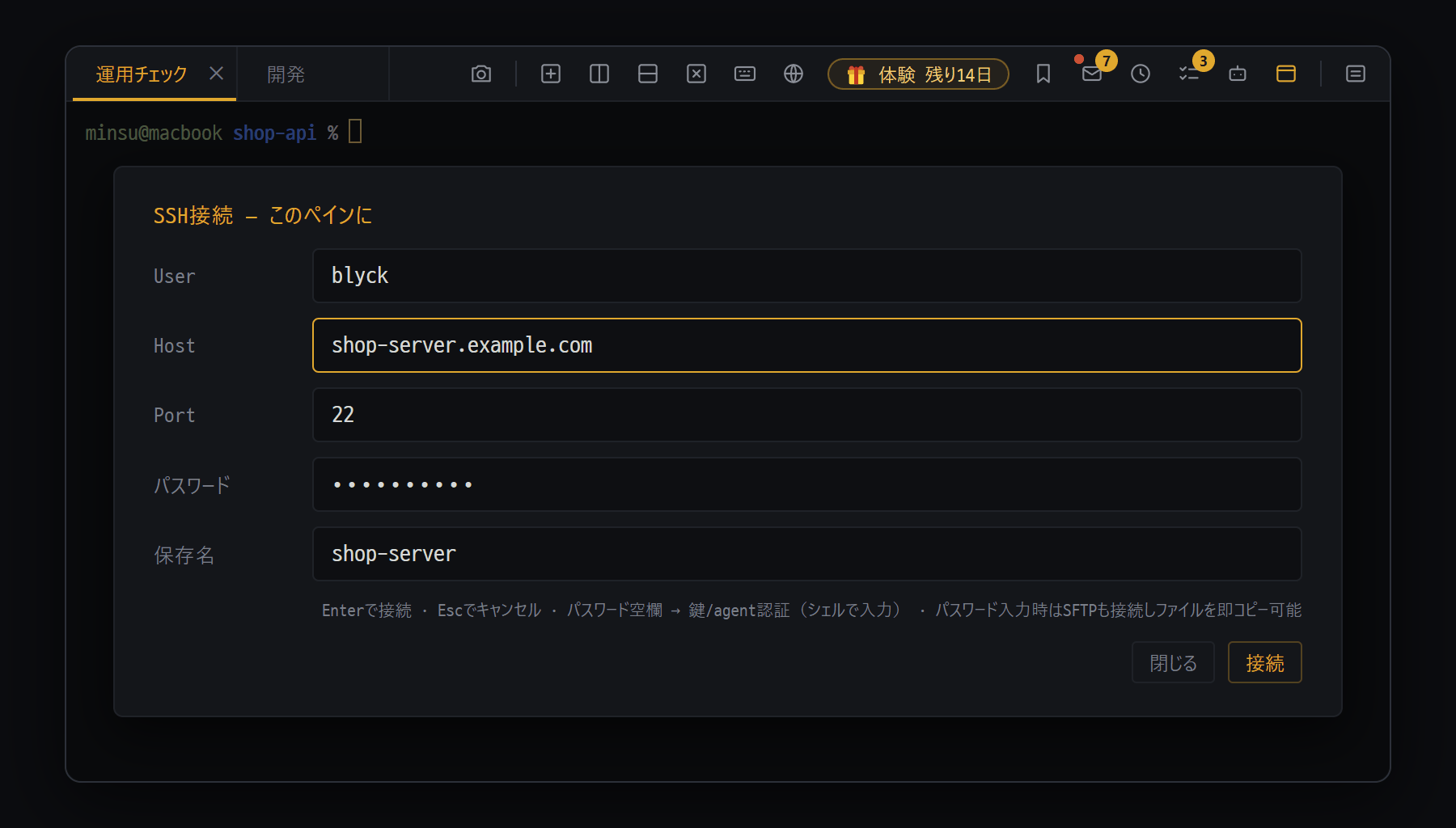
AIチャットパネルに言葉で頼んでください。AIはいま開いているSSH・DB・エディタの画面を一緒に見て答えます。新しいチャットは 💬 チャット(読むだけ)モードで始まり、直させたいときは ⚡ 実行(Ctrl+3)に切り替えます。変更は承認カードで自分が選びます。
- · 「このSSHサーバーのディスク使用量を見せて」
- · 「このDBで昨日の登録者数を教えて」
- · ⚡ 実行モード — 変更のたびに承認カード(体験後はPro)