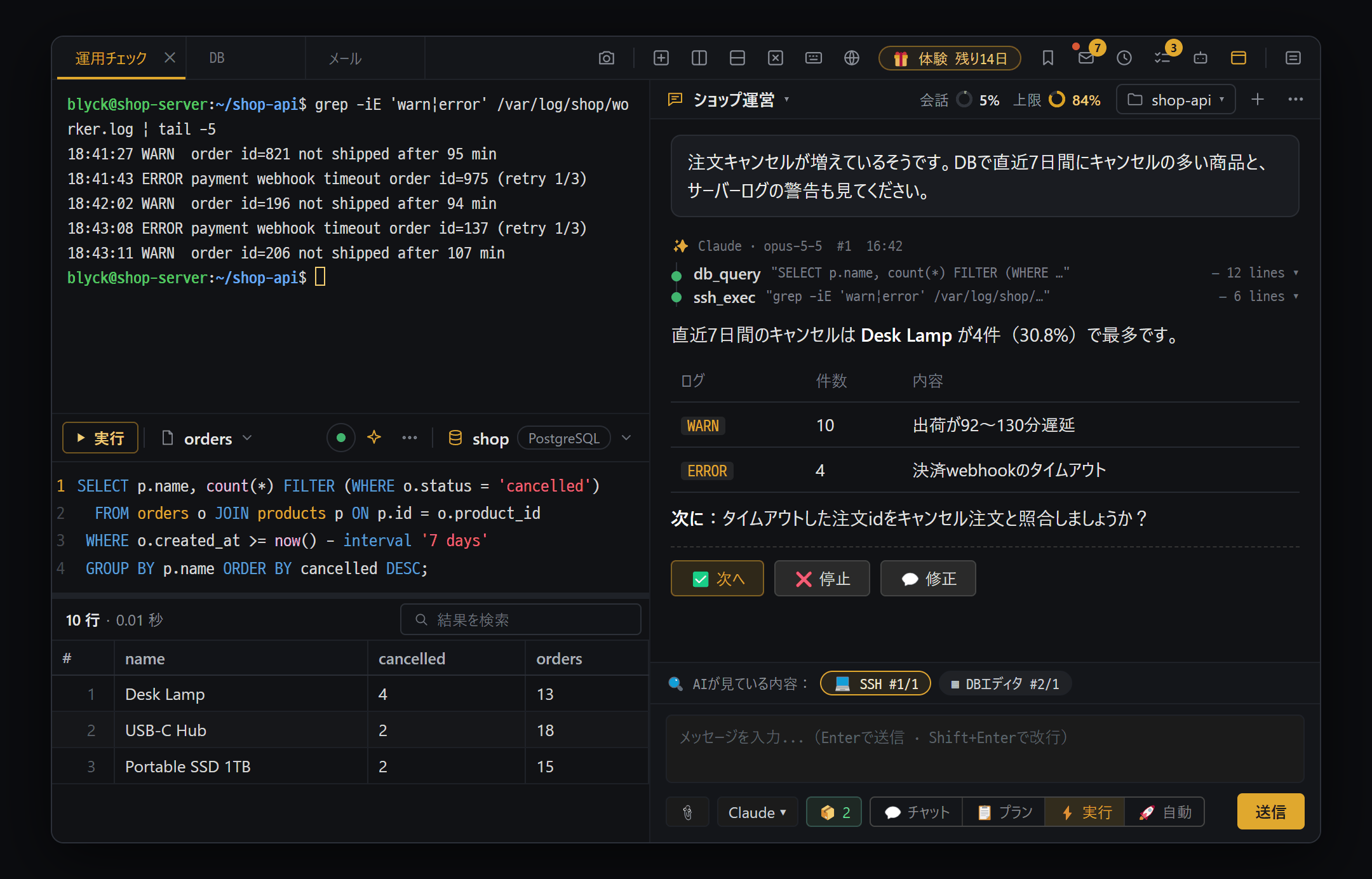
一つのウィンドウで、AIと一緒に
ターミナル・SSH・DB・エディタ・メールを一つのウィンドウにまとめ、AIがこれらの画面を直接見ながら作業します。体験が終わってもProが必要なのはAIとリモート接続だけで、それ以外はずっと無料です。
AIチャット(Pro)
AIがいま開いているターミナル・SSH・DB・エディタの画面を一緒に見て、許可した範囲でコマンドを実行し、ファイルを直し、DBを照会します。AIの費用はすでに使っているClaude・ChatGPTのサブスクのまま — BlyckがAI料金を別に取ることはありません。
ターミナル · SSH · SFTP
複数のサーバーを一つの画面に分割して表示し、サーバーのファイルをSFTPで直接直します。サーバーには何もインストールしません — AIも自分のPCで動き、SSH・SFTPで作業します。
DB 5種類
SQLite・Oracle・PostgreSQL・MSSQL・MySQLを同じ画面、同じ方法で。変えたデータは記録し、元に戻せるよう事前にバックアップしておきます。
別のPC · スマホのリモート接続(Pro)
自宅のPCで動いているAIチャットをノートPCで続けて使い、承認カードを押せます。スマホアプリでも見る・話す・承認するができます(スマホアプリは近日公開)。
予約 · バックグラウンド · ToDoウィンドウ
席を外していてもAIが働きます。決めた時刻にAIが仕事をし、時間のかかるビルドは裏で回して、終わればAIが自分で続きを進めます。AIがあなたに頼んだことはToDoウィンドウに集まります。
AIチーム — 討論 · Agent Board (Pro)
AI一人では足りないときに。複数のAIが同じ質問を討論すると司会のAIが結論を出し、Agent Boardでは開いているAIチャットをカードにまとめて一つの画面で見ながら指示します。
メール
複数のメールアカウントを一つのパネルで。人が読むべきメールだけをカードで見せ、AIがメールごとに一行の要約と「自分のやること」を添えます。返信はその場で書けます。
コードエディタ
VS Codeと同じMonacoエンジン。12言語の自動補完・エラー表示(LSP)、サーバーファイルのリモート編集、直したい部分を言葉で指示するインラインAI(Ctrl+I)。
実行 · Webプレビュー
▶ 実行でコードを動かし、エラーの出た行をエディタに表示します。作ったWebサイトはBlyck内のプレビューで開き、AIが画面を見て操作しながら直します。
変更履歴 · Git
人とAIが変えたファイル・DB・サーバーコマンドをChangeSetウィンドウ一つにまとめて見て、元に戻します。Gitのコミット・プッシュ・GitHub連携まで同じウィンドウで。
リモート画面 · Windowsサーバー(VNC · WinRM)
別のPCの画面をVNCで見て操作し、WindowsサーバーにWinRMでPowerShellコマンドを送ります。画面の一部を撮って書き込み、AIに見せることもできます。
統合検索 (Ctrl+K)
コード・DBの構造・過去のチャット・ドキュメント・作業記録・Gitのコミットを言葉で探します。検索はすべて自分のPCの中で行い、内容を外に送りません。無料。
永続メモリ(Pro)
AIが一度確かめた事実を、次のチャットでも覚えています。「このPCからのデプロイは実際に成功した」「本番サーバーへの直接デプロイは禁止」のようなことを覚えて、「できない」という誤った決めつけを防ぎます。
AIデバッグブリッジ(Pro)
コードにログを1行(@BLYCK@)入れると、Blyckのターミナルや Webプレビューに出た値をAIが直接読んで原因を探します。出力をコピーして貼り付ける必要はありません。
デザインワークベンチ(Pro)
AIが作ったデザイン部品(色・余白のトークン、ボタンのようなコンポーネント、画面、画面フロー)をカードにまとめ、Web・タブレット・スマホのサイズでプレビューしながら確認します。
バックアップ · 移行 · チャット同期
AIの会話履歴・変更履歴・保存した接続・設定をファイル一つにまとめて別のPCに移します。Windows ↔ Macでも使えます。共有フォルダ一つでPC同士の会話履歴を自動でそろえることもできます。
Windows · macOS · 自動アップデート
WindowsとmacOS(Appleチップ・Intel)で動きます。新しいバージョンは自分でダウンロードして再起動時に適用し、画面は7つの言語で表示できます。
任せても、決めるのは自分
AIにどこまで任せるかは4つのモード(💬 チャット · 📋 プラン · ⚡ 実行 · 🚀 自動)で決め、変更は承認カードで自分が選びます。会話・メール・検索インデックスは自分のPCだけに保存され、Blyckのサーバーを通りません。
AIチャット(Pro)
AIがいま開いているターミナル・DB・エディタの画面を一緒に見て、直接作業します。変更は承認カードで自分が選び、AIの費用はすでに使っているClaude・ChatGPTのサブスクから — 追加のAI料金はかかりません。
- ✓ Claude Code・Codex(GPT)のどちらか一つがあれば十分です。AI準備ウィザードがインストールとログインを数回のクリックで済ませます
- ✓ 「AIが見ている内容」 — 開いているパネル(エディタ・DB・SSH・Webプレビュー・メール)をAIに一緒に送るので、「このSQL、なぜ遅い?」と聞くだけで通じます。パスワードやキーは送る前に自動で伏せられます
- ✓ 4つのモード — 💬 チャット(読むだけ) · 📋 プラン · ⚡ 実行(変更のたびに承認) · 🚀 自動(危険なものだけ承認)
- ✓ ツール承認カード — ファイルの変更は変わった行を見て ✓ 適用 / ✗ 拒否、DBの変更は影響する行数まで事前に表示します。DROP・rm -rf のような危険な操作は、どのモードでももう一度確認します
- ✓ 会話はBlyckのサーバーに送られず、自分のPCだけに保存されます
✦ AIチャット · ⚡ 実行 · Claude
「prod-01のディスクがなぜいっぱいか見て、片付けて」
▸ ssh du -sh /var/log/* → app.log 18G
⌘ 承認カード · gzip /var/log/app.log [✗ 拒否] [✓ 許可]
→ 許可済み · ディスク 92% → 41% ✓
ターミナル · SSH · SFTP
複数のサーバーを一つの画面に分割して見られます。切れても自動でつながり直し、サーバーには何もインストールしません。
- ✓ このPCのシェル(PowerShell・bash・zsh)とSSHを同じパネルで — 画面を分割して複数のサーバーを同時に、日本語も文字化けしません
- ✓ 接続が切れると自動で再接続(最大10回)。保存した接続はパスワードまでOSの暗号化で保存し、ワンクリックで接続
- ✓ いつもの ~/.ssh/config の設定と鍵をそのまま使います
- ✓ SFTPリモートツリー — サーバーのファイルをエディタで開いて直し、自分のPCとアップロード・ダウンロード
- ✓ ツリーの検索欄 — 名前やファイル内の文字を下のフォルダーまで。内容は内蔵の ripgrep で見つかったそばから表示してすぐ開ける(リモートはサーバーで検索)
- ✓ サーバーに必要なのはsshdだけです。閉域網やインストール権限のないサーバーでもそのまま使えます
▸ ssh prod-01 ● 接続中
▸ ssh prod-02 ● 接続中
$ tail -f /var/log/app.log
[接続が切れました。2秒後に再接続... (2/10)]
⟳ [再接続に成功] ✓
DB 5種類
5種類のDBを同じ方法で扱えます。言葉で聞けばSQLを作ってくれて、変えたデータは事前にバックアップしておくので元に戻せます。
- ✓ スキーマツリー · SQLエディタ · 結果の表(一度に5,000行ずつ、セル編集・新しい行の追加)
- ✓ CSV・Excel・クリップボードへの書き出し、実行中のSQLの停止(サーバー側でキャンセル)
- ✓ 危険なSQLの確認画面 + 変更履歴 — 単純なUPDATE・DELETEは実行前に変わる行をバックアップして元に戻せます
- ✓ 表の右クリックで Excel・CSV — テンプレート · データのダウンロード · プレビューしてアップロード(DB エラーならすべて元に戻す)
- ✓ SQLエディタのAI(Ctrl+I) — 表の情報と直前のエラーを一緒に送り、直した SQL は実行せず構文だけ確認 · 結果の表のAI分析(Pro)
- ✓ AIチャットがDBを直接照会 — データを変えるSQLは承認カードで確認
⛁ Oracle user@db01:1521/ORCL
✨ 「先週の不良LOT上位10件」
▸ SELECT lot_id, COUNT(*) … FETCH FIRST 10 ROWS ONLY
→ 10行
↩ UPDATE前に変わる行をバックアップ → 元に戻せます
別のPC · スマホのリモート接続(Pro)
外出先からノートPCで自宅のPCのAIチャットを続けて使い、スマホで承認カードを押せます(スマホアプリは近日公開)。自分の機器同士が直接つながり、Blyckのサーバーを通りません。
- ✓ 6桁の接続コードで最初に一度だけペアリング — WindowsとMacの間でも使えます
- ✓ 別のPCのAIチャットをリアルタイムで見る · 話しかける · 回答を止める · 承認カードの許可/拒否
- ✓ 別のPCのAIに仕事を任せ、結果とファイルを返信で受け取る
- ✓ 権限レベル(1〜4)は接続を受けるPCの前でだけ決めます。新しいチャット・削除・ターミナル・ファイル・設定は、どのレベルでもリモートからはできません
- ✓ Tailscaleで自分の機器同士を直接接続 — 途中でBlyckのサーバーを通りません。接続する2台のPCがどちらもPro(または体験中)である必要があります
- ✓ スマホアプリ(近日公開) — 複数のPCの承認カードを一つの画面に集めて許可・拒否、写真を撮ってPCのAIに送る
◎ リモート接続 · 自宅のPC ● 接続中
💬 リリース準備 · 回答中…
⌘ 承認待ち · npm run dist [拒否] [許可]
📱 スマホで許可 ✓
→ 「続けて」を送信 · AIが続きを進めます
予約 · バックグラウンド · ToDoウィンドウ
決めた時刻にAIが働き、時間のかかるビルドは裏で回しておいて、終わればAIが自分で続きを進めます。自分のやることとAIの進み具合はToDoウィンドウ一か所に集まります。
- ✓ 予約実行(Pro) — 「サーバーのディスク使用量を確認して、80%を超えたら知らせて」のように文章で書き、毎日・毎週・一定の間隔で実行
- ✓ バックグラウンド作業 🔄(Pro) — ビルドや全テストを裏で回している間もチャットは続けられ、終わるとAIが結果を受け取って仕上げます
- ✓ ToDoウィンドウ — 🙋 自分のやること(AIが決定・確認を頼んだこと + 自分で書いたこと)と 🤖 AI の進み具合を一か所に。ウィンドウは無料
- ✓ ToDoはプロジェクトフォルダごとに保存され、新しい会話を始めても残ります。自分で書いたToDoは ⏰ 予約にすぐ変えられます
⏰ 朝のサーバー点検 · 毎週 月 火 水 木 金 09:00
▶ 実行 → ディスク 83% · 通知を送信
🔄 バックグラウンド作業1件を実行中 — npm run build
→ 完了 · AIが結果を受け取って仕上げ ✓
☑ ToDo · 🤔 決めてください 1 · 👀 確認してください 2
AIチーム — 討論 · Agent Board (Pro)
AI一人では足りないときに。複数のAIが討論して結論を出し、Agent Boardで開いているチャットを一つの画面で見ながらまとめて指示します。
- ✓ ⚔️ AI討論 — 2〜4人のAIがお互いの答えを見ずにそれぞれ意見を出し、ラウンドごとに反論したり受け入れたりして、司会のAIが結論をまとめます
- ✓ 結論に作業計画があれば、確認を取ったうえで参加したAIたちが仕事を分けて実際の作業まで進めます(協業実行)
- ✓ Agent Board(ベータ) — チャットごとにカード1枚:していること・承認待ち・エラーがひと目で分かり、カードから直接ひとこと
- ✓ 共通の入力欄で複数のAIにまとめて指示し、🔔 承認待ちボックスで一か所でまとめて承認
- ✓ ボードに載ったAIたちはお互いをチームメンバーとして認識し、仕事を引き継いだり新しいメンバーを作ったりします
⚔️ 討論 · Claude vs GPT · 第2ラウンド
司会:結論 — B案(キャッシュを先に)、ToDo 3件
⧉ Agent Board · カード3枚
🔔 承認待ち2件 · [許可][拒否]
▸ 共通の入力欄 → 3人に「テストを回して」
メール
複数のアカウントのメールを一つのパネルで見られます。AIが読むべきものだけを選んで一行で要約し、返信の下書きも書いてくれます。送信は自分で押します。
- ✓ メールアドレスを入れるだけでサーバー設定を自分で見つけ、実際に接続して試してから保存します(IMAP・POP3、アカウント数の制限なし)
- ✓ 広告・通知・自動レポートは隠して読むべきものだけ — メールの閲覧・作成・返信・検索・添付は無料
- ✓ メール秘書パネル(Pro) — 「今日のメールを要約して」「急ぎのものだけ」「このメールの返信を書いて」。送信は自分で押すか、承認カードで
- ✓ メールルール 📬 メールが来たら(Pro) — 「ライセンスの問い合わせには返信の下書き、精算メールは金額をToDoに」のように言葉で作成。翻訳 [原文 | 日本語] もPro
- ✓ メールはこのPCだけに保存されます。Gmailはアプリパスワードで接続し、Outlook・Microsoft 365はまだ接続できません
✉ メール · すべてのアカウント ▾ 読むもの 4
🔴 至急 · 取引先A — 明日の会議時間の確認依頼
ToDo: 会議に出られるかを返信
✦ メール秘書 ▸ 「このメールの返信を書いて」 → 返信欄に下書き
残りの12通は広告・通知・自動レポートなので隠しました
コードエディタ
VS Codeと同じMonacoエンジンです。12言語の自動補完とエラー表示、サーバーファイルのリモート編集、Ctrl+Iで直したい部分を言葉で指示します。
- ✓ TypeScript・JavaScript・Python・Go・C#・Rust・C/C++など12言語 — 最初に一度言語サーバーを入れれば、自動補完・定義へ移動・赤い波線のエラー表示
- ✓ SFTPでサーバーのファイルをそのまま開いて直し、保存
- ✓ 検索・置換、Markdownプレビュー、Git diff、コード内のSQL自動補完(DB接続時)
- ✓ インラインAI Ctrl+I (Pro) — 実行エラー・赤い波線も一緒に送り、変わった行をその場で比較して 適用 Tab。AI が直した開いているファイルはすぐ反映
- ✓ デバッグ(Python・JavaScript)— 赤い点で止めて変数・呼び出し順を見る、AI チャットが直接デバッグ(Pro)
app.py · Pyright ●
12 def total(rows):
13+ return sum(r.amt for r in rows)
Ctrl+I ▸ 「例外処理を追加」
緑/赤の比較 → [適用] ✓
実行 · Webプレビュー
▶ 実行で動かしてみて、エラーの出た行をエディタに表示します。WebサイトはBlyck内のプレビューで開き、AIが自分で操作しながら直します。
- ✓ ▶ 実行 + 出力パネル — エラーの位置をエディタに表示
- ✓ Webプレビュー(Ctrl+Alt+B) — パネルの中の小さなブラウザ、ブックマーク付き
- ✓ AIがプレビューを見て操作(Pro) — 入力 → 画面を撮る → コンソールのエラーを読む → 直す
- ✓ ビジュアルリグレッション(Pro) — 基準の画面を保存しておき、変わったところを比較
- ✓ チャットごとのPython環境 — AIがコードを動かしてみて、必要なライブラリをインストール
▷ npm run dev → localhost:4321
⬤ Webプレビュー localhost:4321
✗ app.py:31 TypeError → エディタにエラーの位置を表示
✦ AI: 画面を撮る → コンソールのエラーを読む → 修正
変更履歴 · Git
人とAIが変えたものをChangeSetウィンドウ一つにまとめて見て、元に戻します。コミット・プッシュ・GitHub連携も同じウィンドウでできます。
- ✓ ChangeSetウィンドウ — ファイルごとにまとめて見て元に戻す。DBの変更・サーバーコマンド・パッケージのインストールの記録も一緒に
- ✓ Gitバー — 状態・コミット・プッシュ・ブランチ。WindowsはGitがなくても同梱のMinGitで動きます
- ✓ GitHub連携 — コードを一度入力するだけで連携し、アップロード・取得
- ✓ 自動チェックポイントをオンにすると、AIの回答一つが変えたものだけを選んで元に戻せます。✨ AIコミットメッセージ(Pro)
⎇ main · 変更 3
ChangeSet · ファイルごとにまとめて表示
M src/index.astro
DB UPDATE orders …(バックアップあり)
[↩ 元に戻す] [⬆ コミット · プッシュ]
リモート画面 · Windowsサーバー(VNC · WinRM)
VNCで別のPCの画面を見て操作し、WinRMでWindowsサーバーにPowerShellコマンドを送ります。画面の一部を撮って書き込み、AIに見せられます。
- ✓ VNCリモート画面 + ファイルのやり取り(TightVNC 2.x)
- ✓ WinRM — リモートのWindowsにPowerShellコマンドを送る
- ✓ デスクトップミラー — 自分のPCのほかのプログラムのウィンドウをBlyckのパネルに映す
- ✓ 📷 画面領域キャプチャ → ペン・矢印・文字で書き込み → AIチャットに送る(送信だけPro、それ以外は無料)
◫ VNC 192.168.0.20:5900 ● 接続中
⬆ ファイル転送 report.pdf 100%
▸ WinRM Get-Service spooler → Running ✓
📷 画面領域キャプチャ → 書き込み → AIに送る
統合検索 (Ctrl+K)
コード・DBの構造・過去のチャット・ドキュメントを言葉で探します。検索は自分のPCの中だけで行い、AIを呼ばないので無料です。
- ✓ 意味が近いものと単語が一致するものを一緒に検索 — 範囲:すべて・コード・DB・チャット・ドキュメント・作業履歴
- ✓ AIチャットでプロジェクトフォルダを決めると、コードとドキュメントを自動でインデックス化
- ✓ 検索リランキング(任意) — 上位の結果をもう一度採点して精度を上げます
- ✓ AIも答える前にこの検索で自分のコードや過去の会話を調べます
⌕ 「LOT不良を集計する関数」
▸ コード lot_service.py:42 0.81
▸ DB TABLE ITM_LOT 0.74
▸ チャット 前回のマイグレーション 0.61
🔒 自分のPCの中だけで検索 — 外には送りません
永続メモリ(Pro)
AIが一度確かめた事実を、次のチャットでも覚えています。新しいチャットのAIが「権限がない」「できない」と誤って決めつけるのを防ぎます。
- ✓ デプロイ・ビルド・DB接続のような作業に初めて成功すると、「🗂️ 永続メモリに保存しますか?」カードで尋ねます
- ✓ 「これを覚えておいて」と言えば、AIが自分で保存します
- ✓ 新しいチャットの最初のメッセージで、このプロジェクトのものと共通のもののうち関係するものだけを選んでAIに渡します
- ✓ 能力・手順・ルールはずっと保管し、決定・事実は長く使われなければ自然に整理されます
▤ 🗂️ 永続メモリに保存しますか? [能力]
このPCから直接デプロイできる(aws s3 sync 成功)
[保存] [閉じる] [今後表示しない]
▸ 新しいチャット「デプロイして」 → 記憶を渡す → すぐに進行 ✓
AIデバッグブリッジ(Pro)
ログを1行(@BLYCK@)入れると、BlyckのターミナルやWebプレビューに出た値をAIが直接読みます。コンソールをコピーして貼り付けなくても、推測なしで直します。
- ✓ AIがログの行を自分で入れ(debug_probe)、使い終わったら自分で消します(debug_strip)
- ✓ flutter run・adb logcat のようなスマホアプリのログも、Blyckのターミナルに出せば一緒に集まります
- ✓ デバッグパネル(Ctrl+Shift+D)で、AIが読んでいる記録を人も一緒に見られます — 閲覧は無料
- ✓ エラーが出るとAIが自分で調べる自動調査(既定はオフ)。終わったら「デバッグの行を片付けて」で残った行を消去
◉ blyckDbg('after-add', {qty, total})
@BLYCK@ {"label":"after-add","vals":{"total":null}}
▸ debug_read ▸ total=null
✦ AI: cart.js:42 合計の漏れ → 修正
↻ もう一度実行 → total=3000 ✓
デザインワークベンチ(Pro)
AIが作ったトークン・コンポーネント・画面をカードにまとめ、Web・タブレット・スマホのサイズで確認します。トークンはFlutter・CSSファイルに書き出せます。
- ✓ 「デザインパネルを開いて」 — プロジェクトのdesign-systemフォルダを読んで、トークン・コンポーネント・画面・フローに整理
- ✓ Webはモバイル・タブレット・デスクトップの3列、iOS・Androidはスマホの画面を並べて表示
- ✓ トークンの書き出し — Flutter(app_tokens.dart)・CSS(tokens.css)ファイルに
- ✓ パネルが開いていると、AIは既存のトークン・コンポーネントを使い回すよう案内されるので、画面ごとに見た目がばらばらになりません
◇ 🎨 デザイン · design-system/_ds_manifest.json
トークン (12) · コンポーネント (8) · 画面 (5) · フロー (2)
⤢ モバイル 375 · タブレット 768 · デスクトップ 1280
↓ トークン export → app_tokens.dart · tokens.css ✓
バックアップ · 移行 · チャット同期
会話履歴・接続・設定をファイル一つにまとめて別のPCに移します。取り込むとき、プロジェクトフォルダのパスを新しいPCに合わせて置き換えます。
- ✓ バックアップファイル(.blyckbundle)一つで書き出し・取り込み — コマンドパレットの バックアップ/移行(Export·Import)
- ✓ 取り込むとき、プロジェクトフォルダのパスを新しいPCのパスに置き換えます(例:D:\work\shop → /Users/me/work/shop)
- ✓ パスワードで暗号化すると、接続のパスワードやGitHubトークンまで一緒に移せます(AES-256)
- ✓ 置換かマージかを選択 — 上書きする前に既存のデータを別に保管
- ✓ チャット同期 — OneDrive・iCloud Drive・Dropboxのような共有フォルダで、PC同士のAI会話履歴をそろえる
⇄ 書き出し → blyck-backup-2026-10-25.blyckbundle
🔒 パスワードで暗号化 · 接続のパスワードを含む
▸ 取り込み(macOS) ▸ パスの対応付け
↦ D:\work\shop → /Users/me/work/shop ✓
チャット120件 · 会話をそのまま続けて
Windows · macOS · 自動アップデート
Windows・macOSのデスクトップアプリです。新しいバージョンは自分でダウンロードして再起動時に適用し、カード不要の14日間の体験のあとも基本機能はずっと無料です。
- ✓ 自動アップデート — 新しいバージョンを自分でダウンロードし、再起動時に適用
- ✓ 画面の言語は7つ(한국어・English・日本語・简体中文・繁體中文・Español・Deutsch) — 変えるとAIの回答の既定の言語も一緒に変わります
- ✓ カード不要で14日間の無料体験 — 終わってもターミナル・SSH・エディタ・ファイル・DB・メールの閲覧はずっと無料
- ✓ ライセンスキー一つでPC 3台、一度確認すれば7日間はインターネットなしでもPro
◴ Blyck 0.3.48 · 新しいバージョンを確認
⬇ 自動アップデート — 再起動時に適用
🎁 体験 残り14日 · カード不要
🌐 画面の言語7つ · Windows / macOS