使用方法
5 分鐘 就足夠
從安裝到首次 AI 聊天,四個步驟就夠了。
- 1
安裝並執行
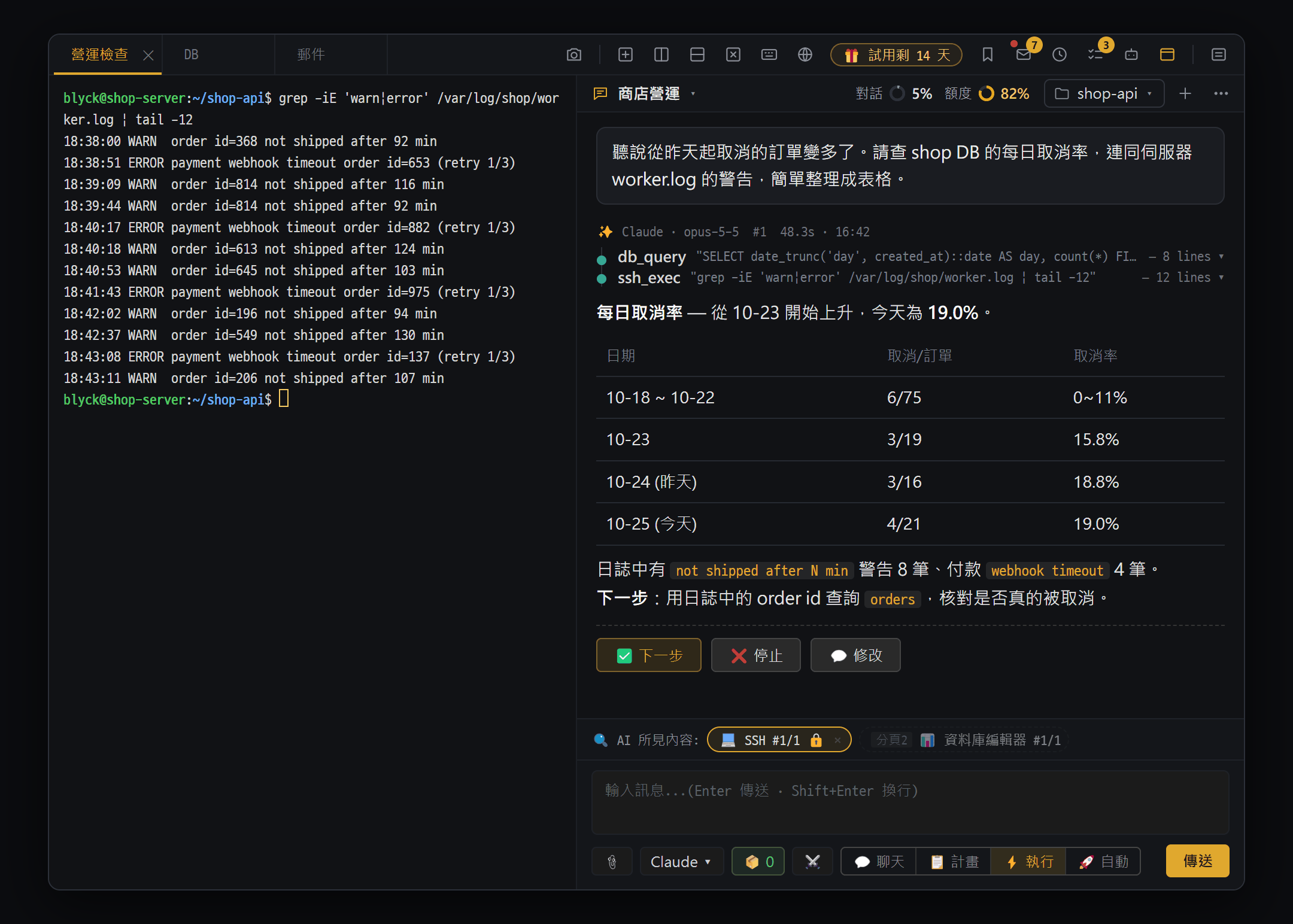
Windows 下載 .exe,Mac 下載適合你 Mac 的 .dmg(Apple 晶片 / Intel)並安裝。首次開啟時不必註冊或綁卡,14 天免費試用會自動開始,頂端會顯示 🎁 試用剩 14 天。
- · 下載 → 安裝 → 執行
- · Windows 警告按 其他資訊 → 仍要執行,Mac 警告按 強制打開 (只需一次)
- · 試用期間可以使用包含 AI 在內的全部功能
- 2
AI 準備 (選用)
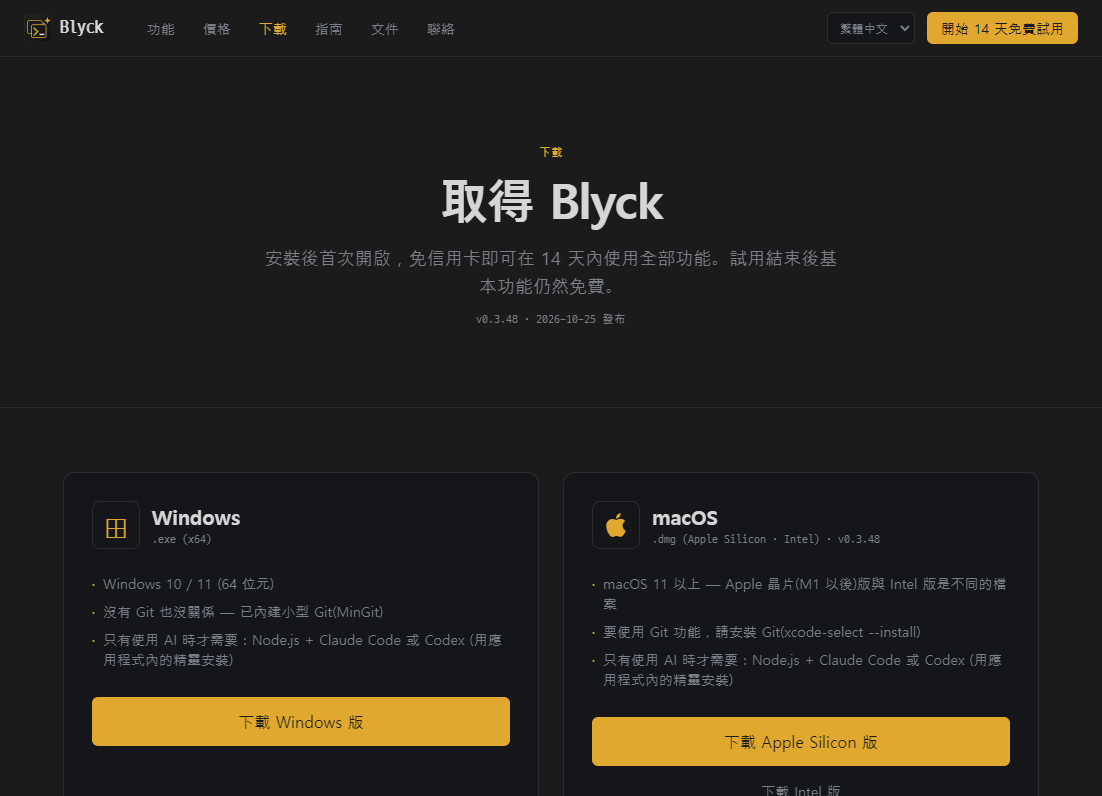
第一次開啟 AI 聊天面板(Ctrl+Shift+A)時會出現 AI 準備精靈。確認 Node.js 後按 [一鍵安裝] → [登入],再在瀏覽器裡用你的 Claude 或 ChatGPT 帳號登入就完成了。不用 AI 的話,終端機、SSH、資料庫也照常可用。
- · ① 確認 Node.js → ② [一鍵安裝] → ③ [登入]
- · 只需要 Claude Code 或 Codex 其中之一
- · 也可以按 [先不用 AI 看看] 略過
- 3
首次 SSH 連線
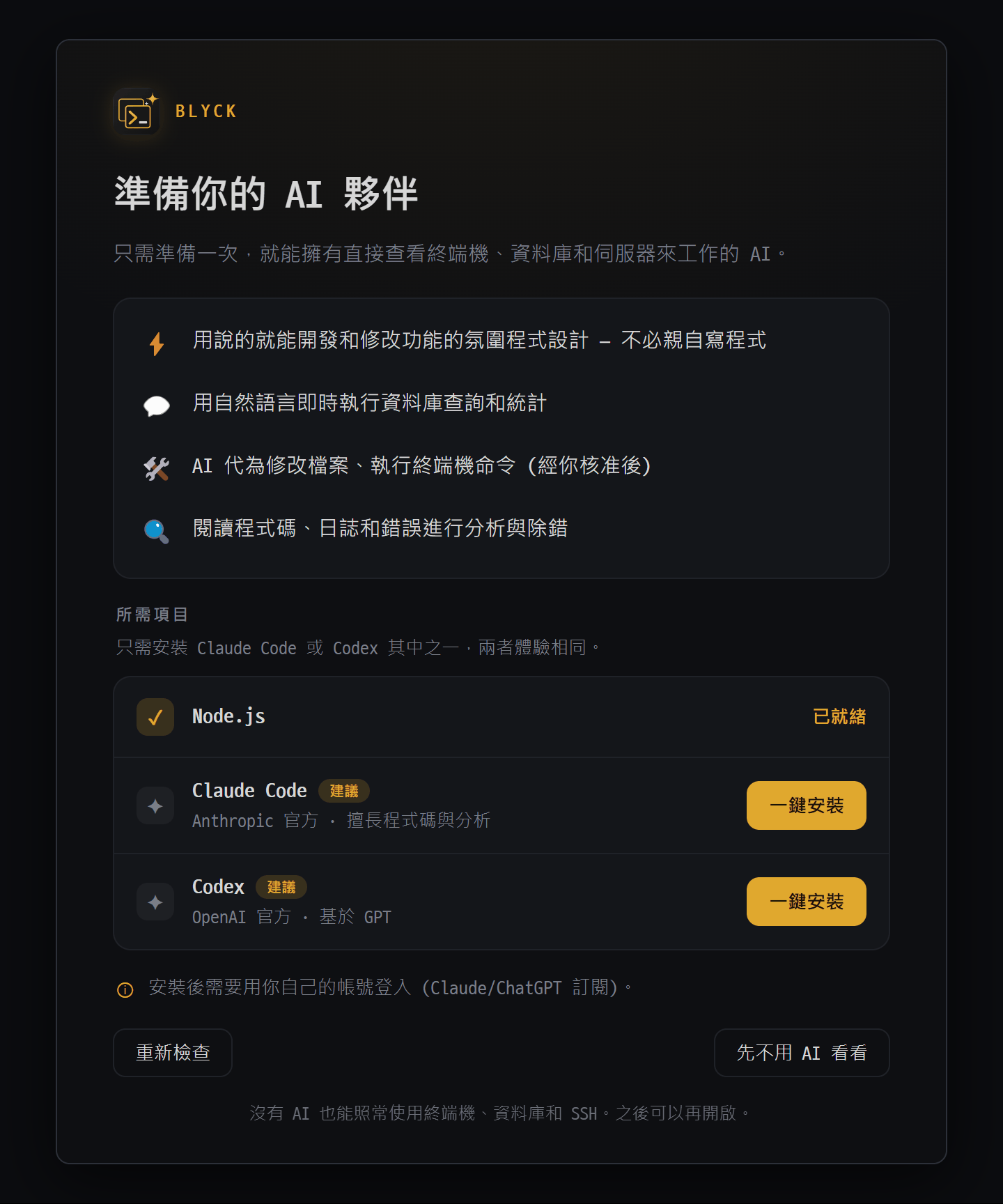
按 Ctrl+Shift+S 開啟 SSH 連線視窗,填入 User 與 Host 後按 [連線]。同時填寫儲存名稱與密碼,就會用作業系統加密儲存,下次從「已儲存的連線」一鍵進入。
- · Ctrl+Shift+S → User · Host (· Port) → 連線
- · 直接沿用你平常的 ~/.ssh/config 與金鑰
- · 連線中斷後會自動重新連線
- 4
首次 AI 聊天
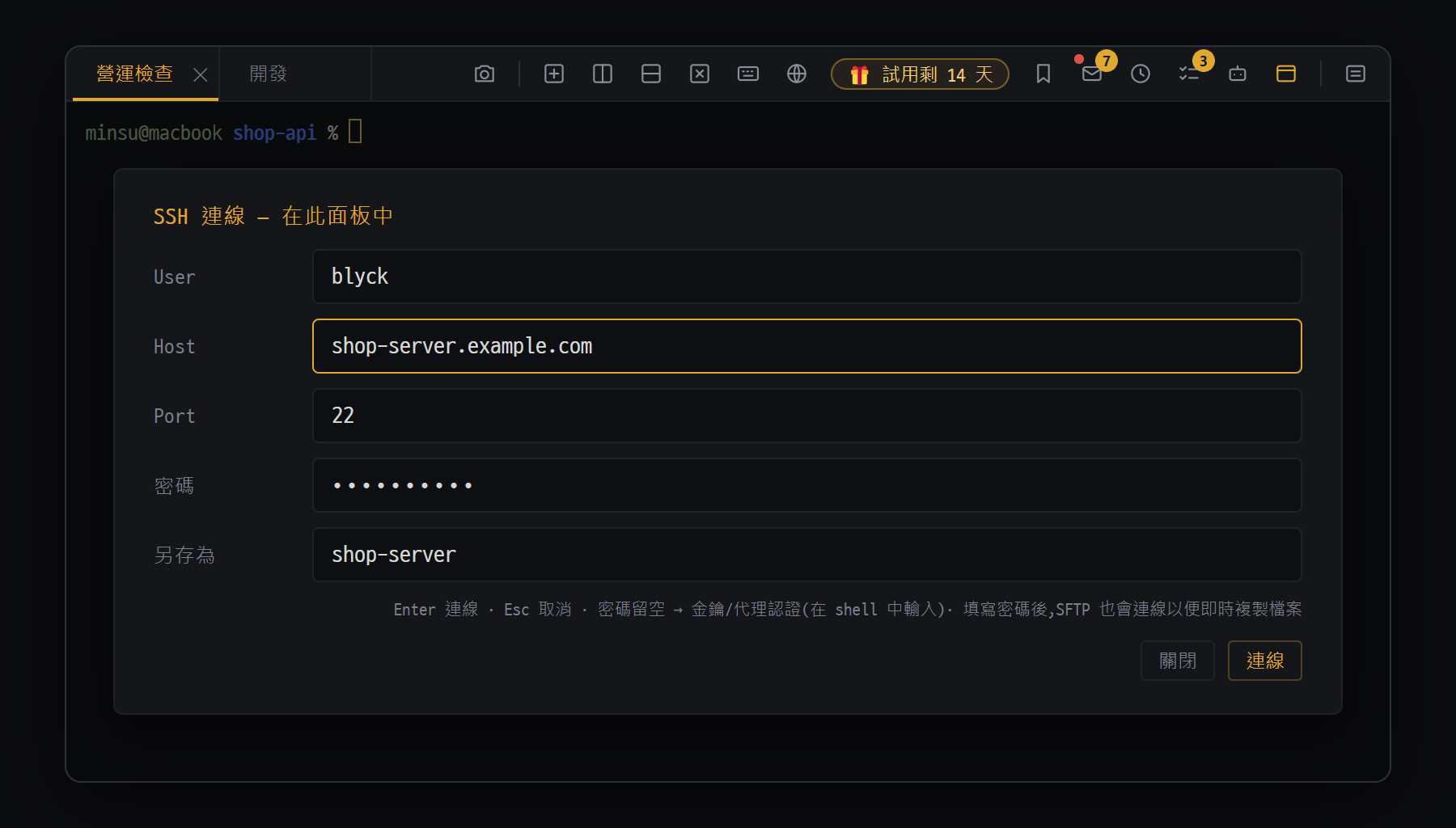
在 AI 聊天面板裡用自然語言吩咐。AI 會一起查看你目前開啟的 SSH、資料庫與編輯器畫面來回答。新聊天從 💬 聊天(唯讀)模式開始,要讓它修改就切換到 ⚡ 執行(Ctrl+3)。要變更什麼由你在核准卡上選擇。
- · 「顯示這台 SSH 伺服器的磁碟使用量」
- · 「告訴我這個資料庫昨天的註冊人數」
- · ⚡ 執行模式 — 每次變更都有核准卡 (試用結束後需 Pro)