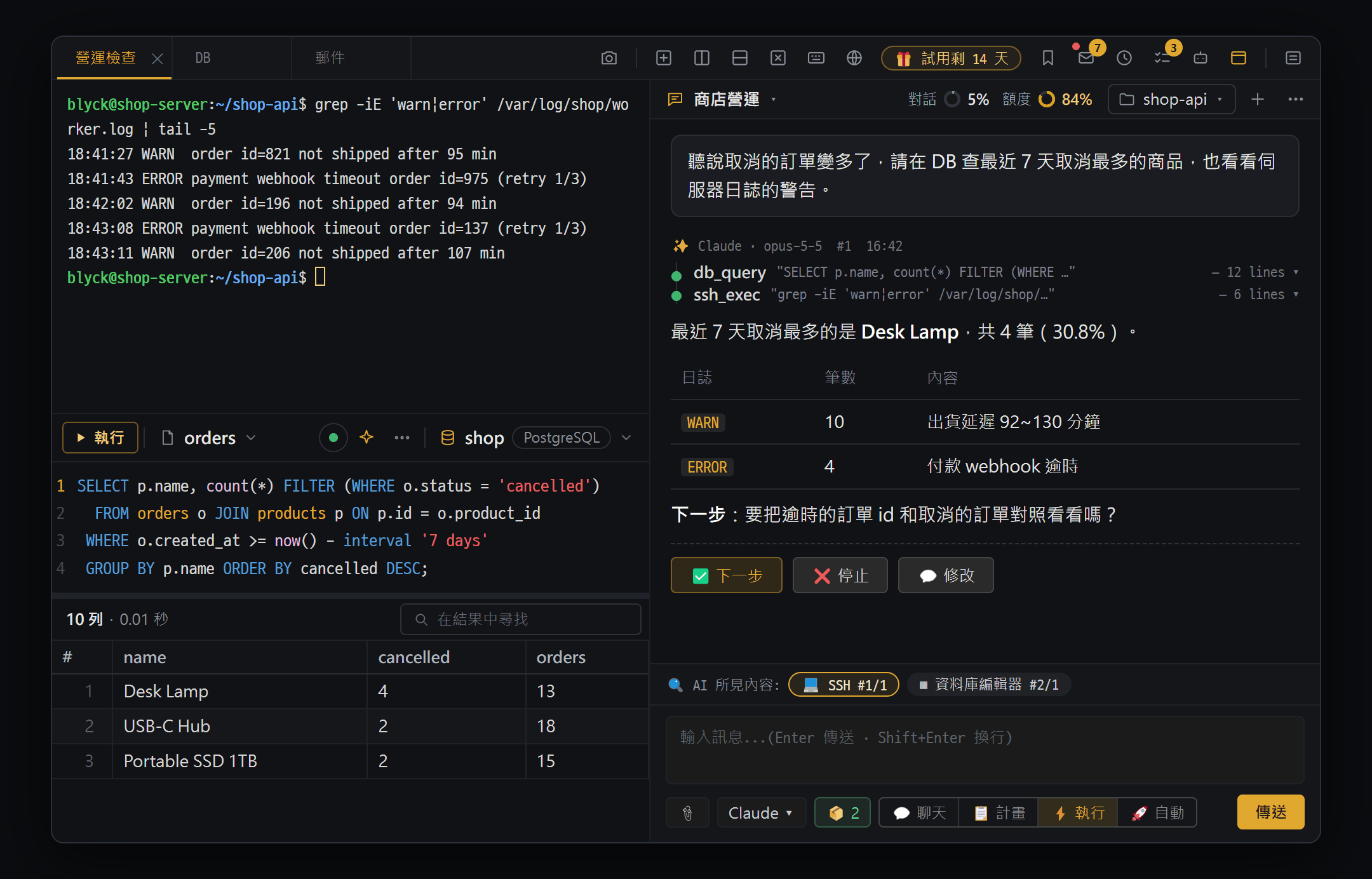
一個視窗,與 AI 一起
終端機、SSH、資料庫、編輯器與郵件集中在一個視窗裡,AI 直接看著這些畫面工作。試用結束後,只有 AI 和遠端連線需要 Pro,其餘功能繼續免費。
AI 聊天 (Pro)
AI 會一起查看你目前開啟的終端機、SSH、資料庫與編輯器畫面,在你允許的範圍內執行指令、修改檔案、查詢資料庫。AI 費用就用你已有的 Claude·ChatGPT 訂閱 — Blyck 不另收 AI 費用。
終端機 · SSH · SFTP
把多台伺服器分割放在一個畫面裡,透過 SFTP 直接修改伺服器檔案。伺服器上什麼都不用裝 — AI 也在你的電腦上執行,透過 SSH 與 SFTP 工作。
5 種資料庫
SQLite、Oracle、PostgreSQL、MSSQL、MySQL 都在同一個畫面、用同一種方式操作。改過的資料會被記錄,並事先備份以便還原。
其他電腦 · 手機遠端連線 (Pro)
在筆電上接著使用家裡電腦正在執行的 AI 聊天,並按下核准卡。用手機 App 也能查看、對話、核准(手機 App 即將推出)。
排程 · 背景 · 待辦視窗
你不在座位上,AI 也在工作。到了設定的時間 AI 就去做事,耗時的建置放到背景執行,結束後 AI 會自己接著做。AI 拜託你做的事都會匯集到待辦視窗。
AI 團隊 — 辯論 · Agent Board (Pro)
一個 AI 不夠用時。多個 AI 就同一個問題辯論,由主持人 AI 給出結論;在 Agent Board 上,開啟的 AI 聊天會變成卡片,在一個畫面裡查看與指揮。
郵件
多個郵件帳號集中在一個面板裡。只把需要人看的郵件以卡片顯示,AI 為每封郵件附上一行摘要與「我要做的事」。回覆就在原地寫。
程式碼編輯器
與 VS Code 相同的 Monaco 引擎。12 種語言的自動完成與錯誤標示(LSP)、伺服器檔案遠端編輯,以及用自然語言指揮修改的行內 AI(Ctrl+I)。
執行 · 網頁預覽
用 ▶ 執行來跑程式碼,出錯的那一行會標在編輯器裡。做好的網站在 Blyck 內的預覽中開啟,AI 看著畫面點點看,邊試邊改。
變更歷史 · Git
人與 AI 改動的檔案、資料庫、伺服器指令都集中在 ChangeSet 一個視窗裡查看與還原。Git 提交、推送、連結 GitHub 也在同一個視窗完成。
遠端畫面 · Windows 伺服器 (VNC · WinRM)
用 VNC 查看並操作其他電腦的畫面,用 WinRM 對 Windows 伺服器傳送 PowerShell 指令。也可以擷取部分畫面、加上標註後給 AI 看。
統一搜尋 (Ctrl+K)
用自然語言找出程式碼、資料庫結構、過去的聊天、文件、工作紀錄與 Git 提交。搜尋全部在你的電腦內完成,內容不會外傳。免費。
持久記憶 (Pro)
AI 確認過一次的事實,在下一個聊天裡也會記得。它會記住「在這台電腦上部署確實成功過」「禁止直接部署到正式伺服器」這類事情,避免「做不到」的錯誤斷言。
AI 除錯橋接 (Pro)
在程式碼裡加一行紀錄(@BLYCK@),AI 就能直接讀取 Blyck 終端機或網頁預覽中印出的值來找原因。不必再複製貼上輸出。
設計工作台 (Pro)
把 AI 做出的設計元件(顏色、間距 Token,按鈕之類的元件,畫面,畫面流程)整理成卡片,依網頁、平板、手機尺寸預覽並檢查。
備份 · 遷移 · 對話同步
把 AI 聊天紀錄、變更歷史、儲存的連線與設定打包成一個檔案,搬到另一台電腦。Windows ↔ Mac 也可以。也能用一個共用資料夾讓多台電腦的對話紀錄自動保持一致。
Windows · macOS · 自動更新
可在 Windows 與 macOS(Apple 晶片、Intel)上執行。新版本會自己下載,在重新啟動時套用;介面有 7 種語言。
交給 AI,由你做決定
AI 能做到哪一步,用 4 種模式(💬 聊天 · 📋 計畫 · ⚡ 執行 · 🚀 自動)決定;要變更什麼,由你在核准卡上選擇。對話、郵件與搜尋索引只儲存在你的電腦上,不經過 Blyck 伺服器。
AI 聊天 (Pro)
AI 一起查看你目前開啟的終端機、資料庫與編輯器畫面,直接動手工作。要變更什麼由你在核准卡上選擇,AI 費用從你已有的 Claude·ChatGPT 訂閱支出 — 沒有額外的 AI 費用。
- ✓ 只需要 Claude Code 或 Codex(GPT)其中之一。AI 準備精靈按幾下按鈕就能完成安裝與登入
- ✓ 「AI 所見內容」 — 把開啟的面板(編輯器、資料庫、SSH、網頁預覽、郵件)一起傳給 AI,只問一句「這段 SQL 為什麼慢?」它就懂。密碼與金鑰會在傳送前自動遮蔽
- ✓ 4 種模式 — 💬 聊天(唯讀) · 📋 計畫 · ⚡ 執行(每次變更都要核准) · 🚀 自動(只核准危險操作)
- ✓ 工具核准卡 — 檔案變更可查看改了哪些行再選 ✓ 套用 / ✗ 拒絕,資料庫變更會事先顯示受影響的列數。DROP、rm -rf 這類危險操作在任何模式下都會再確認一次
- ✓ 對話不會傳到 Blyck 伺服器,只儲存在你的電腦上
✦ AI 聊天 · ⚡ 執行 · Claude
「看看 prod-01 的磁碟為什麼滿了,清理一下」
▸ ssh du -sh /var/log/* → app.log 18G
⌘ 核准卡 · gzip /var/log/app.log [✗ 拒絕] [✓ 允許]
→ 已允許 · 磁碟 92% → 41% ✓
終端機 · SSH · SFTP
把多台伺服器分割放在一個畫面裡查看。中斷後會自動重新連線,伺服器上什麼都不用裝。
- ✓ 本機 shell(PowerShell、bash、zsh)與 SSH 用同樣的面板 — 分割畫面同時操作多台伺服器,中文也不會亂碼
- ✓ 連線中斷時自動重新連線(最多 10 次)。儲存的連線連密碼都用作業系統加密儲存,一鍵登入
- ✓ 直接沿用你平常的 ~/.ssh/config 設定與金鑰
- ✓ SFTP 遠端樹狀檢視 — 在編輯器中開啟並修改伺服器檔案,在你的電腦與伺服器之間上傳、下載
- ✓ 樹狀檢視搜尋欄 — 在下層資料夾中尋找名稱或檔案裡的文字。內容用內建的 ripgrep 邊找邊顯示,可以馬上開啟(遠端在伺服器上搜尋)
- ✓ 伺服器只要有 sshd 就行。封閉網路或沒有安裝權限的伺服器也照樣可用
▸ ssh prod-01 ● 已連線
▸ ssh prod-02 ● 已連線
$ tail -f /var/log/app.log
[連線中斷。2 秒後重新連線... (2/10)]
⟳ [重新連線成功] ✓
5 種資料庫
用同一種方式操作 5 種資料庫。用自然語言提問就能產生 SQL,改過的資料會事先備份,可以還原。
- ✓ Schema 樹狀檢視 · SQL 編輯器 · 結果表格(每次 5,000 列,可編輯儲存格、新增列)
- ✓ 匯出為 CSV、Excel 或剪貼簿,可中止正在執行的 SQL(在伺服器端取消)
- ✓ 危險 SQL 確認視窗 + 變更紀錄 — 簡單的 UPDATE、DELETE 會在執行前備份將被修改的列,可以還原
- ✓ 資料表右鍵 Excel·CSV — 下載範本 · 下載資料 · 預覽後上傳(資料庫出錯就全部還原)
- ✓ SQL 編輯器 AI(Ctrl+I) — 一併傳送表資訊和剛才的錯誤,改好的 SQL 不執行只檢查語法 · 結果表格 AI 分析 (Pro)
- ✓ AI 聊天可直接查詢資料庫 — 會修改資料的 SQL 要在核准卡上確認
⛁ Oracle user@db01:1521/ORCL
✨ 「上週不良 LOT 前 10 名」
▸ SELECT lot_id, COUNT(*) … FETCH FIRST 10 ROWS ONLY
→ 10 列
↩ UPDATE 前備份將被修改的列 → 可還原
其他電腦 · 手機遠端連線 (Pro)
在外面用筆電接著使用家裡電腦的 AI 聊天,用手機按下核准卡(手機 App 即將推出)。自己的裝置直接相連,不經過 Blyck 伺服器。
- ✓ 用 6 位數配對碼,只需第一次配對一次 — Windows 與 Mac 之間也可以
- ✓ 即時查看其他電腦的 AI 聊天 · 傳訊息 · 停止回答 · 允許/拒絕核准卡
- ✓ 把工作交給其他電腦的 AI,以回覆的方式收到結果與檔案
- ✓ 權限等級(1~4)只能在接受連線的那台電腦前設定。新增聊天、刪除、終端機、檔案、設定在任何等級下都無法遠端操作
- ✓ 透過 Tailscale 讓自己的裝置直接相連 — 中間不經過 Blyck 伺服器。相連的兩台電腦都必須是 Pro(或在試用中)
- ✓ 手機 App(即將推出) — 把多台電腦的核准卡集中到一個畫面裡允許或拒絕,還能拍照傳給電腦上的 AI
◎ 遠端連線 · 家裡的電腦 ● 已連線
💬 發布準備 · 回答中…
⌘ 等待核准 · npm run dist [拒絕] [允許]
📱 在手機上允許 ✓
→ 已送出「繼續」 · AI 接著進行
排程 · 背景 · 待辦視窗
到了設定的時間 AI 就開始工作,耗時的建置放到背景執行,結束後 AI 會自己接著做。我的待辦與 AI 進度集中在待辦視窗一處。
- ✓ 排程執行 (Pro) — 用一句話寫下,例如「檢查伺服器磁碟使用率,超過 80% 就通知我」,依每天、每週或固定間隔執行
- ✓ 背景工作 🔄 (Pro) — 建置、完整測試在背景執行時可以繼續聊天,結束後 AI 收到結果並收尾
- ✓ 待辦視窗 — 🙋 我的待辦(AI 請你決定或確認的事 + 你自己寫的事)與 🤖 AI 進度集中在一處。視窗本身免費
- ✓ 待辦依專案資料夾儲存,開始新對話也會保留;你自己寫的待辦可以馬上改成 ⏰ 排程
⏰ 早上伺服器巡檢 · 每週 一 二 三 四 五 09:00
▶ 執行 → 磁碟 83% · 已傳送通知
🔄 1 個背景工作執行中 — npm run build
→ 已結束 · AI 收到結果並接著收尾 ✓
☑ 待辦 · 🤔 請決定 1 · 👀 請確認 2
AI 團隊 — 辯論 · Agent Board (Pro)
一個 AI 不夠用時。多個 AI 辯論得出結論,在 Agent Board 上把開啟的聊天放在一個畫面裡查看,一次下達指示。
- ✓ ⚔️ AI 辯論 — 2~4 個 AI 在看不到彼此答案的情況下各自提出意見,接著逐輪反駁或接受,最後由主持人 AI 整理結論
- ✓ 如果結論裡有工作計畫,在你確認後,參與的 AI 會分工並實際動手完成(協作執行)
- ✓ Agent Board(測試版) — 每個聊天一張卡片:正在做什麼、等待核准、錯誤一目了然,還能直接在卡片上說一句
- ✓ 用共同輸入框一次指揮多個 AI,在 🔔 待核准匣裡集中核准
- ✓ 上了看板的 AI 會把彼此當作隊友,交接工作或建立新隊友
⚔️ 辯論 · Claude vs GPT · 第 2 輪
主持人:結論 — 方案 B(先做快取),工作 3 項
⧉ Agent Board · 3 張卡片
🔔 等待核准 2 項 · [允許][拒絕]
▸ 共同輸入框 → 對 3 個 AI 說「跑一下測試」
郵件
在一個面板裡查看多個帳號的郵件。AI 只挑出需要看的,用一行摘要,還會寫好回覆草稿。寄出由你來按。
- ✓ 只要輸入郵件地址,就會自己找到伺服器設定,實際連線測試後再儲存(IMAP · POP3,帳號數量不限)
- ✓ 隱藏廣告、通知與自動報告,只看需要看的 — 檢視、撰寫、回覆、搜尋郵件與附件都免費
- ✓ 郵件助理面板 (Pro) — 「摘要今天的郵件」「只看緊急的」「幫我回覆這封郵件」。寄出要你親手按,或透過核准卡
- ✓ 郵件規則 📬 收到郵件時 (Pro) — 用說的就能建立,例如「授權詢問先寫好回覆草稿,結算郵件把金額加進待辦」。翻譯 [原文 | 繁體中文] 也是 Pro
- ✓ 郵件只儲存在這台電腦上。Gmail 用應用程式密碼連線,Outlook 與 Microsoft 365 目前還無法連線
✉ 郵件 · 全部帳號 ▾ 待看 4
🔴 緊急 · 客戶 A — 請求確認明天的會議時間
待辦:回覆能否出席會議
✦ 郵件助理 ▸ 「幫我回覆這封郵件」 → 草稿寫入回覆欄
其餘 12 封是廣告、通知與自動報告,已隱藏
程式碼編輯器
與 VS Code 相同的 Monaco 引擎。12 種語言的自動完成與錯誤標示、伺服器檔案遠端編輯,按 Ctrl+I 用一句話指揮修改。
- ✓ TypeScript、JavaScript、Python、Go、C#、Rust、C/C++ 等 12 種語言 — 第一次下載語言伺服器後,即可自動完成、跳到定義、紅色波浪線錯誤標示
- ✓ 透過 SFTP 直接開啟伺服器檔案,修改並儲存
- ✓ 尋找與取代、Markdown 預覽、Git diff、程式碼內 SQL 自動完成(連線資料庫時)
- ✓ 行內 AI Ctrl+I (Pro) — 一併傳送執行錯誤和紅色波浪線,在原處比對變更的行後 套用 Tab。AI 改過的開著的檔案會立刻更新
- ✓ 偵錯(Python·JavaScript)— 在紅點處暫停,查看變數和呼叫堆疊;AI 聊天可直接偵錯 (Pro)
app.py · Pyright ●
12 def total(rows):
13+ return sum(r.amt for r in rows)
Ctrl+I ▸ 「加上例外處理」
綠/紅對照 → [套用] ✓
執行 · 網頁預覽
用 ▶ 執行跑跑看,出錯的那一行會標在編輯器裡。網站在 Blyck 內的預覽中開啟,AI 自己點點看,邊試邊改。
- ✓ ▶ 執行 + 輸出視窗 — 在編輯器中標出錯誤位置
- ✓ 網頁預覽(Ctrl+Alt+B) — 面板裡的小瀏覽器,還有書籤
- ✓ AI 查看並操作預覽 (Pro) — 輸入 → 截圖 → 讀取主控台錯誤 → 修正
- ✓ 視覺回歸 (Pro) — 儲存基準畫面,比對哪裡變了
- ✓ 每個聊天獨立的 Python 環境 — AI 會自己跑程式碼試試看,並安裝需要的函式庫
▷ npm run dev → localhost:4321
⬤ 網頁預覽 localhost:4321
✗ app.py:31 TypeError → 在編輯器中標出錯誤位置
✦ AI:截圖 → 讀取主控台錯誤 → 修正
變更歷史 · Git
人與 AI 改動的內容集中在 ChangeSet 一個視窗裡查看與還原。提交、推送、連結 GitHub 也在同一個視窗完成。
- ✓ ChangeSet 視窗 — 依檔案分組查看並還原。資料庫變更、伺服器指令、套件安裝紀錄也一併顯示
- ✓ Git 列 — 狀態、提交、推送、分支。Windows 即使沒裝 Git,也能用內建的 MinGit 運作
- ✓ 連結 GitHub — 輸入一次代碼即可連結,接著上傳、拉取
- ✓ 開啟自動檢查點後,可以只還原某一次 AI 回答所做的變更;✨ AI 提交訊息 (Pro)
⎇ main · 變更 3
ChangeSet · 依檔案分組
M src/index.astro
DB UPDATE orders … (有備份)
[↩ 還原] [⬆ 提交 · 推送]
遠端畫面 · Windows 伺服器 (VNC · WinRM)
用 VNC 查看並操作其他電腦的畫面,用 WinRM 對 Windows 伺服器傳送 PowerShell 指令。可以擷取部分畫面、加上標註後給 AI 看。
- ✓ VNC 遠端畫面 + 檔案互傳(TightVNC 2.x)
- ✓ WinRM — 對遠端 Windows 傳送 PowerShell 指令
- ✓ 桌面映象 — 把你電腦上其他程式的視窗映到 Blyck 面板裡
- ✓ 📷 擷取螢幕區域 → 用畫筆、箭頭、文字標註 → 傳送到 AI 聊天(只有傳送需要 Pro,其餘免費)
◫ VNC 192.168.0.20:5900 ● 已連線
⬆ 檔案傳輸 report.pdf 100%
▸ WinRM Get-Service spooler → Running ✓
📷 擷取螢幕區域 → 標註 → 傳送給 AI
統一搜尋 (Ctrl+K)
用自然語言找出程式碼、資料庫結構、過去的聊天與文件。搜尋只在你的電腦內進行,不呼叫 AI,所以免費。
- ✓ 同時找出意思相近與字詞相符的結果 — 範圍:全部、程式碼、資料庫、聊天、文件、工作歷史
- ✓ 在 AI 聊天中設定專案資料夾後,程式碼與文件會自動建立索引
- ✓ 搜尋重排序(選用) — 對前面的結果再評分一次,提高準確度
- ✓ AI 在回答前也會用這個搜尋查找你的程式碼與過去的對話
⌕ 「統計 LOT 不良的函式」
▸ 程式碼 lot_service.py:42 0.81
▸ DB TABLE ITM_LOT 0.74
▸ 聊天 上次的遷移 0.61
🔒 只在你的電腦內搜尋 — 不向外傳送
持久記憶 (Pro)
AI 確認過一次的事實,在下一個聊天裡也會記得。防止新聊天裡的 AI 錯誤斷言「沒有權限」「做不到」。
- ✓ 部署、建置、資料庫連線這類操作第一次成功時,會用「🗂️ 儲存到持久記憶?」卡片詢問
- ✓ 說一句「記住這個」,AI 就會自己儲存
- ✓ 新聊天送出第一則訊息時,只從本專案與共用的記憶中挑出相關的交給 AI
- ✓ 能力、步驟、規則會一直保留;決定與事實若長時間沒用到會自動整理掉
▤ 🗂️ 儲存到持久記憶?[能力]
可在這台電腦上直接部署 (aws s3 sync 成功)
[儲存] [關閉] [不再詢問]
▸ 新聊天「幫我部署」 → 傳遞記憶 → 直接進行 ✓
AI 除錯橋接 (Pro)
加一行紀錄(@BLYCK@),AI 就能直接讀取 Blyck 終端機與網頁預覽中印出的值。不必複製貼上主控台,也能不靠猜測地修好。
- ✓ AI 自己加入紀錄行(debug_probe),用完後自己刪除(debug_strip)
- ✓ flutter run、adb logcat 這類手機 App 紀錄,只要顯示在 Blyck 終端機裡也會一併收集
- ✓ 在除錯面板(Ctrl+Shift+D)裡,人也能看到 AI 正在讀的紀錄 — 檢視免費
- ✓ 出錯時 AI 自己去調查的自動調查(預設關閉);結束後說「清理除錯行」即可刪掉殘留的行
◉ blyckDbg('after-add', {qty, total})
@BLYCK@ {"label":"after-add","vals":{"total":null}}
▸ debug_read ▸ total=null
✦ AI:cart.js:42 漏算合計 → 修正
↻ 重新執行 → total=3000 ✓
設計工作台 (Pro)
把 AI 做出的 Token、元件與畫面整理成卡片,依網頁、平板、手機尺寸檢查。Token 可匯出為 Flutter 與 CSS 檔案。
- ✓ 「開啟設計面板」 — 讀取專案的 design-system 資料夾,整理成 Token、元件、畫面與流程
- ✓ 網頁並排顯示手機、平板、桌面三欄,iOS 與 Android 並排顯示手機畫面
- ✓ Token 匯出 — 匯出為 Flutter(app_tokens.dart)與 CSS(tokens.css)檔案
- ✓ 面板開啟時,AI 會被引導重複使用現有的 Token 與元件,各畫面的樣式不會參差不齊
◇ 🎨 設計 · design-system/_ds_manifest.json
Token (12) · 元件 (8) · 畫面 (5) · 流程 (2)
⤢ 手機 375 · 平板 768 · 桌面 1280
↓ Token export → app_tokens.dart · tokens.css ✓
備份 · 遷移 · 對話同步
把對話紀錄、連線與設定打包成一個檔案,搬到另一台電腦。匯入時會把專案資料夾路徑換成適合新電腦的路徑。
- ✓ 用一個備份檔(.blyckbundle)匯出、匯入 — 命令面板中的 備份/遷移 (Export·Import)
- ✓ 匯入時會把專案資料夾路徑換成新電腦的路徑(例:D:\work\shop → /Users/me/work/shop)
- ✓ 用密碼加密後,連線密碼與 GitHub 權杖也能一起搬過去(AES-256)
- ✓ 可選擇取代或合併 — 覆寫前會先把現有資料另外保存
- ✓ 對話同步 — 透過 OneDrive、iCloud Drive、Dropbox 這類共用資料夾,讓多台電腦的 AI 聊天紀錄保持一致
⇄ 匯出 → blyck-backup-2026-10-25.blyckbundle
🔒 用密碼加密 · 包含連線密碼
▸ 匯入 (macOS) ▸ 路徑對應
↦ D:\work\shop → /Users/me/work/shop ✓
120 個聊天 · 對話原樣接續
Windows · macOS · 自動更新
適用於 Windows 與 macOS 的桌面應用程式。新版本會自己下載,在重新啟動時套用;免信用卡試用 14 天後,基本功能仍然免費。
- ✓ 自動更新 — 自己下載新版本,重新啟動時套用
- ✓ 7 種介面語言(한국어 · English · 日本語 · 简体中文 · 繁體中文 · Español · Deutsch) — 切換後,AI 回答的預設語言也會一起改變
- ✓ 免信用卡的 14 天免費試用 — 結束後終端機、SSH、編輯器、檔案、資料庫與郵件檢視仍然免費
- ✓ 一組授權金鑰可用於 3 台電腦,驗證一次後 7 天內不連網也能用 Pro
◴ Blyck 0.3.48 · 檢查新版本
⬇ 自動更新 — 重新啟動時套用
🎁 試用剩 14 天 · 免信用卡
🌐 7 種介面語言 · Windows / macOS