사용방법
5분이면 충분합니다
설치부터 첫 AI 채팅까지, 네 단계면 됩니다.
- 1
설치하고 실행
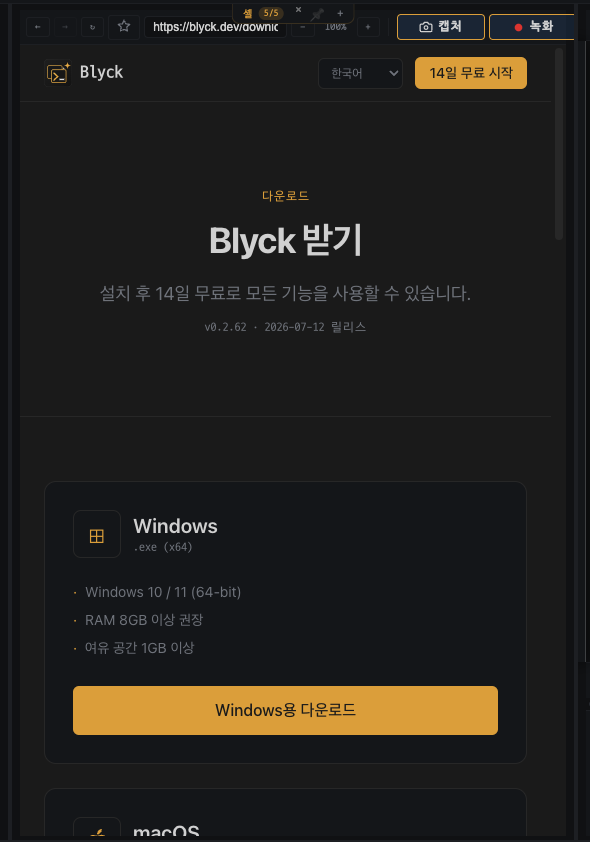
Windows는 .exe, 맥은 내 맥에 맞는 .dmg(Apple 칩 / 인텔)를 받아 설치합니다. 처음 켜면 가입이나 카드 등록 없이 14일 무료 체험이 저절로 시작되고, 위쪽에 🎁 체험 14일 남음이 보입니다.
- · 다운로드 → 설치 → 실행
- · Windows 경고는 추가 정보 → 실행, 맥 경고는 그래도 열기 (한 번만)
- · 체험 동안은 AI까지 모든 기능을 씁니다
- 2
AI 준비 (선택)
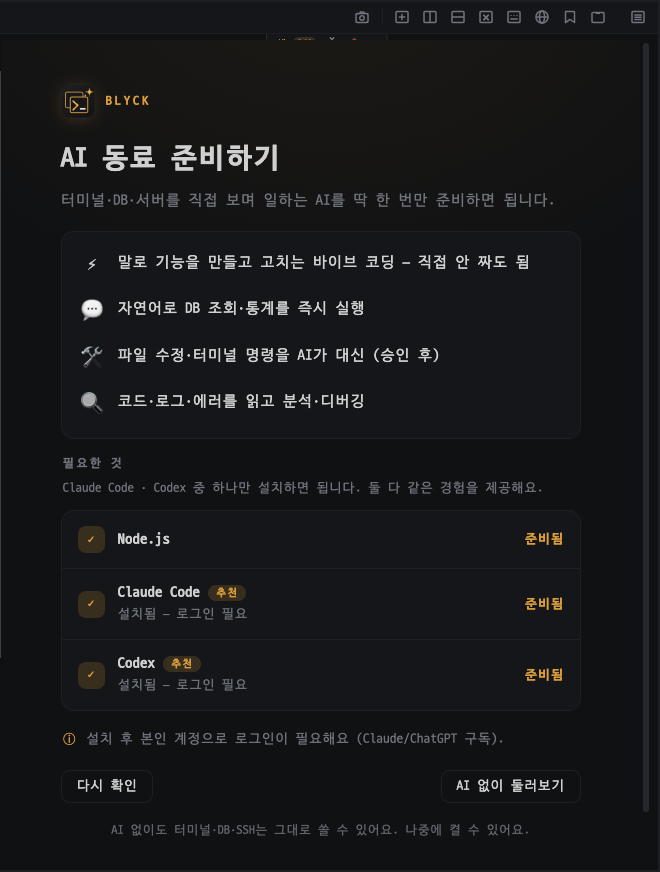
AI 채팅 칸(Ctrl+Shift+A)을 처음 열면 AI 준비 마법사가 뜹니다. Node.js를 확인하고 [한 번에 설치] → [로그인]을 누른 뒤, 브라우저에서 내 Claude 또는 ChatGPT 계정으로 로그인하면 끝입니다. AI를 안 써도 터미널·SSH·DB는 그대로 씁니다.
- · ① Node.js 확인 → ② [한 번에 설치] → ③ [로그인]
- · Claude Code · Codex 중 하나만 있으면 됩니다
- · [AI 없이 둘러보기]로 건너뛰어도 됩니다
- 3
첫 SSH 연결
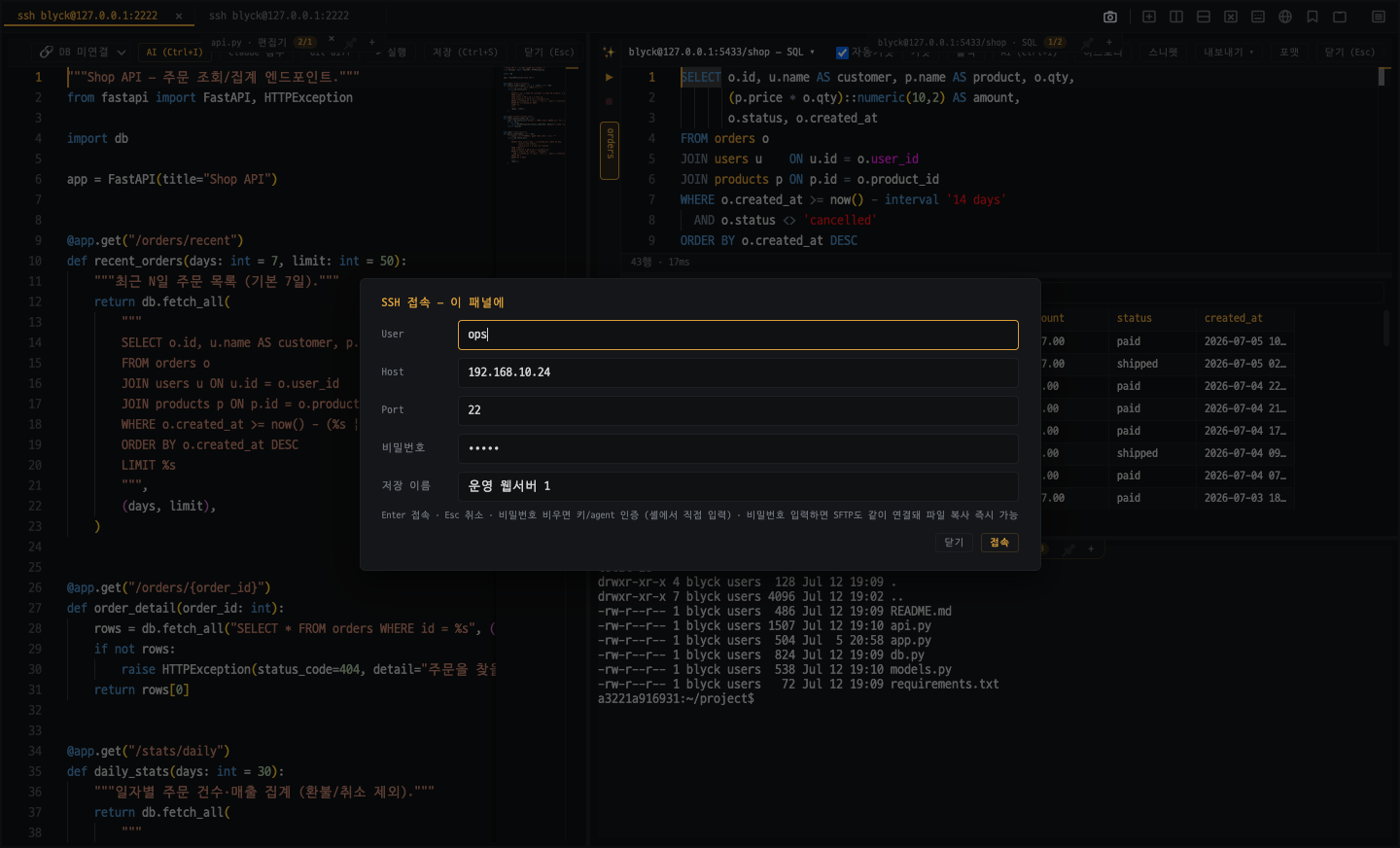
Ctrl+Shift+S로 SSH 접속 창을 열고 User·Host를 넣은 뒤 [접속]을 누릅니다. 저장 이름과 비밀번호를 함께 넣으면 OS 암호화로 저장되어, 다음부터는 저장된 접속에서 한 번에 들어갑니다.
- · Ctrl+Shift+S → User · Host (· Port) → 접속
- · 평소 쓰던 ~/.ssh/config와 키를 그대로 씁니다
- · 연결이 끊기면 저절로 다시 붙습니다
- 4
첫 AI 채팅
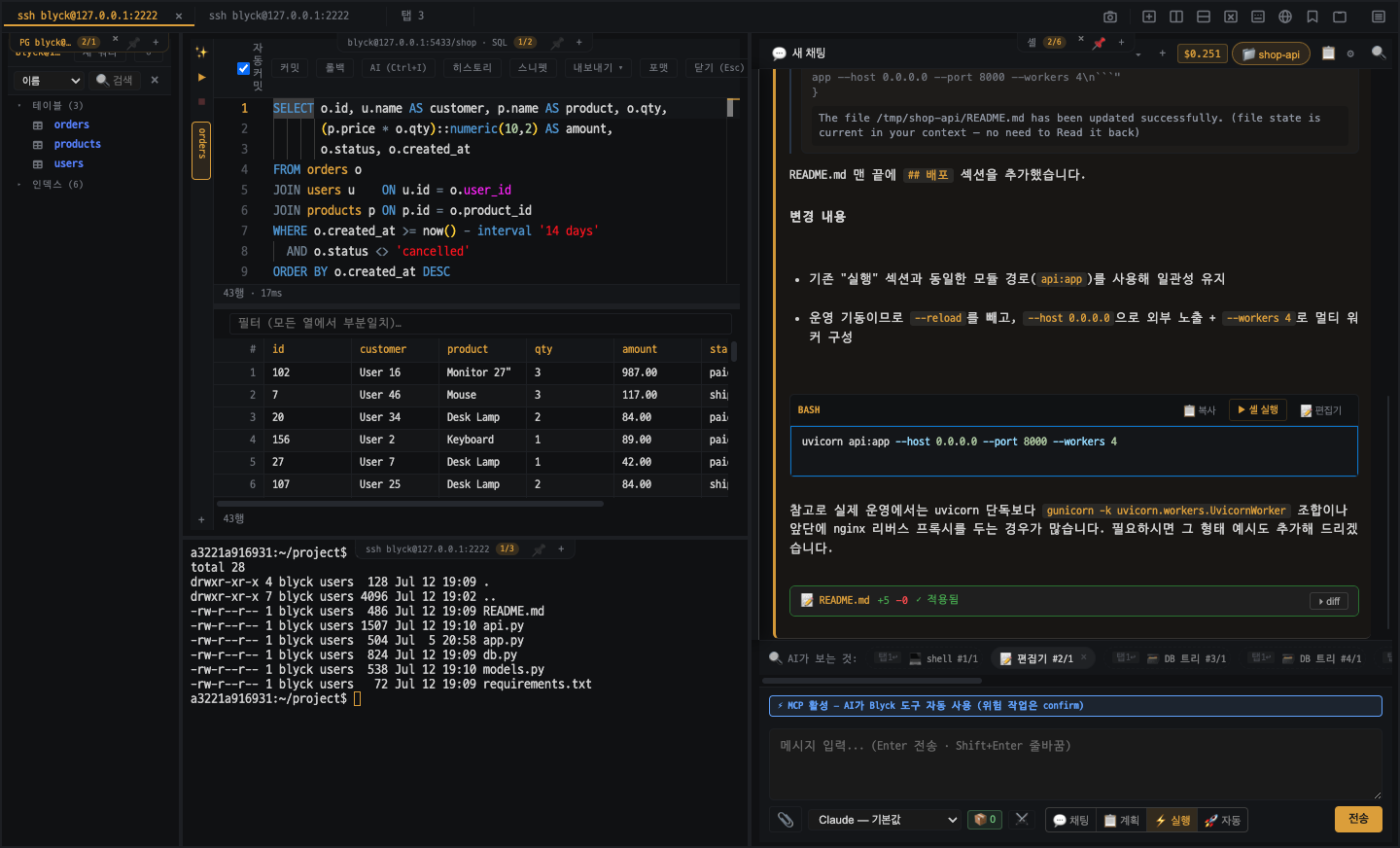
AI 채팅 칸에 말로 시키세요. AI가 지금 열린 SSH·DB·편집기 화면을 함께 보고 답합니다. 새 채팅은 💬 채팅(읽기만) 모드로 시작하고, 고치게 하려면 ⚡ 실행(Ctrl+3)으로 바꿉니다. 바꾸는 일은 승인 카드에서 내가 고릅니다.
- · "이 SSH 서버 디스크 사용량 보여줘"
- · "이 DB에서 어제 가입자 수 알려줘"
- · ⚡ 실행 모드 — 바꾸는 일마다 승인 카드 (체험 뒤에는 Pro)