5 Minuten genügen
Von der Installation bis zum ersten KI-Chat – vier Schritte genügen.
- 1
Installieren und starten
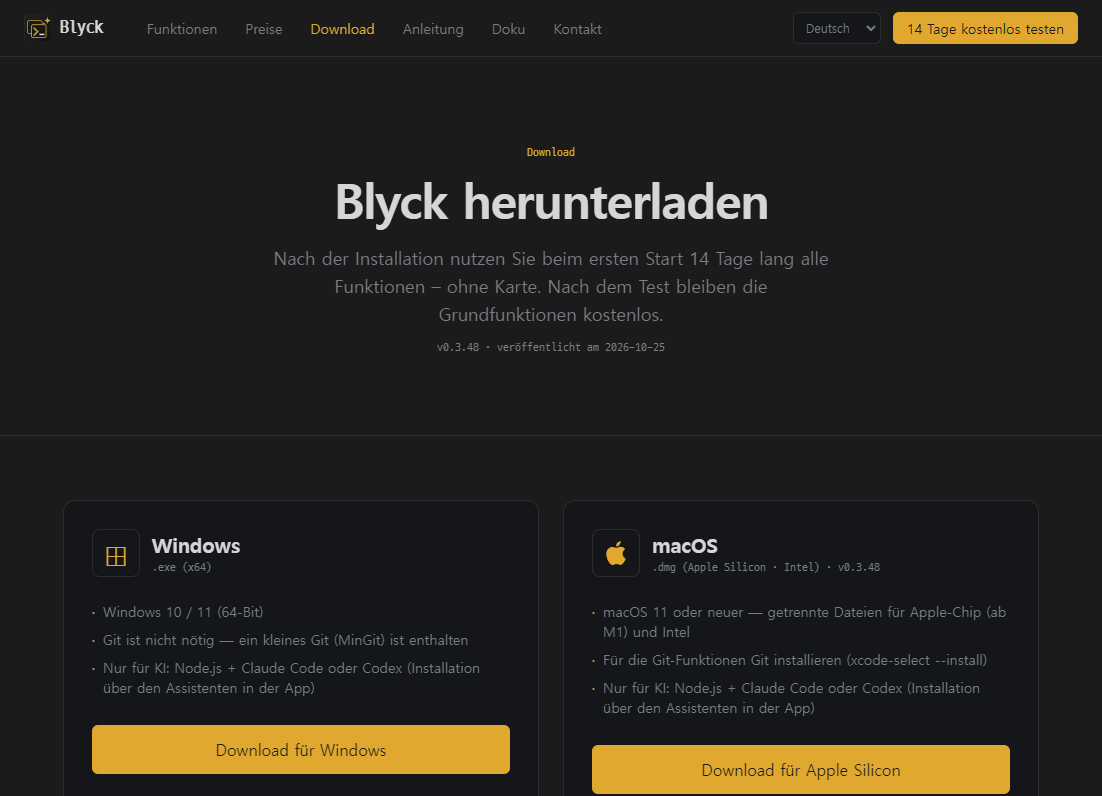
Lade unter Windows die .exe und auf dem Mac die passende .dmg (Apple-Chip / Intel) herunter und installiere sie. Beim ersten Start beginnt der 14-tägige kostenlose Test automatisch, ohne Registrierung oder Karte, und oben erscheint 🎁 Test: noch 14 T.
- · Download → Installieren → Starten
- · Windows-Warnung: Weitere Informationen → Trotzdem ausführen, Mac-Warnung: Dennoch öffnen (nur einmal)
- · Während des Tests nutzt du alle Funktionen, auch die KI
- 2
KI einrichten (optional)
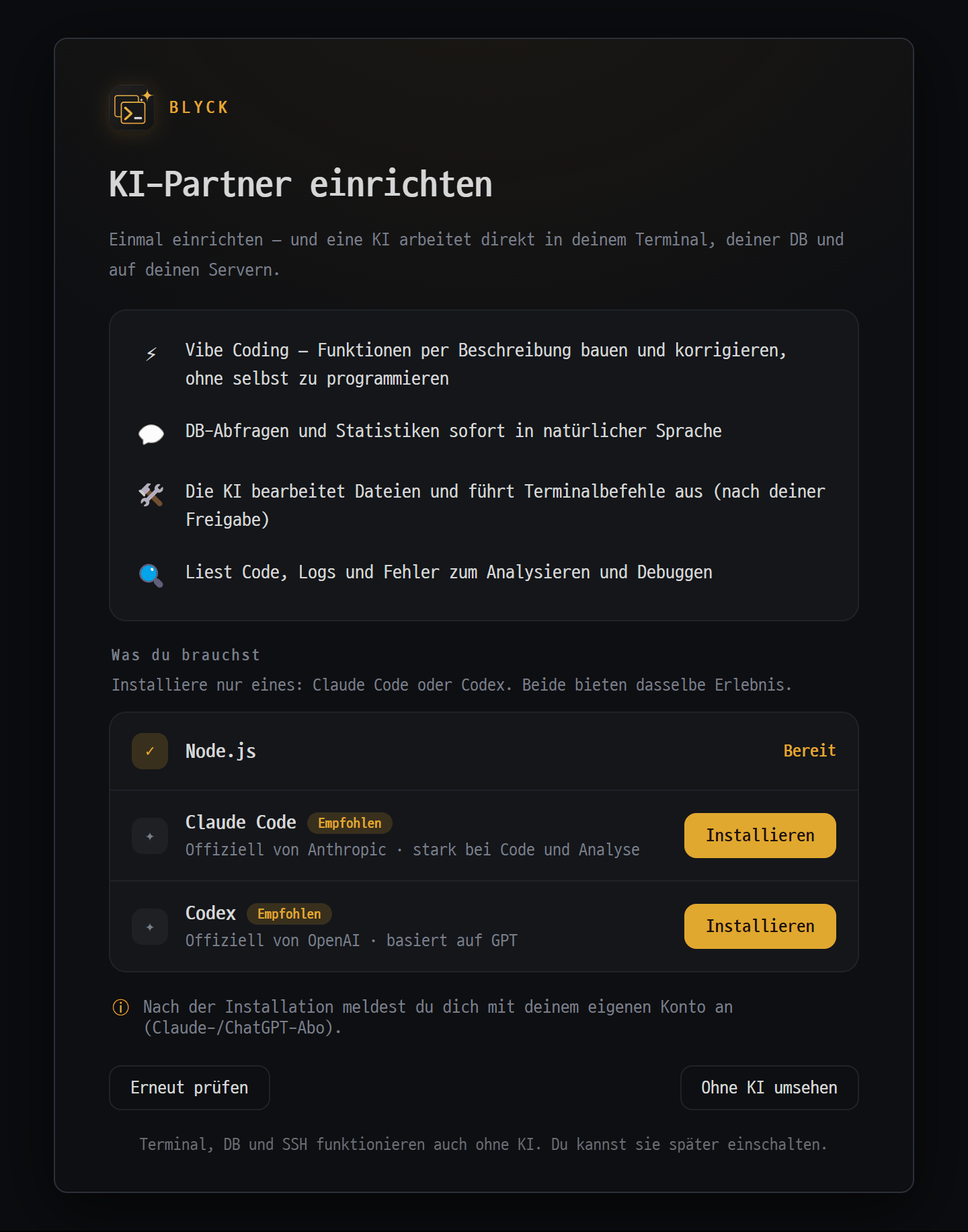
Wenn du den KI-Chat-Bereich (Ctrl+Shift+A) zum ersten Mal öffnest, erscheint der KI-Einrichtungsassistent. Er prüft Node.js; dann klickst du auf [Installieren] → [Anmelden] und meldest dich im Browser mit deinem Claude- oder ChatGPT-Konto an – fertig. Auch ohne KI nutzt du Terminal, SSH und DB ganz normal.
- · ① Node.js prüfen → ② [Installieren] → ③ [Anmelden]
- · Du brauchst nur Claude Code oder Codex
- · Mit [Ohne KI umsehen] kannst du den Schritt überspringen
- 3
Erste SSH-Verbindung
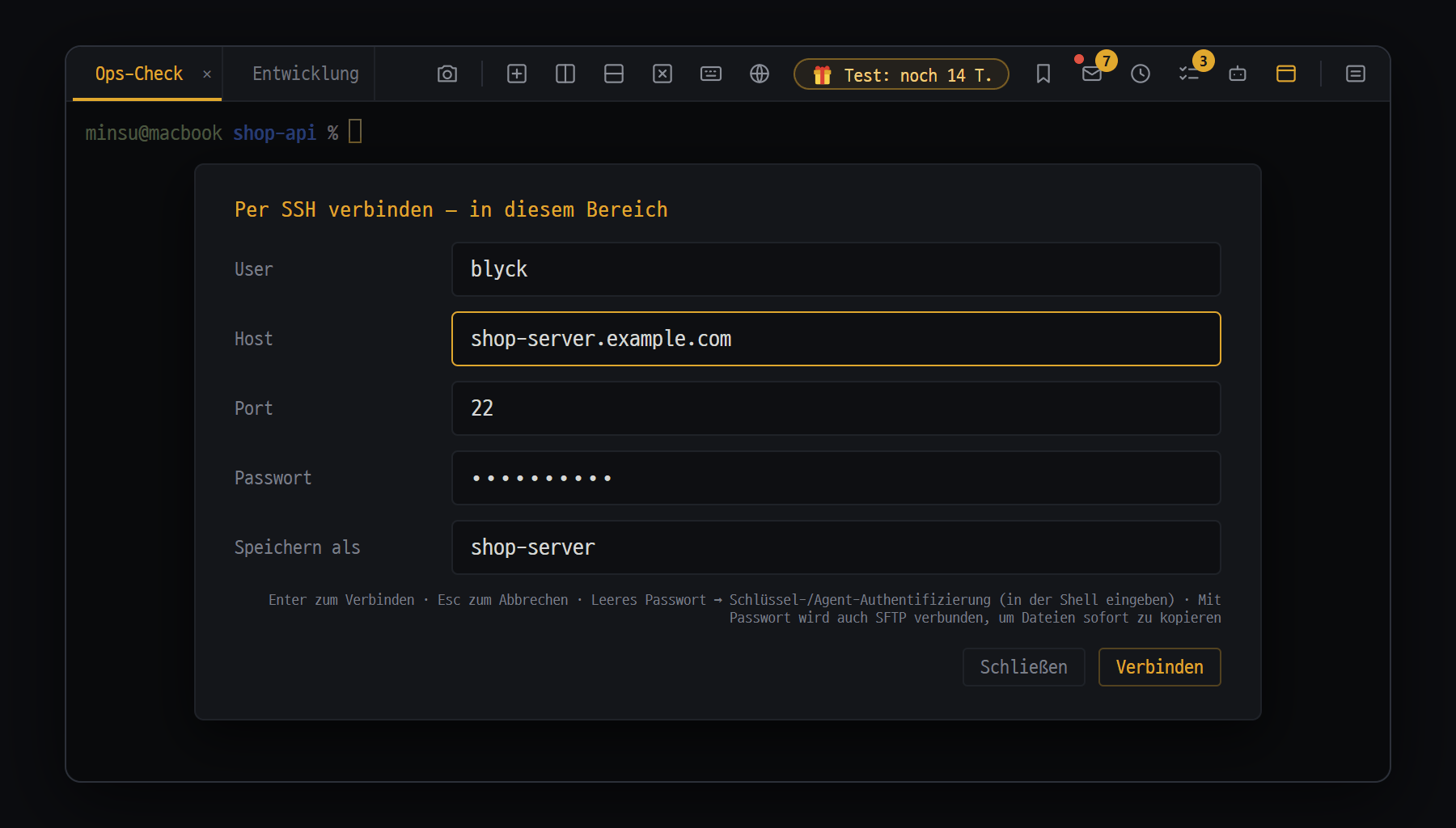
Öffne mit Ctrl+Shift+S den SSH-Verbindungsdialog, gib User und Host ein und klicke auf [Verbinden]. Gibst du zusätzlich einen Namen und das Passwort ein, wird beides per OS-Verschlüsselung gespeichert, und künftig verbindest du dich mit einem Klick über Gespeicherte Verbindungen.
- · Ctrl+Shift+S → User · Host (· Port) → Verbinden
- · Deine gewohnte ~/.ssh/config und deine Schlüssel funktionieren unverändert
- · Bei Verbindungsabbruch verbindet es sich von selbst neu
- 4
Erster KI-Chat
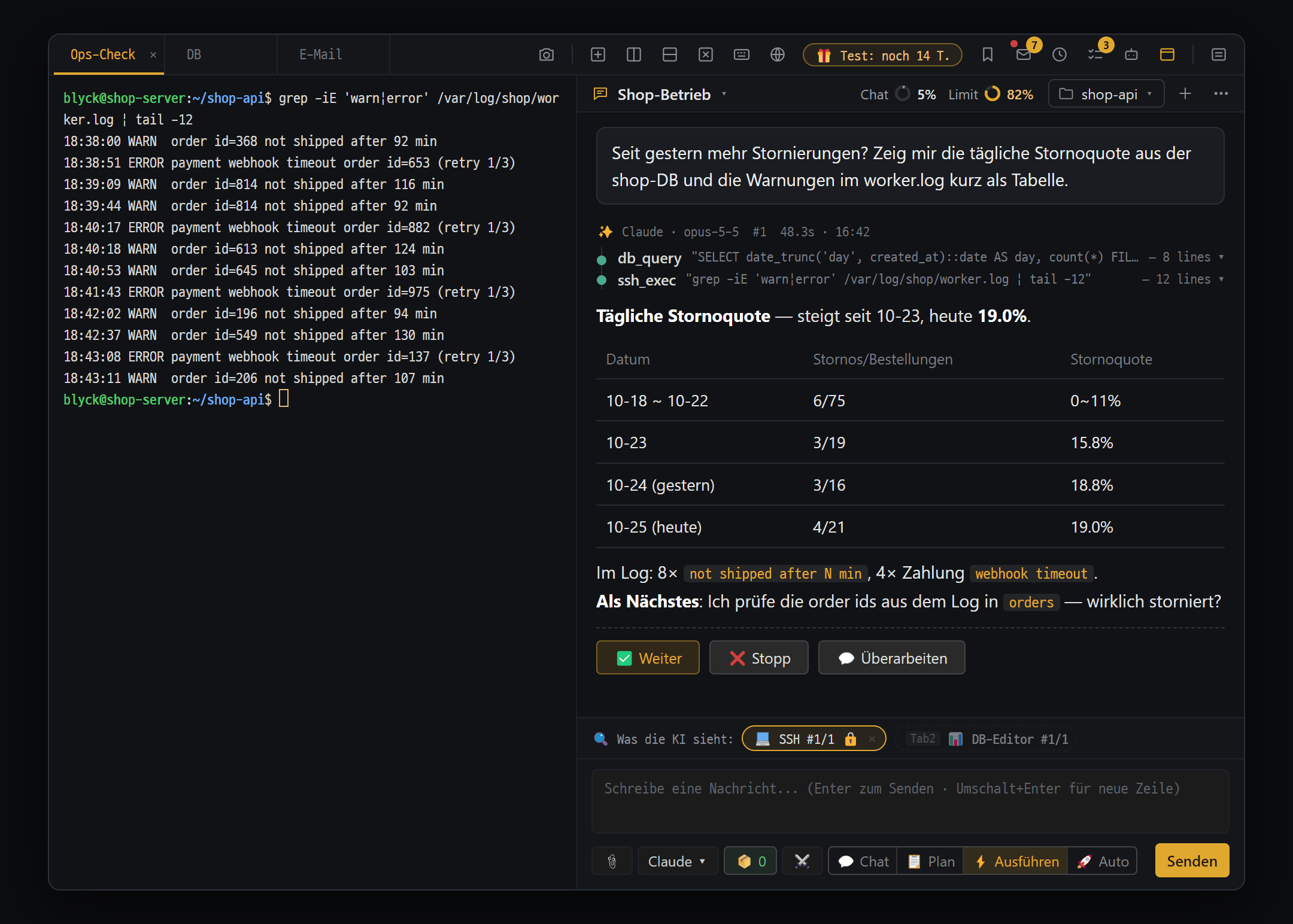
Sag im KI-Chat-Bereich in Worten, was zu tun ist. Die KI sieht die gerade geöffneten SSH-, DB- und Editor-Ansichten mit und antwortet. Neue Chats starten im Modus 💬 Chat (nur lesen); soll die KI etwas ändern, wechselst du zu ⚡ Ausführen (Ctrl+3). Änderungen wählst du selbst auf der Freigabekarte aus.
- · „Zeig mir die Festplattennutzung dieses SSH-Servers“
- · „Wie viele Anmeldungen gab es gestern in dieser DB?“
- · Modus ⚡ Ausführen — Freigabekarte für jede Änderung (nach dem Test Pro)
Tiefer einsteigen
Ausführliche Anleitungen je Funktion findest du in der Doku – wenn du nicht weiterkommst, schreib uns.