5 Minuten genügen
Von der Installation bis zum ersten AI-Chat — starten Sie in vier Schritten.
- 1
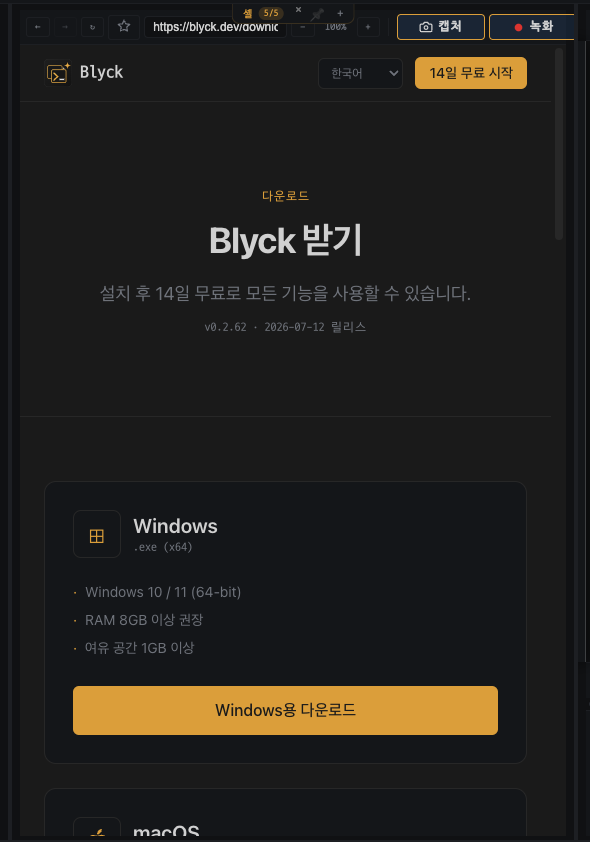
Installieren und ausführen
Laden Sie die Windows-.exe oder macOS-.dmg herunter und installieren Sie sie. Wenn beim ersten Start eine Herausgeberwarnung des Betriebssystems erscheint, erlauben Sie sie einmal gemäß den "Hinweisen zum ersten Start" auf der Download-Seite.
- · Herunterladen → installieren → ausführen
- · Die Warnung wegen fehlender Signatur ist normal — Weitere Informationen → Trotzdem ausführen
- 2
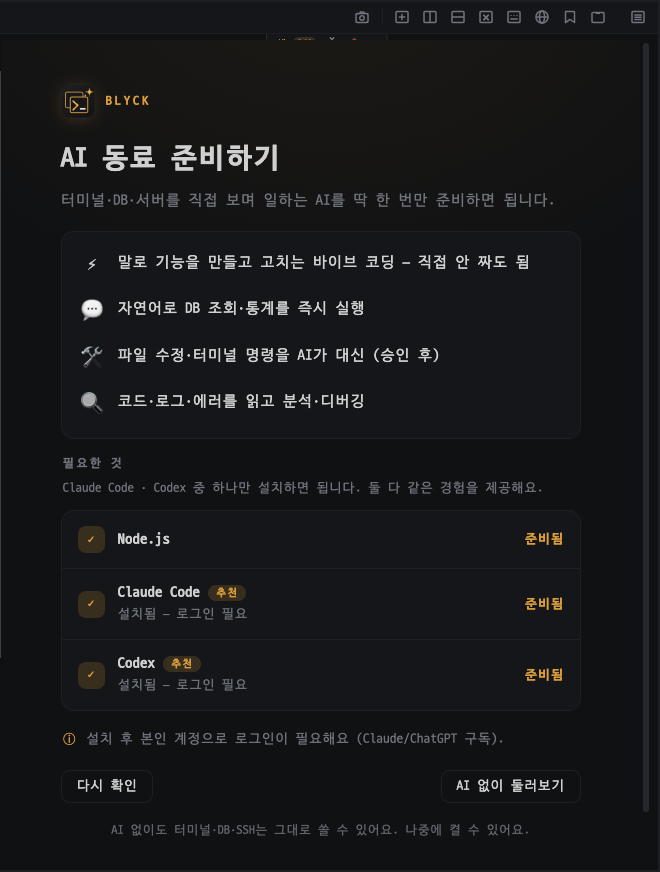
AI-Einrichtungsassistent
Beim ersten Start führt Sie der AI-Einrichtungsassistent. Die Anmeldung mit Ihrem Claude- oder Codex-Abo (kein API-Schlüssel nötig) aktiviert Inline-AI, Chat und Agentenfunktionen. (Lokales RAG-Embedding funktioniert auch ohne Anmeldung.)
- · Claude / Codex auswählen und mit Ihrem Abo anmelden (kein API-Schlüssel)
- · RAG-Embedding wird lokal und automatisch vorbereitet
- 3
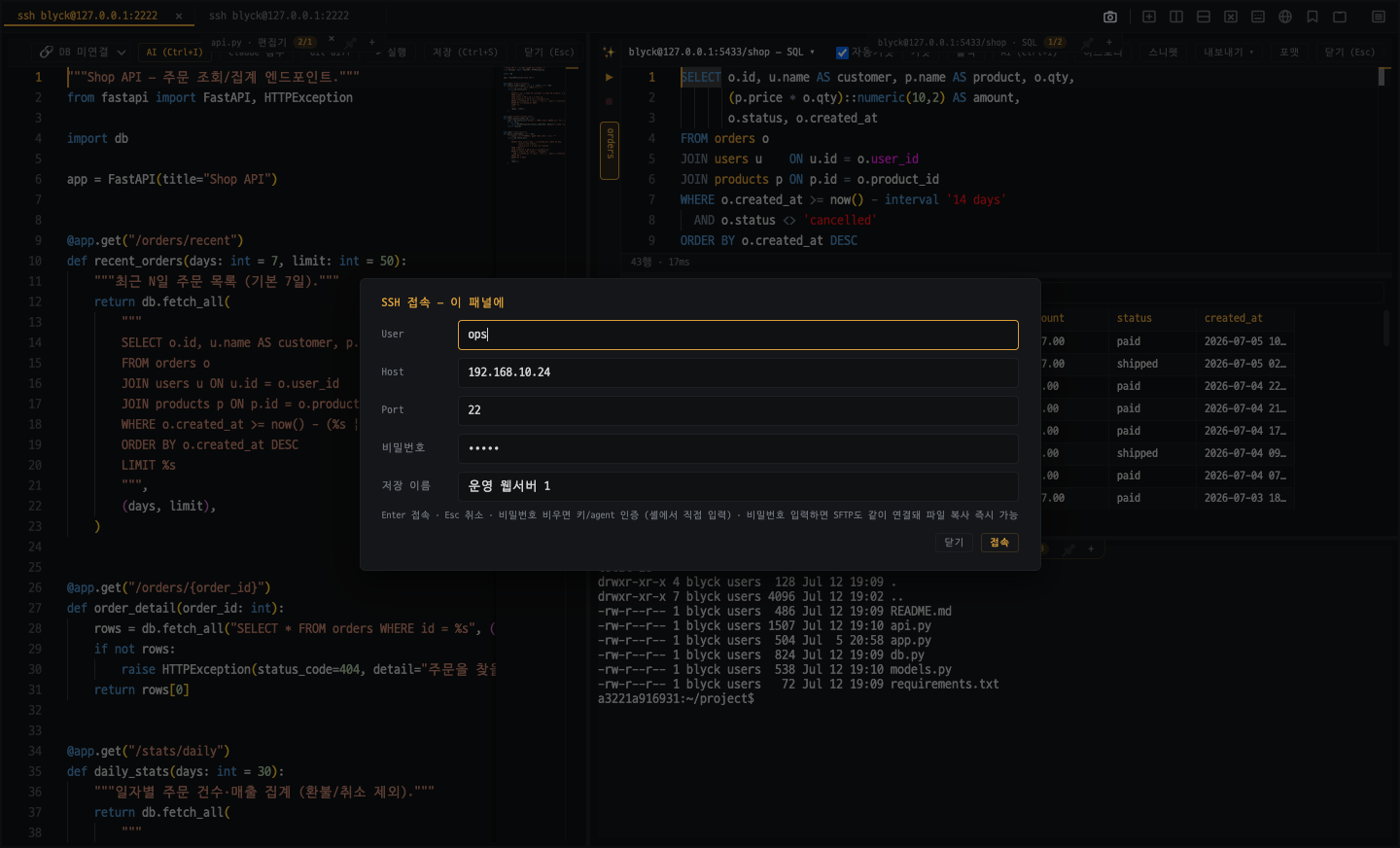
Erste SSH-Verbindung
Wählen Sie SSH in einem neuen Panel und geben Sie Host und Konto ein, um sich sofort zu verbinden. Speichern Sie häufig genutzte Server als Verbindungsprofile, um sich beim nächsten Mal in einem Schritt zu verbinden.
- · Host · Port · Konto eingeben → verbinden
- · Verbindung speichern, automatische Wiederverbindung bei Abbruch
- · Keine fehlerhafte Ausgabe bei Nicht-ASCII-Text
- 4
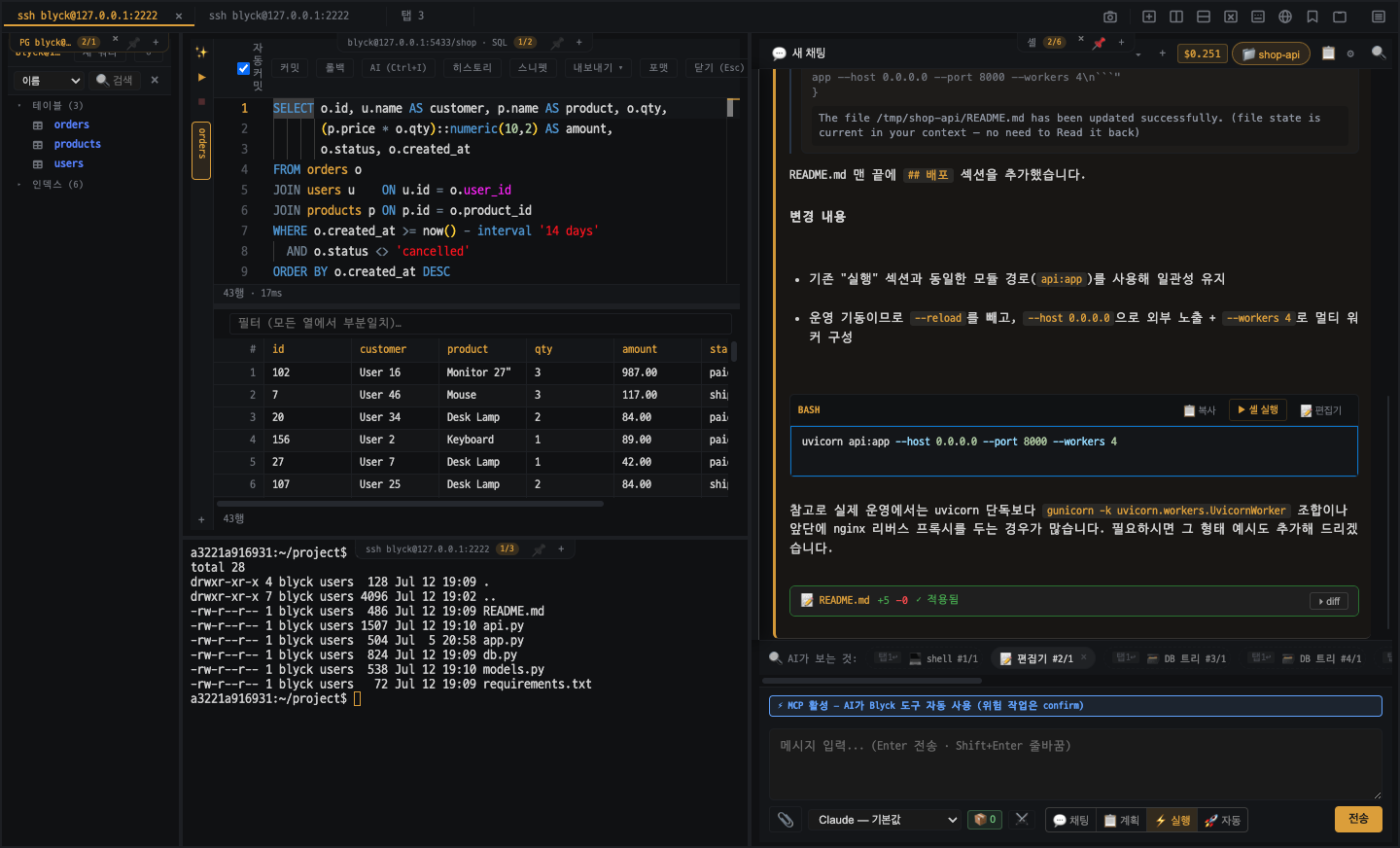
Erster AI-Chat
Öffnen Sie das AI-Chat-Panel und fragen Sie in natürlicher Sprache. Blyck kennt Ihren aktuellen Arbeitsbereich (Editor · DB · SSH · Dateien) und führt bei Bedarf direkt Befehle aus, um mit Ergebnissen zu antworten.
- · "Zeig mir die Festplattennutzung dieses SSH-Servers"
- · "Nenn mir die gestrigen Anmeldungen in der prod-DB"
- · Delegieren Sie mehrstufige Aufgaben im Agentenmodus
Tiefer einsteigen
Detaillierte Anleitungen pro Funktion finden Sie in der Dokumentation, und bei Problemen melden Sie sich.