Die Ein-Fenster-Werkbank, in der die KI selbst arbeitet
Die KI sieht sich deine Server, DBs und Terminals selbst an und repariert sie. Riskante Aktionen stoppst du mit der Freigabekarte, und die KI-Kosten laufen über dein bestehendes Claude- oder ChatGPT-Abo. Nach dem Test sind nur KI und Fernzugriff Pro, alles andere bleibt kostenlos.
Auf dem Server wird nichts installiert — sshd genügt
Um KI über VS Code Remote-SSH zu nutzen, musst du auf jedem Server KI-Programme wie Claude Code oder Codex samt Erweiterungen und Node installieren und dich anmelden. In abgeschotteten Netzen oder auf Servern ohne Installationsrechte geht das manchmal gar nicht. Blyck lässt die KI auf deinem PC laufen. Serverdateien werden per SFTP gelesen und bearbeitet, Befehle per SSH gesendet. Legst du den Projektordner des KI-Chats auf einen Serverordner (📡), gehen die Dateiaktionen der KI an diesen Server.
Claude Code und Codex werden nicht auf dem Server installiert. Sie laufen auf deinem PC und geben die Arbeit per SSH und SFTP weiter.
Du musst dich nicht auf jedem Server beim KI-Konto anmelden oder Schlüssel hinterlegen – das hält die Verwaltung übersichtlich.
Weder KI-Programme noch deren Cache landen auf dem Server. Abgeschottete Netze und Server ohne Installationsrechte funktionieren unverändert.
Gut zu wissen: Die eingebauten Befehlswerkzeuge von Claude und Codex selbst (z. B. Bash) laufen nicht auf dem Server, sondern auf deinem PC. Dann zeigt die Freigabekarte im Modus ⚡ Ausführen den Hinweis „Dieser Befehl läuft lokal, nicht remote“.
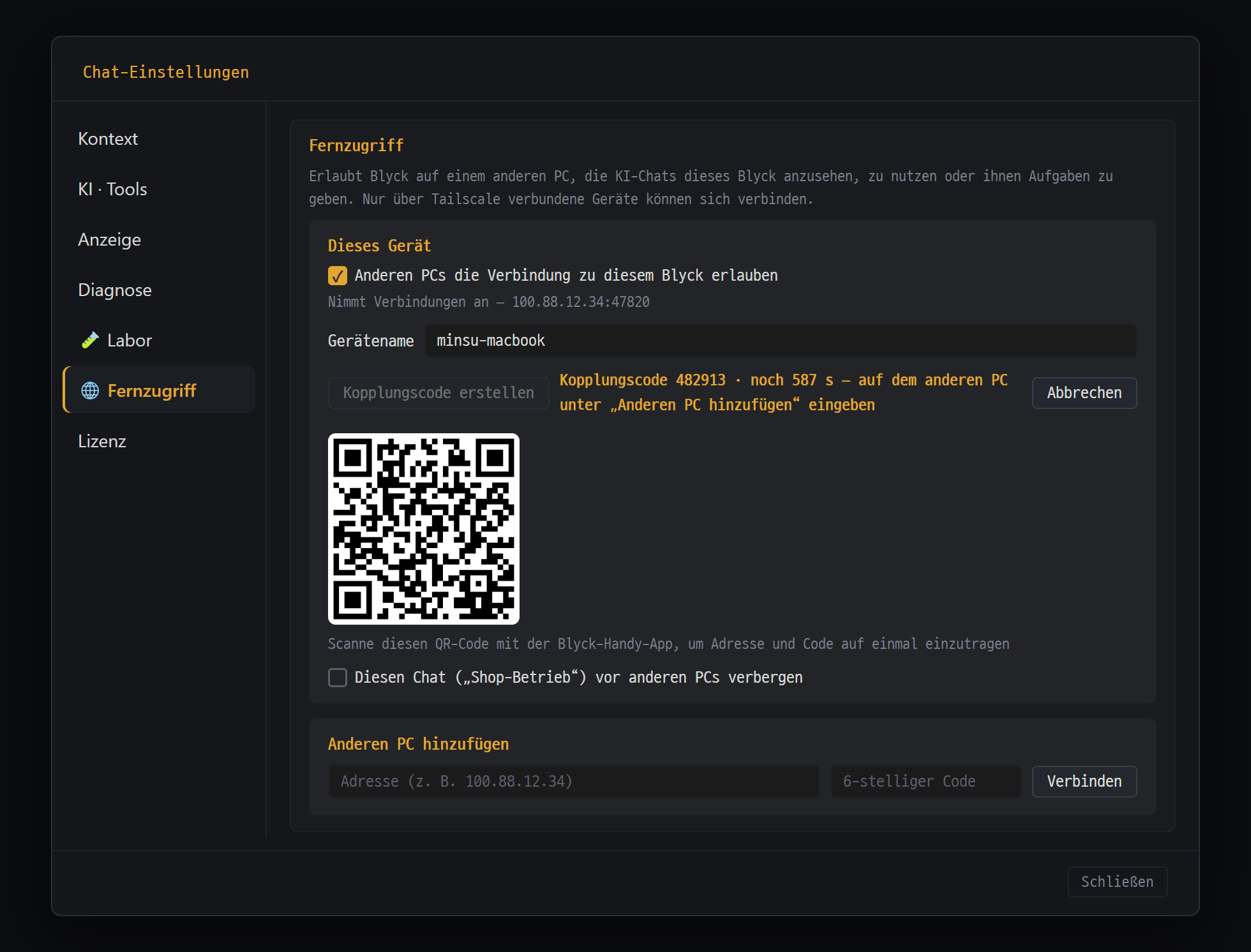
KI-Chat (Pro)
Die KI sieht die gerade geöffneten Terminal-, SSH-, DB- und Editor-Ansichten mit und führt – so weit du es erlaubst – Befehle aus, ändert Dateien und fragt DBs ab. Die KI-Kosten laufen über dein bestehendes Claude- oder ChatGPT-Abo – Blyck berechnet keine eigenen KI-Gebühren.
- ✓ Du brauchst nur Claude Code oder Codex (GPT). Der KI-Einrichtungsassistent erledigt Installation und Anmeldung mit ein paar Klicks
- ✓ „Was die KI sieht“ – geöffnete Bereiche (Editor, DB, SSH, Webvorschau, Mail) gehen mit an die KI, sodass schon „Warum ist dieses SQL langsam?“ verstanden wird. Passwörter und Schlüssel werden vor dem Senden automatisch verdeckt
- ✓ 4 Modi – 💬 Chat (nur lesen) · 📋 Plan · ⚡ Ausführen (jede Änderung freigeben) · 🚀 Auto (nur Riskantes freigeben)
- ✓ Freigabekarte – bei Dateiänderungen siehst du die geänderten Zeilen und wählst ✓ Übernehmen / ✗ Ablehnen, bei DB-Änderungen wird sogar die Zahl betroffener Zeilen vorab gezeigt. Riskantes wie DROP oder rm -rf wird in jedem Modus noch einmal nachgefragt
- ✓ Chats gehen nicht an Blyck-Server, sondern bleiben nur auf deinem PC
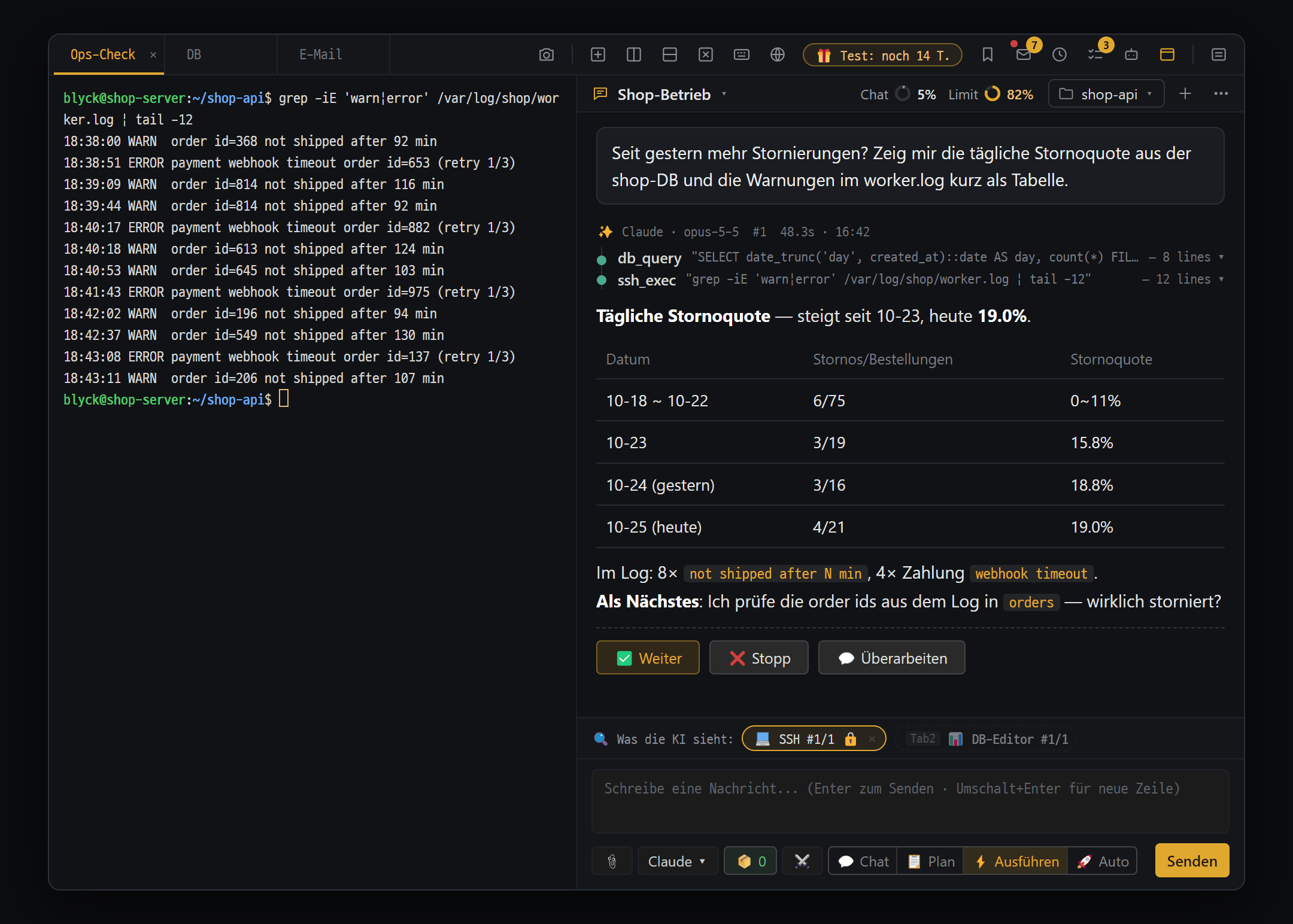
Terminal · SSH · SFTP
Mehrere Server geteilt auf einem Bildschirm, Serverdateien direkt per SFTP bearbeiten. Auf dem Server wird nichts installiert – auch die KI läuft auf deinem PC und arbeitet über SSH und SFTP.
- ✓ Lokale Shell (PowerShell, bash, zsh) und SSH im selben Bereich – Bildschirm teilen, mehrere Server gleichzeitig, ohne Zeichensalat
- ✓ Bei Verbindungsabbruch automatische Wiederverbindung (bis zu 10 Mal). Gespeicherte Verbindungen inklusive Passwort, per OS-Verschlüsselung gesichert – Verbinden mit einem Klick
- ✓ Deine gewohnte ~/.ssh/config und deine Schlüssel funktionieren unverändert
- ✓ SFTP-Fernbaum – Serverdateien im Editor öffnen und bearbeiten, Up- und Download mit deinem PC
- ✓ Suchfeld im Baum – Namen oder Text in Dateien bis in Unterordner finden. Inhalt mit eingebautem ripgrep: Treffer erscheinen sofort und lassen sich direkt öffnen (remote: Suche auf dem Server)
- ✓ Auf dem Server genügt sshd. Auch abgeschottete Netze und Server ohne Installationsrechte funktionieren
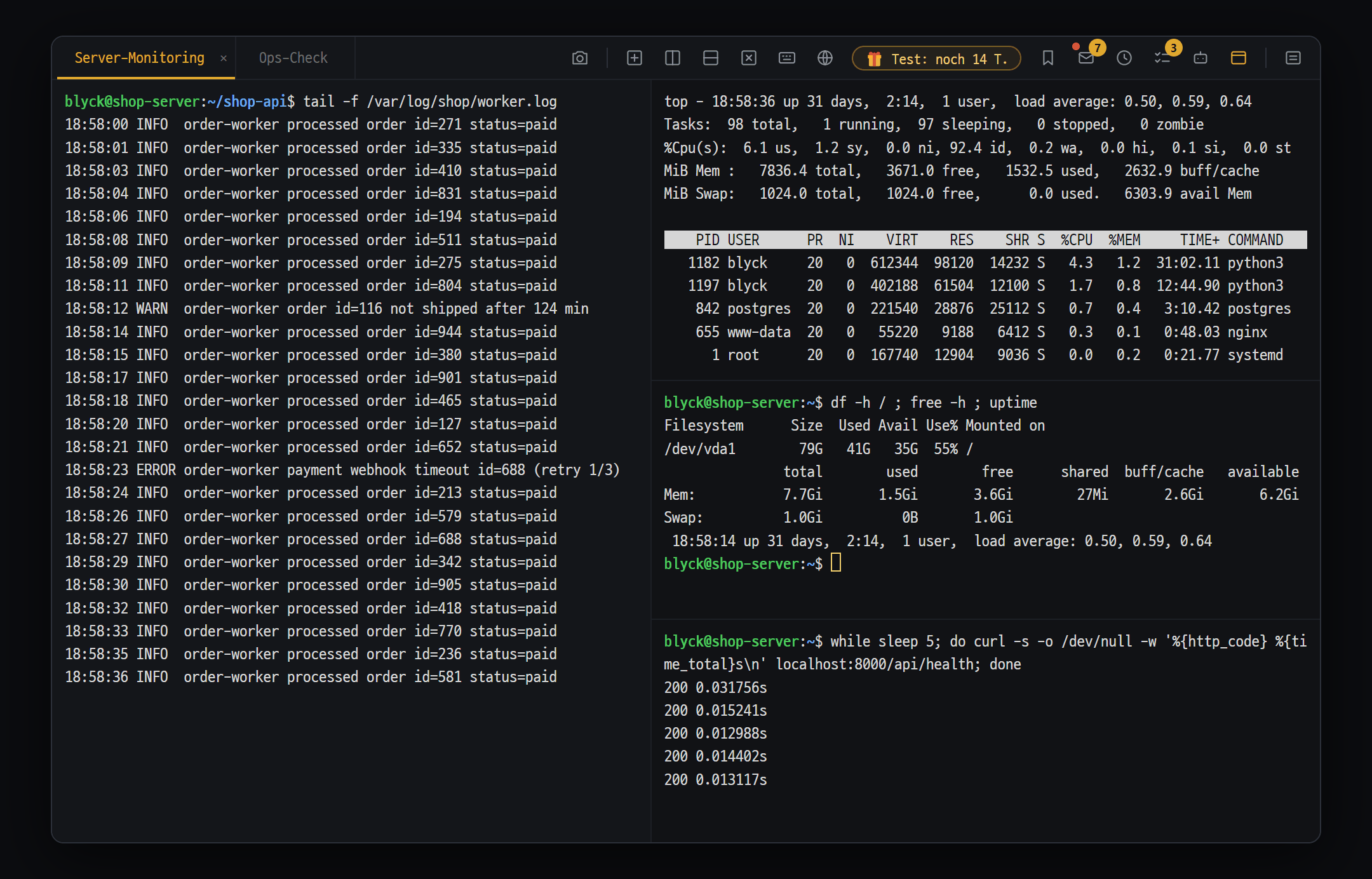
5 Datenbanken
SQLite, Oracle, PostgreSQL, MSSQL und MySQL auf demselben Bildschirm, auf dieselbe Weise. Geänderte Daten werden protokolliert und vorab gesichert, damit du sie zurücknehmen kannst.
- ✓ Schema-Baum · SQL-Editor · Ergebnistabelle (5.000 Zeilen pro Abruf, Zellen bearbeiten, neue Zeilen hinzufügen)
- ✓ Export als CSV, Excel oder in die Zwischenablage, laufendes SQL abbrechen (serverseitig)
- ✓ Bestätigungsdialog für riskantes SQL + Änderungsprotokoll – bei einfachen UPDATE/DELETE werden die betroffenen Zeilen vorher gesichert und lassen sich zurücknehmen
- ✓ Excel·CSV per Rechtsklick auf die Tabelle — Vorlage · Daten herunterladen · prüfen und hochladen (bei DB-Fehler wird alles zurückgesetzt)
- ✓ KI im SQL-Editor (Ctrl+I) — schickt Tabelleninfos und den letzten Fehler mit und prüft beim korrigierten SQL nur die Syntax, ohne es auszuführen · KI-Analyse der Ergebnistabelle (Pro)
- ✓ Der KI-Chat fragt die DB direkt ab – ändernde SQL-Befehle bestätigst du per Freigabekarte
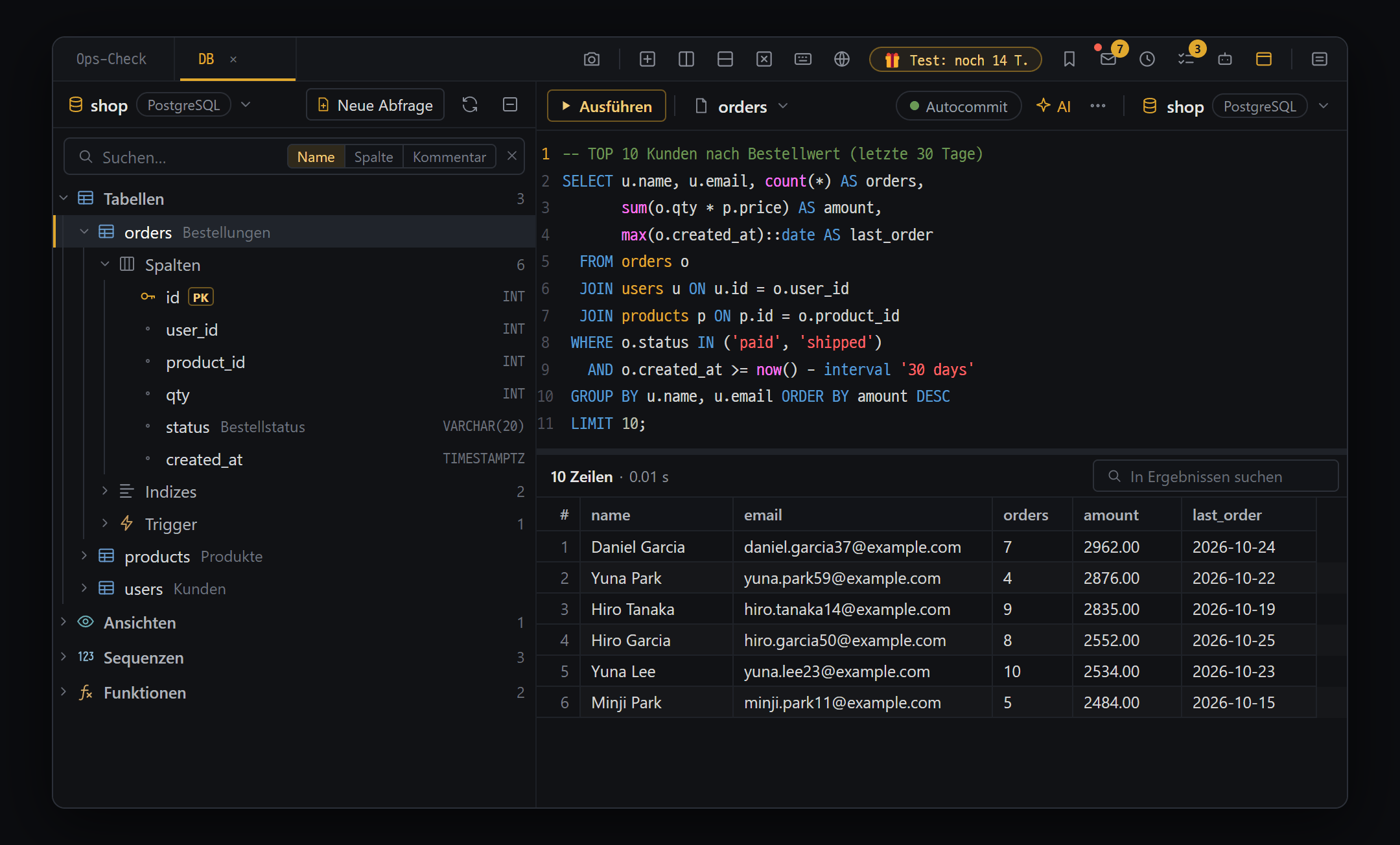
Fernzugriff auf andere PCs · Handy (Pro)
Den KI-Chat, der auf dem PC zu Hause läuft, am Laptop weiterführen und Freigabekarten bestätigen. Auch mit der Handy-App ansehen, sprechen und freigeben (die Handy-App erscheint bald).
- ✓ Nur einmal mit einem 6-stelligen Kopplungscode verbinden – auch zwischen Windows und Mac
- ✓ KI-Chats auf einem anderen PC live ansehen · schreiben · Antwort stoppen · Freigabekarten zulassen/ablehnen
- ✓ Der KI auf einem anderen PC Aufgaben geben und Ergebnisse und Dateien als Antwort erhalten
- ✓ Die Berechtigungsstufe (1–4) wird nur direkt am empfangenden PC festgelegt. Neue Chats, Löschen, Terminal, Dateien und Einstellungen sind auf keiner Stufe aus der Ferne möglich
- ✓ Direkte Verbindung zwischen deinen Geräten über Tailscale – ohne Umweg über Blyck-Server. Beide PCs müssen Pro haben (oder in der Testphase sein)
- ✓ Handy-App (erscheint bald) – Freigabekarten mehrerer PCs auf einem Bildschirm zulassen/ablehnen, Fotos aufnehmen und an die KI auf dem PC schicken
Geplante Läufe · Hintergrund · Aufgabenfenster
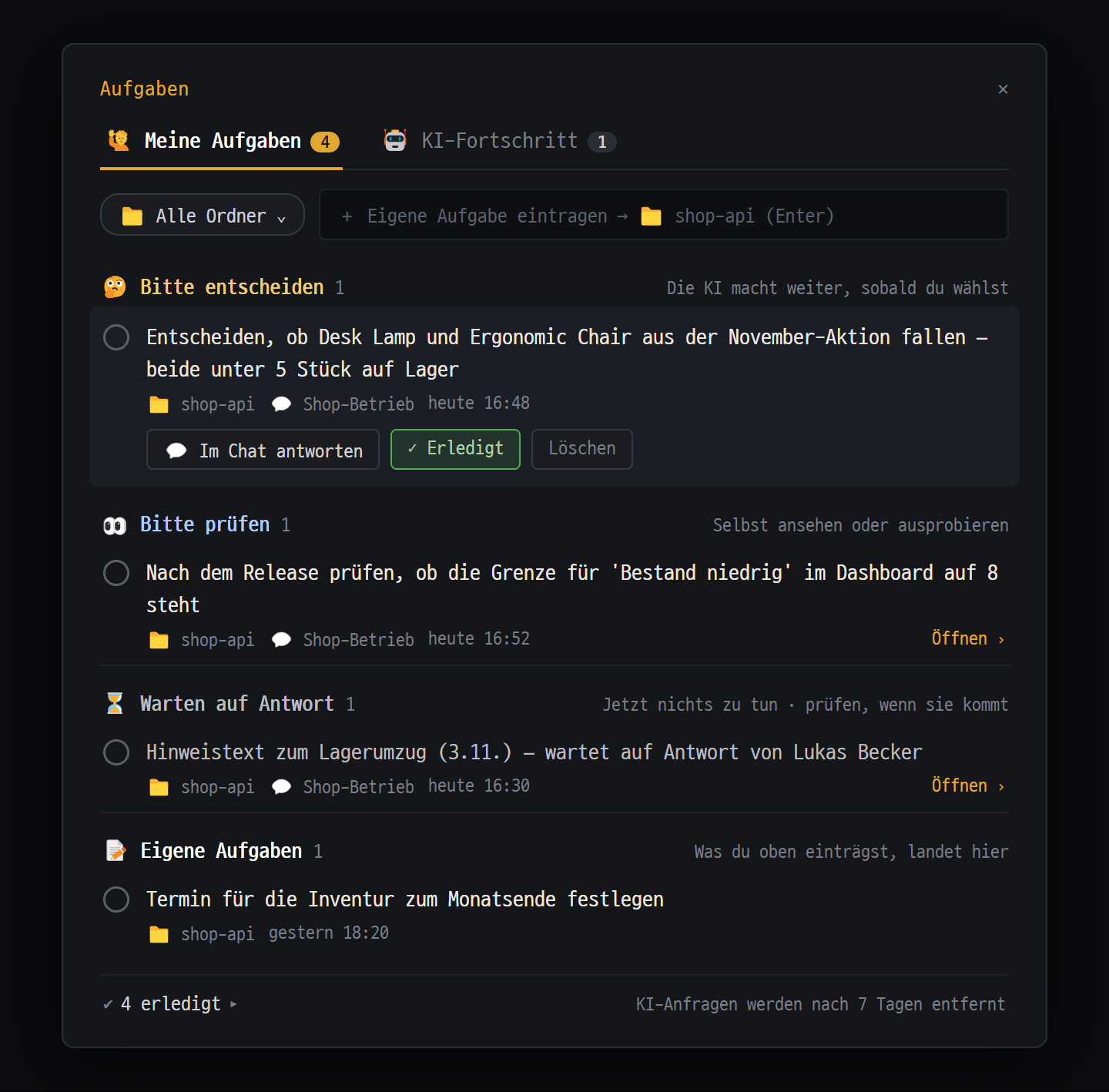
Die KI arbeitet auch, wenn du nicht da bist. Sie erledigt Aufgaben zur festgelegten Zeit, lässt lange Builds im Hintergrund laufen und macht danach von selbst weiter. Was die KI von dir braucht, sammelt sich im Aufgabenfenster.
- ✓ Geplante Läufe (Pro) – als Satz beschreiben, z. B. „Prüfe die Festplattennutzung des Servers und melde dich, wenn sie über 80 % liegt“, und täglich, wöchentlich oder in festen Abständen ausführen
- ✓ Hintergrundaufgaben 🔄 (Pro) – Builds und komplette Testläufe laufen im Hintergrund, während du weiterchattest; am Ende übernimmt die KI das Ergebnis und schließt ab
- ✓ Aufgabenfenster – 🙋 Meine Aufgaben (Entscheidungen/Prüfungen, um die die KI bittet, + eigene Einträge) und 🤖 KI-Fortschritt an einem Ort. Das Fenster ist kostenlos
- ✓ Aufgaben werden pro Projektordner gespeichert und bleiben auch bei neuen Chats erhalten; eigene Aufgaben lassen sich direkt in einen ⏰ geplanten Lauf umwandeln
KI-Teams — Debatte · Agent Board (Pro)
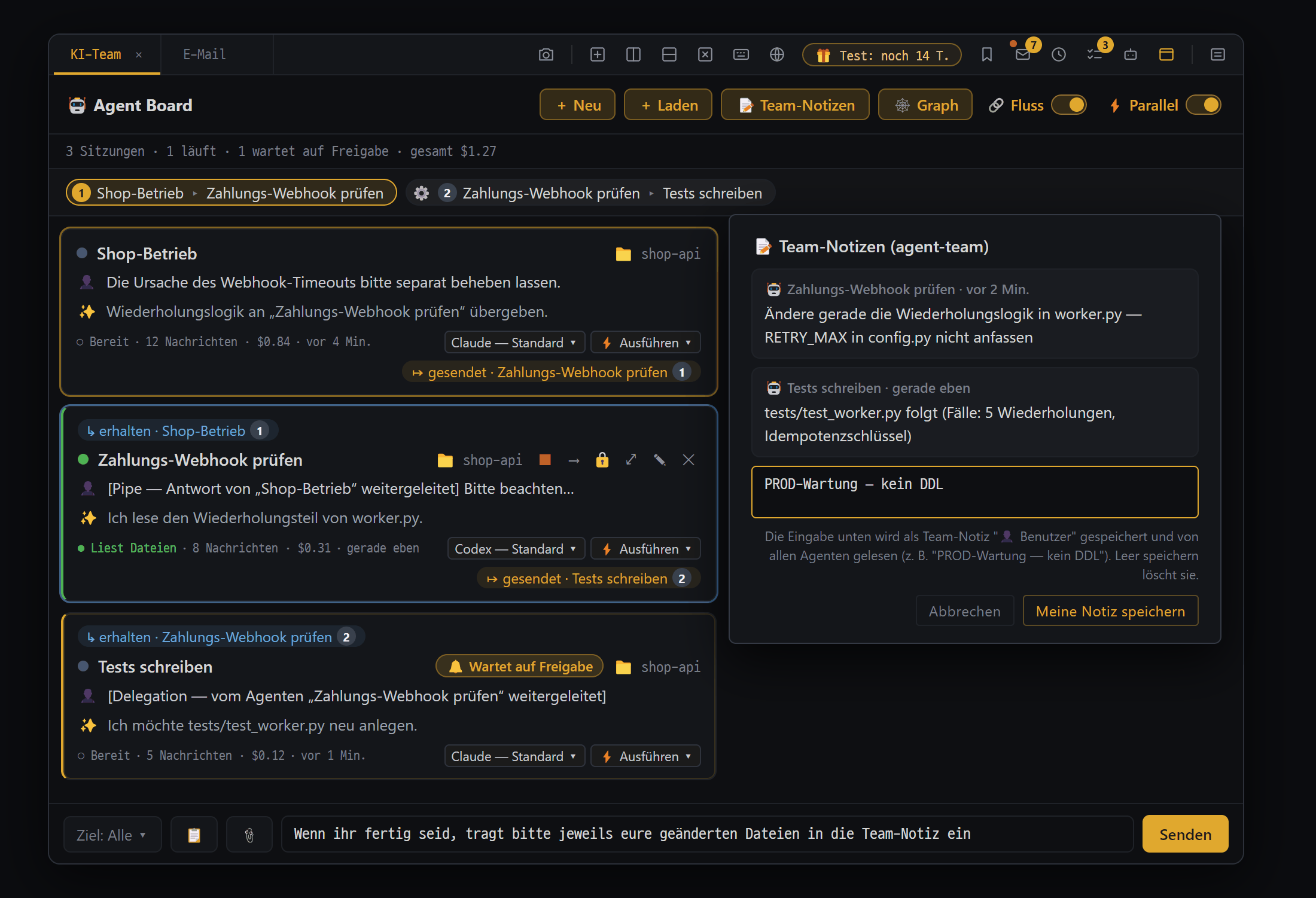
Wenn eine KI nicht reicht: Mehrere KIs debattieren dieselbe Frage, und eine Moderator-KI zieht das Fazit. Im Agent Board sammelst du offene KI-Chats als Karten, behältst sie auf einem Bildschirm im Blick und gibst Anweisungen.
- ✓ ⚔️ KI-Debatte – 2 bis 4 KIs geben ihre Meinung ab, ohne die anderen Antworten zu sehen, widersprechen oder stimmen in jeder Runde zu, und die Moderator-KI fasst das Fazit zusammen
- ✓ Enthält das Fazit einen Aufgabenplan, teilen die beteiligten KIs nach deiner Bestätigung die Arbeit auf und setzen sie um (gemeinsame Ausführung)
- ✓ Agent Board (Beta) – eine Karte pro Chat: aktuelle Arbeit, wartende Freigaben und Fehler auf einen Blick, direkt von der Karte aus antworten
- ✓ Mit dem gemeinsamen Eingabefeld mehreren KIs gleichzeitig Anweisungen geben und im Kasten 🔔 Wartende Freigaben alles an einer Stelle freigeben
- ✓ KIs auf dem Board kennen einander als Teammitglieder, geben Arbeit weiter oder legen neue Teammitglieder an
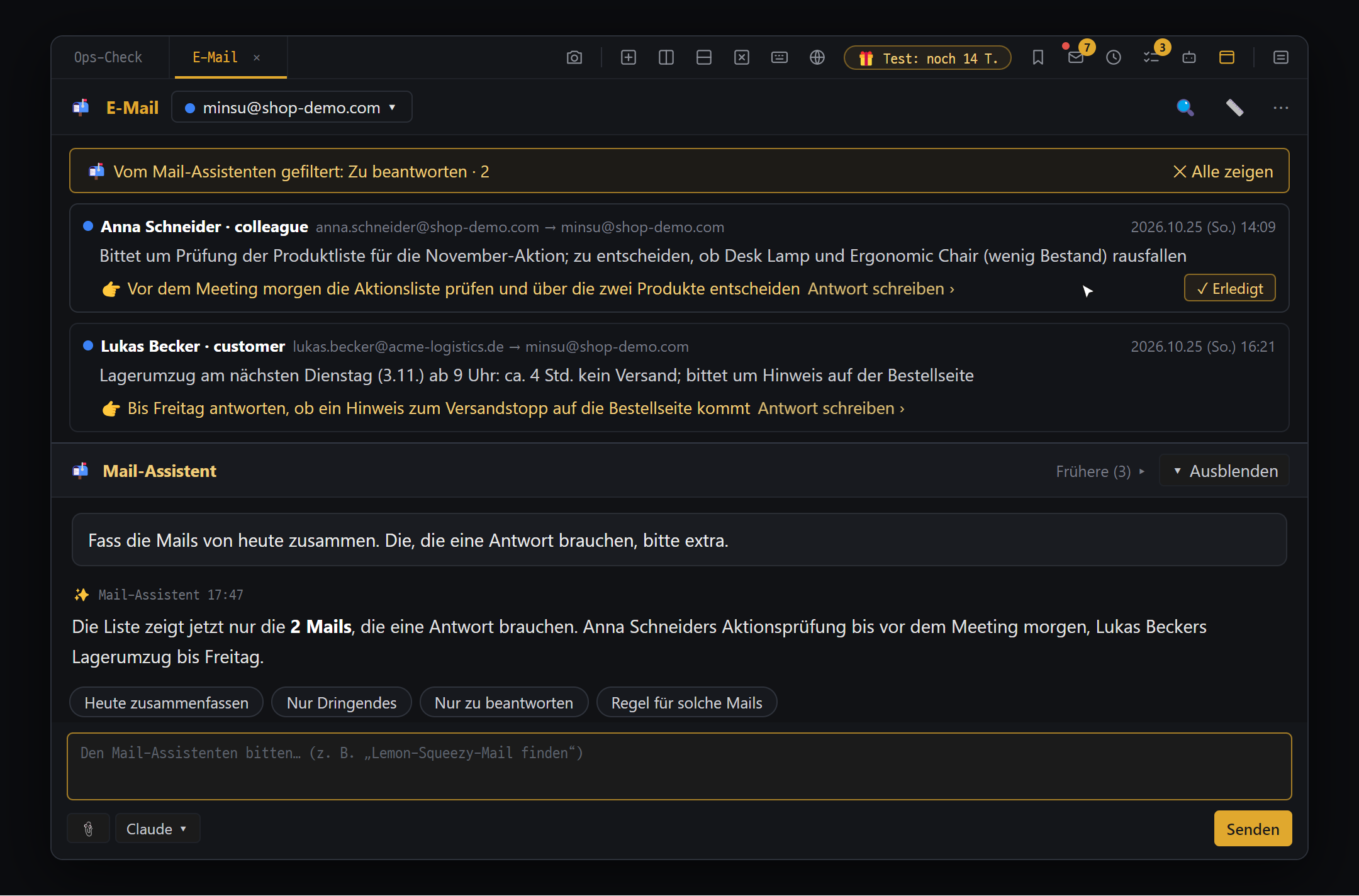
Mehrere Mailkonten in einem Bereich. Nur Mails, die ein Mensch lesen sollte, erscheinen als Karten, und die KI ergänzt jede mit einer Kurzzusammenfassung und „Was ich tun muss“. Antworten schreibst du direkt dort.
- ✓ Nur die Mailadresse eingeben – die Servereinstellungen werden selbst gefunden, per echtem Verbindungstest geprüft und gespeichert (IMAP · POP3, beliebig viele Konten)
- ✓ Werbung, Benachrichtigungen und automatische Berichte werden ausgeblendet – Mails lesen, schreiben, beantworten, suchen und Anhänge sind kostenlos
- ✓ Mail-Assistent-Bereich (Pro) – „Fasse die heutigen Mails zusammen“, „Nur Dringendes“, „Schreib eine Antwort auf diese Mail“. Gesendet wird erst, wenn du selbst klickst oder per Freigabekarte
- ✓ Mailregeln 📬 Wenn Mail kommt (Pro) – in Worten anlegen, z. B. „Bei Lizenzanfragen einen Antwortentwurf, bei Abrechnungsmails den Betrag als Aufgabe“. Übersetzung [Original | Deutsch] ist ebenfalls Pro
- ✓ Mails werden nur auf diesem PC gespeichert. Gmail verbindest du per App-Passwort; Outlook und Microsoft 365 lassen sich noch nicht verbinden
Code-Editor
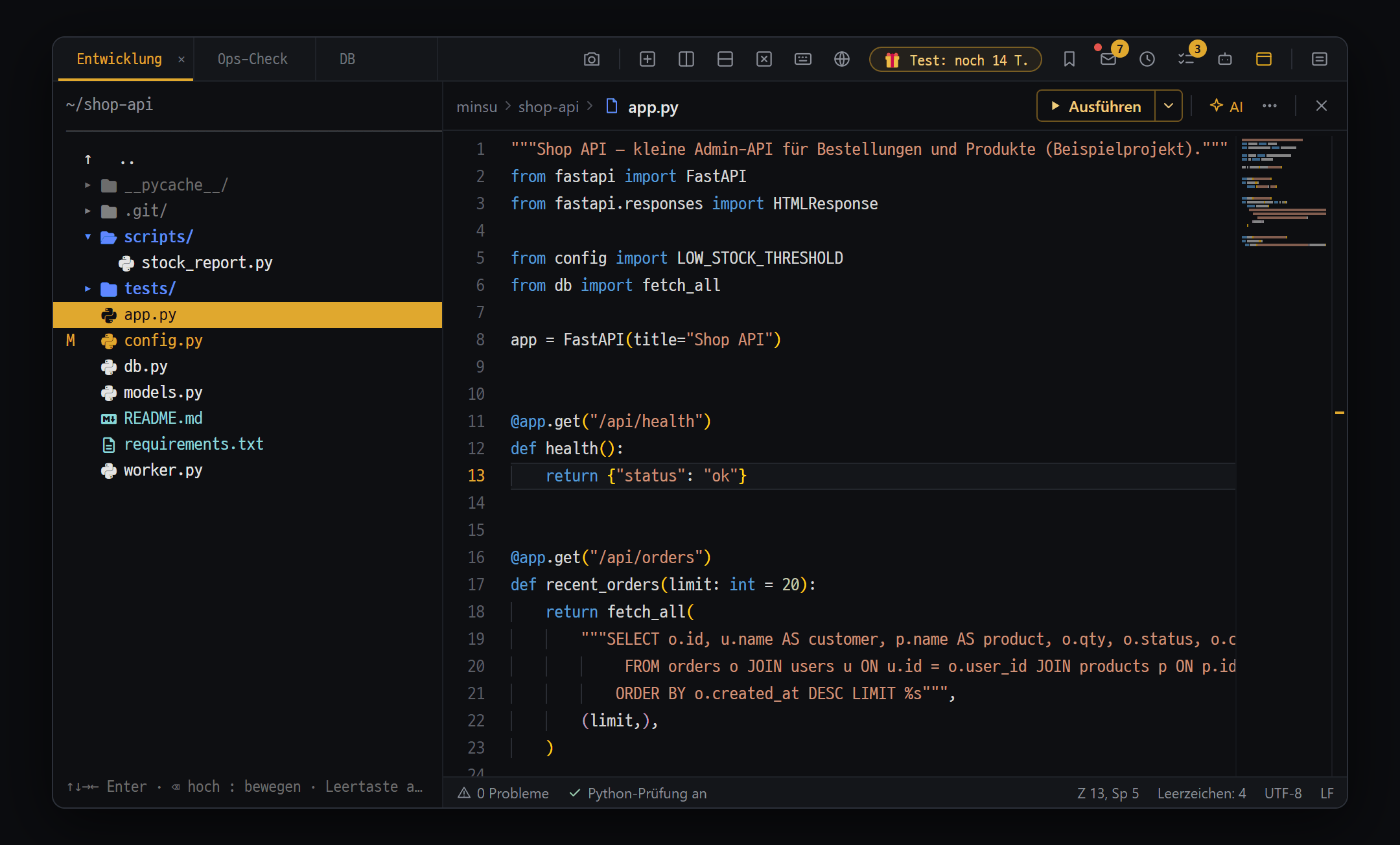
Dieselbe Monaco-Engine wie VS Code. Autovervollständigung und Fehleranzeige (LSP) für 12 Sprachen, Fernbearbeitung von Serverdateien und Inline-KI (Ctrl+I), der du Änderungen in Worten aufträgst.
- ✓ 12 Sprachen wie TypeScript, JavaScript, Python, Go, C#, Rust, C/C++ – nach einmaligem Download des Sprachservers gibt es Autovervollständigung, Gehe zu Definition und rote Fehlerunterstreichung
- ✓ Serverdateien per SFTP direkt öffnen, bearbeiten und speichern
- ✓ Suchen & Ersetzen, Markdown-Vorschau, Git-Diff, SQL-Autovervollständigung im Code (mit DB-Verbindung)
- ✓ Inline-KI Ctrl+I (Pro) – schickt Laufzeitfehler und Wellenlinien mit, vergleicht geänderte Zeilen an Ort und Stelle, dann Übernehmen Tab. Von der KI geänderte offene Dateien werden sofort aktualisiert
- ✓ Debuggen (Python·JavaScript) — an roten Punkten anhalten, Variablen und Aufrufliste ansehen; der KI-Chat kann selbst debuggen (Pro)
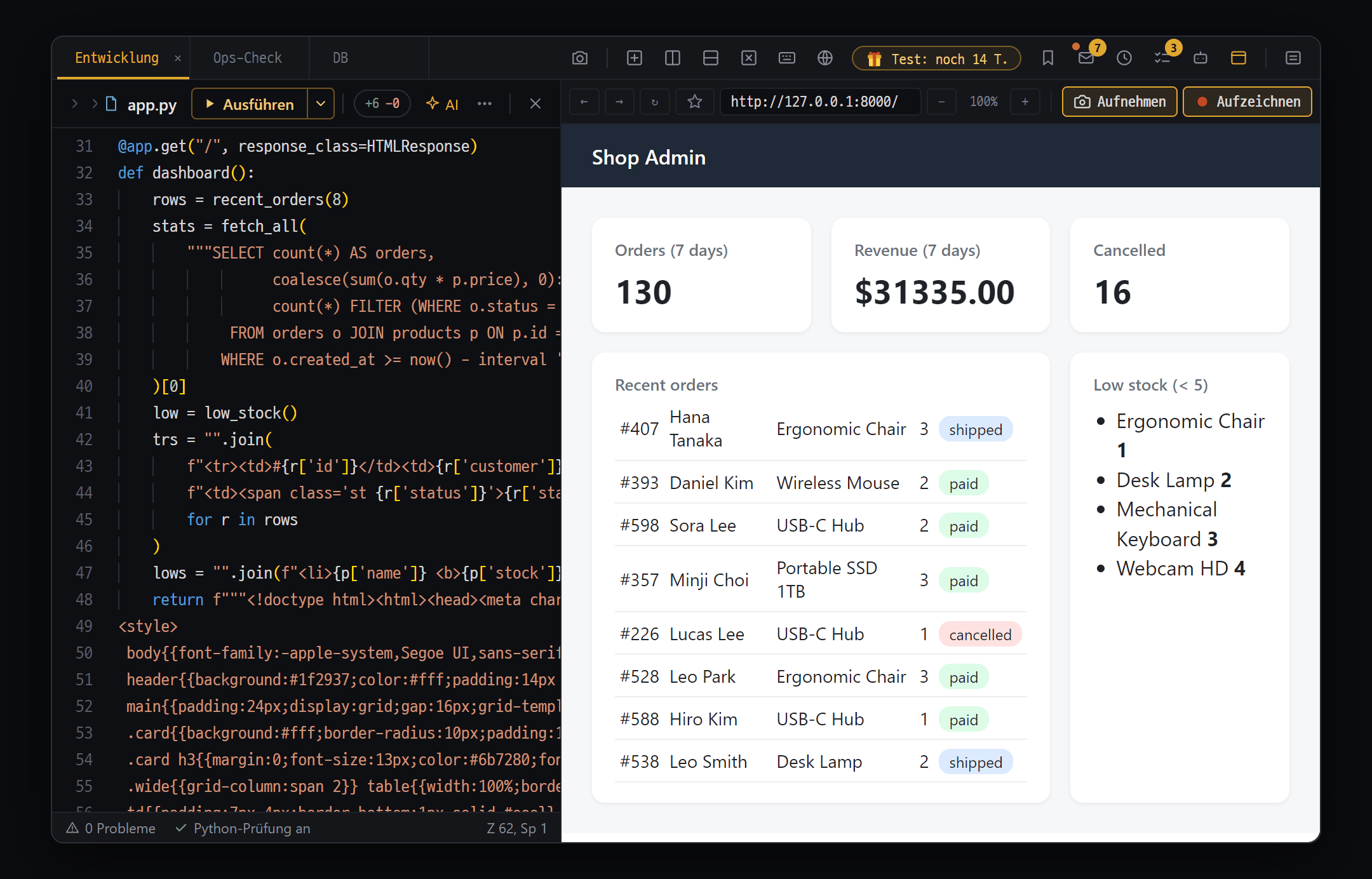
Ausführen · Webvorschau
Mit ▶ Ausführen startest du Code, und die fehlerhafte Zeile wird im Editor markiert. Websites zeigst du in der Vorschau in Blyck an, und die KI sieht sich den Bildschirm an, klickt sich durch und repariert.
- ✓ ▶ Ausführen + Ausgabefenster – Fehlerstellen werden im Editor markiert
- ✓ Webvorschau (Ctrl+Alt+B) – ein kleiner Browser im Bereich, inklusive Lesezeichen
- ✓ Die KI sieht und bedient die Vorschau (Pro) – Eingabe → Screenshot → Konsolenfehler lesen → beheben
- ✓ Visuelle Regression (Pro) – Referenzbild speichern und Änderungen vergleichen
- ✓ Python-Umgebung pro Chat – die KI führt Code aus und installiert benötigte Bibliotheken
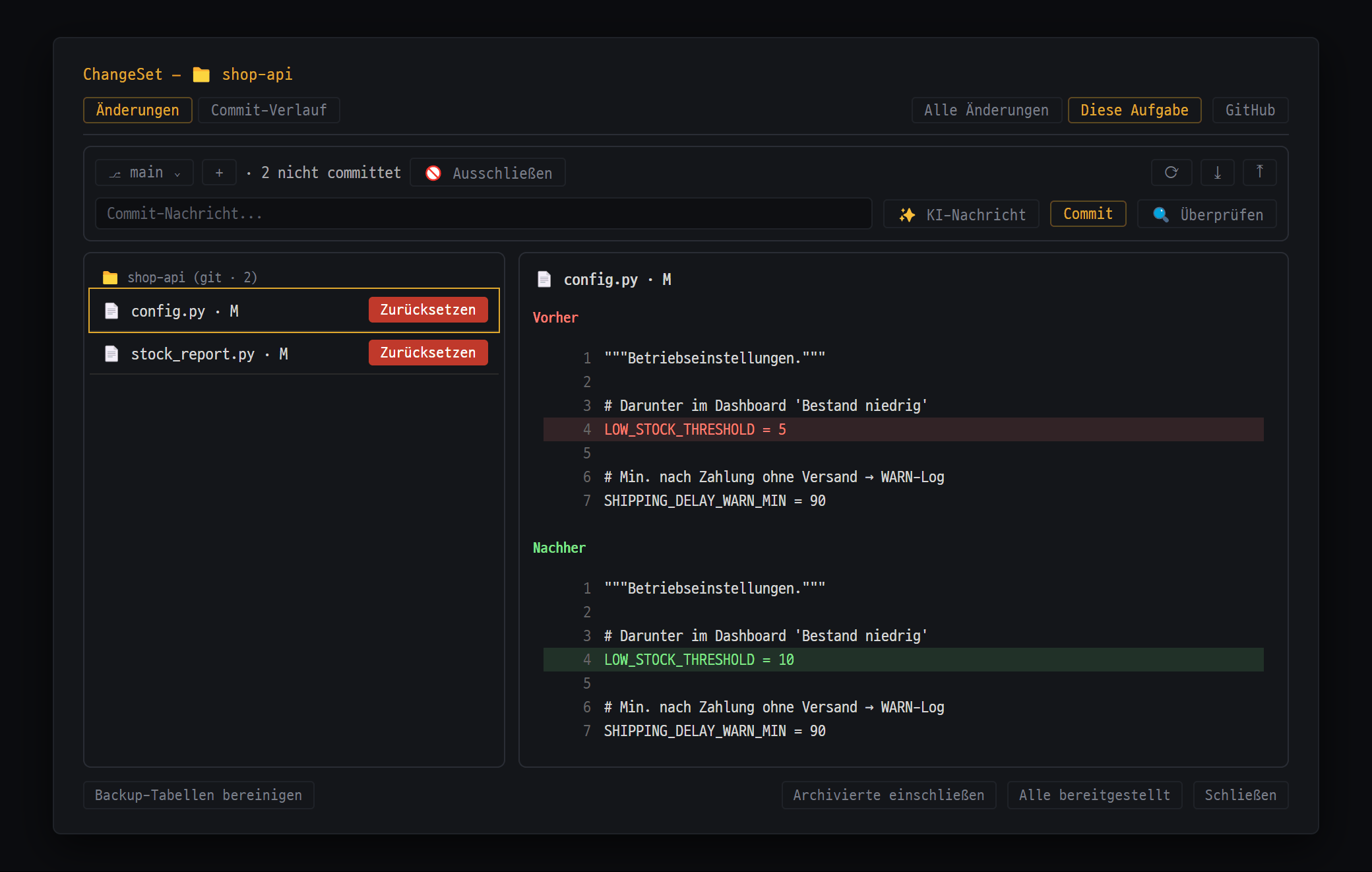
Änderungsverlauf · Git
Von Menschen und KI geänderte Dateien, DB-Daten und Serverbefehle in einem ChangeSet-Fenster ansehen und zurücknehmen. Git-Commit, Push und GitHub-Verbindung im selben Fenster.
- ✓ ChangeSet-Fenster – nach Dateien gruppiert ansehen und zurücknehmen. DB-Änderungen, Serverbefehle und Paketinstallationen werden mit protokolliert
- ✓ Git-Leiste – Status, Commit, Push, Branch. Unter Windows funktioniert es auch ohne Git dank des mitgelieferten MinGit
- ✓ GitHub-Verbindung – mit einmaliger Codeeingabe verbinden, dann hochladen und abrufen
- ✓ Mit aktivem automatischem Checkpoint nur das zurücknehmen, was eine einzelne KI-Antwort geändert hat; ✨ KI-Commit-Nachricht (Pro)
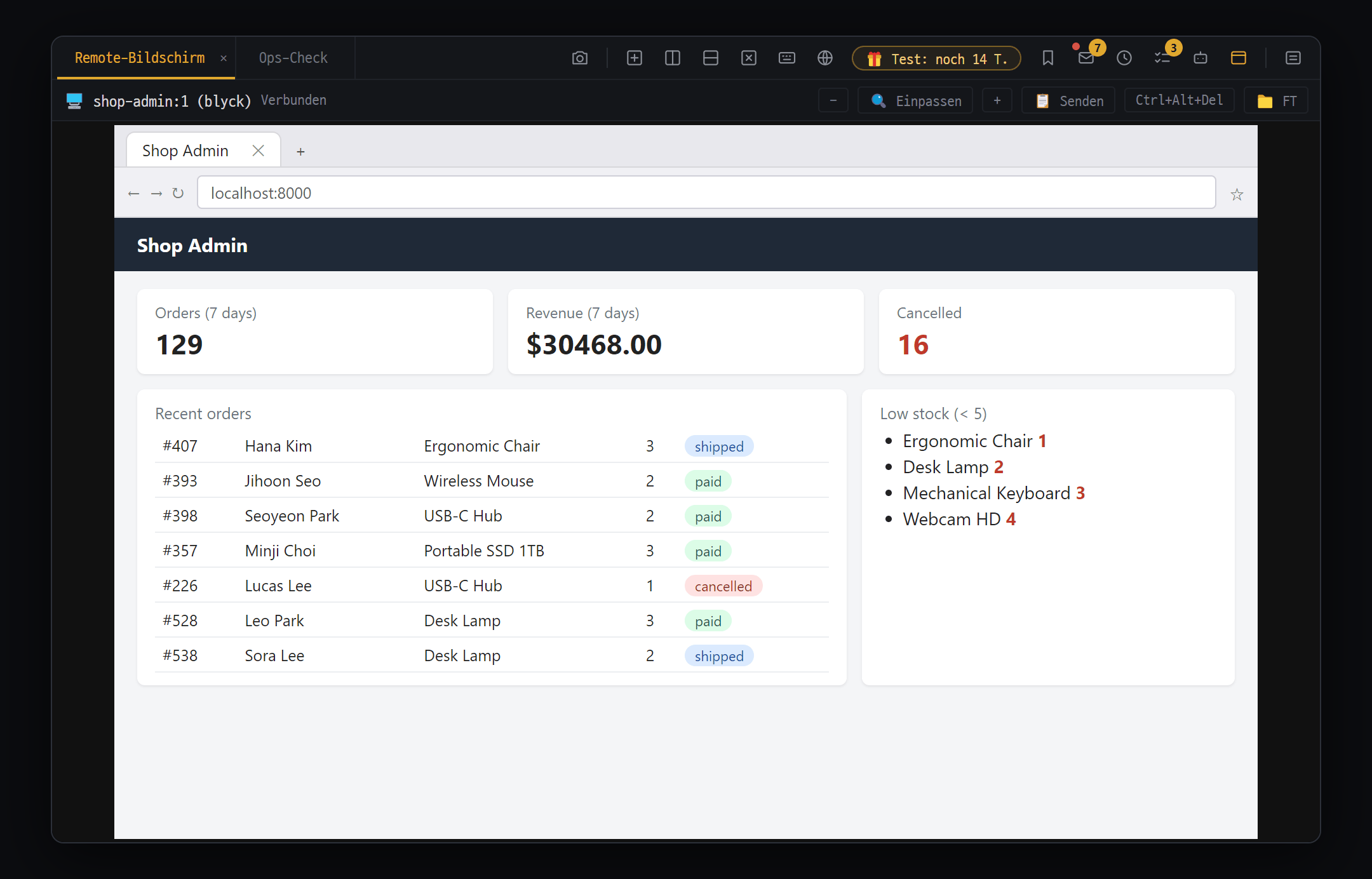
Fernbildschirm · Windows-Server (VNC · WinRM)
Den Bildschirm eines anderen PCs per VNC sehen und bedienen, PowerShell-Befehle per WinRM an Windows-Server senden. Du kannst auch einen Bildschirmausschnitt aufnehmen, markieren und der KI zeigen.
- ✓ VNC-Fernbildschirm + Dateiübertragung (TightVNC 2.x)
- ✓ WinRM – PowerShell-Befehle an entfernte Windows-Rechner senden
- ✓ Desktop-Spiegelung – Fenster anderer Programme deines PCs in einem Blyck-Bereich anzeigen
- ✓ 📷 Bildschirmbereich erfassen → mit Stift, Pfeil und Text markieren → an den KI-Chat senden (nur das Senden ist Pro, der Rest kostenlos)
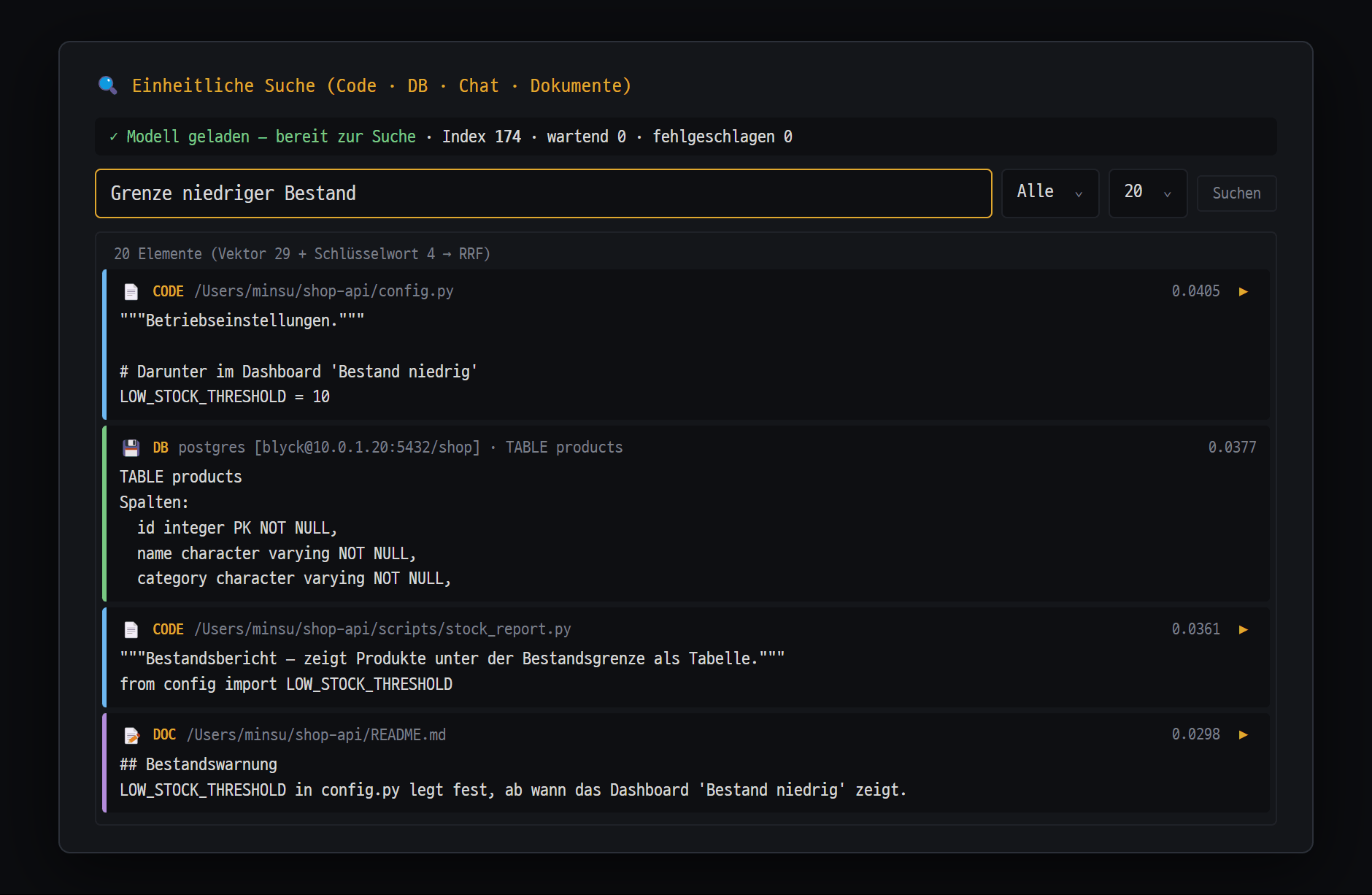
Einheitliche Suche (Ctrl+K)
Code, DB-Struktur, frühere Chats, Dokumente, Arbeitsverlauf und Git-Commits in Worten durchsuchen. Die Suche läuft komplett auf deinem PC, nichts wird nach außen gesendet. Kostenlos.
- ✓ Findet Bedeutungsähnliches und Wort-Treffer zugleich – Bereiche: Alle · Code · DB · Chat · Dokumente · Arbeitsverlauf
- ✓ Legst du im KI-Chat einen Projektordner fest, werden Code und Dokumente automatisch indexiert
- ✓ Such-Neuordnung (optional) – die besten Treffer werden ein zweites Mal bewertet, für mehr Genauigkeit
- ✓ Auch die KI sucht vor dem Antworten mit dieser Suche in deinem Code und früheren Chats
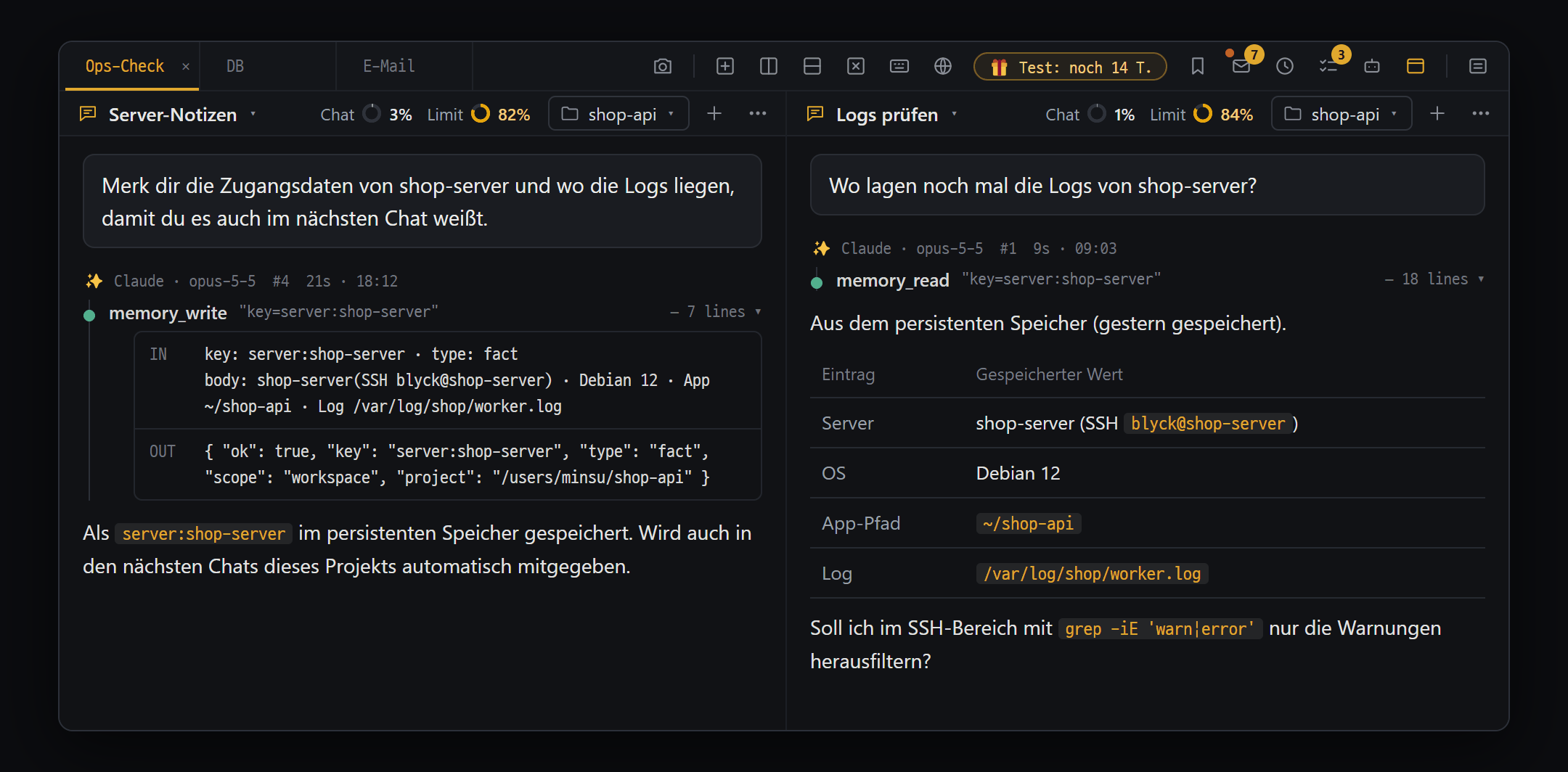
Persistenter Speicher (Pro)
Was die KI einmal bestätigt hat, merkt sie sich auch im nächsten Chat. Etwa „Deployment auf diesem PC hat tatsächlich funktioniert“ oder „Nie direkt auf den Produktionsserver deployen“ – so verhindert sie falsche „Das geht nicht“-Aussagen.
- ✓ Gelingt etwas wie Deployment, Build oder DB-Verbindung zum ersten Mal, fragt eine Karte „🗂️ In persistenten Speicher speichern?“
- ✓ Sagst du „Merk dir das“, speichert die KI es selbst
- ✓ Bei der ersten Nachricht eines neuen Chats werden aus den Einträgen dieses Projekts und den allgemeinen nur die passenden an die KI übergeben
- ✓ Fähigkeiten, Abläufe und Regeln bleiben dauerhaft; Entscheidungen und Fakten werden aufgeräumt, wenn sie lange nicht genutzt werden
KI-Debug-Brücke (Pro)
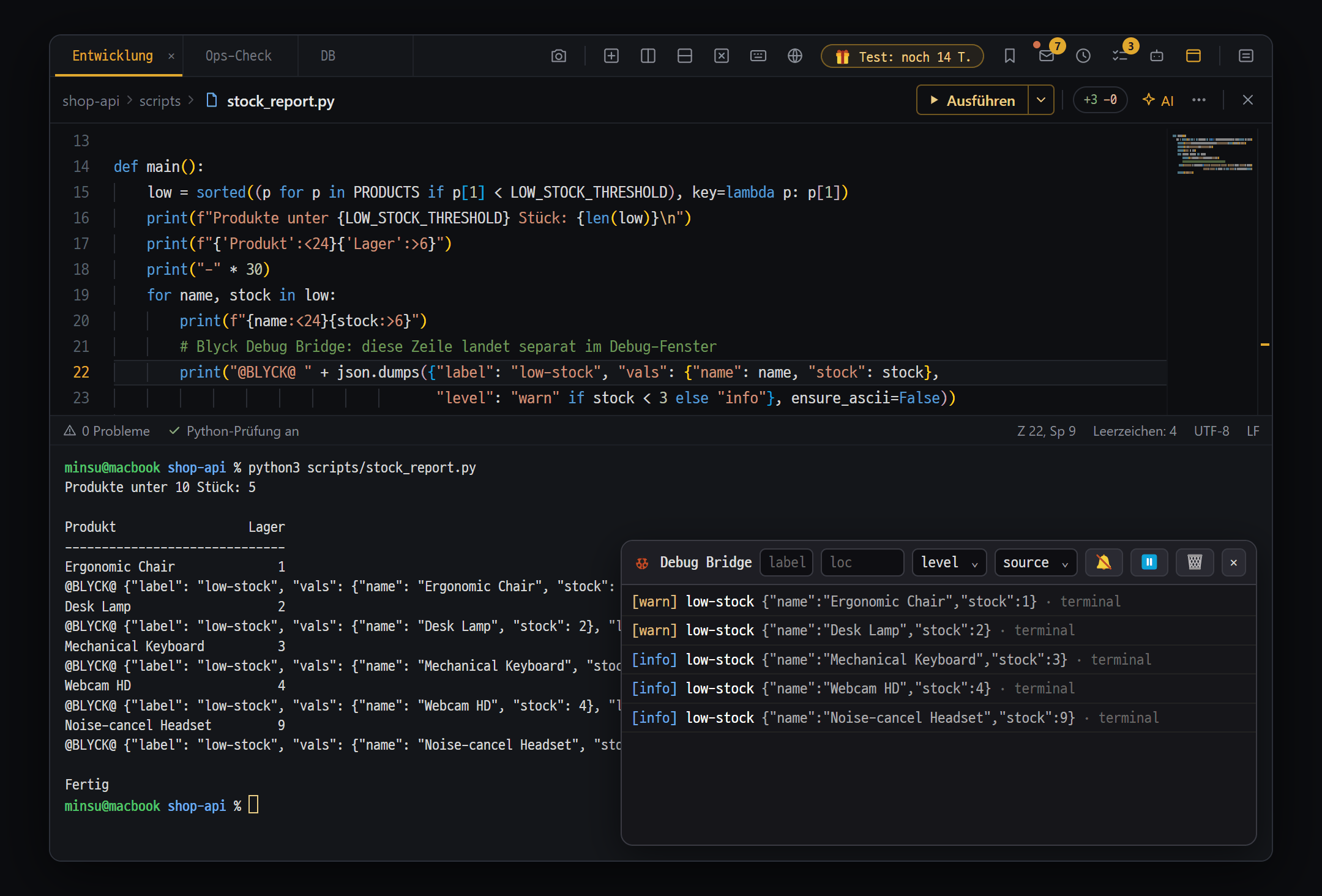
Fügst du eine Protokollzeile (@BLYCK@) in den Code ein, liest die KI die im Blyck-Terminal oder in der Webvorschau ausgegebenen Werte selbst und findet die Ursache. Ausgaben kopieren und einfügen ist nicht nötig.
- ✓ Die KI fügt Protokollzeilen selbst ein (debug_probe) und entfernt sie danach selbst (debug_strip)
- ✓ Auch Handy-App-Logs wie flutter run oder adb logcat werden gesammelt, wenn sie im Blyck-Terminal laufen
- ✓ Im Debug-Fenster (Ctrl+Shift+D) sehen auch Menschen die Protokolle, die die KI liest – Ansehen ist kostenlos
- ✓ Automatische Untersuchung, bei der die KI Fehler von selbst untersucht (standardmäßig aus); am Ende mit „Räum die Debug-Zeilen auf“ übrige Zeilen entfernen
Design-Werkbank (Pro)
Von der KI erstellte Design-Bausteine (Farb- und Abstands-Tokens, Komponenten wie Buttons, Screens, Screen-Abläufe) werden als Karten gesammelt und in Web-, Tablet- und Handygröße geprüft.
- ✓ „Öffne das Design-Panel“ – liest den Ordner design-system des Projekts und ordnet ihn in Tokens, Komponenten, Screens und Abläufe
- ✓ Web in drei Spalten (Mobil, Tablet, Desktop), iOS und Android als Handybildschirme nebeneinander
- ✓ Tokens exportieren – als Flutter- (app_tokens.dart) oder CSS-Datei (tokens.css)
- ✓ Ist das Design-Panel offen, wird die KI angewiesen, vorhandene Tokens und Komponenten wiederzuverwenden – so sehen die Screens einheitlich aus
Backup · Umzug · Chat-Abgleich
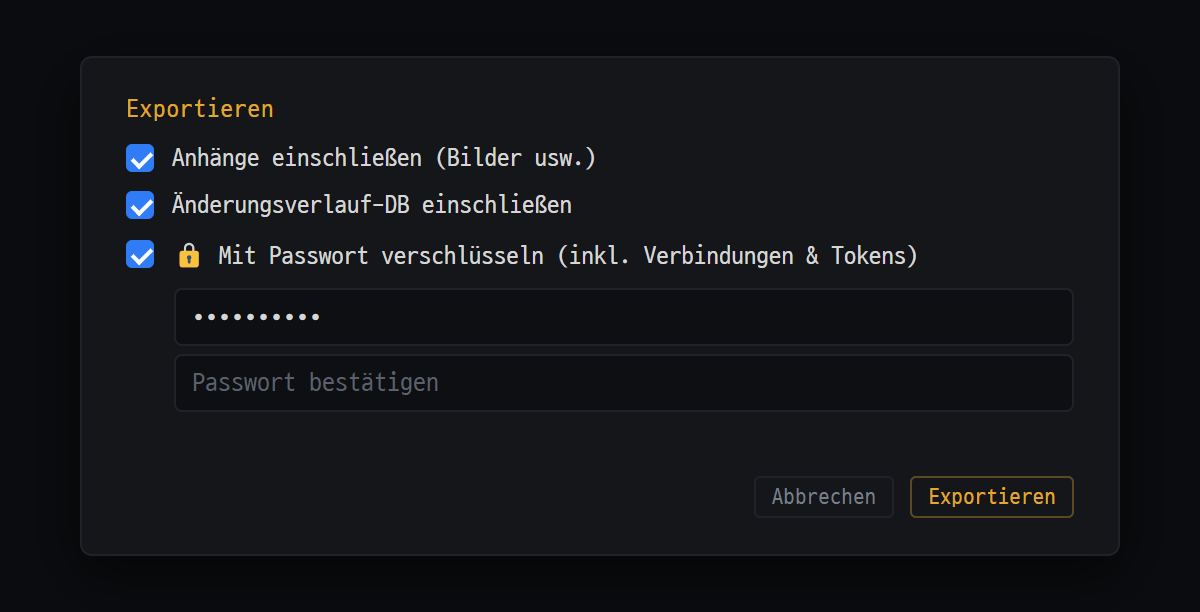
KI-Chatverlauf, Änderungsverlauf, gespeicherte Verbindungen und Einstellungen in einer Datei bündeln und auf einen anderen PC übertragen – auch Windows ↔ Mac. Über einen gemeinsamen Ordner lässt sich der Chatverlauf zwischen PCs automatisch abgleichen.
- ✓ Export und Import in einer Backup-Datei (.blyckbundle) – Backup / Migration (Export·Import) in der Befehlspalette
- ✓ Beim Import wird der Projektordnerpfad an den neuen PC angepasst (z. B. D:\work\shop → /Users/me/work/shop)
- ✓ Mit Passwort verschlüsselt werden auch Verbindungspasswörter und GitHub-Token übertragen (AES-256)
- ✓ Ersetzen oder Zusammenführen wählbar – vorhandene Daten werden vor dem Überschreiben separat aufbewahrt
- ✓ Chat-Abgleich – KI-Chatverlauf zwischen PCs über einen gemeinsamen Ordner wie OneDrive, iCloud Drive oder Dropbox abgleichen
Windows · macOS · automatische Updates
Läuft unter Windows und macOS (Apple-Chip und Intel). Neue Versionen werden selbst geladen und beim nächsten Start übernommen; die Oberfläche gibt es in 7 Sprachen.
- ✓ Automatische Updates – neue Versionen werden selbst heruntergeladen und beim nächsten Start übernommen
- ✓ 7 Oberflächensprachen (한국어 · English · 日本語 · 简体中文 · 繁體中文 · Español · Deutsch) – beim Wechsel ändert sich auch die Standardsprache der KI-Antworten
- ✓ 14 Tage kostenlos testen, ohne Karte – danach bleiben Terminal, SSH, Editor, Dateien, DB und Mail lesen kostenlos
- ✓ Ein Lizenzschlüssel für 3 PCs; nach einmaliger Prüfung 7 Tage lang Pro auch ohne Internet
Am schnellsten geht es, wenn du es selbst ausprobierst
Nach der Installation nutzt du beim ersten Start 14 Tage lang alle Funktionen – ohne Karte.