使用方法
5 分钟 就足够
从安装到首次 AI 聊天,四步就够了。
- 1
安装并运行
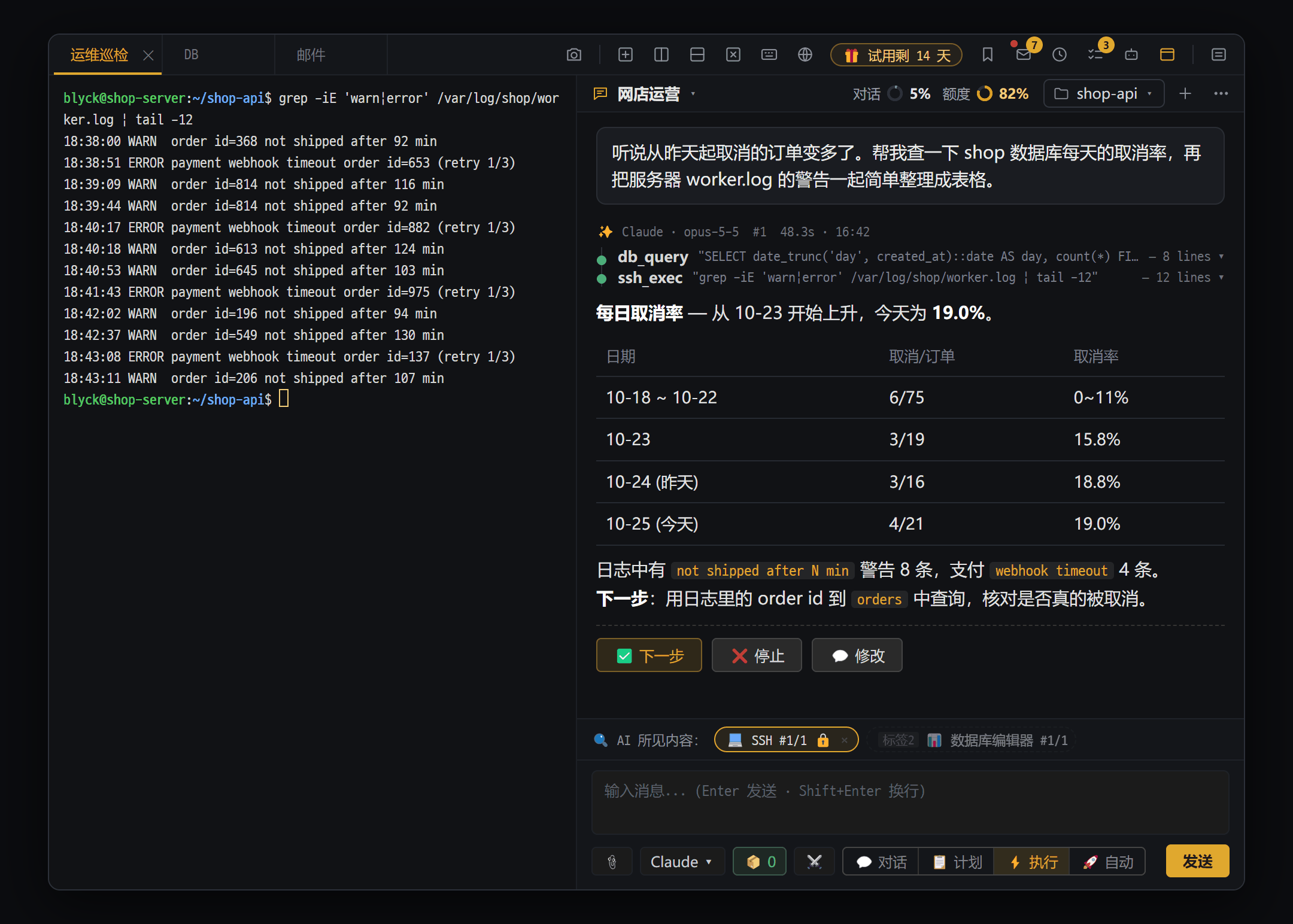
Windows 下载 .exe,Mac 下载适合你 Mac 的 .dmg(Apple 芯片 / Intel)并安装。首次打开时无需注册或绑卡,14 天免费试用会自动开始,顶部会显示 🎁 试用剩 14 天。
- · 下载 → 安装 → 运行
- · Windows 警告点 更多信息 → 仍要运行,Mac 警告点 仍要打开(只需一次)
- · 试用期间可以使用包括 AI 在内的全部功能
- 2
AI 准备(可选)
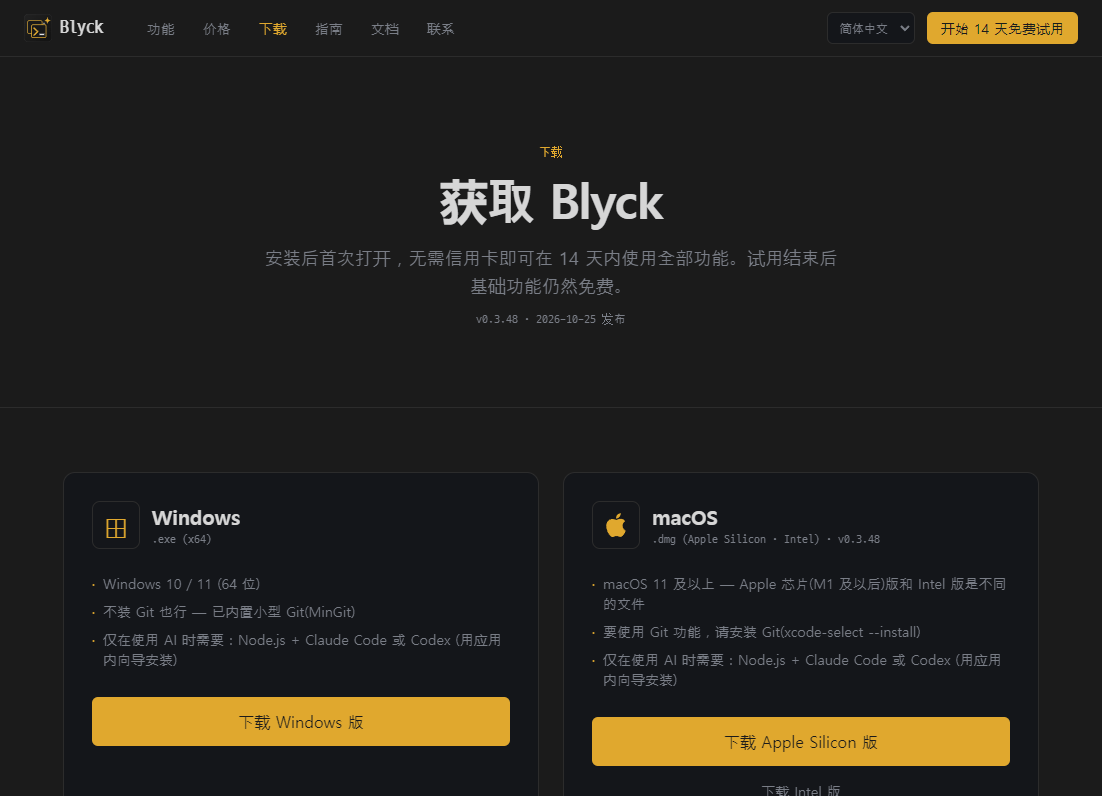
第一次打开 AI 聊天面板(Ctrl+Shift+A)时会出现 AI 准备向导。确认 Node.js 后点击 [一键安装] → [登录],再在浏览器里用你的 Claude 或 ChatGPT 账户登录就完成了。不用 AI 的话,终端、SSH、数据库也照常可用。
- · ① 确认 Node.js → ② [一键安装] → ③ [登录]
- · 只需 Claude Code 或 Codex 其中之一
- · 也可以点 [先不用 AI 看看] 跳过
- 3
首次 SSH 连接
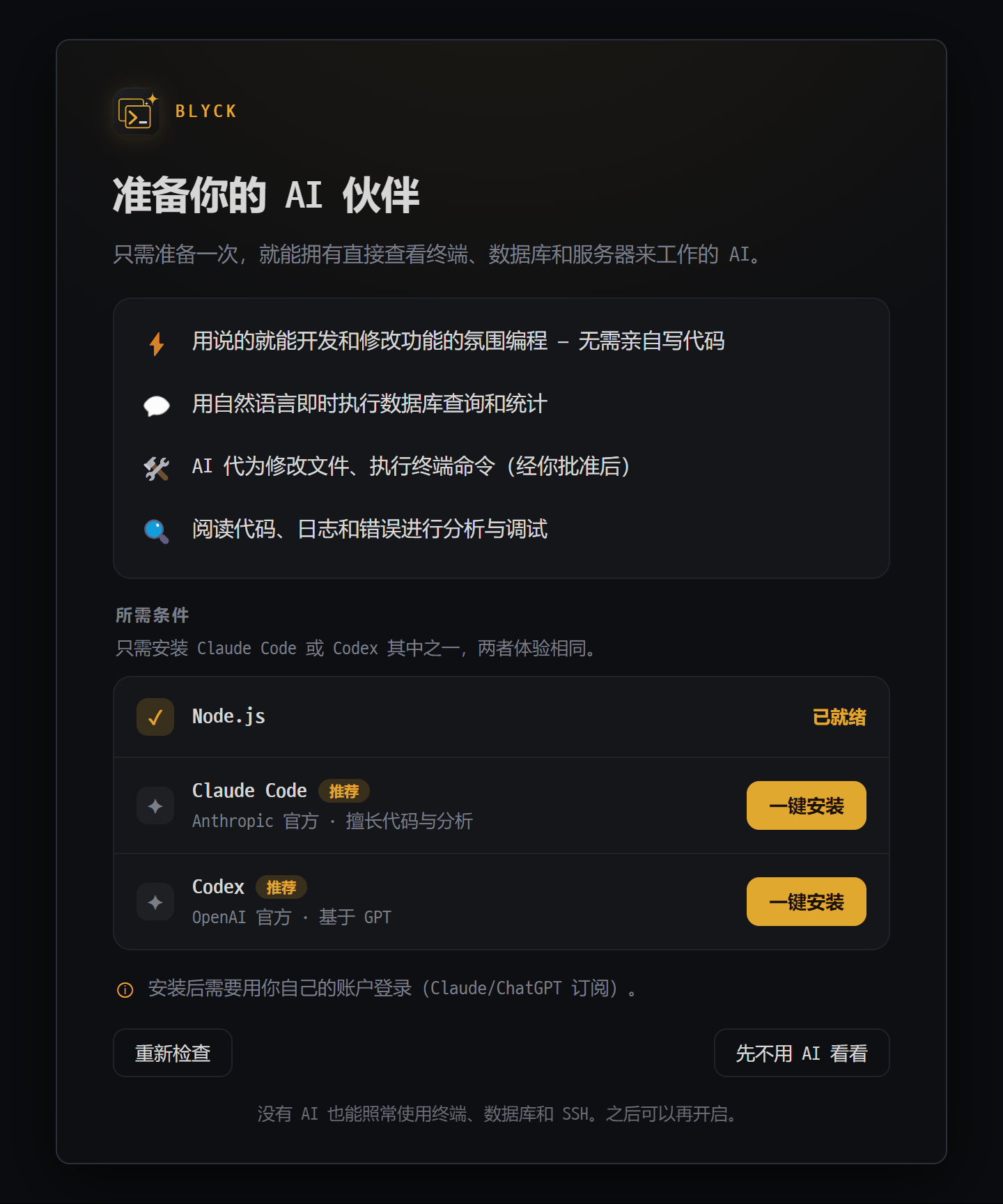
按 Ctrl+Shift+S 打开 SSH 连接窗口,填入 User 和 Host 后点击 [连接]。同时填写保存名称和密码,就会用操作系统加密保存,下次在“已保存的连接”里一键进入。
- · Ctrl+Shift+S → User · Host (· Port) → 连接
- · 直接沿用你平时的 ~/.ssh/config 和密钥
- · 连接断开后会自动重连
- 4
首次 AI 聊天
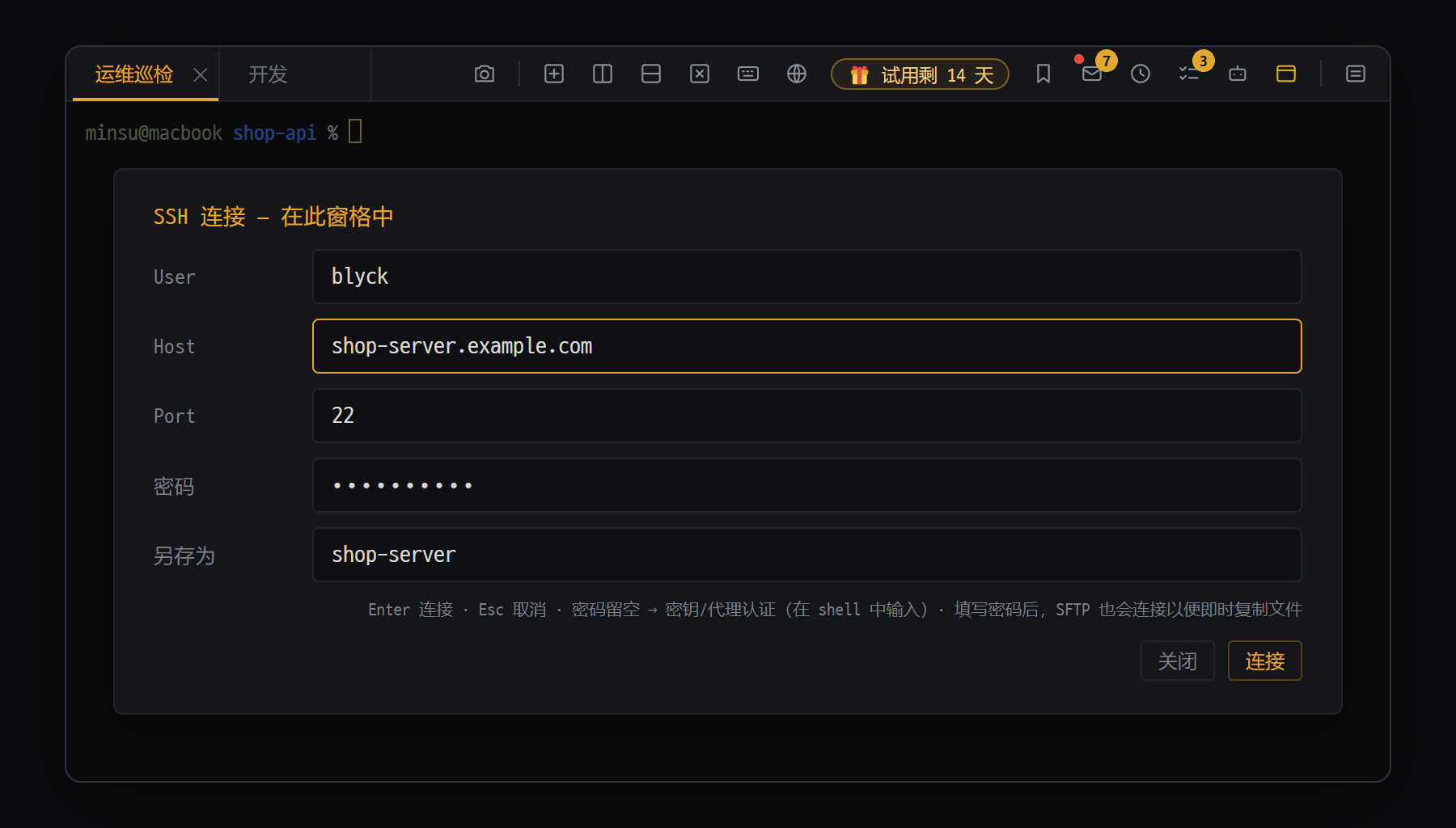
在 AI 聊天面板里用自然语言吩咐。AI 会一起查看你当前打开的 SSH、数据库和编辑器画面来回答。新聊天从 💬 对话(只读)模式开始,要让它修改就切换到 ⚡ 执行(Ctrl+3)。要改动什么由你在审批卡上选择。
- · “显示这台 SSH 服务器的磁盘使用情况”
- · “告诉我这个数据库里昨天的注册人数”
- · ⚡ 执行模式 — 每次改动都有审批卡(试用结束后需 Pro)