AI 亲自动手的 一窗式工作台
AI 直接查看并修复你的服务器、数据库和终端。危险操作用审批卡拦下,AI 费用就用你已有的 Claude·ChatGPT 订阅。试用结束后,只有 AI 和远程连接需要 Pro,其余功能继续免费。
服务器上什么都不用装 — 只要有 sshd 就行
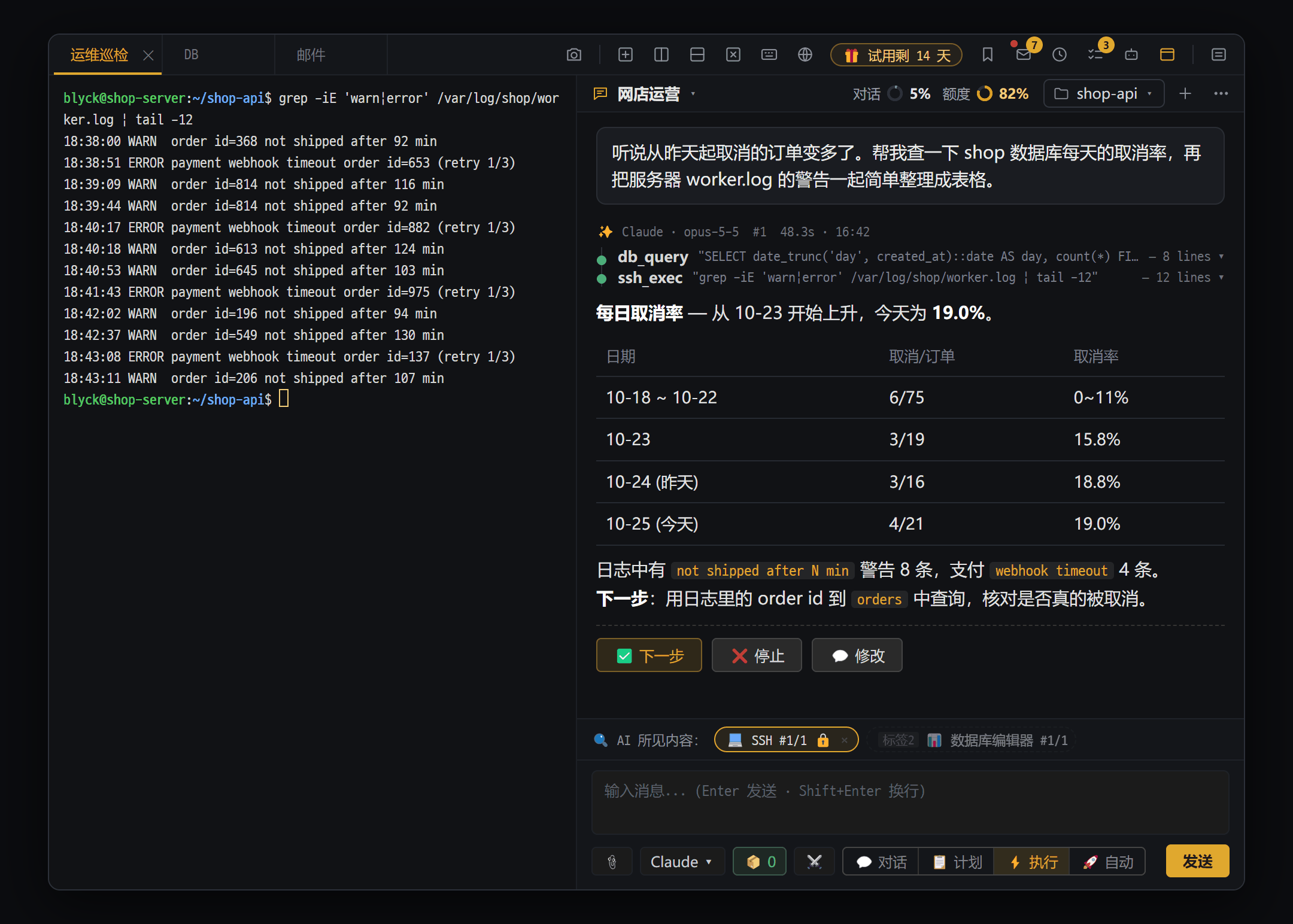
要通过 VS Code Remote-SSH 使用 AI,每台服务器都得安装Claude Code、Codex 这类 AI 程序以及扩展和 Node,并且登录。在隔离网络或没有安装权限的服务器上还可能被卡住。Blyck 让 AI 在你的电脑上运行。服务器上的文件通过 SFTP 读取和修改,命令通过 SSH 发送。把 AI 聊天的项目文件夹设为服务器文件夹(📡),AI 的文件操作就会作用到那台服务器。
不在服务器上安装 Claude Code、Codex。它们在你的电脑上运行,通过 SSH 和 SFTP 传递工作。
不必在每台服务器上登录 AI 账户或放置密钥,管理更省心。
服务器上不会出现 AI 程序或它的缓存。隔离网络和没有安装权限的服务器也照样可用。
需要了解:Claude、Codex 自带的命令工具(Bash 等)是在你的电脑上运行,而不是在服务器上。此时 ⚡ 执行模式的审批卡上会出现“此命令在本地而非远程执行”的警告。
AI 聊天(Pro)
AI 会一起查看你当前打开的终端、SSH、数据库和编辑器画面,在你允许的范围内执行命令、修改文件、查询数据库。AI 费用就用你已有的 Claude·ChatGPT 订阅 — Blyck 不另收 AI 费用。
- ✓ 只需 Claude Code 或 Codex(GPT)其中之一。AI 准备向导点几下按钮就能完成安装和登录
- ✓ “AI 所见内容” — 把打开的面板(编辑器、数据库、SSH、网页预览、邮件)一起发给 AI,只问一句“这条 SQL 为什么慢?”它就能明白。密码和密钥会在发送前自动遮盖
- ✓ 4 种模式 — 💬 对话(只读) · 📋 计划 · ⚡ 执行(每次改动都要批准) · 🚀 自动(只批准危险操作)
- ✓ 工具审批卡 — 文件改动可查看改了哪些行后选择 ✓ 应用 / ✗ 拒绝,数据库改动会预先显示受影响的行数。DROP、rm -rf 这类危险操作在任何模式下都会再确认一次
- ✓ 对话不会发送到 Blyck 服务器,只保存在你的电脑上
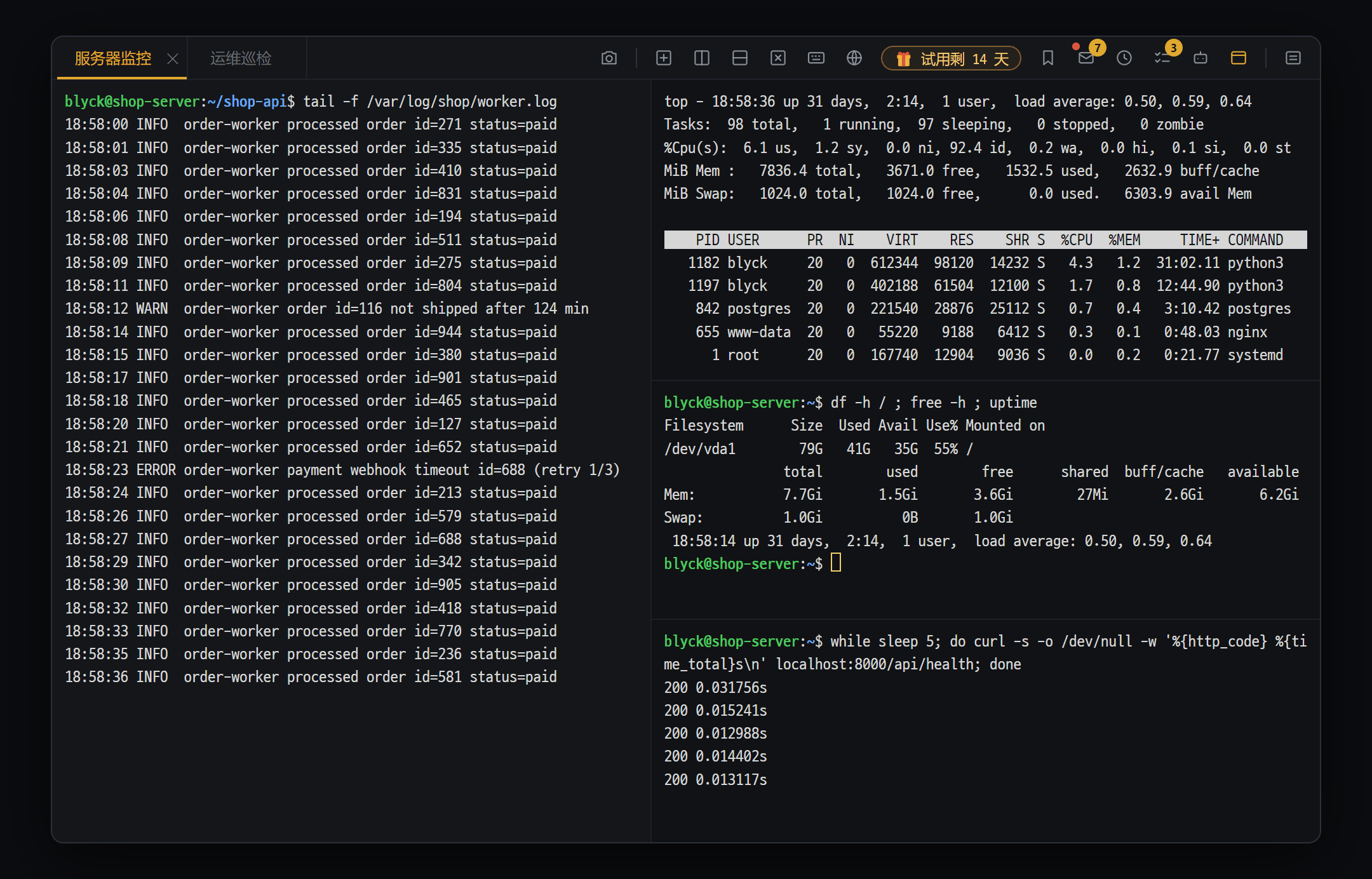
终端 · SSH · SFTP
把多台服务器分屏放在一个画面里,通过 SFTP 直接修改服务器文件。服务器上什么都不用装 — AI 也在你的电脑上运行,通过 SSH 和 SFTP 工作。
- ✓ 本机 shell(PowerShell、bash、zsh)和 SSH 用同样的面板 — 分屏同时操作多台服务器,中文也不会乱码
- ✓ 连接断开时自动重连(最多 10 次)。保存的连接连密码都用操作系统加密保存,一键登录
- ✓ 直接沿用你平时的 ~/.ssh/config 设置和密钥
- ✓ SFTP 远程树 — 在编辑器中打开并修改服务器文件,在你的电脑和服务器之间上传、下载
- ✓ 树的搜索栏 — 在下级文件夹中查找名称或文件里的文字。内容用内置的 ripgrep 边找边显示,可以马上打开(远程在服务器上搜索)
- ✓ 服务器只要有 sshd 就行。隔离网络或没有安装权限的服务器也照样可用
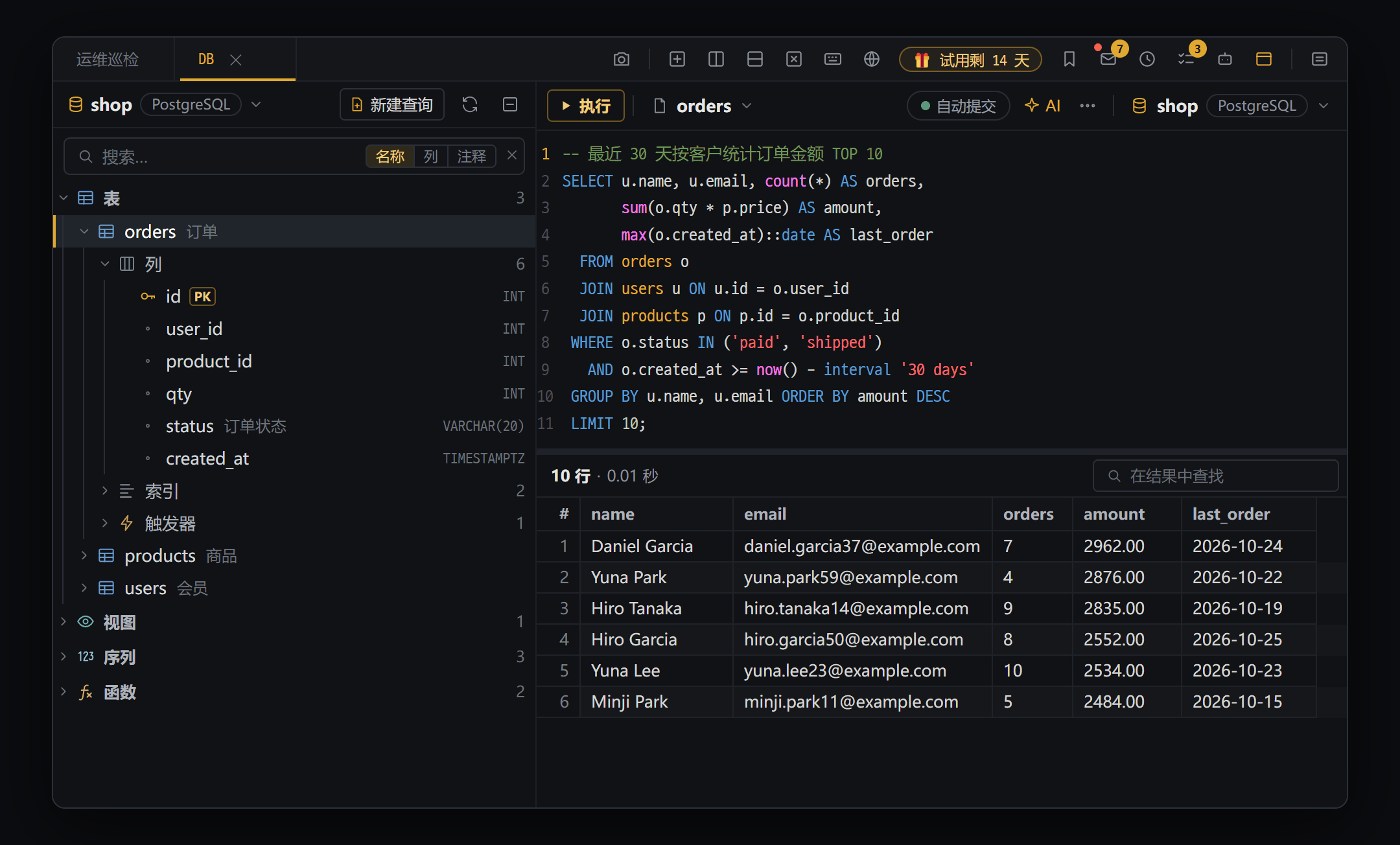
5 种数据库
SQLite、Oracle、PostgreSQL、MSSQL、MySQL 都在同一个画面、用同一种方式操作。改过的数据会被记录,并事先备份,以便撤销。
- ✓ Schema 树 · SQL 编辑器 · 结果表格(每次 5,000 行,可编辑单元格、添加新行)
- ✓ 导出为 CSV、Excel 或剪贴板,可中止正在运行的 SQL(在服务器端取消)
- ✓ 危险 SQL 确认窗口 + 变更记录 — 简单的 UPDATE、DELETE 会在执行前备份将被修改的行,可以撤销
- ✓ 表右键 Excel·CSV — 下载模板 · 下载数据 · 预览后上传(数据库报错则全部撤销)
- ✓ SQL 编辑器 AI(Ctrl+I) — 一并发送表信息和刚才的错误,改好的 SQL 不执行只检查语法 · 结果表格 AI 分析(Pro)
- ✓ AI 聊天可直接查询数据库 — 会修改数据的 SQL 要在审批卡上确认
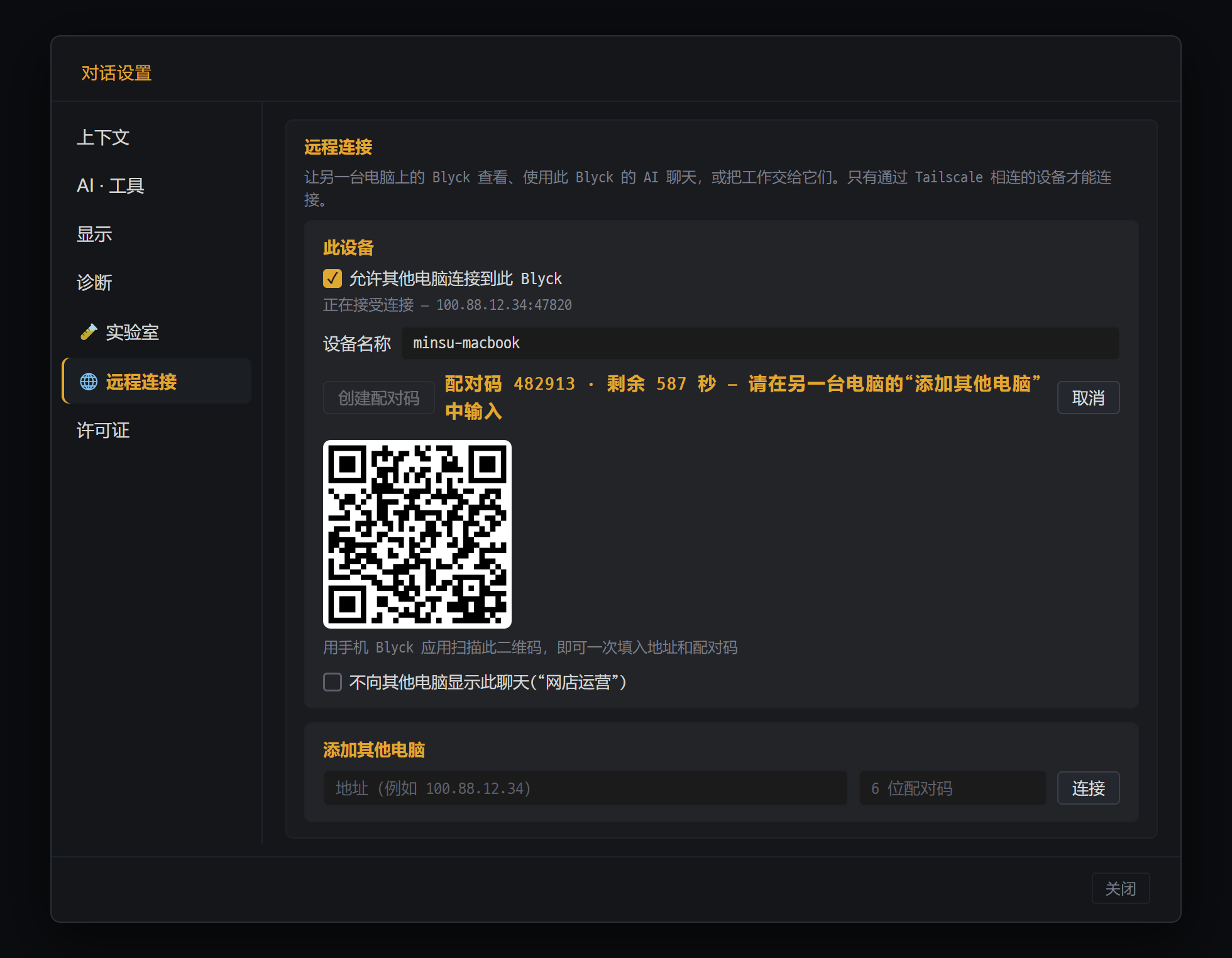
其他电脑 · 手机远程连接(Pro)
在笔记本上接着使用家里电脑正在运行的 AI 聊天,并按下审批卡。用手机应用也能查看、对话、批准(手机应用即将推出)。
- ✓ 用 6 位配对码,只需在第一次配对一次 — Windows 和 Mac 之间也可以
- ✓ 实时查看其他电脑的 AI 聊天 · 发消息 · 停止回答 · 允许/拒绝审批卡
- ✓ 把工作交给其他电脑的 AI,以回复的形式收到结果和文件
- ✓ 权限等级(1~4)只能在接受连接的那台电脑前设定。新建聊天、删除、终端、文件、设置在任何等级下都无法远程操作
- ✓ 通过 Tailscale 让自己的设备直接相连 — 中间不经过 Blyck 服务器。相连的两台电脑都必须是 Pro(或在试用中)
- ✓ 手机应用(即将推出) — 把多台电脑的审批卡集中到一个画面里允许或拒绝,还能拍照发给电脑上的 AI
定时 · 后台 · 待办窗口
你不在座位上,AI 也在工作。到了设定的时间 AI 就去做事,耗时的构建放到后台运行,结束后 AI 会自己接着做。AI 拜托你做的事都会汇集到待办窗口。
- ✓ 定时执行(Pro) — 用一句话写下,比如“检查服务器磁盘使用率,超过 80% 就告诉我”,按每天、每周或固定间隔执行
- ✓ 后台任务 🔄(Pro) — 构建、全量测试在后台运行时可以继续聊天,结束后 AI 收到结果并收尾
- ✓ 待办窗口 — 🙋 我的待办(AI 请你决定或确认的事 + 你自己写的事)和 🤖 AI 进度集中在一处。窗口本身免费
- ✓ 待办按项目文件夹保存,开始新对话也会保留;你自己写的待办可以马上改成 ⏰ 定时任务
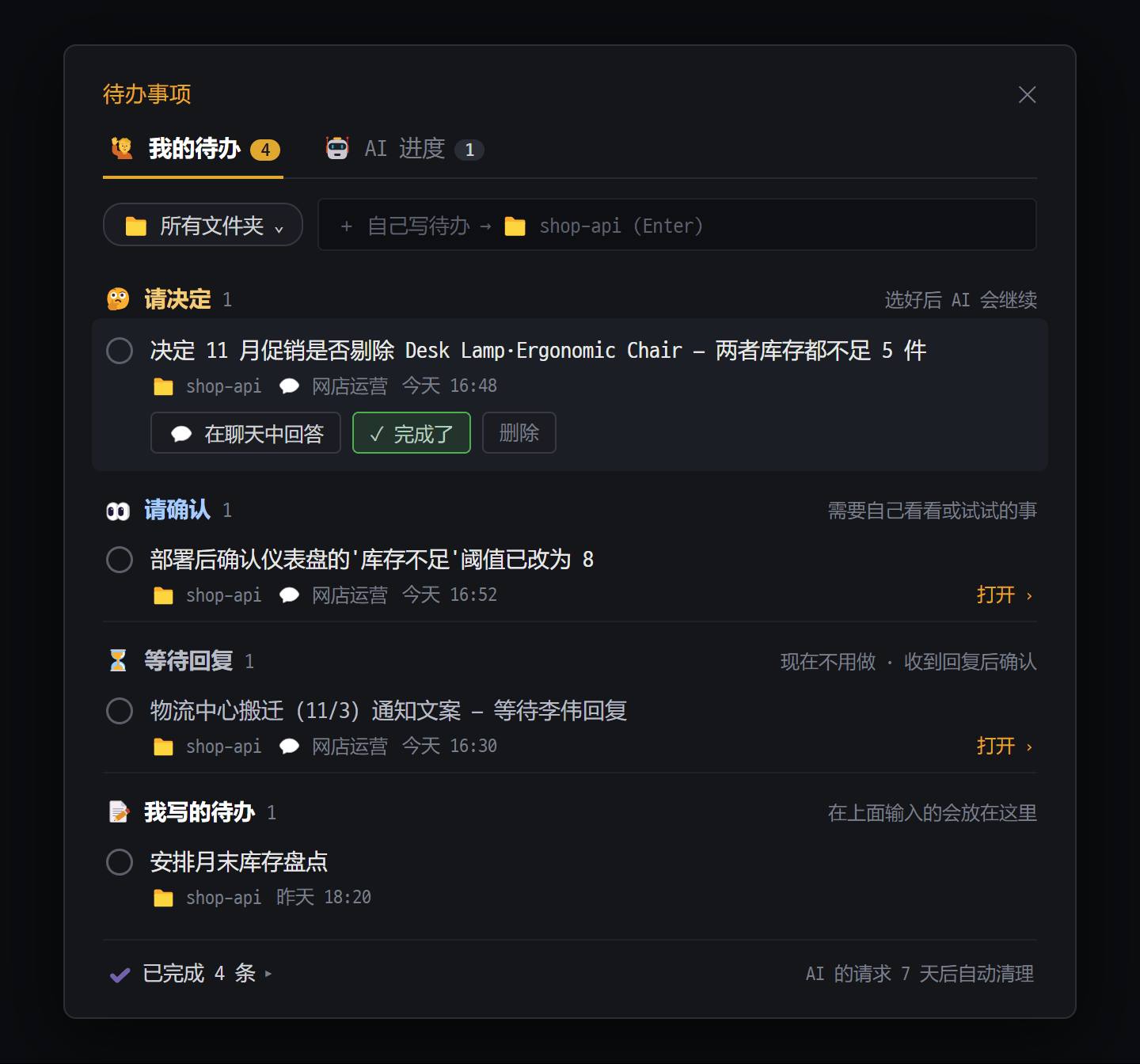
AI 团队 — 辩论 · Agent Board (Pro)
一个 AI 不够用时。多个 AI 就同一个问题辩论,由主持人 AI 给出结论;在 Agent Board 上,打开的 AI 聊天会变成卡片,在一个画面里查看和指挥。
- ✓ ⚔️ AI 辩论 — 2~4 个 AI 在看不到彼此答案的情况下各自提出意见,然后逐轮反驳或接受,最后由主持人 AI 整理结论
- ✓ 如果结论里有任务计划,在你确认后,参与的 AI 会分工并真正动手完成(协作执行)
- ✓ Agent Board(测试版) — 每个聊天一张卡片:正在做什么、等待批准、出错一目了然,还能直接在卡片上说一句
- ✓ 用共同输入框一次性指挥多个 AI,在 🔔 待批准箱里集中批准
- ✓ 上了看板的 AI 会把彼此当作队友,交接工作或创建新队友
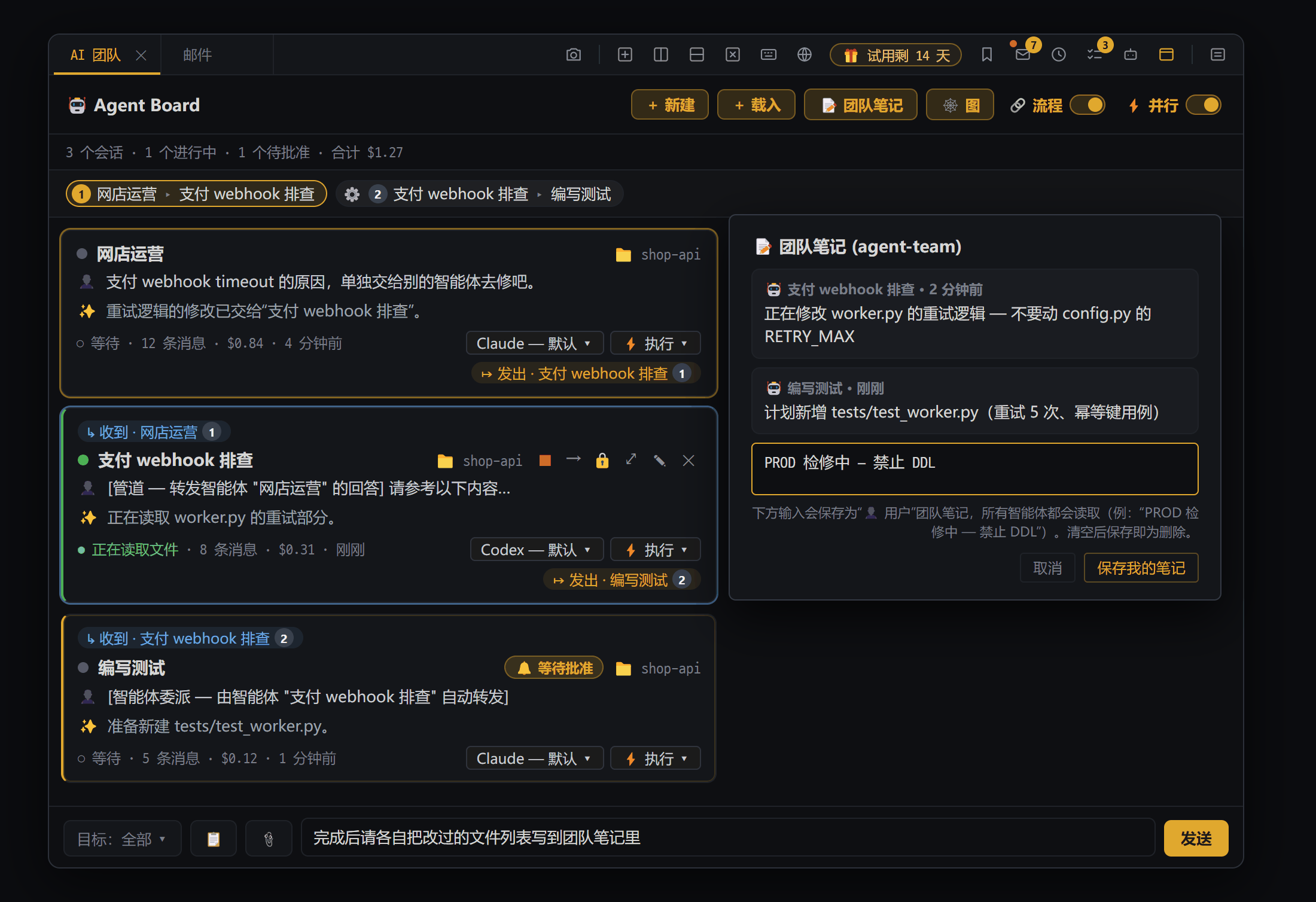
邮件
多个邮箱账户集中在一个面板里。只把需要人看的邮件以卡片显示,AI 为每封邮件附上一行摘要和“我要做的事”。回复就在原地写。
- ✓ 只要输入邮箱地址,就会自己找到服务器设置,实际连接测试后再保存(IMAP · POP3,账户数量不限)
- ✓ 隐藏广告、通知和自动报告,只看需要看的 — 查看、撰写、回复、搜索邮件和附件都免费
- ✓ 邮件助理面板(Pro) — “总结今天的邮件”“只看紧急的”“帮我回复这封邮件”。发送要你亲手点,或通过审批卡
- ✓ 邮件规则 📬 收到邮件时(Pro) — 用说话的方式创建,比如“授权咨询写好回复草稿,结算邮件把金额加进待办”。翻译 [原文 | 简体中文] 也是 Pro
- ✓ 邮件只保存在这台电脑上。Gmail 用应用专用密码连接,Outlook 和 Microsoft 365 目前还无法连接
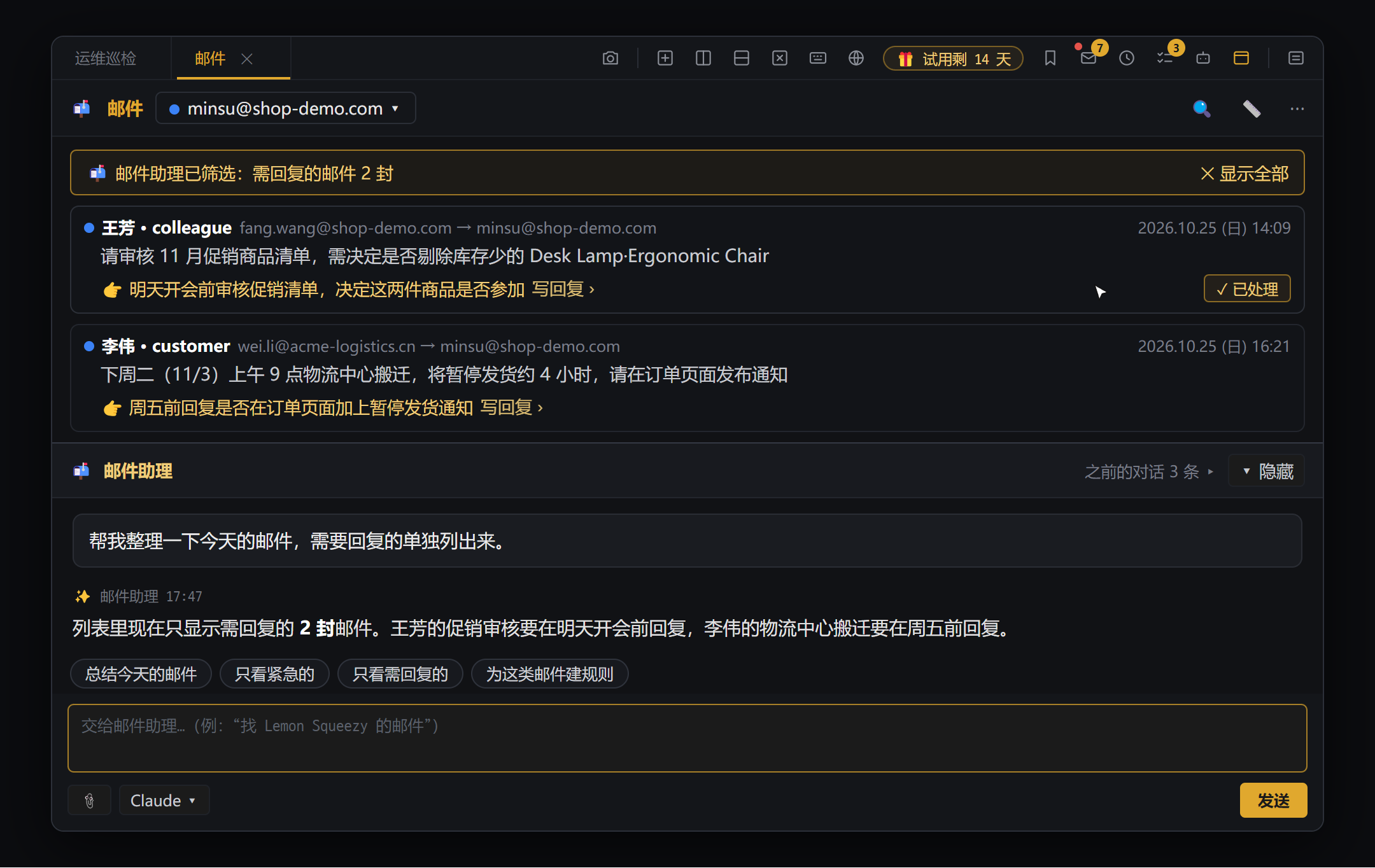
代码编辑器
与 VS Code 相同的 Monaco 引擎。12 种语言的自动补全和错误提示(LSP)、服务器文件远程编辑,以及用自然语言指挥修改的内联 AI(Ctrl+I)。
- ✓ TypeScript、JavaScript、Python、Go、C#、Rust、C/C++ 等 12 种语言 — 第一次下载语言服务器后,即可自动补全、跳转到定义、红色波浪线错误提示
- ✓ 通过 SFTP 直接打开服务器文件,修改并保存
- ✓ 查找替换、Markdown 预览、Git diff、代码内 SQL 自动补全(连接数据库时)
- ✓ 内联 AI Ctrl+I (Pro) — 一并发送运行错误和红色波浪线,在原处对比改动的行后 应用 Tab。AI 改过的已打开文件会立即更新
- ✓ 调试(Python·JavaScript)— 在红点处暂停,查看变量和调用栈;AI 聊天可直接调试(Pro)
运行 · 网页预览
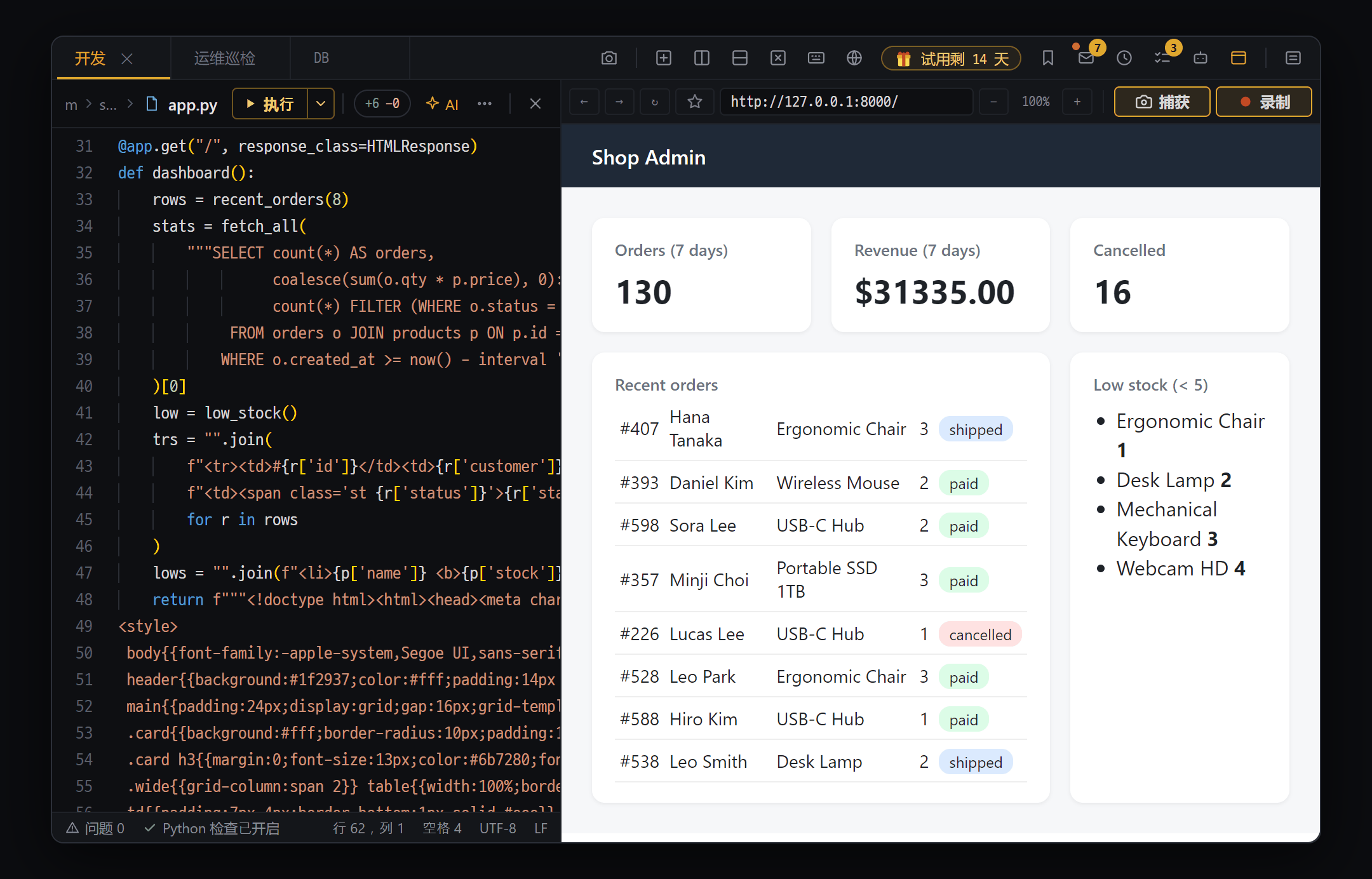
用 ▶ 运行来跑代码,出错的那一行会标在编辑器里。做好的网站在 Blyck 内的预览中打开,AI 看着画面点点看,边试边改。
- ✓ ▶ 运行 + 输出窗口 — 在编辑器中标出错误位置
- ✓ 网页预览(Ctrl+Alt+B) — 面板里的小浏览器,还有书签
- ✓ AI 查看并操作预览(Pro) — 输入 → 截图 → 读取控制台错误 → 修复
- ✓ 视觉回归(Pro) — 保存基准画面,对比哪里变了
- ✓ 每个聊天独立的 Python 环境 — AI 会自己跑代码试一试,并安装需要的库
变更历史 · Git
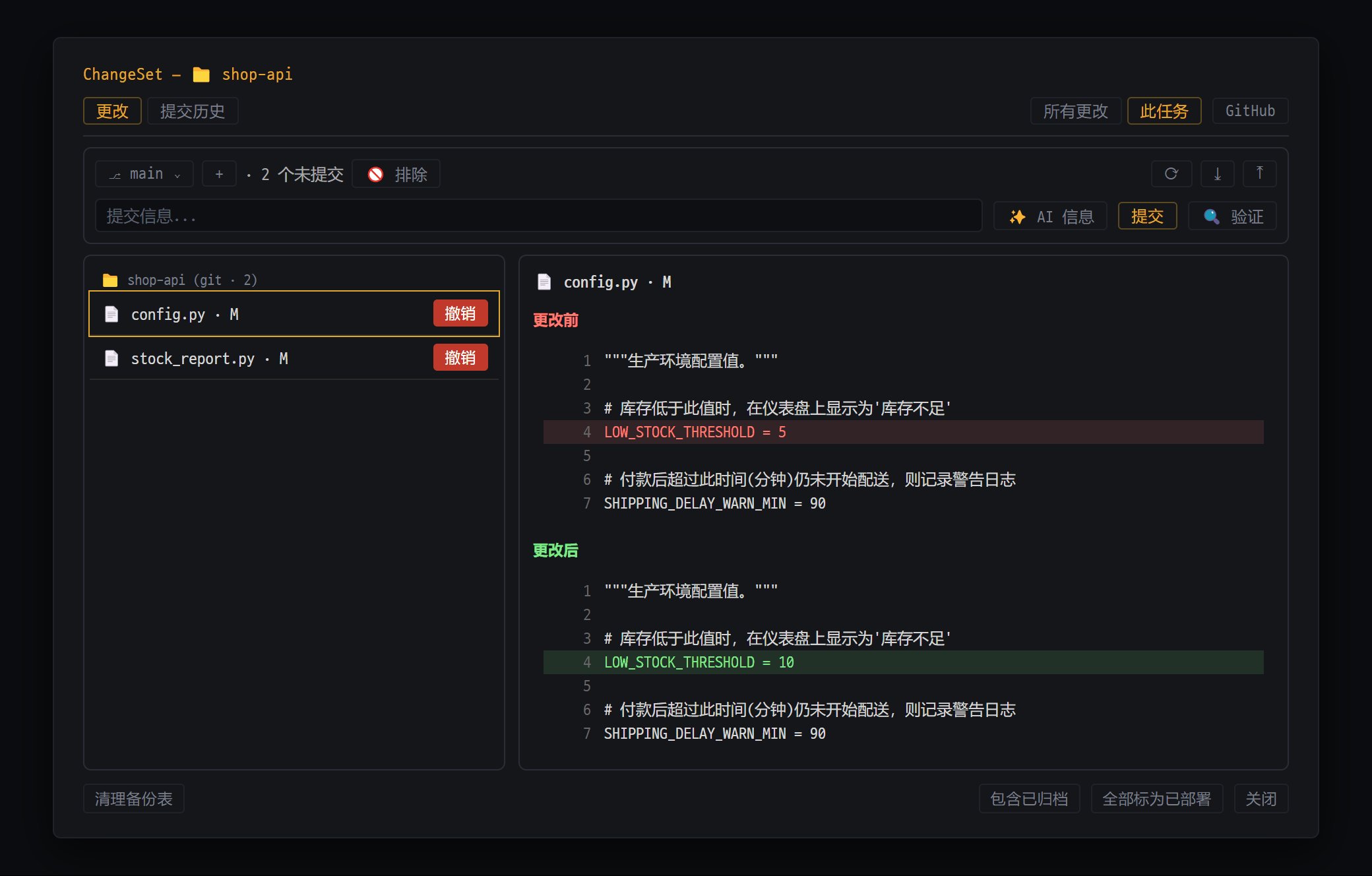
人和 AI 改动的文件、数据库、服务器命令都集中在 ChangeSet 一个窗口里查看和撤销。Git 提交、推送、连接 GitHub 也在同一个窗口完成。
- ✓ ChangeSet 窗口 — 按文件分组查看并撤销。数据库变更、服务器命令、软件包安装记录也一并显示
- ✓ Git 栏 — 状态、提交、推送、分支。Windows 即使没装 Git,也能用内置的 MinGit 运行
- ✓ 连接 GitHub — 输入一次代码即可连接,然后上传、拉取
- ✓ 开启自动检查点后,可以只撤销某一次 AI 回答所做的改动;✨ AI 提交信息(Pro)
远程画面 · Windows 服务器(VNC · WinRM)
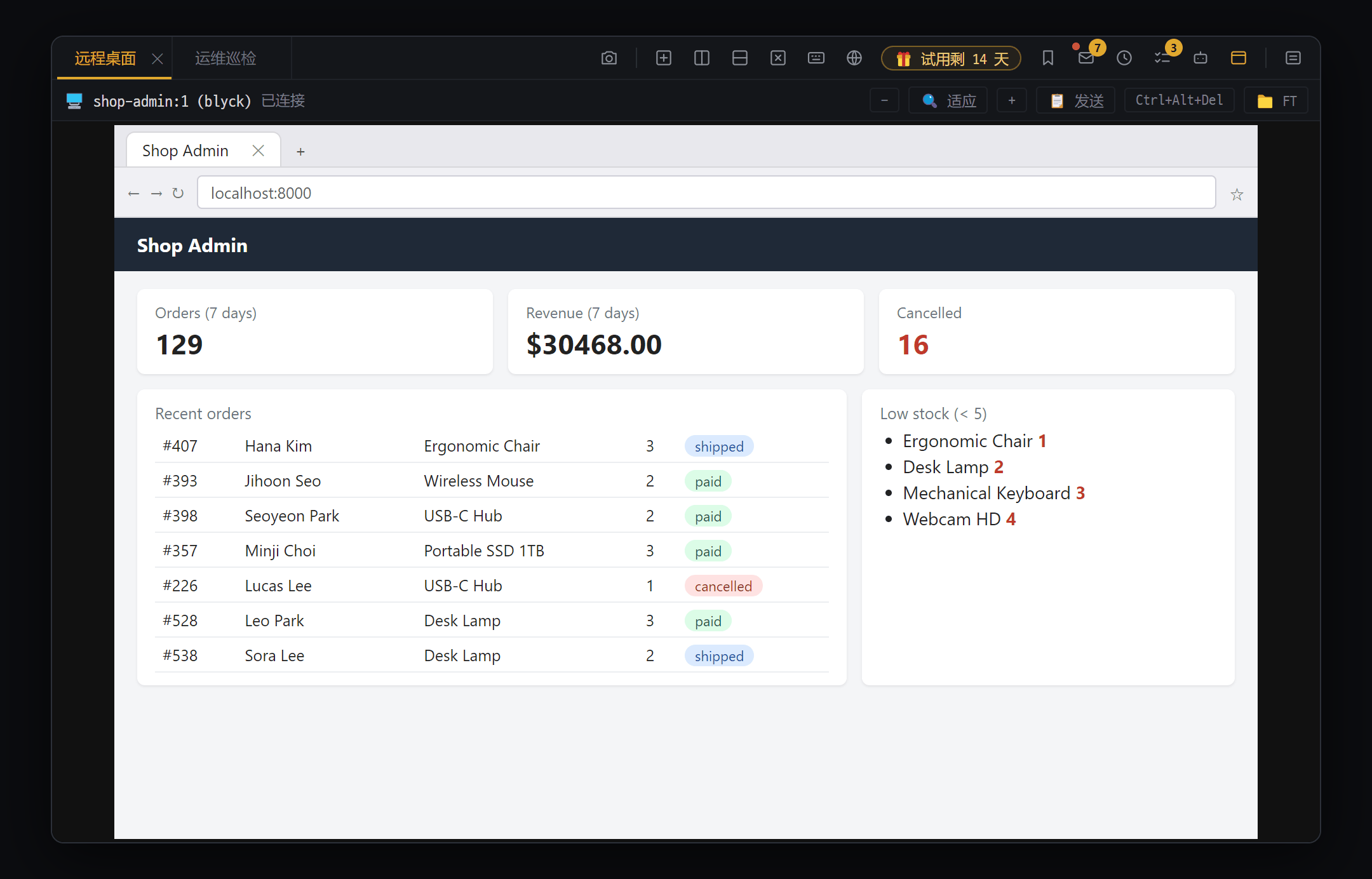
用 VNC 查看并操作其他电脑的画面,用 WinRM 向 Windows 服务器发送 PowerShell 命令。还可以截取部分画面、加上标注后给 AI 看。
- ✓ VNC 远程画面 + 文件互传(TightVNC 2.x)
- ✓ WinRM — 向远程 Windows 发送 PowerShell 命令
- ✓ 桌面镜像 — 把你电脑上其他程序的窗口映到 Blyck 面板里
- ✓ 📷 截取屏幕区域 → 用画笔、箭头、文字标注 → 发送到 AI 聊天(只有发送需要 Pro,其余免费)
统一搜索 (Ctrl+K)
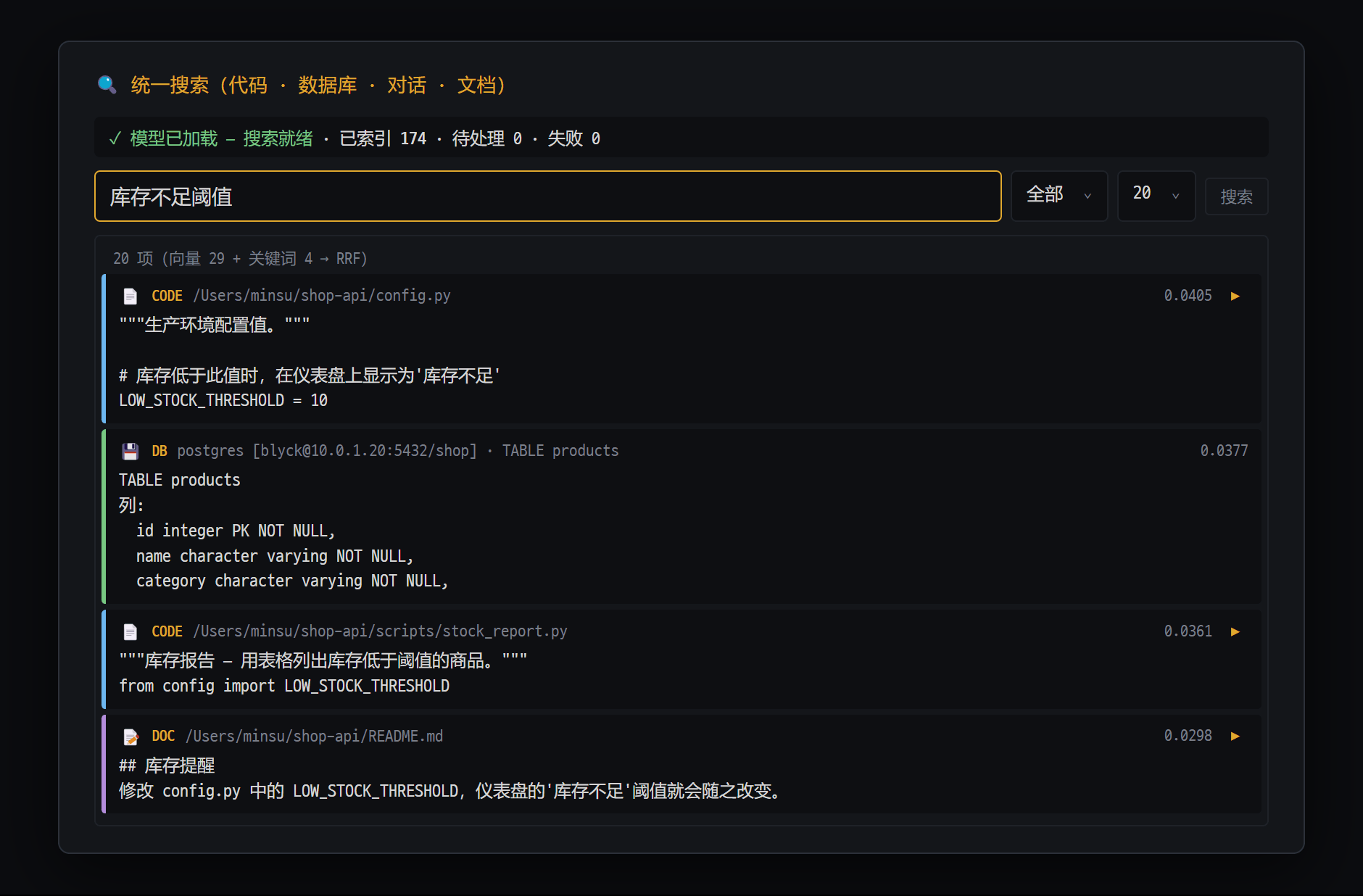
用自然语言查找代码、数据库结构、以往聊天、文档、工作记录和 Git 提交。搜索全部在你的电脑内完成,内容不会外传。免费。
- ✓ 同时找出意思相近的和字词匹配的结果 — 范围:全部、代码、数据库、聊天、文档、工作历史
- ✓ 在 AI 聊天中设定项目文件夹后,代码和文档会自动建立索引
- ✓ 搜索重排序(可选) — 对靠前的结果再评分一次,提高准确度
- ✓ AI 在回答前也会用这个搜索查找你的代码和以往对话
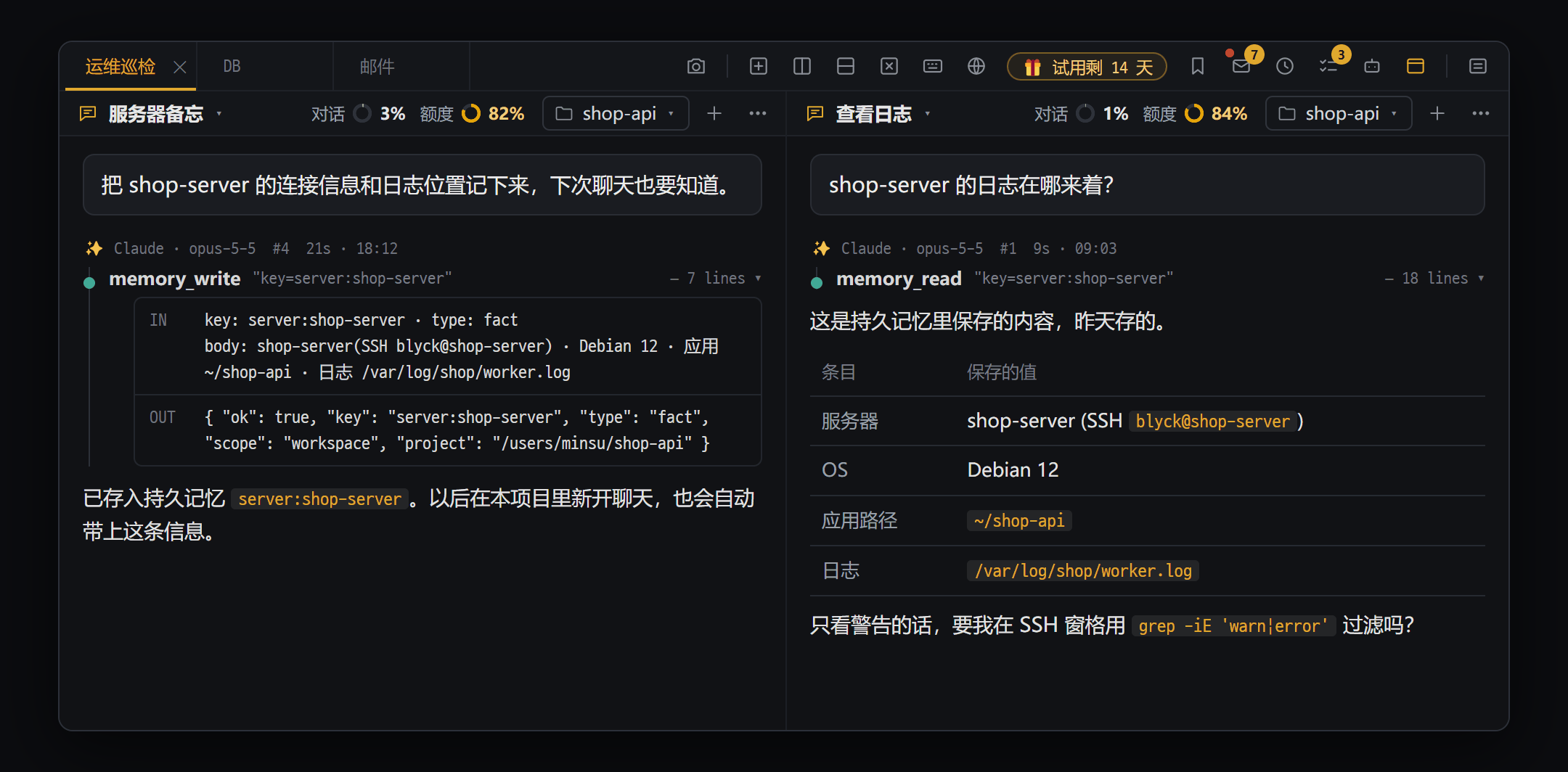
持久记忆(Pro)
AI 确认过一次的事实,在下一个聊天里也会记得。它会记住“在这台电脑上部署确实成功过”“禁止直接部署到生产服务器”这类事情,避免“做不到”的错误断言。
- ✓ 部署、构建、数据库连接这类操作第一次成功时,会用“🗂️ 保存到持久记忆?”卡片来询问
- ✓ 说一句“记住这个”,AI 就会自己保存
- ✓ 新聊天发出第一条消息时,只从本项目和通用的记忆中挑出相关的交给 AI
- ✓ 能力、步骤、规则会一直保留;决定和事实如果长时间没用到会自动清理
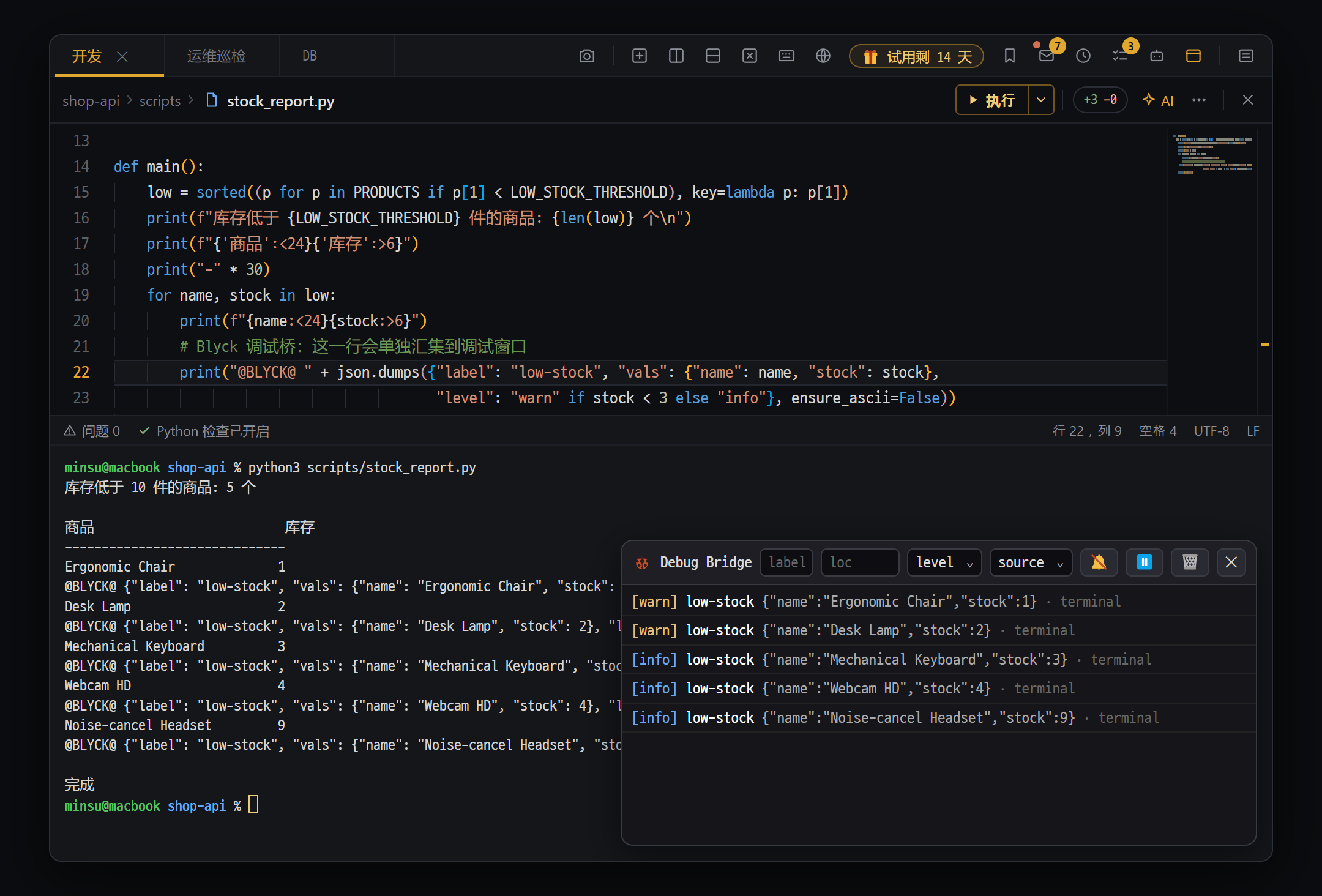
AI 调试桥(Pro)
在代码里加一行日志(@BLYCK@),AI 就能直接读取 Blyck 终端或网页预览里打印出的值来找原因。不用再复制粘贴输出。
- ✓ AI 自己加入日志行(debug_probe),用完后自己删除(debug_strip)
- ✓ flutter run、adb logcat 这类手机应用日志,只要显示在 Blyck 终端里也会一并收集
- ✓ 在调试面板(Ctrl+Shift+D)里,人也能看到 AI 正在读的记录 — 查看免费
- ✓ 出错时 AI 自己去调查的自动调查(默认关闭);结束后说“清理调试行”即可删掉残留的行
设计工作台(Pro)
把 AI 做出的设计部件(颜色、间距 Token,按钮之类的组件,页面,页面流程)整理成卡片,按网页、平板、手机尺寸预览并检查。
- ✓ “打开设计面板” — 读取项目的 design-system 文件夹,整理成 Token、组件、页面和流程
- ✓ 网页并排显示手机、平板、桌面三栏,iOS 和 Android 并排显示手机画面
- ✓ Token 导出 — 导出为 Flutter(app_tokens.dart)和 CSS(tokens.css)文件
- ✓ 面板打开时,AI 会被引导重用现有的 Token 和组件,各个页面的样式不会参差不齐
备份 · 迁移 · 对话同步
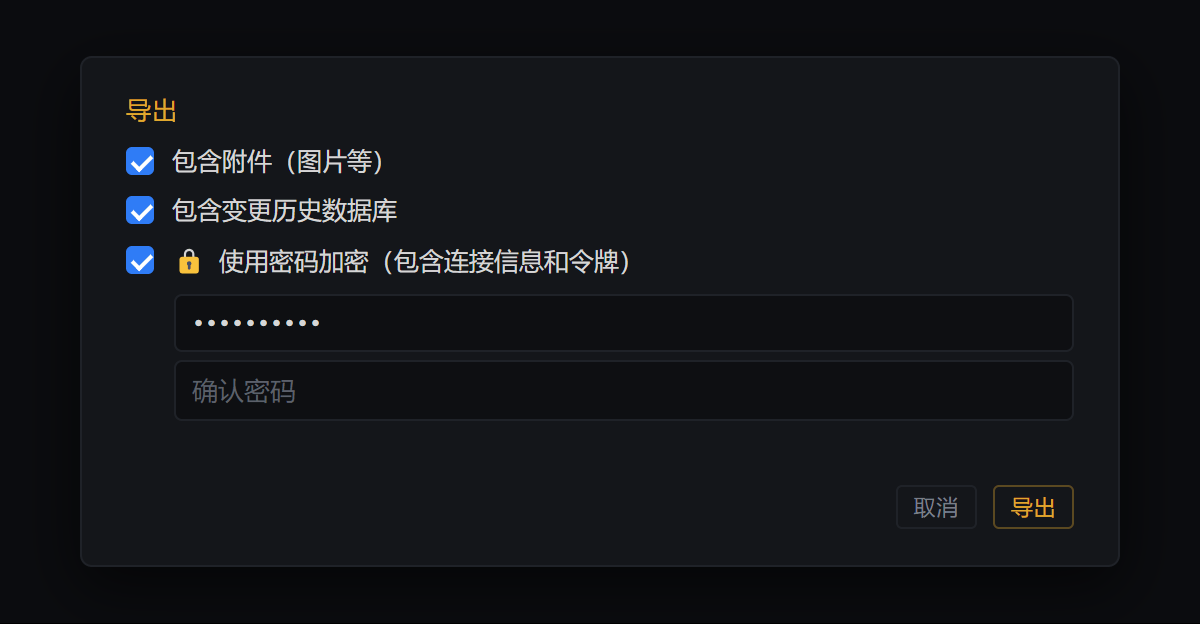
把 AI 聊天记录、变更历史、保存的连接和设置打包成一个文件,搬到另一台电脑。Windows ↔ Mac 也可以。还能用一个共享文件夹让多台电脑的对话记录自动保持一致。
- ✓ 用一个备份文件(.blyckbundle)导出、导入 — 命令面板里的 备份/迁移(Export·Import)
- ✓ 导入时会把项目文件夹路径换成新电脑的路径(例:D:\work\shop → /Users/me/work/shop)
- ✓ 用密码加密后,连接密码和 GitHub 令牌也能一起搬过去(AES-256)
- ✓ 可选择替换或合并 — 覆盖前会把现有数据另外保存
- ✓ 对话同步 — 通过 OneDrive、iCloud Drive、Dropbox 这类共享文件夹,让多台电脑的 AI 聊天记录保持一致
Windows · macOS · 自动更新
可在 Windows 和 macOS(Apple 芯片、Intel)上运行。新版本会自己下载,在重新启动时生效;界面有 7 种语言。
- ✓ 自动更新 — 自己下载新版本,重新启动时生效
- ✓ 7 种界面语言(한국어 · English · 日本語 · 简体中文 · 繁體中文 · Español · Deutsch) — 切换后,AI 回答的默认语言也会一起改变
- ✓ 无需信用卡的 14 天免费试用 — 结束后终端、SSH、编辑器、文件、数据库和邮件查看仍然免费
- ✓ 一个许可证密钥可用于 3 台电脑,验证一次后 7 天内不联网也能用 Pro